


















添付ファイル付きメールマージの方法(2025年版):GmailとOutlookの最適な手法
Mail Merge for Gmailで受信者ごとに添付ファイルを追加してメールマージする方法を解説します。Outlook、Word、Excelを使う場合の手順も、全員に同じファイルを送るケースと受信者ごとに異なるファイルを送るケースに分けて紹介します。
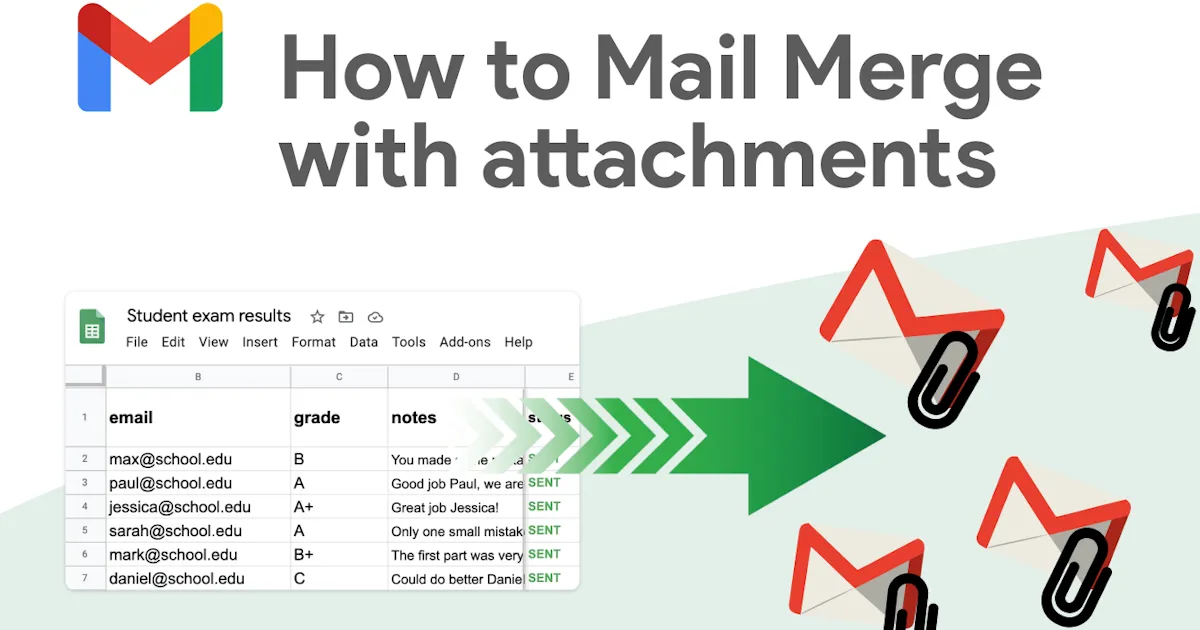
添付ファイル付きのメールを一斉送信することは、見た目ほど簡単ではありません。この記事では、これらの制限を克服し、プロフェッショナルなメールキャンペーンを簡単に自動化するための、無料および有料の最適なツールと手法を解説します。
重要なポイント:
-
GmailとOutlookには、添付ファイル付きメールマージのための高度なオプションが用意されていません。
-
Mail Merge for Gmail アドオンを使用すると、Google Driveから直接ファイルを簡単に添付できます。
Outlookの場合は、SecureMailMerge、Mail Merge Toolkit、またはPower Automateなどの外部ツールが必要です。
Gmailでメールマージに添付ファイルを含めることはできますか?
はい、Gmailのメールマージで添付ファイルを追加することは可能です。ただし、いくつか注意すべき制限があります。
-
すべての受信者に同じ添付ファイルが送信されます。
-
各添付ファイルが個別のメッセージごとにコピーされるため、ストレージ容量をすぐに消費してしまう可能性があります。
-
標準のメールマージ機能は、無料のGmailアカウントでは利用できません。
👉 詳しくは、当社の詳細記事Gmailでのメールマージとはをご覧ください。この機能のすべて、その利点と制限について解説しています。
そのため、Mail Merge for Gmail アドオンを使用することで、ワークフローを大幅に簡素化できます。
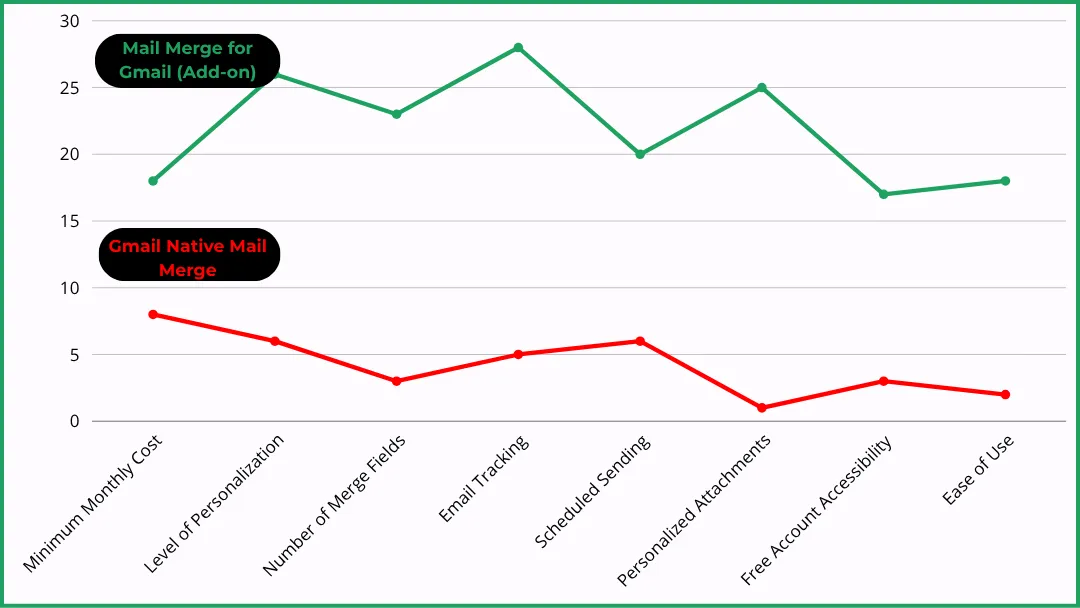
Mail Merge for Gmailが添付ファイルの管理を簡素化する仕組み
Mail Merge for Gmailとは?
これは、Gmail および Google Sheets とシームレスに連携するように設計された、シンプルで軽量なアドオンです。
🌟 Gmailの標準メールマージよりも優れている点は何でしょうか?この種のアドオンを使用することで、Gmailの組み込み機能ではできないことがすべて可能になります。例えば:
-
高度な動的フィールド、
-
送信制限を回避するためのメール送信速度調整。
そして最大の利点は、無料のGmailアカウントを使用していても、Mail Merge for Gmailを利用できることです。
Mail Merge for Gmail拡張機能で添付ファイルを追加する方法
実際、非常に簡単です。
ステップ1:添付ファイルが以下の2つの基準を満たしていることを確認する
-
サイズが 5 MB 未満であること。
-
Google Drive にアップロードされていること。
ステップ2(オプション):添付ファイルをGoogle Driveにアップロードする
-
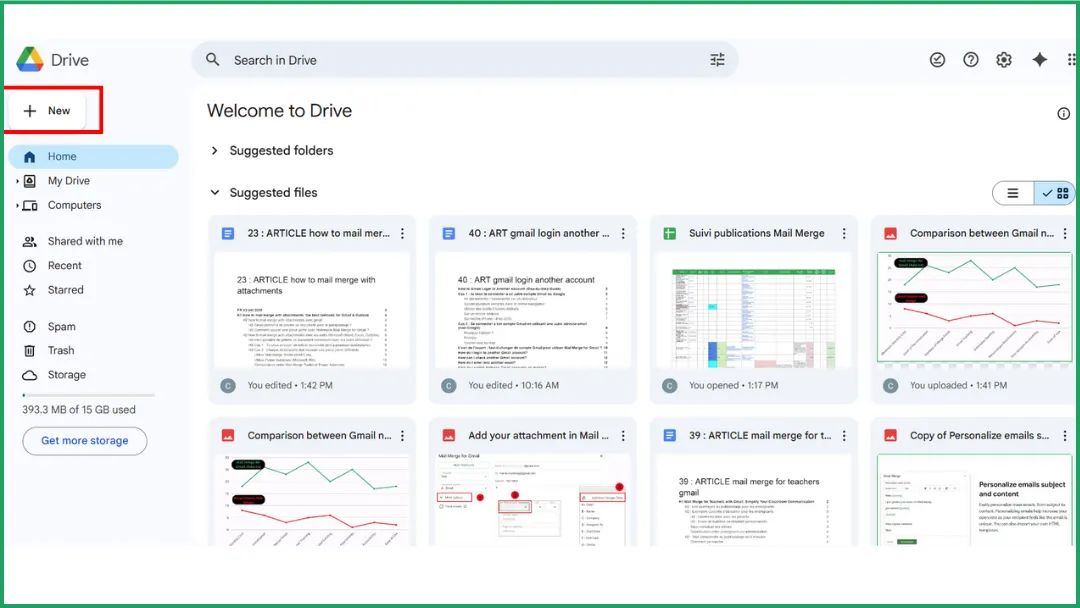
Google Driveにアクセスし、左側のメニューにある 新規 ボタンを見つけます。クリックして、ドロップダウンリストから ファイルのアップロード を選択します。
-
コンピュータを参照して、アップロードしたいファイルを選択します。選択したら 開く をクリックしてアップロードを開始します。複数のファイルを添付したい場合はZIPファイルにまとめることができますが、個別に複数のファイルを添付することはできません。
-
アップロードが完了すると、ファイルがGoogle Driveに表示されます。
ステップ3:Mail Merge for Gmail拡張機能を開く
-
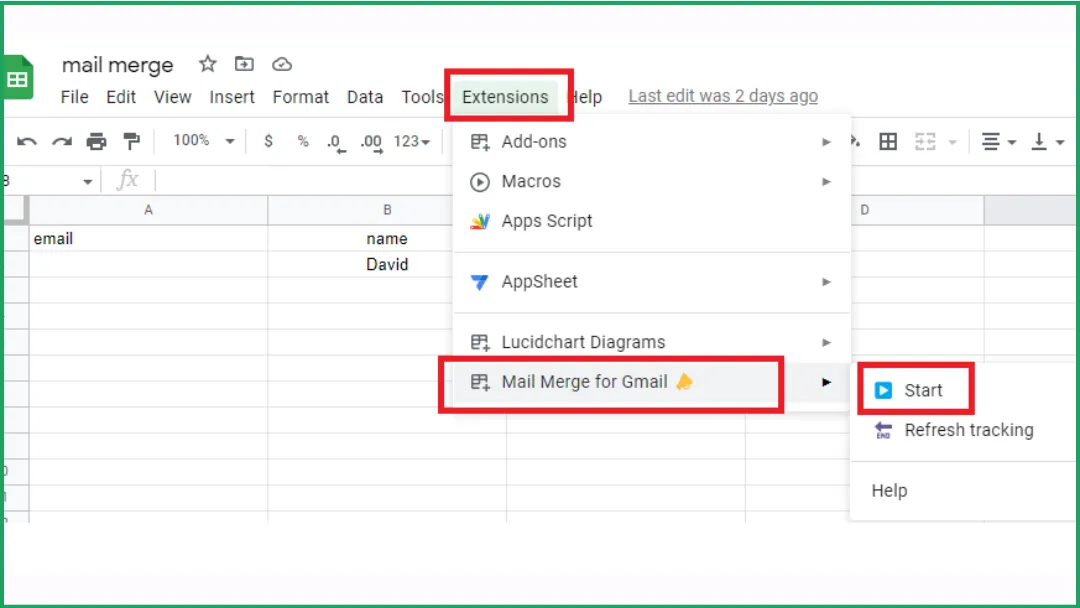
Google Sheetsを開きます。
-
拡張機能 > Mail Merge for Gmail > Start の順にクリックします。
-
メールテンプレートにアクセスします。
Google Sheetsから直接メールマージを作成したい場合は、ステップバイステップガイドGoogle Sheetsからメールマージを行う方法をご覧ください。
ステップ4:添付ファイルを追加する
-
More options というラベルのドロップダウンメニューをクリックします。
-
Attachmentをクリックし、Add from Google Drive を選択します。
-
ファイルを選択して Select をクリックします。
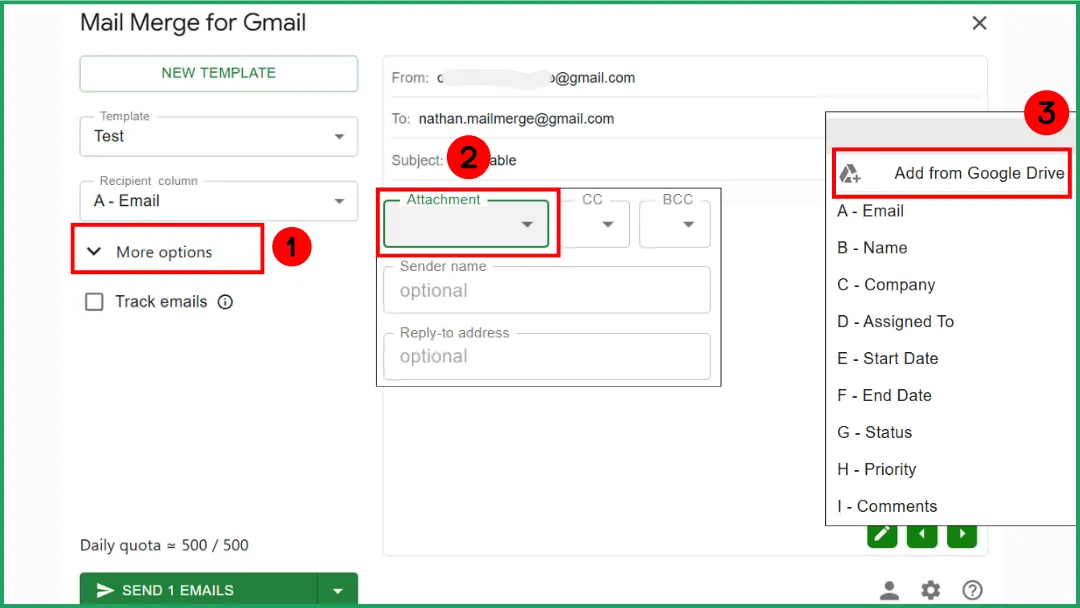
確認ウィンドウが表示されます。
Microsoftツール(Outlook、Word、Excel)を使用してメールマージで添付ファイルを追加する方法
Microsoftツールを使用する場合、標準でファイルを添付できますか?
いいえ。WordやOutlookから添付ファイル付きのメールマージを行うことは、Microsoftツールでは標準サポートされていません。この制限を回避するには、いくつかの選択肢があります:
1️⃣ OutlookまたはWord用のサードパーティ製アドインを使用する。例:
-
Mail Merge Toolkit (MAPILab製)。
-
SecureMailMerge(Microsoft AppSourceで公式公開されているOutlook 365用アドイン)。
-
OutlookFreeware “Mail Merge with Attachments”。
-
OMMA(メールマージ後に実行されるVBScriptベースのツール/スクリプト)。
2️⃣ スクリプト(VBA、マクロ、またはVBScript)を使用して、添付ファイルを追加するプロセスを自動化する。
このオプションは無料ですが、かなり技術的で複雑です。
3️⃣ Power Automate(Microsoft 365に含まれる)を使用して、添付ファイル付きメールの送信を自動化する。
| 手法 | 使いやすさ | コスト | 平均セットアップ時間 |
|---|---|---|---|
| サードパーティ製アドイン | 🟢 | 💲💲 | 10分未満 |
| スクリプト (VBA, VBScript, マクロ) | 🔴 | 💲 | 20~40分 |
| Power Automate (Microsoft 365) | 🟠 | 💲💲💲 | 30~60分 |
また、特定のニーズや予算に合わせて他のメールマージの代替手段を検討することもできます。
ケース1:複数の受信者に同じ添付ファイルを送信したい場合
➡️ 最も簡単な解決策:SecureMailMerge(無料版、Outlook 365)。
-
Microsoft AppSourceから直接アドインをインストールします(わずか2クリック)。
-
Excelシート(アドレス、名前など)をインポートします。
-
添付ファイルを追加します。
-
Outlookで直接メールを作成します。
-
すべてを一度に送信します。
🕓 合計セットアップ時間:約5分。
🔗 コードやスクリプトは不要です。
⚠️ 受信者ごとに異なる添付ファイルを送信したい場合も、SecureMailMergeは対応しています。Excelファイルに「Attachment Path(添付ファイルパス)」列を含めるだけです。
ケース2:受信者ごとに異なる添付ファイルが必要な場合
Mail Merge Toolkit (MAPILab) を使用する
このアドインは、Wordのメールマージソースに「Attachment(添付ファイル)」フィールドを追加します。
💲 コスト:シングルユーザーの永久ライセンスで約30~40ユーロ
⚠️ Windowsのみ対応
Power Automate (Microsoft 365) を使用する
このツールを使用すると、Excelファイル、SharePointリスト、またはデータベースからパーソナライズされたメールを自動的に生成して送信できます。
💲 コスト:Microsoft 365のサブスクリプションによる
⚠️ ノーコードインターフェースですが、「フロー」とOutlook/OneDriveコネクタの基礎知識が必要です。
Mail Merge Toolkit と Power Automate の比較
拡張機能は当社の専門分野です!😉 ツールの比較も私たちの大好きな作業です。実際、コールドマーケティングに最適なツールをランク付けした包括的なガイドを作成しました。
| 基準 | Mail Merge Toolkit (MAPILab) | Power Automate (Microsoft 365) |
|---|---|---|
| 仕組み | データソース(Excel、CSVなど)に「Attachment」フィールドを追加する | Excel/SharePointとOutlookを接続する自動フローを作成し、行ごとに1通のメールを送信する |
| 使いやすさ | 🟢 | 🟠 |
| 必要な技術スキル | 🟢 | 🟠 |
| セットアップ時間 | 10~15分 | 30~60分 |
| コスト | 一括ライセンス購入。 | Microsoft 365に含まれる。 |
| 信頼性 / 安定性 | 🟢 | 🟢 |
| 添付ファイルの保存場所 | ローカルまたはネットワークファイル。 | OneDrive / SharePointを推奨。 |
| 最適な用途 | シンプルで高速、かつコード不要のソリューションを求める場合。 | Microsoftエコシステム内で完結させ、定期的なメールを自動化したい場合。 |
メールマージと添付ファイルに関するよくある質問
メールマージで添付ファイルを追加できますか?
はい、ただし使用するツールによって異なります。
-
Gmail の場合、組み込み機能は制限されています。すべての受信者に同じファイルしか送信できず、無料アカウントでは利用できません。Mail Merge for Gmailアドオンを使用すると、このプロセスが非常に簡単になります。
-
Outlook の場合、標準のメールマージ機能は添付ファイルをサポートしていません。この制限を回避するには、外部アドインを使用する必要があります。
PDF添付ファイルでメールマージを行う方法は?
ツールによっていくつかの選択肢があります:
-
Gmailの場合、 最も簡単な方法はMail Merge for Gmailを使用することです。Google Sheetsから連絡先をインポートし、メッセージを作成して、Google Driveに保存されているPDFを選択します。
-
Outlookの場合、 Mail Merge Toolkit (MAPILab) などのアドインを使用するか、Power Automateを使用して自動ワークフローを設定します。
Outlookで複数の添付ファイルを使ってメールマージするには?
Outlookは、メールマージでの複数の添付ファイルを標準ではサポートしていません。ただし、いくつか効果的な回避策があります:
💡 Mail Merge Toolkit (MAPILab):このアドインは、データソース(Excel、CSVなど)に「Attachment」フィールドを追加します。
⚙️ Power Automate (Microsoft 365):ExcelとOutlookを接続してパーソナライズされたメールを送信します。それぞれにOneDriveまたはSharePointに保存された1つ以上の添付ファイルを含めることができます。
🧩 SecureMailMerge (Outlook 365):すべての受信者に同じドキュメントを添付する場合や、Excelファイルに「Attachment Path」列を追加して連絡先ごとに異なるファイルを添付する場合に最適です。
これらのソリューションはすべてうまく機能しますが、少しのセットアップが必要です。
Wordのどこに「添付ファイル付きマージ」がありますか?
どこにもありません😅。Wordはこの機能を標準では提供していません。
結論
メールマージへの添付ファイル追加は、複雑である必要はありません。Gmailを使用していてもOutlookを使用していても、拡張機能、スクリプト、または自動化ツールを使用することで、プロセスを効率化できます。
添付ファイル付きのパーソナライズされたメールを最も簡単かつ迅速に送信するには、Mail Merge for Gmail をお試しください!
最初のキャンペーンを送信する準備はできましたか?
Google Workspace MarketplaceからMail Merge for Gmailをインストールして、1日最大50通のパーソナライズされたメールを無料で送信しましょう。
無料で始めるおすすめの関連記事
Tutorials のその他の記事

メールマージ前にGoogleスプレッドシートで重複メールアドレスを削除する方法
メールマージ前にGoogleスプレッドシートで重複メールを削除する方法を解説。Remove duplicates、UNIQUE、COUNTIF関数を使い、同じ相手に複数回メールが届くのを防ぎ、送信制限を効率的に管理しましょう。

成果につながるターゲットメールリストの構築方法
成果の出るターゲットメールリストの作り方を解説します。1ページのICPテンプレートでオーディエンスを定義し、連絡先の収集とエンリッチメント、セグメンテーション、週単位の月次クリーニング、Mail Merge for Gmailでの活用までを紹介します。

Gmailで一括メールを送信する方法:完全ステップバイステップガイド
Mail Merge for Gmailを使用して、Gmailから一括メールを送信する方法を学びましょう。パーソナライズされたアウトリーチ、トラッキング、到達率向上のためのベストプラクティスをステップバイステップで解説します。