


















在Gmail中使用抄送和密件抄送进行邮件合并:在每封邮件中抄送正确的人
了解如何从Google Sheets运行带有抄送(CC)和密件抄送(BCC)的邮件合并,设置列,预览结果,并查看抄送的收件人如何计入您的每日发送配额。掌握这些技巧,确保您的团队成员或CRM系统能够准确无误地收到每封个性化邮件的副本,同时有效管理您的Gmail发送限制。

邮件合并会为电子表格中的每一行发送一封个性化电子邮件。这对于个性化非常有帮助,但也提出了一个实际问题。您如何让您的经理、销售合作伙伴或您的CRM收件箱了解每条消息的最新情况?答案是带有抄送和密件抄送的邮件合并,其中每一行都可以包含其自己的抄送地址。
本指南展示了如何在Google Sheets中设置抄送(CC)和密件抄送(BCC)列,如何告诉Mail Merge for Gmail使用它们,何时每个字段是正确的选择,以及抄送地址如何影响您的每日发送配额。
带有抄送和密件抄送的邮件合并如何工作
在合并中,每一行都会成为一封独立的电子邮件。收件人列中的地址将填入“收件人”字段。如果您还保留了抄送列和密件抄送列,这些单元格中的地址将被添加到同一条消息中。这意味着被抄送的人将收到与收件人完全相同的内容,包括相同的个性化主题和正文。
您可以通过两种方式使用它:
- 每行抄送相同的人。 在每一行的抄送列中填写同一个地址,例如您的客户经理。
- 每行抄送不同的人。 每一行列出负责该客户的同事,因此每位销售人员只会收到他们自己联系人的抄送邮件。
第二种模式正是将抄送和密件抄送放在表格中,而不是放在单一全局设置中的原因。
在Google Sheets中设置抄送和密件抄送列
打开您的表格,添加一列用于抄送(CC),再添加单独的一列用于密件抄送(BCC)。为它们提供清晰的标题,例如CC和BCC。Mail Merge for Gmail关于多个收件人的文档描述了相同的布局。
| First name | CC | BCC | |
|---|---|---|---|
| ana@acme.example | Ana | lead@yourcompany.example | crm@yourcompany.example |
| bo@zeta.example | Bo | lead@yourcompany.example, finance@yourcompany.example | crm@yourcompany.example |
遵循以下几条规则可以保持列的整洁:
- 在一个单元格中放入一个地址,或者放入多个用逗号分隔的地址。
- 当某一行不需要抄送任何人时,将该单元格留空。
- 仔细检查拼写,因为抄送单元格中的拼写错误与“收件人”列中的错误一样会导致邮件无法送达。
- 将标题行保留在第一行,以便附加组件可以读取列名。
如果您仍在构建列表,关于如何从Google Sheets进行邮件合并的指南涵盖了准备表格的基础知识。
告诉Mail Merge for Gmail要使用哪些列
添加列只是完成了一半的工作。附加组件需要知道它们包含抄送地址。
- 打开您的表格并启动Mail Merge for Gmail。
- 点击More options(更多选项)。
- 为CC选择正确的列,如果您使用了密件抄送,也为BCC选择正确的列。
- 检查预览。现在它应该会显示您正在查看的行的抄送和密件抄送地址。
始终先给自己发送一封测试邮件。查看收到的消息,然后在预览中逐步查看几行,以确认每一行都提取了正确的抄送人员。这里的错误在发送前很容易修复,而在发送后则无法挽回。
抄送或密件抄送:您应该选择哪一个?
两者的区别在于可见性。抄送(CC)中的人会对收到消息的所有人显示。密件抄送(BCC)中的人对其他人是隐藏的。Grammarly对BCC的解释很好地总结了常见的礼仪:使用抄送以保持透明度,使用密件抄送以保护隐私。
在邮件合并中,收件人无论如何都看不到彼此,因为每个人都会收到自己的电子邮件。因此,选择的关键在于向收件人透露谁:
- 使用抄送(CC),当收件人应该知道有同事参与时。抄送中指定的客户经理会告诉潜在客户还有谁可能会回复。
- 使用密件抄送(BCC),当您仅仅想要一份内部副本时,例如CRM记录地址或存档邮箱,并且这会对收件人造成干扰。
请注意一个关于密件抄送的习惯。如果隐藏的收件人点击了“全部回复”,他们的地址就会暴露给邮件线程上的所有人。告诉被密件抄送的内部同事不要回复该线程,或者在您希望他们加入对话时使用抄送。
还要记住,这两个字段都不会重定向回复。除非您设置了不同的回复地址,否则回复将发送到您的发件人地址。Mail Merge for Gmail支持自定义回复地址,当同事应该接收回复时,这是正确的工具。
抄送和密件抄送如何计入您的每日配额
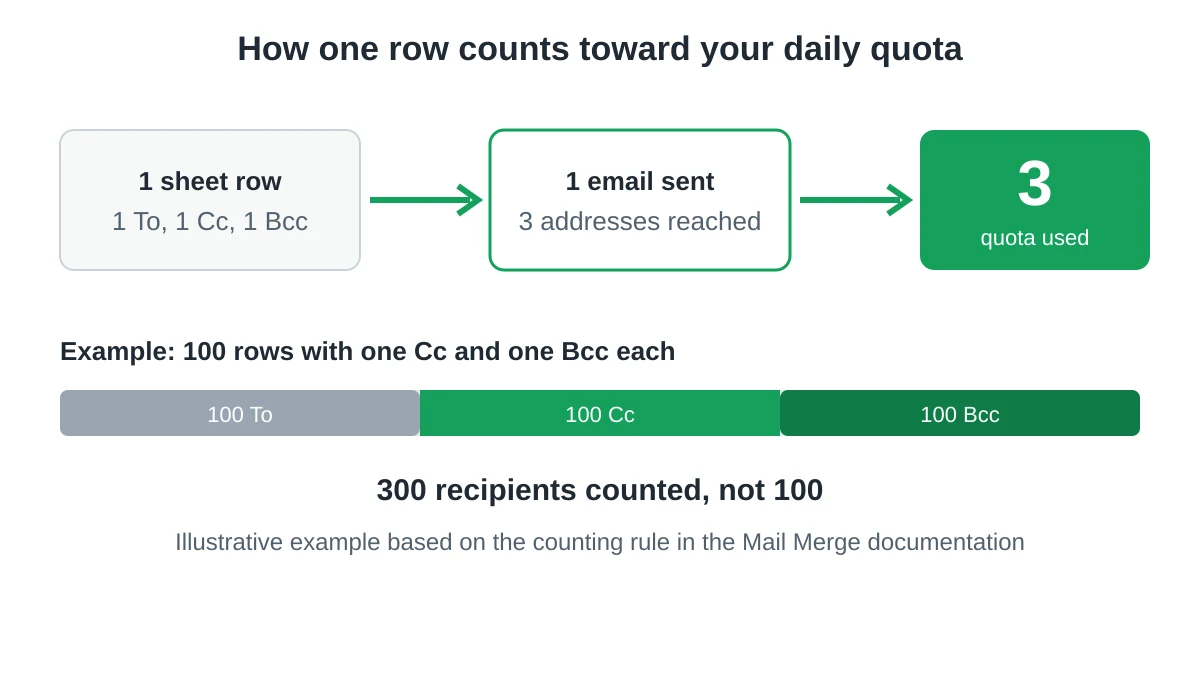
这是人们容易忽略的部分。每个抄送地址都算作一个收件人。根据Mail Merge文档,一封包含一个抄送人和一个密件抄送人的电子邮件会送达三个人,因此您的每日配额将减少三个。三个收件人加上两个抄送人就是五个。
Google对其自身的限制也采用了类似的逻辑。其Google Workspace的Gmail发送限制页面列出了每天1,500条消息的邮件合并上限,并指出每次消息发送到一个地址时,该地址都会被计算在内,因此发送到10个地址的5条消息算作50个收件人。Google还警告说,限制可能会在不另行通知的情况下发生变化,因此在计划大规模发送之前,请检查该页面。
一个实际的例子可以清楚地说明这种影响。假设有100行,每行有一个抄送和一个密件抄送。您发送了100封电子邮件,但您触达了300个地址。相对于每天1,500个收件人的上限,仅该活动就消耗了您一天配额的五分之一。
为了保持在上限之内:
- 仅抄送需要的人。在每一行密件抄送到存档邮箱会为每封电子邮件增加一个收件人。
- 使用计划发送或滴水营销活动将大列表分摊到多天。
- 如果您遇到了限制,请阅读达到Gmail发送限制时该怎么办。
要避免的常见错误
- 将收件人抄送给他们自己。 检查抄送单元格是否从未重复“收件人”地址。
- 混淆这两列。 本应隐藏但被放在抄送中的经理,对每个潜在客户都是可见的。
- 忘记预览。 预览是发现空列或错位列的最快方法。
- 使用密件抄送来隐藏利益冲突。 如果您在解释为什么隐藏某人时感到不舒服,请改用抄送。
- 忽略配额。 带有多个副本的大型列表消耗每日配额的速度比行数显示的要快得多。
有关保持营销活动健康的更多信息,请参阅我们关于从Gmail发送批量电子邮件的指南。
常见问题解答
我可以在一行中添加多个抄送地址吗?
可以。在同一个单元格中用逗号分隔地址,就像您在收件人列中所做的那样。
我可以在一行中将邮件合并发送给多个收件人吗?
可以。收件人列也接受多个用逗号分隔的地址,并且每个地址都会计入您的配额。
预览会显示抄送和密件抄送吗?
在“更多选项”中选择列后,预览将显示您正在查看的行的抄送地址。
密件抄送收件人会看到其他收件人吗?
密件抄送收件人会看到该单封电子邮件的“收件人”和“抄送”地址,这些地址仅属于一行。他们永远不会看到您表格中的其他行。
抄送和密件抄送地址会减少我的每日配额吗?
会的。每个收件人、抄送和密件抄送地址都算作一个收件人,因此一封包含这三者的电子邮件将消耗三个单位的配额。
在下一次合并中抄送正确的人
设置抄送和密件抄送需要两个额外的列,并进入一次“更多选项”。Mail Merge for Gmail允许您从Google Sheets个性化每条消息,预览结果并从您自己的Gmail帐户发送,同时在每一行抄送正确的同事。
准备好发送您的第一个营销活动了吗?
从 Google Workspace Marketplace 安装 Mail Merge for Gmail,每天即可免费发送最多 50 封个性化邮件。
免费开始使用更多阅读
更多来自 Guides 的内容

达到 Gmail 发送限额:这意味着什么以及如何完成您的营销活动
遇到 Gmail 发送限额错误?了解个人 Gmail 账户与 Google Workspace 账户真实的每日发送上限、滚动 24 小时窗口如何计算以及何时可以再次发送,并学习如何将邮件合并拆分为安全的每日批次,顺利完成整个营销活动。

Gmail 个性化邮件:完整指南
掌握 Gmail 个性化邮件工作流。学习如何合并 Google Sheets 数据、追踪邮件打开率,并在不离开收件箱的情况下实现一对一的大规模外联。通过实时追踪邮件的打开与点击情况,您可以精准分析收件人的互动行为并优化后续沟通策略。

电子邮件联系人列表:构建并维护高质量数据库
了解如何构建、清理和维护高质量的电子邮件联系人列表。这是为使用 Mail Merge for Gmail 的小型企业提供的实用指南。通过学习这些实用的数据维护技巧,用户能够建立起更加稳固的客户关系,并显著改善电子邮件营销的整体表现。