


















DomainKeys Identified Mail Gmail Einrichtung: Zustellbarkeit steigern
Verbessern Sie die E-Mail-Zustellbarkeit und vermeiden Sie Spam. Erfahren Sie, wie Sie DKIM für Gmail und Google Workspace einrichten. Ihr Leitfaden 2026 für DomainKeys Identified Mail in Gmail.
Sie versenden eine Kampagne aus Gmail, prüfen den Wortlaut, personalisieren die Nachricht und klicken auf Senden. Doch die Antworten bleiben aus. Einige Empfänger teilen Ihnen mit, dass die E-Mail im Spam gelandet ist. Andere haben sie nie gesehen.
In diesem Moment beginnen viele Inhaber kleiner Unternehmen, der Betreffzeile, dem Call-to-Action oder der Empfängerliste die Schuld zu geben. Manchmal spielen diese Dinge eine Rolle. Doch oft liegt das größere Problem im Hintergrund. Gmail und andere E-Mail-Anbieter möchten den Nachweis, dass Ihre Nachricht tatsächlich von Ihrer Domain stammt und nicht von jemandem gefälscht wurde, der vorgibt, Sie zu sein.
Genau hier kommt DomainKeys Identified Mail, kurz DKIM, ins Spiel. Wenn Sie nach Hilfe zur DomainKeys Identified Mail Gmail Einrichtung gesucht haben, lautet die Kurzfassung: DKIM fungiert wie ein digitales Wachssiegel auf Ihrer E-Mail. Es hilft Gmail, Ihren Nachrichten zu vertrauen, und dieses Vertrauen beeinflusst, ob Ihre Nachricht im Posteingang landet oder als Risiko eingestuft wird.
Warum Ihre E-Mails im Spam landen und wie Sie das beheben
Ein bekanntes Muster sieht so aus: Eine lokale Agentur sendet Terminerinnerungen, Follow-ups oder Outreach-Mails von einer benutzerdefinierten Geschäftsdomain über Gmail. Für den Absender sehen die E-Mails normal aus. Doch Gmail stellt sich zuerst eine andere Frage: Kann dieser Absender beweisen, dass die Nachricht legitim ist?
Wenn dieser Nachweis schwach ist oder fehlt, beginnt die E-Mail ihre Reise mit einem Vertrauensproblem. Das bedeutet nicht, dass Ihr Unternehmen etwas Unseriöses getan hat. Es bedeutet lediglich, dass der empfangende Server weniger Vertrauen hat, dass die Nachricht wirklich von Ihrer Domain stammt.
DKIM schließt diese Vertrauenslücke. Es fügt jeder ausgehenden E-Mail eine digitale Signatur hinzu, sodass empfangende Server zwei Dinge überprüfen können: Die Nachricht wurde von Ihrer Domain autorisiert und wichtige Teile der Nachricht wurden auf dem Weg nicht verändert.
Praktische Regel: Wenn Ihre E-Mails von einer benutzerdefinierten Domain stammen, ist die Authentifizierung ein Teil der Zustellbarkeit und kein technisches Extra.
Für viele Teams verbessert sich die Spam-Platzierung erst, nachdem sie die Grundlagen der Authentifizierung korrekt umgesetzt haben. Wenn Sie zusätzlich an Inhalten und Versandgewohnheiten arbeiten, ist dieser Leitfaden dazu, wie man verhindert, dass E-Mails im Spam landen, eine nützliche Ergänzung.
Der wichtige Wandel findet im Kopf statt. Betrachten Sie DKIM nicht als IT-Kram. Betrachten Sie es als Ihren geschäftlichen Ausweis für E-Mails. Ohne ihn muss Gmail raten. Mit ihm kann Gmail verifizieren.
Was ist DKIM und warum schafft es Vertrauen?
DomainKeys Identified Mail wurde offiziell im Jahr 2004 etabliert, nachdem zwei verschiedene E-Mail-Sicherheitsinitiativen zusammengeführt wurden: erweiterte DomainKeys, entwickelt von Yahoo, und Identified Internet Mail, erstellt von Cisco, wie in diesem DKIM-Hintergrundüberblick beschrieben. Diese Fusion schuf einen Standard für Organisationen, um Verantwortung für ausgehende E-Mails zu übernehmen, indem eine digitale Signatur an ihre Domain gebunden wurde.
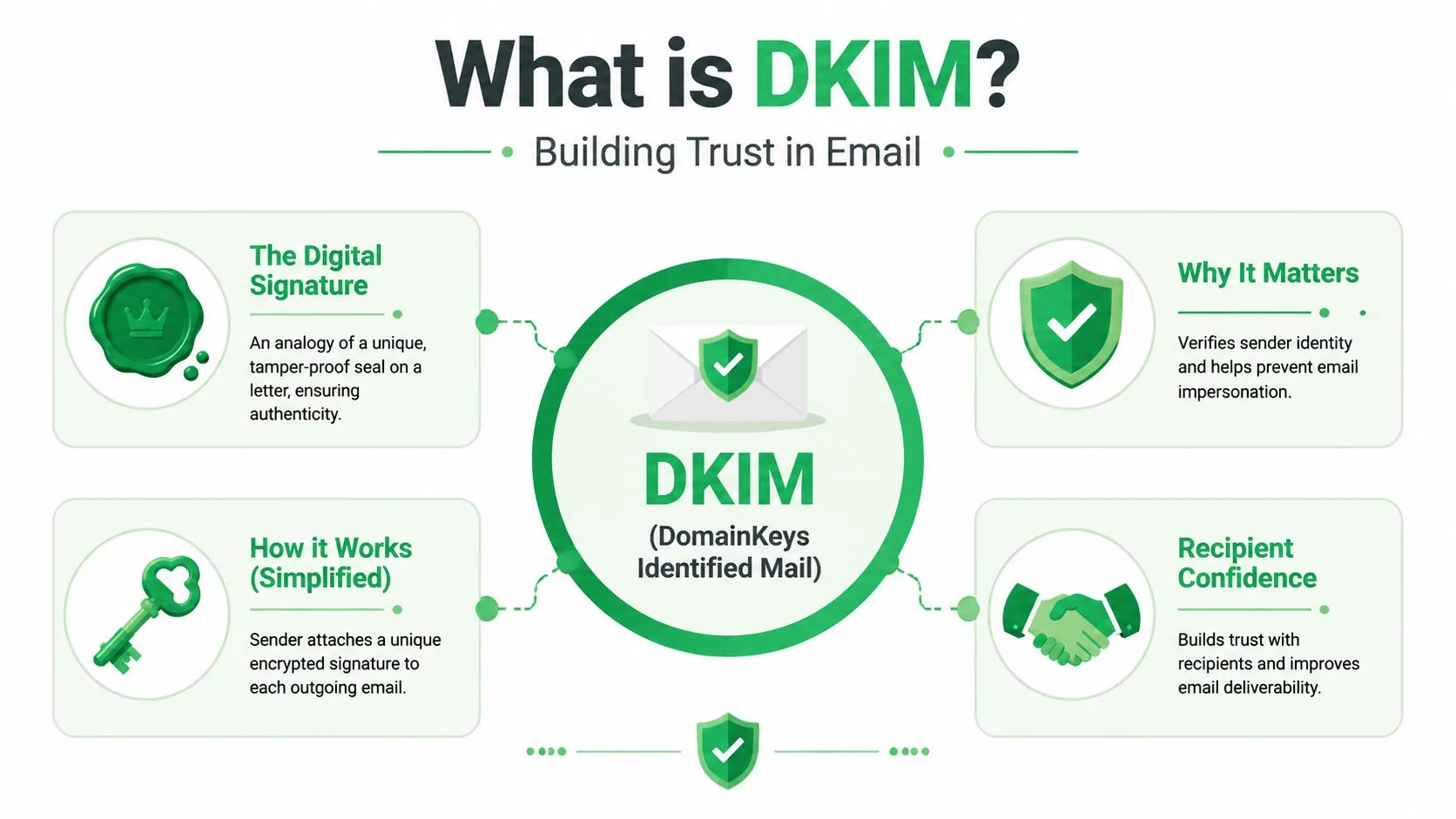
Die Analogie mit dem Wachssiegel
Der einfachste Weg, DKIM zu verstehen, ist die Vorstellung eines Briefes, der mit einem individuellen Wachssiegel verschlossen ist. Wenn das Siegel mit dem Zeichen Ihres Unternehmens übereinstimmt, weiß der Empfänger, dass der Brief von Ihnen stammt. Wenn das Siegel gebrochen oder gefälscht ist, sinkt das Vertrauen sofort.
DKIM funktioniert auf ähnliche Weise.
- Ihr Mailserver signiert die Nachricht mit einem privaten kryptografischen Schlüssel.
- Ihre Domain veröffentlicht den passenden öffentlichen Schlüssel im DNS.
- Der empfangende Server prüft die Signatur anhand dieses öffentlichen Schlüssels.
Wenn die Signatur korrekt ist, erhält Gmail einen starken Beweis dafür, dass die E-Mail mit der Autorisierung Ihrer Domain gesendet wurde und dass wichtige Teile der Nachricht während der Übertragung nicht manipuliert wurden.
Was hinter den Kulissen passiert
Sie müssen kein Kryptograf werden, um DKIM effektiv zu nutzen. Sie müssen nur verstehen, welche Aufgabe jeder Teil erfüllt.
| Teil | Was er tut | Warum es wichtig ist |
|---|---|---|
| Privater Schlüssel | Signiert ausgehende E-Mails auf der Absenderseite | Beweist, dass der Absender Zugriff auf den autorisierten Signaturschlüssel hatte |
| Öffentlicher Schlüssel im DNS | Ermöglicht empfangenden Servern die Überprüfung der Signatur | Macht die Verifizierung offen und standardisiert |
| DKIM-Ergebnis | Zeigt, ob die Verifizierung erfolgreich war | Gibt E-Mail-Anbietern ein Vertrauenssignal |
Der letzte Punkt ist sehr wichtig. Ein empfangendes System kann Ihre Nachricht unabhängig validieren, ohne spezielle Software oder eine private Vereinbarung mit Ihrem Unternehmen.
Warum Vertrauen die Zustellbarkeit verbessert
E-Mail-Anbieter schauen nicht nur darauf, was in Ihrer Nachricht steht. Sie prüfen auch, ob sich Ihre Domain wie ein verantwortungsbewusster Absender verhält. DKIM hilft dabei, diesen Ruf im Laufe der Zeit aufzubauen.
Es funktioniert am besten im Team mit SPF und DMARC. SPF hilft zu identifizieren, wer berechtigt ist, im Namen Ihrer Domain zu senden. DMARC hilft dabei, diese Prüfungen mit der Domain abzugleichen, die Ihr Empfänger in der Von-Adresse sieht. Wenn Sie einen verständlichen Überblick darüber wünschen, wie diese Teile zusammenpassen, ist dieser Leitfaden zu den Grundlagen der E-Mail-Authentifizierung lesenswert.
Eine gute Kampagne kann dennoch scheitern, wenn der empfangende Server der Absenderidentität nicht von vornherein vertraut.
Wie Gmail DKIM-Verifizierung nutzt und anzeigt
Gmail-Nutzer gehen oft davon aus, dass Google alles automatisch erledigt. Das stimmt nur teilweise. Wenn Sie von einer regulären @gmail.com-Adresse senden, verwaltet Google die Authentifizierungsumgebung für Sie. Wenn Sie von einer benutzerdefinierten Domain in Google Workspace senden, müssen Sie sicherstellen, dass die DKIM-Einrichtung Ihrer Domain korrekt ist.
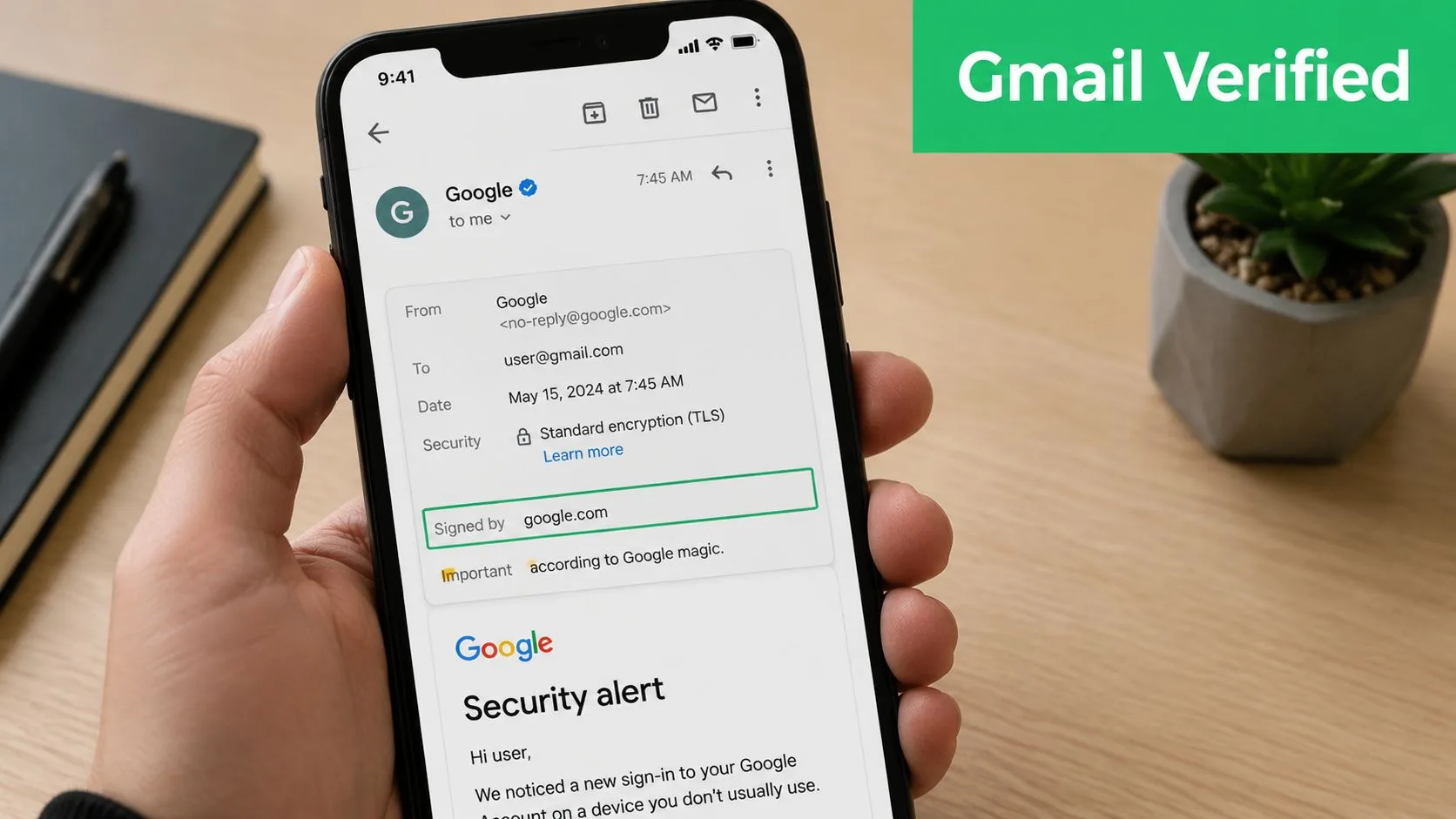
Gmail hat zudem spezifische Erwartungen für die Zustellung an persönliche Gmail-Posteingänge. Um E-Mails erfolgreich an persönliche Gmail-Konten zuzustellen, muss der Absender DKIM mit einem kryptografischen Schlüssel von mindestens 1024 Bit implementieren. Google empfiehlt einen 2048-Bit-Schlüssel, sofern der Domain-Anbieter dies unterstützt, wie in Valimails Zusammenfassung der Gmail-Anforderungen erläutert.
Wo Sie in Gmail nachsehen können
Sie müssen nicht raten, ob DKIM funktioniert. Gmail ermöglicht es Ihnen, die Details der ursprünglichen Nachricht zu untersuchen.
Nutzen Sie diesen schnellen Check:
- Öffnen Sie eine Nachricht in Gmail.
- Klicken Sie auf das Menü für weitere Optionen in der Nachrichtenansicht.
- Wählen Sie Original anzeigen.
- Suchen Sie nach dem Bereich Authentication-Results.
- Prüfen Sie, ob Sie DKIM=pass oder eine ähnliche Bestätigung sehen.
Wenn Gmail ein erfolgreiches DKIM-Ergebnis anzeigt, bedeutet dies, dass die Signaturprüfung für diese Nachricht erfolgreich war.
Was Ihnen ein erfolgreiches Ergebnis sagt
Ein DKIM=pass-Ergebnis ist kein Versprechen, dass jede zukünftige Kampagne jeden Posteingang erreicht. Die Zustellbarkeit hängt weiterhin von Inhalt, Listenqualität, Versandverhalten und dem allgemeinen Domain-Ruf ab.
Aber es sagt Ihnen etwas Wertvolles: Gmail konnte die digitale Signatur, die an diese Nachricht angehängt war, validieren. Das ist eines der stärksten technischen Anzeichen dafür, dass Ihre Einrichtung gesund ist.
Prüfen Sie dies vor jedem großen Start: Senden Sie eine Test-E-Mail an ein anderes Konto, das Sie kontrollieren, öffnen Sie die ursprüngliche Nachricht und bestätigen Sie das Authentifizierungsergebnis, bevor Sie den Versand skalieren.
Dieser kurze Durchlauf kann helfen, wenn Sie den Prozess visuell sehen möchten:
Wo Verwirrung entsteht
Einige häufige Missverständnisse führen zu Problemen:
- “Ich nutze Gmail, also ist DKIM automatisch.” Das gilt nur für Standard-Gmail-Identitäten. Benutzerdefinierte Domains in Google Workspace erfordern eine Einrichtung auf Domain-Ebene.
- “Wenn eine E-Mail durchgeht, ist alles für immer erledigt.” Nicht unbedingt. Verschiedene Dienste, die in Ihrem Namen senden, benötigen möglicherweise ihre eigene Authentifizierungskonfiguration.
- “Die Von-Adresse reicht aus.” Das tut sie nicht. Das sichtbare Von-Feld kann gefälscht werden. Die Authentifizierung gibt E-Mail-Anbietern eine Möglichkeit, den Anspruch zu verifizieren.
Wenn Sie Outreach von einer Geschäftsdomain verwalten, ist das gelegentliche Überprüfen der Gmail-Header eine der einfachsten Gewohnheiten, die Sie entwickeln können.
Schritt-für-Schritt-Anleitung zur Einrichtung von DKIM in Google Workspace
Die Einrichtung von DKIM in Google Workspace ist weniger geheimnisvoll, als es klingt. Die Aufgabe besteht eigentlich aus zwei verbundenen Schritten: Generieren Sie den Signatur-Eintrag in der Google Admin-Konsole und veröffentlichen Sie dann den passenden Eintrag in Ihrem DNS.
Bevor Sie etwas anfassen, listen Sie jeden Dienst auf, der E-Mails über Ihre Domain versendet. Dazu gehören Google Workspace und jede externe Plattform, die Newsletter, Follow-ups, Quittungen oder Onboarding-Nachrichten sendet. Fortinet merkt an, dass Organisationen zuerst alle autorisierten Dienste zusammenstellen sollten, die im Namen ihrer Domain senden, und dass jede Domain in Google Workspace einen eindeutigen DKIM-Schlüssel aus der Admin-Konsole benötigt, wie in Fortinets DKIM-Eintrag-Erklärung beschrieben.
Schritt 1 bis Schritt 3 in der Google Admin-Konsole
Beginnen Sie in Ihrem Google Workspace-Admin-Bereich und gehen Sie zu den Gmail-Einstellungen für die Domain, die Sie authentifizieren möchten. Suchen Sie nach der Option für die E-Mail-Authentifizierung, bei der Google Ihnen erlaubt, einen DKIM-Eintrag zu generieren.
Ein typischer Ablauf sieht so aus:
- Wählen Sie die Domain aus, die Sie authentifizieren möchten, falls Ihr Konto mehr als eine verwaltet.
- Generieren Sie einen neuen DKIM-Eintrag in der Admin-Konsole.
- Kopieren Sie den Selektor und den TXT-Wert, die Google bereitstellt.
Der Selektor ist das Label, das empfangenden Servern hilft zu wissen, welchen öffentlichen Schlüssel sie abrufen müssen. Google präsentiert dies oft in einer Form, die mit einem Hostnamen wie einem Selektor unter _domainkey zusammenhängt.
Schritt 4 bis Schritt 5 im DNS
Gehen Sie als Nächstes zum DNS-Manager, bei dem Ihre Domain gehostet wird. Das könnte Ihr Registrar oder ein separater DNS-Anbieter sein.
Fügen Sie den DKIM-Eintrag mit den Details von Google hinzu:
- Host- oder Namensfeld sollte mit dem Selektor übereinstimmen, den Google Ihnen gibt.
- Eintragstyp sollte mit dem übereinstimmen, was Ihr Anbieter für den von Google generierten DKIM-Eintrag erwartet.
- Wertefeld sollte die Informationen des öffentlichen Schlüssels exakt wie bereitgestellt enthalten.
Kleine Fehler sind hier entscheidend. Ein fehlendes Zeichen, ein eingefügtes Leerzeichen oder die Veröffentlichung des Eintrags unter der falschen Domain kann die Verifizierung stoppen.
Wenn Sie einen DKIM-Eintrag in das DNS einfügen, behandeln Sie ihn wie eine Kontonummer. Formatieren Sie ihn nicht um, kürzen Sie ihn nicht und gehen Sie nicht davon aus, dass Ihr DNS-Host ihn für Sie korrigiert.
Worauf Sie achten sollten, bevor Sie es aktivieren
Dies ist der Teil, den viele Anleitungen überstürzen. Google gibt an, dass DKIM-Schlüssel erst 24 bis 72 Stunden nach der Aktivierung in der Admin-Konsole verfügbar sein können. Diese Verzögerung ist im echten Leben wichtig, da DNS-Änderungen Zeit benötigen, um sich über verschiedene Systeme zu verbreiten.
Hier ist die praktische Bedeutung für einen Inhaber eines kleinen Unternehmens:
| Phase | Was Sie sehen | Was Sie tun sollten |
|---|---|---|
| Direkt nach der Veröffentlichung | Der Eintrag existiert möglicherweise in Ihrem DNS-Panel, ist aber noch nicht überall sichtbar | Warten und große Sendungen vermeiden |
| Während der Verbreitung | Einige empfangende Systeme verifizieren den Eintrag möglicherweise noch nicht zuverlässig | Nur testen oder das Volumen gering halten |
| Nach Abschluss der Verbreitung | Die Verifizierung wird konsistent | Mit dem normalen Versand beginnen |
Die sicherste Startsequenz
Wenn Sie gerade DKIM für eine Domain hinzugefügt haben, die für Gmail-Outreach verwendet wird, nutzen Sie diesen Ansatz:
- Verhalten am ersten Tag: Veröffentlichen Sie den Eintrag und halten Sie sich mit wichtigen Kampagnen zurück.
- Sanft testen: Senden Sie ein paar interne Prüfungen und untersuchen Sie die Nachrichten-Header.
- Authentifizierung bestätigen: Stellen Sie sicher, dass die Verifizierung sichtbar ist, bevor Sie den Outreach ausweiten.
- Erst dann skalieren: Starten Sie die Kampagne, sobald die Einrichtung stabil ist.
Diese Pause kann nervig sein, besonders wenn Sie eine Frist einhalten müssen. Aber das Warten ist meist günstiger, als eine ganze Kampagne während einer Authentifizierungslücke zu versenden.
Fehlerbehebung bei häufigen DKIM-Fehlern
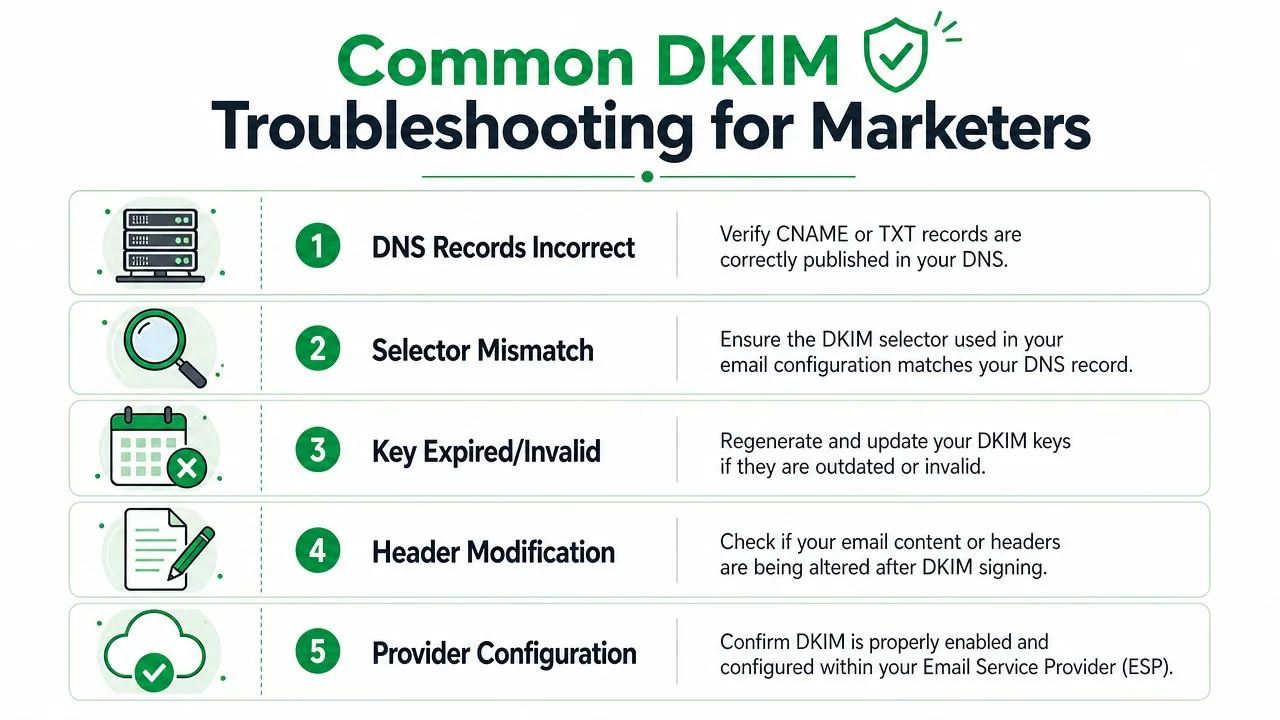
DKIM-Probleme sind meist nicht dramatisch. Es sind kleine Unstimmigkeiten, die die Zustellbarkeit subtil untergraben. Ein Selektor passt nicht. Ein DNS-Eintrag wurde an die falsche Stelle kopiert. Ein Drittanbieter-Tool sendet E-Mails von Ihrer Domain, ohne denselben Authentifizierungspfad zu verwenden, den Sie erwartet haben.
Die Fehler, die am häufigsten auftreten
Beginnen Sie zuerst mit den einfachsten Prüfungen.
- DNS-Eintragsproblem: Der Eintrag ist möglicherweise unvollständig, unter dem falschen Host gespeichert oder nicht korrekt veröffentlicht.
- Selektor-Nichtübereinstimmung: Der vom sendenden System verwendete Selektor stimmt möglicherweise nicht mit dem Selektor überein, der im DNS existiert.
- Nachricht nach dem Signieren geändert: Wenn ein anderes System Header oder Inhalte ändert, nachdem die DKIM-Signatur angewendet wurde, kann die Verifizierung fehlschlagen.
- Falscher Versandpfad: Ein Dienst signiert möglicherweise korrekt, während ein anderer Dienst, der dieselbe Domain verwendet, dies nicht tut.
Eine nützliche Regel ist es, den exakten Pfad zu testen, den Ihre echte Kampagne verwendet. Wenn Ihre Nachrichten während des Tests auf eine Weise und beim Start auf eine andere Weise gesendet werden, kann sich das Ergebnis ändern.
Die 24- bis 72-Stunden-Verbreitungslücke
Eines der am wenigsten diskutierten Probleme ist das 24- bis 72-Stunden-Blackout-Fenster nach der Aktivierung von DKIM. Google gibt explizit an, dass Schlüssel 24 bis 72 Stunden benötigen können, um verfügbar zu werden, und Marketer starten oft Mail-Merge-Kampagnen während dieses Zeitraums, was dazu führen kann, dass Nachrichten als nicht authentifiziert behandelt und in den Spam verschoben werden.
Deshalb ist “Ich habe den Eintrag heute Morgen hinzugefügt” nicht dasselbe wie “meine gesamte Versandumgebung erkennt jetzt den Eintrag”.
Planen Sie keinen Cold-Outreach-Schub direkt nach der DKIM-Einrichtung. Nutzen Sie das Wartefenster für Tests, Listenbereinigung und Vorlagenprüfung.
Eine Checkliste zur Fehlerbehebung, die Zeit spart
Wenn DKIM nicht erfolgreich ist, arbeiten Sie diese Liste ab:
- Öffnen Sie eine gesendete E-Mail in Gmail und untersuchen Sie die ursprünglichen Header.
- Prüfen Sie den Selektornamen gegen den im DNS veröffentlichten Eintrag.
- Bestätigen Sie, dass die Nachricht von dem Dienst kam, den Sie beabsichtigt haben, und nicht über eine Weiterleitung oder einen alternativen Weg.
- Suchen Sie nach Problemen bei der Inhaltsverarbeitung, falls eine andere Plattform die Nachricht nach dem Signieren bearbeitet.
- Warten Sie die Verbreitung ab, bevor Sie entscheiden, dass die Einrichtung fehlgeschlagen ist.
Es gibt auch ein Architekturproblem, das ältere Setups behindert. Bei einer Weiterleitung von einer alten G Suite zu einem separaten Gmail.com-Konto kann DKIM fehlschlagen, da der Server, der die Weiterleitung durchführt, und der Server, der den endgültigen Versand vornimmt, nicht identisch sind. Einfach ausgedrückt: Der Signaturpfad wird unterbrochen oder passt nicht zusammen. Wenn das Ihr Setup ist, ist die sauberste Lösung normalerweise, direkt aus der authentifizierten Umgebung zu senden, anstatt sich auf Weiterleitungen zu verlassen.
Steigern Sie Ihre Kampagnenzustellbarkeit mit Mail Merge für Gmail
E-Mail-Outreach funktioniert am besten, wenn das technische Fundament und der Kampagnen-Workflow sich gegenseitig unterstützen. DKIM ist Teil dieses Fundaments. Es hilft Gmail, Ihrer Domain zu vertrauen. Dieses Vertrauen gibt Ihrer Kampagne eine faire Chance, nach Relevanz und Qualität beurteilt zu werden, anstatt als verdächtig aussortiert zu werden.
Dies ist noch wichtiger, wenn Sie Mail-Merge-Tools für Sales-Outreach, Kunden-Updates, Recruiting oder Event-Erinnerungen verwenden. Diese Kampagnen beinhalten oft viele personalisierte Nachrichten, die in einem kurzen Zeitfenster von derselben Domain gesendet werden. Wenn die Authentifizierung wackelig ist, erzeugen Sie Reibung, bevor der Empfänger überhaupt Ihren Text sieht.
Für Google Workspace-Nutzer kann diese Versandkapazität bedeutsam sein. Google Workspace-Konten mit aktiviertem Gmail Mail Merge können bis zu 1.500 Empfänger pro Tag anschreiben, einschließlich einer Nachricht an 1.000 Empfänger und einer zweiten Nachricht an 500 Empfänger innerhalb desselben täglichen Limits, laut dieser Diskussion zu Gmail Mail Merge Versandlimits.
Warum Authentifizierung vor der Skalierung wichtig ist
Wenn Sie personalisierten Outreach auf diesem Niveau planen, behandeln Sie DKIM nicht als eine Aufgabe, die nach dem Start erledigt wird. Behandeln Sie es wie einen Pre-Flight-Check. Sie möchten, dass Ihre Versanddomain bereit ist, bevor das Volumen steigt.
Das gilt besonders, weil Gmails integriertes Mail Merge einige praktische Grenzen hat. Der Zugriff ist in einigen der beliebtesten Google Workspace-Pläne nicht verfügbar, und die native Funktion behandelt jeden Versand als eine einmalige Kampagne, die nicht einfach am nächsten Tag wiederverwendet werden kann. Teams, die diese Kompromisse abwägen, verbringen oft auch Zeit damit, die richtige E-Mail-Marketing-Lösung auszuwählen, damit ihr Workflow zu ihrem Outreach-Stil passt.
Was eine gute Einrichtung ermöglicht
Wenn DKIM, SPF und DMARC aufeinander abgestimmt sind, starten Ihre Kampagnen aus einer stärkeren Position. Dann können Ihre Personalisierung, Ihr Timing und Ihre Follow-up-Strategie ihre Arbeit tun.
Hier ist eine strukturierte Sequenz wichtig. Wenn Sie Outreach über eine einzelne E-Mail hinaus planen, ist dieser Leitfaden zu Drip-E-Mail-Kampagnen ein nützlicher nächster Schritt, da Zustellbarkeit und Sequenzdesign besser zusammen als getrennt funktionieren.
Ein paar Gewohnheiten machen einen echten Unterschied:
- Zuerst authentifizieren: Bestätigen Sie Ihre Domain-Einrichtung vor jedem großen Versand.
- Den tatsächlichen Workflow testen: Verwenden Sie dasselbe Gmail-Konto, dieselbe Domain und denselben Versandpfad, den Sie für die Produktion nutzen werden.
- Das Verbreitungsfenster vermeiden: Starten Sie nicht während der frühen DKIM-Blackout-Periode.
- Konsistenz aufbauen: Halten Sie Ihre Versandidentität stabil, damit E-Mail-Anbieter Ihre Domain als legitim erkennen können.
Eine Warnung, wenn Sie online nach Tools recherchieren. Seien Sie vorsichtig mit dem Begriff Mail Merge für Gmail, da er beschreibend ist und leicht mit konkurrierenden Tools für Gmail-basiertes Massen-E-Mail verwechselt werden kann. Wenn Sie Produktinformationen bewerten, prüfen Sie doppelt, ob sich der Inhalt speziell auf dieses exakte Produkt bezieht und nicht auf eine andere Mail-Merge-App mit ähnlichem Namen.
DKIM rettet keine schwache Kampagne. Aber es beseitigt einen der häufigsten technischen Gründe, warum eine gute Kampagne von Posteingangsanbietern ignoriert wird.
Wenn Sie einen einfacheren Weg suchen, personalisierte Kampagnen aus Gmail zu versenden, nachdem Ihre Authentifizierung eingerichtet ist, ermöglicht Ihnen Mail Merge für Gmail, Outreach direkt aus Google Workspace heraus zu erstellen, zu versenden, zu verfolgen und zu verwalten, unter Verwendung von Daten aus Google Sheets.
Bereit für den Versand Ihrer ersten Kampagne?
Installieren Sie Mail Merge for Gmail aus dem Google Workspace Marketplace und versenden Sie kostenlos bis zu 50 personalisierte E-Mails pro Tag.
Kostenlos startenWeitere Lektüre
Mehr aus Guides

Gmail-Versandlimit erreicht: Was das bedeutet und wie Sie Ihre Kampagne abschließen
Haben Sie den Fehler 'Gmail-Versandlimit erreicht' erhalten? Erfahren Sie mehr über die tatsächlichen täglichen Limits, wann Sie wieder senden können und wie Sie einen Seriendruck in sichere tägliche Batches aufteilen.

Personalisierte E-Mails in Gmail: Der vollständige Leitfaden
Meistern Sie Ihren Workflow für personalisierte E-Mails in Gmail. Lernen Sie, Sheets-Daten zusammenzuführen, Öffnungen zu verfolgen und Outreach zu skalieren.

E-Mail-Kontaktliste: Aufbau und Pflege einer hochwertigen Datenbank
Erfahren Sie, wie Sie eine hochwertige E-Mail-Kontaktliste aufbauen, bereinigen und pflegen. Ein praktischer Leitfaden für kleine Unternehmen.