


















Configuración de DomainKeys Identified Mail en Gmail: Mejore la entregabilidad
Mejore la entregabilidad de sus correos y evite el spam. Aprenda a configurar DKIM para Gmail y Google Workspace. Obtenga su guía 2026 para DomainKeys Identified Mail en Gmail.
Usted envía una campaña desde Gmail, revisa dos veces la redacción, personaliza el mensaje y hace clic en enviar. Luego, las respuestas apenas llegan. Algunos destinatarios le dicen que lo encontraron en la carpeta de spam. Otros nunca llegaron a verlo.
Ese es el momento en que muchos propietarios de pequeñas empresas comienzan a culpar al asunto, a la llamada a la acción o a la lista. A veces esas cosas importan. Pero a menudo el problema más grande se encuentra detrás de escena. Gmail y otros proveedores de correo electrónico quieren pruebas de que su mensaje proviene de su dominio y no fue falsificado por alguien que pretende ser usted.
Esa prueba es donde entra en juego DomainKeys Identified Mail, o DKIM. Si ha estado buscando ayuda para la configuración de DomainKeys Identified Mail en Gmail, la versión corta es esta: DKIM actúa como un sello de cera digital en su correo electrónico. Ayuda a que Gmail confíe en sus mensajes, y esa confianza afecta si su comunicación llega a la bandeja de entrada o es tratada como un riesgo.
Por qué sus correos electrónicos llegan a spam y cómo solucionarlo
Un patrón familiar se ve así. Una agencia local envía recordatorios de citas, seguimientos o comunicaciones desde un dominio comercial personalizado a través de Gmail. Los correos electrónicos parecen normales para el remitente. Pero Gmail ve una pregunta diferente primero: ¿puede este remitente demostrar que el mensaje es legítimo?
Si esa prueba es débil o falta, su correo electrónico comienza el viaje con un problema de confianza. Eso no significa que su empresa haya hecho algo sospechoso. Significa que el servidor receptor tiene menos confianza en que el mensaje realmente provino de su dominio.
DKIM soluciona esa brecha de confianza. Agrega una firma digital a cada correo electrónico saliente para que los servidores receptores puedan verificar dos cosas: que el mensaje fue autorizado por su dominio y que partes importantes del mensaje no fueron alteradas en el camino.
Regla práctica: Si sus correos electrónicos provienen de un dominio personalizado, la autenticación es parte de la entregabilidad, no un extra técnico.
Para muchos equipos, la colocación en spam comienza a mejorar solo después de que manejan correctamente los conceptos básicos de la autenticación. Si también está ajustando el contenido y los hábitos de envío, esta guía sobre cómo evitar que el correo electrónico vaya a spam es un complemento útil.
El cambio importante es mental. No piense en DKIM como “cosas de TI”. Piense en ello como su insignia de identificación comercial para el correo electrónico. Sin ella, Gmail tiene que adivinar. Con ella, Gmail puede verificar.
Qué es DKIM y por qué genera confianza
DomainKeys Identified Mail se estableció formalmente en 2004 después de fusionar dos iniciativas distintas de seguridad de correo electrónico: DomainKeys mejorado desarrollado por Yahoo e Identified Internet Mail creado por Cisco, como se describe en esta descripción general de los antecedentes de DKIM. Esa fusión creó una forma estándar para que las organizaciones asuman la responsabilidad del correo electrónico saliente adjuntando una firma digital vinculada a su dominio.
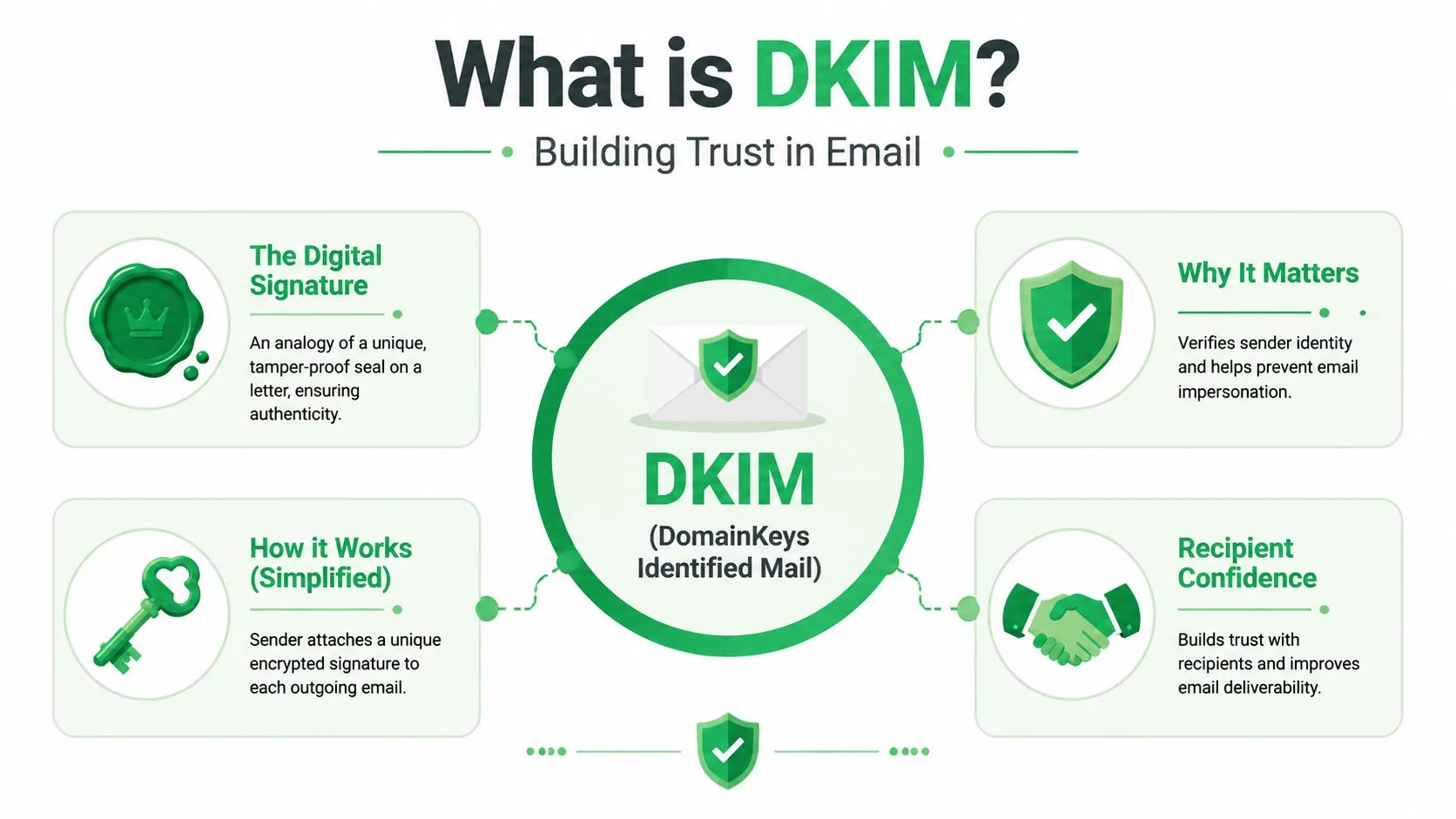
La analogía del sello de cera
La forma más sencilla de entender DKIM es imaginar una carta de papel sellada con cera personalizada. Si el sello coincide con la marca de su empresa, el destinatario sabe que la carta proviene de usted. Si el sello está roto o es falso, la confianza cae inmediatamente.
DKIM funciona de manera similar.
- Su servidor de correo firma el mensaje utilizando una clave criptográfica privada.
- Su dominio publica la clave pública coincidente en el DNS.
- El servidor receptor verifica la firma con esa clave pública.
Si la firma es correcta, Gmail obtiene pruebas sólidas de que el correo electrónico se envió con la autorización de su dominio y que partes clave del mensaje no fueron manipuladas durante el tránsito.
Qué sucede detrás de escena
No necesita convertirse en criptógrafo para usar DKIM bien. Solo necesita entender los trabajos que realiza cada parte.
| Parte | Qué hace | Por qué importa |
|---|---|---|
| Clave privada | Firma el correo saliente en el lado del remitente | Demuestra que el remitente tenía acceso a la clave de firma autorizada |
| Clave pública en DNS | Permite que los servidores receptores verifiquen la firma | Hace que la verificación sea abierta y estandarizada |
| Resultado DKIM | Muestra si la verificación fue exitosa | Proporciona a los proveedores de correo una señal de confianza |
Ese último punto importa mucho. Un sistema receptor puede validar de forma independiente su mensaje sin software especial o un acuerdo privado con su empresa.
Por qué la confianza mejora la entregabilidad
Los proveedores de correo electrónico no solo miran lo que dice su mensaje. También observan si su dominio se comporta como un remitente responsable. DKIM ayuda a establecer esa reputación con el tiempo.
También funciona mejor como parte de un equipo con SPF y DMARC. SPF ayuda a identificar quién tiene permiso para enviar en nombre de su dominio. DMARC ayuda a alinear esas comprobaciones con el dominio que su destinatario ve en la dirección De. Si desea una descripción general en lenguaje sencillo sobre cómo encajan estas piezas, vale la pena leer esta guía sobre conceptos básicos de autenticación de correo electrónico.
Una buena campaña aún puede tener dificultades si el servidor receptor no confía primero en la identidad del remitente.
Cómo usa y muestra Gmail la verificación DKIM
Los usuarios de Gmail a menudo asumen que Google maneja todo automáticamente. Eso es solo parcialmente cierto. Si envía desde una dirección @gmail.com normal, Google gestiona el entorno de autenticación por usted. Si envía desde un dominio personalizado en Google Workspace, debe asegurarse de que la configuración DKIM de su dominio sea correcta.
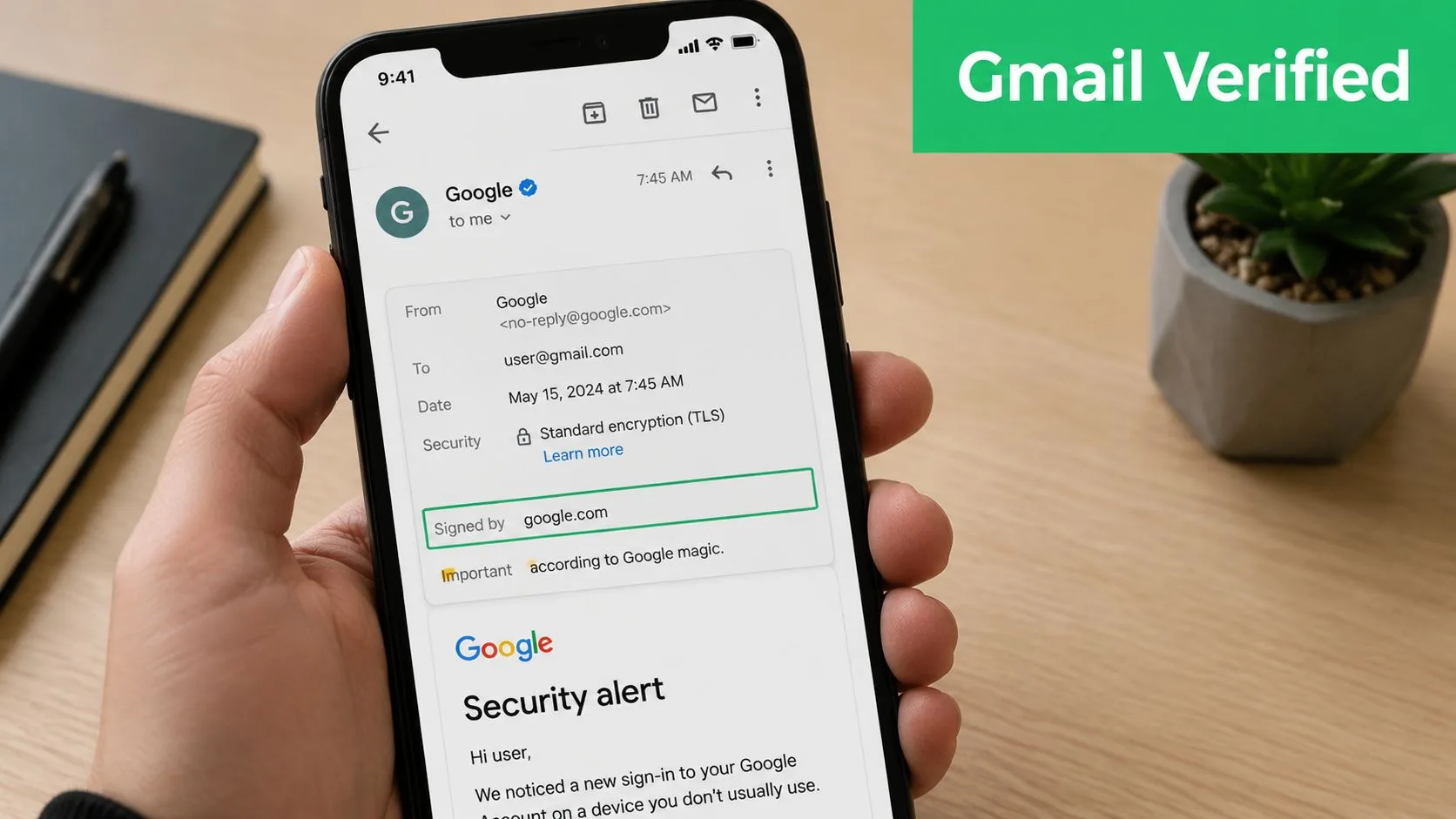
Gmail también tiene expectativas específicas para la entrega a bandejas de entrada personales de Gmail. Para entregar correos con éxito a cuentas personales de Gmail, el remitente debe implementar DKIM con una clave criptográfica de al menos 1024 bits, y Gmail recomienda una clave de 2048 bits cuando el proveedor de dominio lo admite, como se explica en el resumen de Valimail sobre los requisitos de Gmail.
Dónde mirar en Gmail
No tiene que adivinar si DKIM está funcionando. Gmail le permite inspeccionar los detalles del mensaje original.
Use esta verificación rápida:
- Abra un mensaje en Gmail.
- Haga clic en el menú para ver más opciones en la vista del mensaje.
- Elija Mostrar original.
- Busque el área Authentication-Results.
- Compruebe si ve DKIM=pass o una confirmación similar.
Cuando Gmail muestra un resultado DKIM exitoso, significa que la verificación de la firma tuvo éxito para ese mensaje.
Qué le dice un resultado exitoso
Un resultado DKIM=pass no es una promesa de que cada campaña futura llegará a todas las bandejas de entrada. La entregabilidad aún depende del contenido, la calidad de la lista, el comportamiento de envío y la reputación general del dominio.
Pero le dice algo valioso: Gmail pudo validar la firma digital adjunta a ese mensaje. Esa es una de las señales técnicas más sólidas de que su configuración es saludable.
Compruebe esto antes de cada lanzamiento importante: envíe un correo electrónico de prueba a otra cuenta que usted controle, abra el mensaje original y confirme el resultado de la autenticación antes de escalar.
Este breve recorrido puede ayudar si desea ver el proceso visualmente:
Dónde se confunde la gente
Algunas confusiones comunes causan problemas:
- “Estoy usando Gmail, así que DKIM es automático.” Eso solo es cierto para identidades estándar de Gmail. Los dominios personalizados en Google Workspace necesitan una configuración a nivel de dominio.
- “Si un correo electrónico pasa, todo está hecho para siempre.” No necesariamente. Es posible que los diferentes servicios que envían en su nombre necesiten su propia configuración de autenticación.
- “La dirección De es suficiente.” No lo es. El campo De visible puede ser falsificado. La autenticación brinda a los proveedores de correo una forma de verificar la afirmación.
Si está gestionando comunicaciones desde un dominio comercial, verificar los encabezados de Gmail ocasionalmente es uno de los hábitos más simples que puede desarrollar.
Guía paso a paso para configurar DKIM en Google Workspace
Configurar DKIM en Google Workspace es menos misterioso de lo que parece. La tarea es realmente dos trabajos conectados: generar el registro de firma en Google Admin y luego publicar el registro coincidente en su DNS.
Antes de tocar nada, enumere todos los servicios que envían correos electrónicos utilizando su dominio. Eso incluye Google Workspace y cualquier plataforma externa que envíe boletines, seguimientos, recibos o mensajes de incorporación. Fortinet señala que las organizaciones primero deben compilar todos los servicios autorizados que envían en nombre de su dominio y que cada dominio en Google Workspace necesita una clave DKIM única de la consola de administración, como se describe en el explicador de registros DKIM de Fortinet.
Del paso 1 al paso 3 en Google Admin
Comience dentro de su área de administración de Google Workspace y vaya a la configuración de Gmail para el dominio que desea autenticar. Busque la opción de autenticación de correo electrónico donde Google le permite generar un registro DKIM.
Un flujo típico se ve así:
- Elija el dominio que desea autenticar si su cuenta gestiona más de uno.
- Genere un nuevo registro DKIM en la consola de administración.
- Copie el selector y el valor TXT que proporciona Google.
El selector es la etiqueta que ayuda a los servidores receptores a saber qué clave pública buscar. Google a menudo presenta esto en un formulario relacionado con un nombre de host, como un selector bajo _domainkey.
Del paso 4 al paso 5 en DNS
A continuación, vaya al administrador de DNS donde está alojado su dominio. Ese podría ser su registrador o un proveedor de DNS independiente.
Agregue el registro DKIM utilizando los detalles de Google:
- El campo Host o nombre debe coincidir con el selector que le da Google.
- El tipo de registro debe coincidir con lo que su proveedor espera para la entrada DKIM generada por Google.
- El campo Valor debe contener la información de la clave pública exactamente como se proporciona.
Los pequeños errores importan aquí. Un carácter faltante, un espacio adicional pegado o publicar el registro bajo el dominio incorrecto puede detener la verificación.
Cuando pegue un registro DKIM en el DNS, trátelo como un número de cuenta. No lo reformatee, no lo acorte y no asuma que su host DNS lo “arreglará” por usted.
Qué observar antes de activarlo
Esta es la parte que muchas guías pasan por alto. Google afirma que las claves DKIM pueden estar disponibles solo después de 24 a 72 horas después de la habilitación en la consola de administración. Ese retraso importa en la vida real porque los cambios de DNS necesitan tiempo para propagarse a través de diferentes sistemas.
Aquí está el significado práctico para el propietario de una pequeña empresa:
| Etapa | Qué ve | Qué debe hacer |
|---|---|---|
| Justo después de publicar | El registro puede existir en su panel DNS pero aún no ser visible en todas partes | Espere y evite envíos grandes |
| Durante la propagación | Algunos sistemas receptores pueden no verificar el registro de manera confiable | Solo pruebe, o mantenga el volumen bajo |
| Después de que se completa la propagación | La verificación se vuelve consistente | Comience el envío normal |
La secuencia de lanzamiento más segura
Si acaba de agregar DKIM para un dominio utilizado en comunicaciones de Gmail, utilice este enfoque:
- Comportamiento del primer día: publique el registro y posponga las campañas importantes.
- Pruebe suavemente: envíe algunas comprobaciones internas e inspeccione los encabezados del mensaje.
- Confirme la autenticación: asegúrese de que la verificación sea visible antes de una comunicación más amplia.
- Solo entonces escale: lance la campaña una vez que la configuración sea estable.
Esa pausa puede ser molesta, especialmente si intenta cumplir con una fecha límite. Pero esperar suele ser más barato que enviar una campaña completa durante una brecha de autenticación.
Solución de problemas comunes de fallas y errores de DKIM
Los problemas de DKIM generalmente no son dramáticos. Son pequeños desajustes que socavan sutilmente la entregabilidad. Un selector no coincide. Un registro DNS se pegó en el lugar equivocado. Una herramienta de terceros envía correo desde su dominio sin usar la misma ruta de autenticación que usted esperaba.
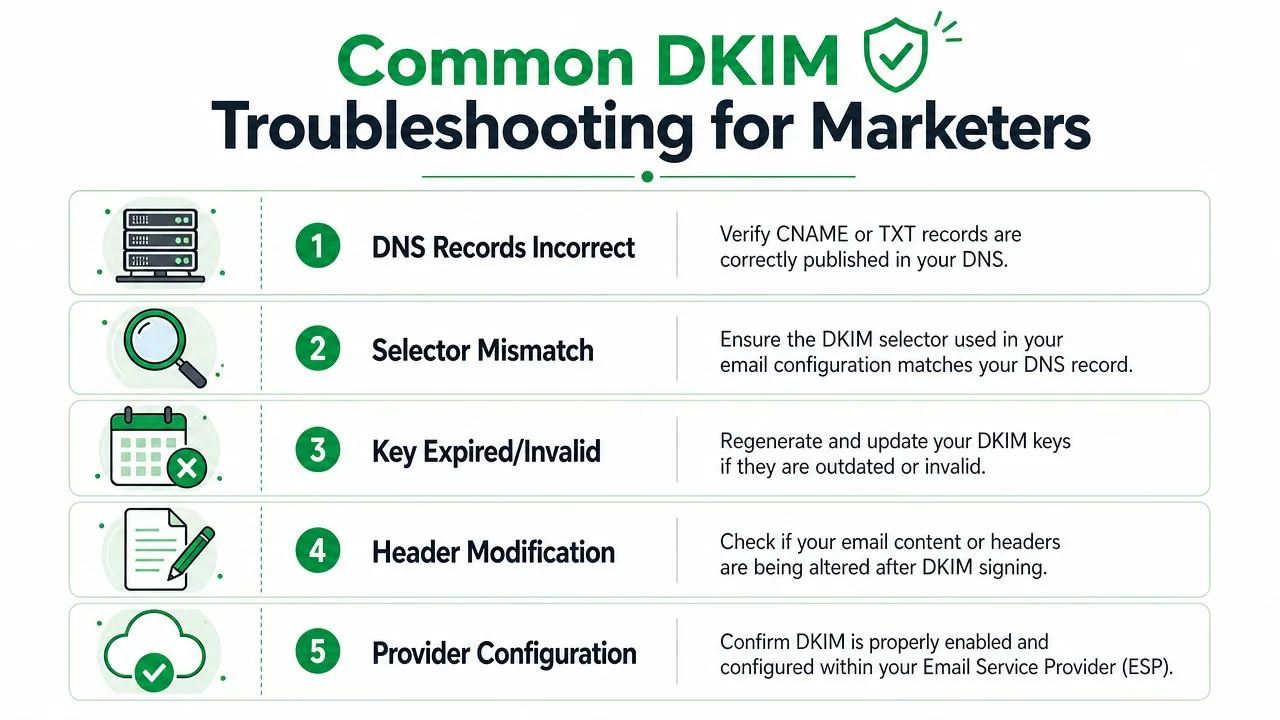
Las fallas que aparecen con más frecuencia
Comience con las comprobaciones más simples primero.
- Problema de registro DNS: el registro puede estar incompleto, guardado bajo el host incorrecto o no publicado correctamente.
- Desajuste del selector: el selector utilizado por el sistema de envío puede no coincidir con el selector que existe en el DNS.
- Mensaje cambiado después de la firma: si otro sistema modifica los encabezados o el contenido después de que se aplica la firma DKIM, la verificación puede fallar.
- Ruta de envío incorrecta: un servicio puede estar firmando correctamente mientras que otro servicio que utiliza el mismo dominio no lo está.
Una regla útil es probar la ruta exacta que utiliza su campaña real. Si sus mensajes se envían de una manera durante las pruebas y de otra durante el lanzamiento, el resultado puede cambiar.
La brecha de propagación de 24 a 72 horas
Uno de los problemas menos discutidos es la ventana de apagón de 24 a 72 horas después de habilitar DKIM. Google afirma explícitamente que las claves pueden tardar de 24 a 72 horas en estar disponibles, y los especialistas en marketing a menudo lanzan campañas de combinación de correo durante ese período, lo que puede hacer que los mensajes sean tratados como no autenticados y enviados hacia el spam.
Es por eso que “agregué el registro esta mañana” no es lo mismo que “todo mi entorno de envío ahora reconoce el registro”.
No programe un empuje de comunicación en frío justo después de la configuración de DKIM. Utilice la ventana de espera para realizar pruebas, limpiar listas y revisar plantillas.
Una lista de verificación de solución de problemas que ahorra tiempo
Si DKIM no está pasando, siga esta lista:
- Abra un correo electrónico enviado en Gmail e inspeccione los encabezados originales.
- Compruebe el nombre del selector con el registro publicado en el DNS.
- Confirme que el mensaje provino del servicio que pretendía en lugar de una ruta reenviada o alternativa.
- Busque problemas de manejo de contenido si otra plataforma edita el mensaje después de firmar.
- Espere a que pase la propagación antes de decidir que la configuración falló.
También hay un problema de arquitectura que afecta a las configuraciones más antiguas. Con el reenvío de G Suite heredado a una cuenta de Gmail.com separada, DKIM puede fallar porque el servidor que realiza el reenvío y el servidor que realiza el envío final no son los mismos. En términos simples, la ruta de la firma se rompe o no coincide. Si esa es su configuración, la solución más limpia suele ser enviar directamente desde el entorno autenticado en lugar de depender del reenvío.
Mejore la entregabilidad de su campaña con Mail Merge para Gmail
La comunicación por correo electrónico funciona mejor cuando la base técnica y el flujo de trabajo de la campaña se apoyan mutuamente. DKIM es parte de esa base. Ayuda a que Gmail confíe en su dominio. Esa confianza le da a su campaña una oportunidad justa de ser juzgada por su relevancia y calidad en lugar de ser dejada de lado como sospechosa.
Esto importa aún más cuando utiliza herramientas de combinación de correo para ventas, actualizaciones de clientes, reclutamiento o recordatorios de eventos. Estas campañas a menudo involucran muchos mensajes personalizados enviados desde el mismo dominio en una ventana corta. Si la autenticación es inestable, crea fricción antes de que el destinatario vea su copia.
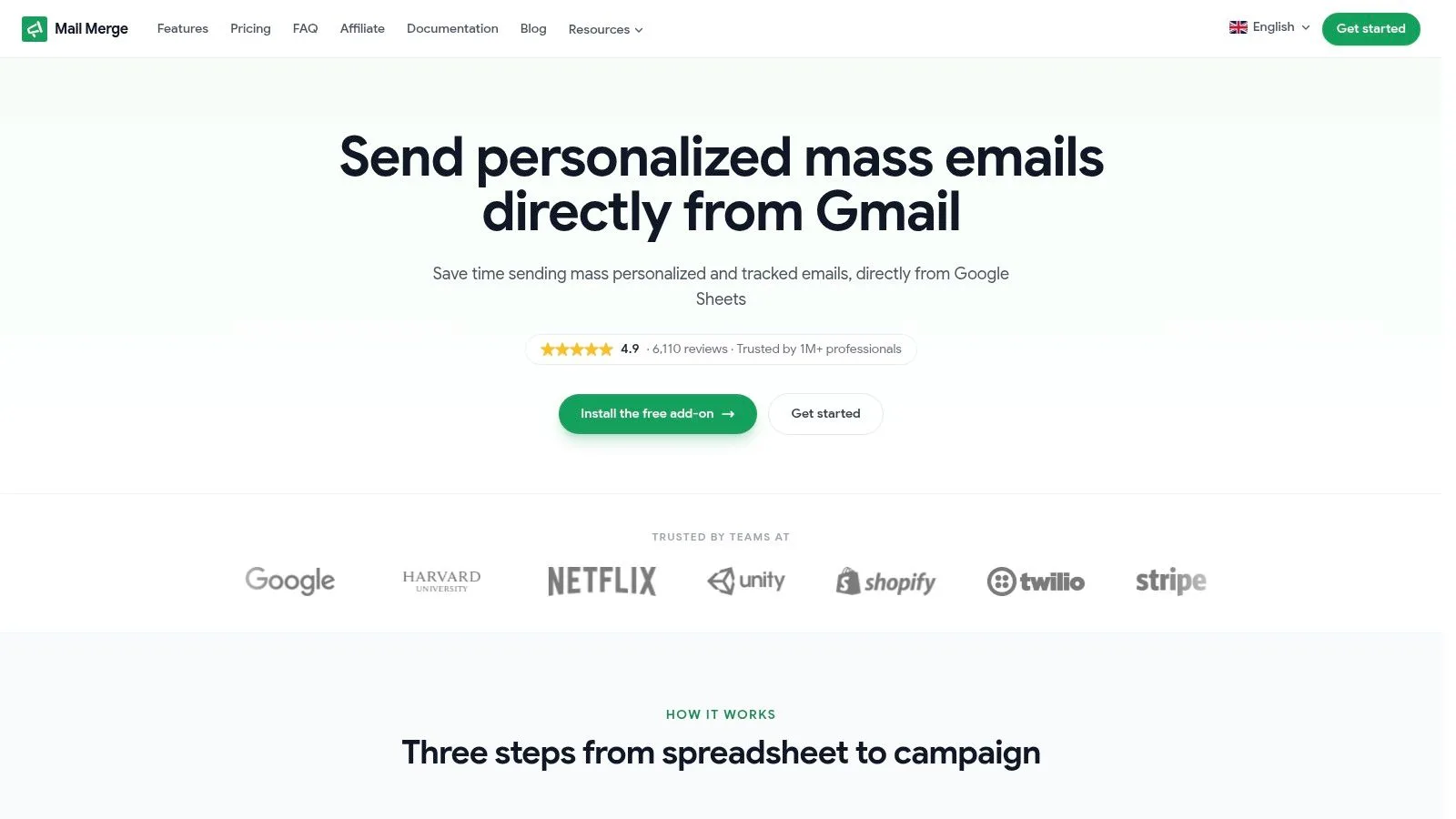
Para los usuarios de Google Workspace, esa capacidad de envío puede ser significativa. Las cuentas de Google Workspace con la combinación de correo de Gmail habilitada pueden enviar hasta 1500 destinatarios por día, incluido un mensaje a 1000 destinatarios y un segundo mensaje a 500 destinatarios dentro del mismo límite diario, según esta discusión sobre los límites de envío de combinación de correo de Gmail.
Por qué la autenticación importa antes de escalar
Si planea enviar comunicaciones personalizadas a ese nivel, no trate a DKIM como una casilla para marcar después del lanzamiento. Trátelo como una verificación previa al vuelo. Usted quiere que su dominio de envío esté listo antes de que aumente el volumen.
Eso es especialmente cierto porque la combinación de correo integrada de Gmail tiene algunos límites prácticos. El acceso no está disponible en algunos de los planes de Google Workspace más populares, y la función nativa también trata cada envío como una campaña única que no se puede reutilizar fácilmente al día siguiente. Los equipos que sopesan esas compensaciones a menudo también pasan tiempo eligiendo la solución de marketing por correo electrónico adecuada para que su flujo de trabajo coincida con su estilo de comunicación.
Lo que permite una buena configuración
Cuando DKIM, SPF y DMARC están alineados, sus campañas comienzan desde una posición más fuerte. Luego, su personalización, sincronización y estrategia de seguimiento pueden hacer su trabajo.
Ahí es donde importa una secuencia estructurada. Si planea una comunicación más allá de un solo correo electrónico, esta guía sobre campañas de correo electrónico por goteo es un siguiente paso útil porque la entregabilidad y el diseño de la secuencia funcionan mejor juntos que por separado.
Algunos hábitos marcan una diferencia real:
- Autentique primero: confirme la configuración de su dominio antes de cualquier envío importante.
- Pruebe el flujo de trabajo real: utilice la misma cuenta de Gmail, dominio y ruta de envío que utilizará para la producción.
- Evite la ventana de propagación: no lance durante el período inicial de apagón de DKIM.
- Genere consistencia: mantenga estable su identidad de envío para que los proveedores de correo puedan reconocer su dominio como legítimo.
Una advertencia si está investigando herramientas en línea. Tenga cuidado con la frase Mail Merge for Gmail porque es descriptiva y fácil de confundir con herramientas competidoras para el correo masivo basado en Gmail. Cuando evalúe la información del producto, verifique dos veces que el contenido se refiera específicamente a ese producto exacto y no a una aplicación de combinación de correo diferente con un nombre similar.
DKIM no rescatará una campaña débil. Pero elimina una de las razones técnicas más comunes por las que los proveedores de bandeja de entrada ignoran una buena campaña.
Si desea una forma más sencilla de enviar campañas personalizadas desde Gmail una vez que su autenticación esté en su lugar, Mail Merge for Gmail le permite crear, enviar, rastrear y gestionar la comunicación directamente desde Google Workspace utilizando datos de Google Sheets.
¿Listo para enviar tu primera campaña?
Instala Mail Merge for Gmail desde Google Workspace Marketplace y envía hasta 50 correos electrónicos personalizados al día de forma gratuita.
Empieza gratisMás lecturas
Más de Guides

Límite de envío de Gmail alcanzado: Qué significa y cómo finalizar su campaña
¿Recibió el error de límite de envío de Gmail alcanzado? Conozca los límites diarios reales, cuándo puede volver a enviar y cómo dividir una combinación de correspondencia en lotes diarios seguros.

Email personalizado en Gmail: La guía completa
Domina tu flujo de trabajo de email personalizado en Gmail. Aprende a combinar datos de Sheets, rastrear aperturas y escalar.

Lista de contactos de correo: Crea y mantén una base de datos de calidad
Aprende a crear, limpiar y mantener una lista de contactos de correo de alta calidad. Guía práctica para pequeñas empresas.