


















การตั้งค่า DomainKeys Identified Mail สำหรับ Gmail: เพิ่มประสิทธิภาพการส่งอีเมล
ปรับปรุงการส่งอีเมลและหลีกเลี่ยงการเข้าโฟลเดอร์สแปม เรียนรู้วิธีตั้งค่า DKIM สำหรับ Gmail และ Google Workspace พร้อมคู่มือ DomainKeys Identified Mail สำหรับ Gmail ประจำปี 2026
คุณส่งแคมเปญจาก Gmail ตรวจสอบข้อความอย่างละเอียด ปรับแต่งเนื้อหาให้เป็นส่วนตัว แล้วกดส่ง แต่กลับแทบไม่มีการตอบกลับ ผู้รับบางคนบอกคุณว่าอีเมลไปอยู่ในโฟลเดอร์สแปม ส่วนคนอื่นไม่เคยเห็นอีเมลของคุณเลย
นั่นคือช่วงเวลาที่เจ้าของธุรกิจขนาดเล็กหลายคนเริ่มโทษหัวข้ออีเมล คำกระตุ้นการตัดสินใจ (Call to Action) หรือรายชื่อผู้รับ บางครั้งสิ่งเหล่านี้ก็สำคัญ แต่บ่อยครั้งที่ปัญหาใหญ่กว่านั้นซ่อนอยู่เบื้องหลัง Gmail และผู้ให้บริการกล่องจดหมายรายอื่นต้องการหลักฐานยืนยันว่าข้อความของคุณมาจากโดเมนของคุณจริงๆ และไม่ได้ถูกปลอมแปลงโดยใครบางคนที่แอบอ้างเป็นคุณ
หลักฐานที่ว่านั้นคือสิ่งที่เรียกว่า DomainKeys Identified Mail หรือ DKIM หากคุณกำลังค้นหาความช่วยเหลือเกี่ยวกับการตั้งค่า DomainKeys Identified Mail สำหรับ Gmail สรุปสั้นๆ คือ DKIM ทำหน้าที่เหมือนตราประทับครั่งดิจิทัลบนอีเมลของคุณ ซึ่งช่วยให้ Gmail เชื่อถือข้อความของคุณ และความเชื่อถือนี้ส่งผลต่อการที่อีเมลของคุณจะไปถึงกล่องจดหมายหรือถูกมองว่าเป็นความเสี่ยง
ทำไมอีเมลของคุณถึงไปอยู่ในสแปมและวิธีแก้ไข
รูปแบบที่คุ้นเคยคือ หน่วยงานท้องถิ่นส่งการแจ้งเตือนนัดหมาย การติดตามผล หรือการติดต่อสื่อสารจากโดเมนธุรกิจที่กำหนดเองผ่าน Gmail อีเมลดูปกติสำหรับผู้ส่ง แต่ Gmail จะตั้งคำถามก่อนว่า ผู้ส่งรายนี้สามารถพิสูจน์ได้หรือไม่ว่าข้อความนี้เป็นของจริง
หากหลักฐานนั้นอ่อนหรือไม่มีอยู่จริง อีเมลของคุณจะเริ่มต้นการเดินทางด้วยปัญหาด้านความเชื่อถือ ซึ่งไม่ได้หมายความว่าธุรกิจของคุณทำอะไรไม่โปร่งใส แต่มันหมายความว่าเซิร์ฟเวอร์ผู้รับมีความมั่นใจน้อยลงว่าข้อความนั้นมาจากโดเมนของคุณจริงๆ
DKIM ช่วยปิดช่องว่างความเชื่อถือนี้ โดยการเพิ่มลายเซ็นดิจิทัลให้กับอีเมลขาออกแต่ละฉบับ เพื่อให้เซิร์ฟเวอร์ผู้รับสามารถตรวจสอบสองสิ่งได้คือ ข้อความได้รับการอนุญาตจากโดเมนของคุณ และส่วนสำคัญของข้อความไม่ได้ถูกแก้ไขในระหว่างการส่ง
กฎเชิงปฏิบัติ: หากอีเมลของคุณมาจากโดเมนที่กำหนดเอง การยืนยันตัวตนเป็นส่วนหนึ่งของการส่งอีเมลให้ถึงผู้รับ ไม่ใช่ส่วนเสริมทางเทคนิค
สำหรับหลายทีม การส่งอีเมลถึงกล่องจดหมายจะเริ่มดีขึ้นก็ต่อเมื่อพวกเขาจัดการพื้นฐานของการยืนยันตัวตนได้อย่างถูกต้อง หากคุณกำลังปรับปรุงเนื้อหาและพฤติกรรมการส่งอีเมล คู่มือเรื่อง วิธีป้องกันไม่ให้อีเมลไปอยู่ในสแปม นี้จะเป็นตัวช่วยที่มีประโยชน์
การเปลี่ยนแปลงที่สำคัญคือเรื่องของความคิด อย่ามองว่า DKIM เป็นเรื่องของฝ่ายไอที แต่ให้มองว่ามันเป็นบัตรประจำตัวธุรกิจสำหรับอีเมลของคุณ หากไม่มีมัน Gmail ก็ต้องเดา แต่ถ้ามี Gmail ก็สามารถตรวจสอบได้
DKIM คืออะไรและทำไมถึงช่วยสร้างความเชื่อถือ
DomainKeys Identified Mail ถูกจัดตั้งขึ้นอย่างเป็นทางการในปี 2004 หลังจากรวมโครงการความปลอดภัยทางอีเมลสองโครงการเข้าด้วยกัน คือ enhanced DomainKeys ที่พัฒนาโดย Yahoo และ Identified Internet Mail ที่สร้างโดย Cisco ตามที่อธิบายไว้ใน ภาพรวมพื้นฐานของ DKIM การรวมตัวกันนั้นสร้างมาตรฐานสำหรับองค์กรในการรับผิดชอบต่ออีเมลขาออกโดยการแนบลายเซ็นดิจิทัลที่ผูกกับโดเมนของตน
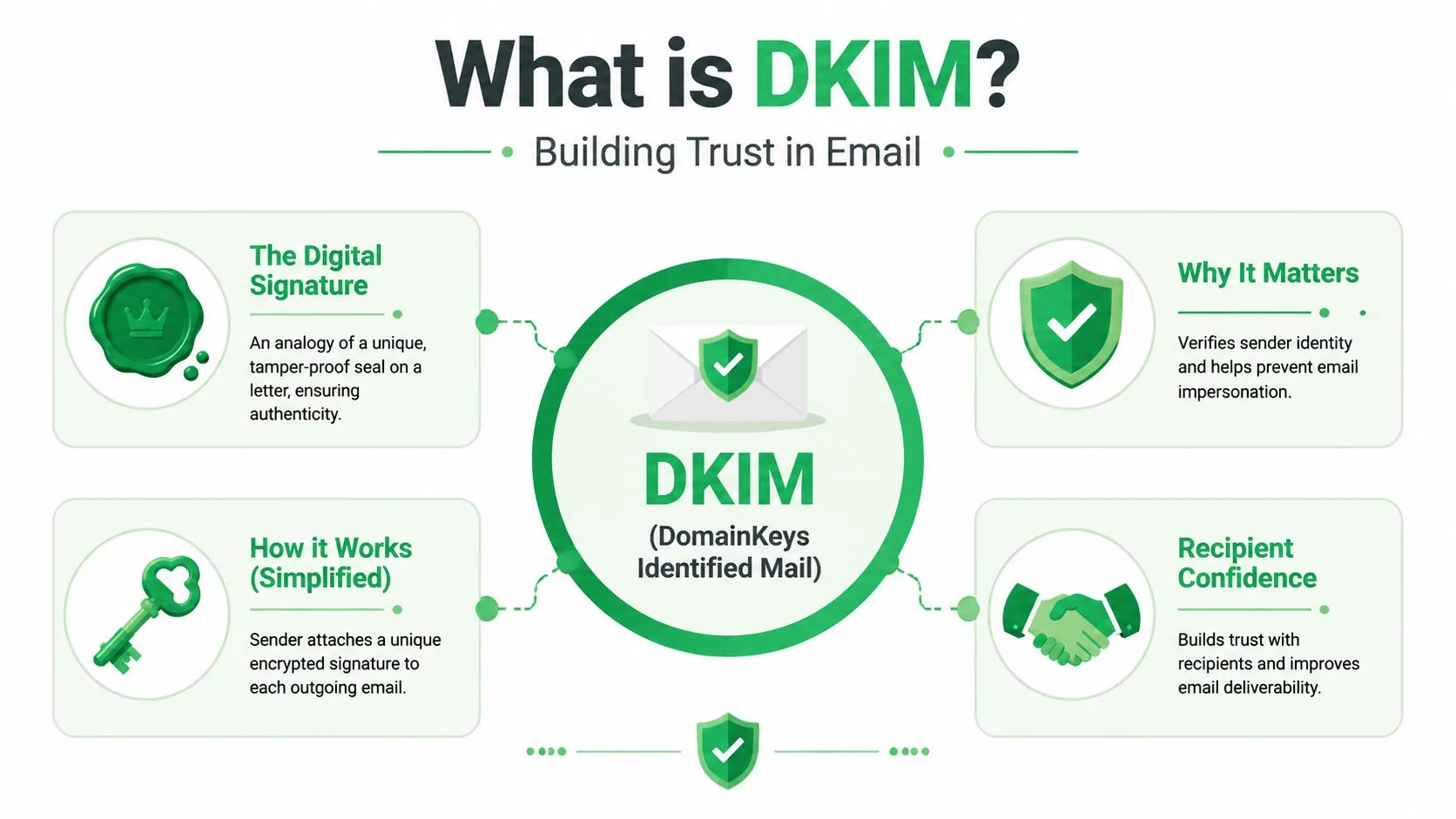
การเปรียบเทียบกับตราประทับครั่ง
วิธีที่ง่ายที่สุดในการเข้าใจ DKIM คือการจินตนาการถึงจดหมายกระดาษที่ปิดผนึกด้วยครั่งตราประทับเฉพาะ หากตราประทับตรงกับเครื่องหมายของบริษัทคุณ ผู้รับจะรู้ว่าจดหมายนั้นมาจากคุณ หากตราประทับแตกหรือเป็นของปลอม ความเชื่อถือจะลดลงทันที
DKIM ทำงานในลักษณะที่คล้ายกัน
- เซิร์ฟเวอร์อีเมลของคุณลงนามในข้อความ โดยใช้คีย์เข้ารหัสลับส่วนตัว (Private Key)
- โดเมนของคุณเผยแพร่คีย์สาธารณะ (Public Key) ที่ตรงกัน ใน DNS
- เซิร์ฟเวอร์ผู้รับตรวจสอบลายเซ็น เทียบกับคีย์สาธารณะนั้น
หากลายเซ็นถูกต้อง Gmail จะได้รับหลักฐานที่ชัดเจนว่าอีเมลถูกส่งโดยได้รับอนุญาตจากโดเมนของคุณ และส่วนสำคัญของข้อความไม่ได้ถูกแก้ไขระหว่างการส่ง
สิ่งที่เกิดขึ้นเบื้องหลัง
คุณไม่จำเป็นต้องเป็นนักเข้ารหัสลับเพื่อใช้ DKIM ให้มีประสิทธิภาพ คุณเพียงแค่ต้องเข้าใจหน้าที่ของแต่ละส่วน
| ส่วนประกอบ | หน้าที่ | ความสำคัญ |
|---|---|---|
| คีย์ส่วนตัว (Private Key) | ลงนามในอีเมลขาออกที่ฝั่งผู้ส่ง | พิสูจน์ว่าผู้ส่งมีสิทธิ์เข้าถึงคีย์การลงนามที่ได้รับอนุญาต |
| คีย์สาธารณะ (Public Key) ใน DNS | ให้เซิร์ฟเวอร์ผู้รับตรวจสอบลายเซ็น | ทำให้การตรวจสอบเป็นแบบเปิดและเป็นมาตรฐาน |
| ผลลัพธ์ DKIM | แสดงว่าการตรวจสอบผ่านหรือไม่ | ให้สัญญาณความเชื่อถือแก่ผู้ให้บริการกล่องจดหมาย |
ประเด็นสุดท้ายมีความสำคัญมาก ระบบผู้รับสามารถตรวจสอบข้อความของคุณได้อย่างอิสระโดยไม่ต้องใช้ซอฟต์แวร์พิเศษหรือข้อตกลงส่วนตัวกับธุรกิจของคุณ
ทำไมความเชื่อถือถึงช่วยเพิ่มประสิทธิภาพการส่งอีเมล
ผู้ให้บริการกล่องจดหมายไม่ได้ดูแค่ว่าข้อความของคุณพูดว่าอะไร แต่ยังดูด้วยว่าโดเมนของคุณมีพฤติกรรมเหมือนผู้ส่งที่มีความรับผิดชอบหรือไม่ DKIM ช่วยสร้างชื่อเสียงนั้นเมื่อเวลาผ่านไป
นอกจากนี้ DKIM ยังทำงานได้ดีที่สุดเมื่อใช้ร่วมกับ SPF และ DMARC โดย SPF ช่วยระบุว่าใครได้รับอนุญาตให้ส่งอีเมลในนามของโดเมนของคุณ และ DMARC ช่วยจัดแนวการตรวจสอบเหล่านั้นให้ตรงกับโดเมนที่ผู้รับเห็นในที่อยู่ผู้ส่ง (From address) หากคุณต้องการภาพรวมภาษาที่เข้าใจง่ายว่าส่วนประกอบเหล่านี้ทำงานร่วมกันอย่างไร คู่มือเรื่อง พื้นฐานการยืนยันตัวตนอีเมล นี้เป็นสิ่งที่ควรอ่าน
แคมเปญที่ดีอาจยังคงประสบปัญหาหากเซิร์ฟเวอร์ผู้รับไม่เชื่อถือตัวตนผู้ส่งตั้งแต่แรก
วิธีที่ Gmail ใช้และแสดงผลการตรวจสอบ DKIM
ผู้ใช้ Gmail มักจะคิดว่า Google จัดการทุกอย่างโดยอัตโนมัติ ซึ่งเป็นความจริงเพียงบางส่วน หากคุณส่งจากที่อยู่ @gmail.com ปกติ Google จะจัดการสภาพแวดล้อมการยืนยันตัวตนให้คุณ แต่ถ้าคุณส่งจาก โดเมนที่กำหนดเองใน Google Workspace คุณต้องตรวจสอบให้แน่ใจว่าการตั้งค่า DKIM ของโดเมนคุณถูกต้อง
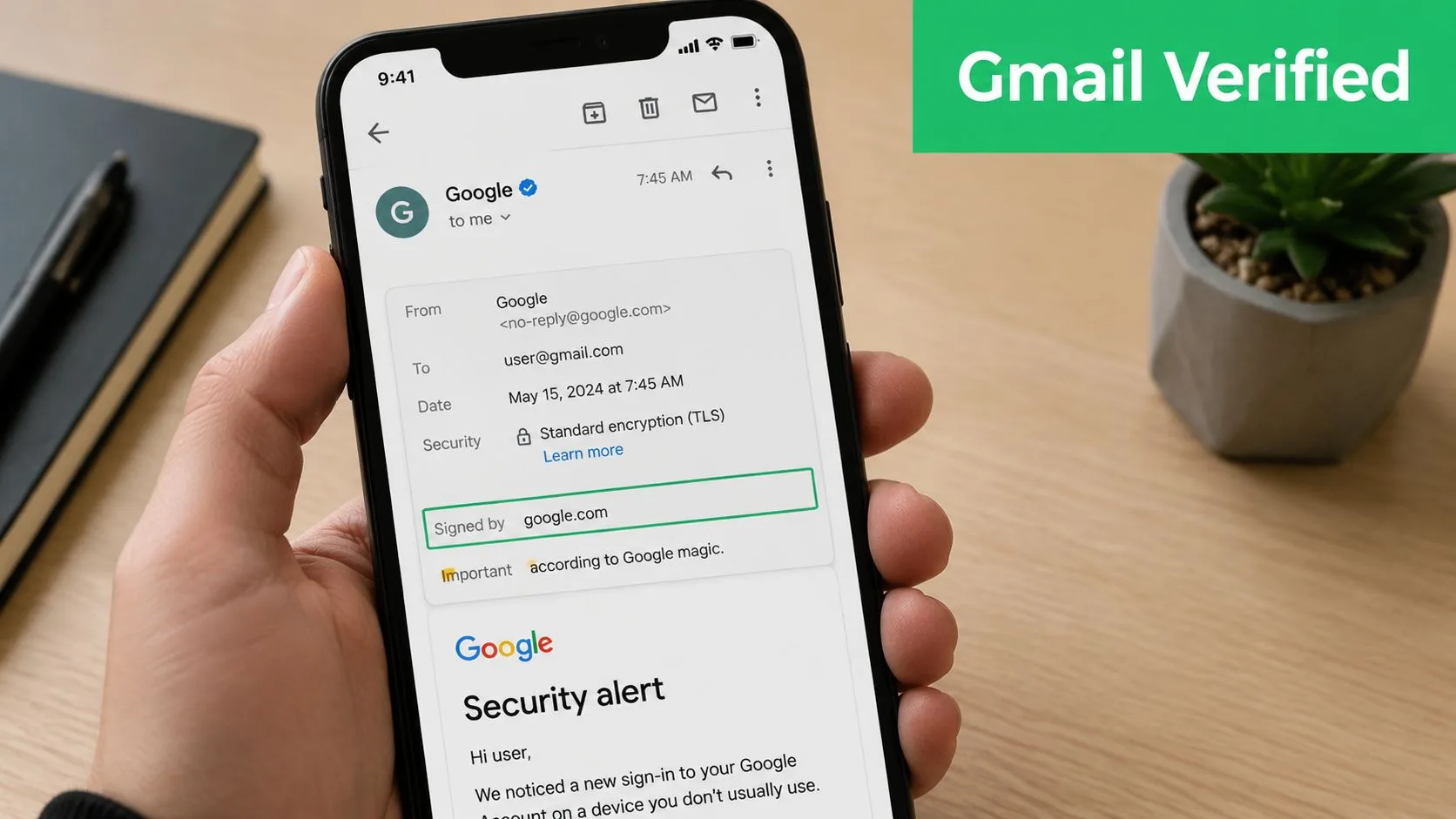
Gmail ยังมีความคาดหวังเฉพาะสำหรับการส่งไปยังกล่องจดหมาย Gmail ส่วนบุคคล เพื่อให้ส่งอีเมลไปยังบัญชี Gmail ส่วนบุคคลได้สำเร็จ ผู้ส่งต้องใช้ DKIM ด้วยคีย์เข้ารหัสลับอย่างน้อย 1024 บิต และ Gmail แนะนำให้ใช้ 2048 บิต เมื่อผู้ให้บริการโดเมนรองรับ ตามที่อธิบายไว้ใน สรุปข้อกำหนดของ Gmail โดย Valimail
จุดที่ต้องตรวจสอบใน Gmail
คุณไม่จำเป็นต้องเดาว่า DKIM ทำงานอยู่หรือไม่ Gmail ให้คุณตรวจสอบรายละเอียดข้อความต้นฉบับได้
ใช้การตรวจสอบด่วนดังนี้:
- เปิดข้อความใน Gmail
- คลิกเมนูตัวเลือกเพิ่มเติมในมุมมองข้อความ
- เลือก แสดงต้นฉบับ (Show original)
- มองหาพื้นที่ Authentication-Results
- ตรวจสอบว่าคุณเห็น DKIM=pass หรือการยืนยันที่คล้ายกันหรือไม่
เมื่อ Gmail แสดงผล DKIM ว่าผ่าน นั่นหมายความว่าการตรวจสอบลายเซ็นสำหรับข้อความนั้นประสบความสำเร็จ
ผลลัพธ์ที่ผ่านบอกอะไรคุณ
ผลลัพธ์ DKIM=pass ไม่ใช่คำสัญญาว่าแคมเปญในอนาคตทุกฉบับจะถึงกล่องจดหมายของผู้รับทุกคน ประสิทธิภาพการส่งยังคงขึ้นอยู่กับเนื้อหา คุณภาพของรายชื่อผู้รับ พฤติกรรมการส่ง และชื่อเสียงโดยรวมของโดเมน
แต่มันบอกสิ่งที่มีค่าอย่างหนึ่งคือ Gmail สามารถตรวจสอบลายเซ็นดิจิทัลที่แนบมากับข้อความนั้นได้ ซึ่งเป็นหนึ่งในสัญญาณทางเทคนิคที่แข็งแกร่งที่สุดว่าการตั้งค่าของคุณสมบูรณ์ดี
ตรวจสอบสิ่งนี้ก่อนเปิดตัวแคมเปญใหญ่: ส่งอีเมลทดสอบไปยังบัญชีอื่นที่คุณควบคุม เปิดข้อความต้นฉบับ และยืนยันผลการตรวจสอบก่อนที่คุณจะขยายการส่ง
คำแนะนำสั้นๆ นี้สามารถช่วยได้หากคุณต้องการเห็นกระบวนการแบบเห็นภาพ:
จุดที่ผู้คนมักสับสน
ความเข้าใจผิดทั่วไปบางประการที่ก่อให้เกิดปัญหา:
- “ฉันใช้ Gmail ดังนั้น DKIM จึงเป็นอัตโนมัติ” นั่นเป็นความจริงสำหรับตัวตน Gmail มาตรฐานเท่านั้น โดเมนที่กำหนดเองใน Google Workspace จำเป็นต้องมีการตั้งค่าในระดับโดเมน
- “ถ้าอีเมลฉบับหนึ่งผ่าน ทุกอย่างก็เสร็จสิ้นตลอดไป” ไม่จำเป็นเสมอไป บริการต่างๆ ที่ส่งอีเมลในนามของคุณอาจต้องมีการกำหนดค่าการยืนยันตัวตนของตนเอง
- “ที่อยู่ผู้ส่ง (From address) ก็เพียงพอแล้ว” ไม่เพียงพอ ช่อง From ที่มองเห็นได้สามารถถูกปลอมแปลงได้ การยืนยันตัวตนช่วยให้ผู้ให้บริการกล่องจดหมายมีวิธีตรวจสอบคำกล่าวอ้างนั้น
หากคุณกำลังจัดการการติดต่อสื่อสารจากโดเมนธุรกิจ การตรวจสอบส่วนหัวของอีเมล Gmail เป็นครั้งคราวเป็นหนึ่งในนิสัยที่ง่ายที่สุดที่คุณสามารถสร้างได้
คู่มือทีละขั้นตอนในการตั้งค่า DKIM ใน Google Workspace
การตั้งค่า DKIM ใน Google Workspace นั้นไม่ลึกลับอย่างที่คิด งานนี้จริงๆ แล้วเป็นงานที่เชื่อมโยงกันสองส่วน คือ สร้างบันทึกการลงนามใน Google Admin จากนั้นเผยแพร่บันทึกที่ตรงกันใน DNS ของคุณ
ก่อนที่คุณจะแตะต้องสิ่งใด ให้จดรายการบริการทั้งหมดที่ส่งอีเมลโดยใช้โดเมนของคุณ ซึ่งรวมถึง Google Workspace และแพลตฟอร์มภายนอกใดๆ ที่ส่งจดหมายข่าว การติดตามผล ใบเสร็จ หรือข้อความต้อนรับ Fortinet ระบุว่าองค์กรควรจัดทำรายการบริการที่ได้รับอนุญาตทั้งหมดที่ส่งอีเมลในนามของโดเมนของตนก่อน และโดเมนแต่ละแห่งใน Google Workspace ต้องการคีย์ DKIM เฉพาะจาก Admin Console ตามที่ระบุไว้ใน คำอธิบายบันทึก DKIM ของ Fortinet
ขั้นตอนที่ 1 ถึง 3 ใน Google Admin
เริ่มต้นภายในพื้นที่ผู้ดูแลระบบ Google Workspace ของคุณและไปที่การตั้งค่า Gmail สำหรับโดเมนที่คุณต้องการยืนยันตัวตน มองหาตัวเลือกการยืนยันตัวตนอีเมลที่ Google ให้คุณสร้างบันทึก DKIM
ขั้นตอนทั่วไปมีดังนี้:
- เลือกโดเมน ที่คุณต้องการยืนยันตัวตน หากบัญชีของคุณจัดการมากกว่าหนึ่งโดเมน
- สร้างบันทึก DKIM ใหม่ ใน Admin Console
- คัดลอกตัวเลือก (Selector) และค่า TXT ที่ Google จัดเตรียมให้
ตัวเลือก (Selector) คือป้ายกำกับที่ช่วยให้เซิร์ฟเวอร์ผู้รับทราบว่าต้องค้นหาคีย์สาธารณะใด Google มักจะแสดงสิ่งนี้ในรูปแบบที่เกี่ยวข้องกับชื่อโฮสต์ เช่น ตัวเลือกภายใต้ _domainkey
ขั้นตอนที่ 4 ถึง 5 ใน DNS
ถัดไป ให้ไปที่ตัวจัดการ DNS ที่โฮสต์โดเมนของคุณ ซึ่งอาจเป็นผู้รับจดทะเบียนโดเมนของคุณหรือผู้ให้บริการ DNS แยกต่างหาก
เพิ่มบันทึก DKIM โดยใช้รายละเอียดจาก Google:
- ช่องโฮสต์หรือชื่อ (Host or name) ควรตรงกับตัวเลือกที่ Google ให้คุณ
- ประเภทบันทึก (Record type) ควรตรงกับสิ่งที่ผู้ให้บริการของคุณคาดหวังสำหรับรายการ DKIM ที่สร้างโดย Google
- ช่องค่า (Value) ควรมีข้อมูลคีย์สาธารณะตามที่ระบุไว้ทุกประการ
ความผิดพลาดเล็กน้อยมีความสำคัญที่นี่ ตัวอักษรที่ขาดหายไป ช่องว่างพิเศษที่คัดลอกมา หรือการเผยแพร่บันทึกภายใต้โดเมนผิดอาจทำให้การตรวจสอบหยุดชะงักได้
เมื่อคุณวางบันทึก DKIM ลงใน DNS ให้ปฏิบัติต่อมันเหมือนหมายเลขบัญชี อย่าจัดรูปแบบใหม่ อย่าทำให้สั้นลง และอย่าคิดว่าโฮสต์ DNS ของคุณจะ “แก้ไข” ให้คุณ
สิ่งที่ควรระวังก่อนเปิดใช้งาน
นี่คือส่วนที่คู่มือหลายฉบับรีบเร่งผ่านไป Google ระบุว่าคีย์ DKIM อาจใช้งานได้หลังจาก 24 ถึง 72 ชั่วโมง หลังจากเปิดใช้งานใน Admin Console ความล่าช้านั้นมีความสำคัญในชีวิตจริงเพราะการเปลี่ยนแปลง DNS ต้องใช้เวลาในการเผยแพร่ไปยังระบบต่างๆ
นี่คือความหมายเชิงปฏิบัติสำหรับเจ้าของธุรกิจขนาดเล็ก:
| ระยะ | สิ่งที่คุณเห็น | สิ่งที่คุณควรทำ |
|---|---|---|
| ทันทีหลังจากเผยแพร่ | บันทึกอาจมีอยู่ในแผง DNS ของคุณ แต่ยังไม่ปรากฏในทุกที่ | รอและหลีกเลี่ยงการส่งอีเมลจำนวนมาก |
| ระหว่างการเผยแพร่ | ระบบผู้รับบางระบบอาจไม่ตรวจสอบบันทึกได้อย่างน่าเชื่อถือ | ทดสอบเท่านั้น หรือรักษาปริมาณการส่งให้ต่ำ |
| หลังจากเผยแพร่เสร็จสมบูรณ์ | การตรวจสอบจะมีความสม่ำเสมอ | เริ่มการส่งอีเมลตามปกติ |
ลำดับการเปิดตัวที่ปลอดภัยที่สุด
หากคุณเพิ่งเพิ่ม DKIM สำหรับโดเมนที่ใช้ในการติดต่อสื่อสารผ่าน Gmail ให้ใช้วิธีนี้:
- พฤติกรรมในวันแรก: เผยแพร่บันทึกและงดเว้นการส่งแคมเปญที่สำคัญ
- ทดสอบอย่างเบามือ: ส่งอีเมลตรวจสอบภายในสองสามฉบับและตรวจสอบส่วนหัวของข้อความ
- ยืนยันการยืนยันตัวตน: ตรวจสอบให้แน่ใจว่าการตรวจสอบปรากฏให้เห็นก่อนที่จะขยายการส่ง
- จากนั้นจึงขยายการส่ง: เปิดตัวแคมเปญเมื่อการตั้งค่ามีความเสถียรแล้ว
การหยุดชะงักนั้นอาจรู้สึกน่ารำคาญ โดยเฉพาะอย่างยิ่งหากคุณกำลังพยายามทำตามกำหนดเวลา แต่การรอคอยมักจะคุ้มค่ากว่าการส่งแคมเปญทั้งแคมเปญในช่วงที่การยืนยันตัวตนมีช่องว่าง
การแก้ไขปัญหาความล้มเหลวและข้อผิดพลาดของ DKIM ทั่วไป
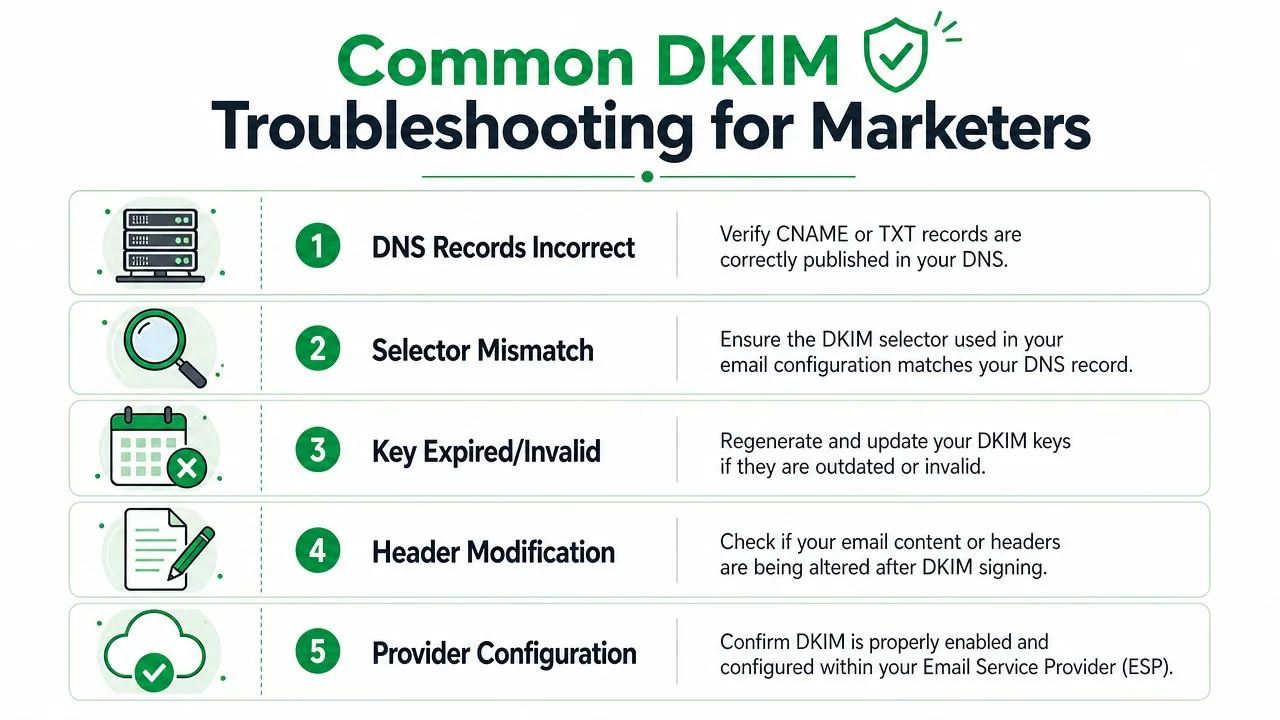
ปัญหา DKIM มักไม่รุนแรง แต่เป็นความไม่ตรงกันเล็กน้อยที่บั่นทอนประสิทธิภาพการส่งอีเมลอย่างเงียบๆ ตัวเลือกไม่ตรงกัน บันทึก DNS ถูกวางผิดที่ บริการของบุคคลที่สามส่งอีเมลจากโดเมนของคุณโดยไม่ใช้เส้นทางการยืนยันตัวตนเดียวกันกับที่คุณคาดหวัง
ความล้มเหลวที่พบบ่อยที่สุด
เริ่มต้นด้วยการตรวจสอบที่ง่ายที่สุดก่อน
- ปัญหาบันทึก DNS: บันทึกอาจไม่สมบูรณ์ บันทึกภายใต้โฮสต์ผิด หรือไม่ได้เผยแพร่อย่างถูกต้อง
- ตัวเลือกไม่ตรงกัน (Selector mismatch): ตัวเลือกที่ใช้โดยระบบผู้ส่งอาจไม่ตรงกับตัวเลือกที่มีอยู่ใน DNS
- ข้อความถูกเปลี่ยนหลังจากลงนาม: หากระบบอื่นแก้ไขส่วนหัวหรือเนื้อหาหลังจากใช้ลายเซ็น DKIM การตรวจสอบอาจล้มเหลว
- เส้นทางการส่งผิด: บริการหนึ่งอาจลงนามอย่างถูกต้องในขณะที่บริการอื่นที่ใช้โดเมนเดียวกันไม่ได้ทำ
กฎที่มีประโยชน์คือการทดสอบเส้นทางที่แคมเปญจริงของคุณใช้ หากข้อความของคุณถูกส่งวิธีหนึ่งระหว่างการทดสอบและอีกวิธีหนึ่งระหว่างการเปิดตัว ผลลัพธ์อาจเปลี่ยนไป
ช่องว่างการเผยแพร่ 24 ถึง 72 ชั่วโมง
ปัญหาหนึ่งที่ถูกพูดถึงน้อยที่สุดคือ หน้าต่างมืด 24 ถึง 72 ชั่วโมง หลังจากเปิดใช้งาน DKIM Google ระบุไว้อย่างชัดเจนว่าคีย์อาจใช้เวลา 24 ถึง 72 ชั่วโมง ในการใช้งานได้ และนักการตลาดมักเปิดตัวแคมเปญ Mail Merge ในช่วงเวลานั้น ซึ่งอาจทำให้ข้อความถูกปฏิบัติว่าไม่ได้รับการยืนยันตัวตนและถูกผลักไปที่สแปม
นั่นคือเหตุผลที่ “ฉันเพิ่มบันทึกเมื่อเช้านี้” ไม่เหมือนกับ “สภาพแวดล้อมการส่งทั้งหมดของฉันตอนนี้รู้จักบันทึกนี้แล้ว”
อย่ากำหนดเวลาการส่งอีเมลแบบเย็น (Cold outreach) ทันทีหลังจากการตั้งค่า DKIM ใช้หน้าต่างการรอคอยสำหรับการทดสอบ การทำความสะอาดรายชื่อ และการตรวจสอบเทมเพลต
รายการตรวจสอบการแก้ไขปัญหาที่ช่วยประหยัดเวลา
หาก DKIM ไม่ผ่าน ให้ทำตามรายการนี้:
- เปิดอีเมลที่ส่งใน Gmail และตรวจสอบส่วนหัวต้นฉบับ
- ตรวจสอบชื่อตัวเลือก (Selector name) เทียบกับบันทึกที่เผยแพร่ใน DNS
- ยืนยันว่าข้อความมาจากบริการที่คุณตั้งใจ ไม่ใช่การส่งต่อหรือเส้นทางอื่น
- มองหาปัญหาการจัดการเนื้อหา หากแพลตฟอร์มอื่นแก้ไขข้อความหลังจากลงนาม
- รอให้การเผยแพร่เสร็จสิ้น ก่อนตัดสินว่าการตั้งค่าล้มเหลว
นอกจากนี้ยังมีปัญหาด้านสถาปัตยกรรมที่ทำให้การตั้งค่ารุ่นเก่าสะดุด ด้วยการส่งต่อ G Suite รุ่นเก่าไปยังบัญชี Gmail.com แยกต่างหาก DKIM อาจล้มเหลวเนื่องจากเซิร์ฟเวอร์ที่ทำการส่งต่อและเซิร์ฟเวอร์ที่ทำการส่งขั้นสุดท้ายไม่ใช่ตัวเดียวกัน พูดง่ายๆ คือเส้นทางลายเซ็นถูกทำลายหรือไม่ตรงกัน หากนั่นคือการตั้งค่าของคุณ วิธีแก้ไขที่สะอาดที่สุดคือการส่งโดยตรงจากสภาพแวดล้อมที่ได้รับการยืนยันตัวตนแทนที่จะพึ่งพาการส่งต่อ
เพิ่มประสิทธิภาพการส่งแคมเปญของคุณด้วย Mail Merge สำหรับ Gmail
การติดต่อสื่อสารผ่านอีเมลจะได้ผลดีที่สุดเมื่อรากฐานทางเทคนิคและเวิร์กโฟลว์ของแคมเปญสนับสนุนซึ่งกันและกัน DKIM เป็นส่วนหนึ่งของรากฐานนั้น มันช่วยให้ Gmail เชื่อถือโดเมนของคุณ ความเชื่อถือนั้นทำให้แคมเปญของคุณมีโอกาสที่ยุติธรรมในการถูกตัดสินจากความเกี่ยวข้องและคุณภาพ แทนที่จะถูกมองข้ามว่าเป็นสิ่งที่น่าสงสัย
สิ่งนี้สำคัญยิ่งขึ้นเมื่อคุณใช้เครื่องมือ Mail Merge สำหรับการติดต่อฝ่ายขาย การอัปเดตลูกค้า การสรรหาบุคลากร หรือการแจ้งเตือนกิจกรรม แคมเปญเหล่านี้มักเกี่ยวข้องกับข้อความส่วนบุคคลจำนวนมากที่ส่งจากโดเมนเดียวกันในช่วงเวลาสั้นๆ หากการยืนยันตัวตนไม่มั่นคง คุณจะสร้างแรงเสียดทานก่อนที่ผู้รับจะเห็นข้อความของคุณด้วยซ้ำ
สำหรับผู้ใช้ Google Workspace ความสามารถในการส่งนั้นมีความหมายมาก บัญชี Google Workspace ที่เปิดใช้งาน Gmail Mail Merge สามารถส่งถึงผู้รับได้สูงสุด 1,500 คนต่อวัน รวมถึงข้อความหนึ่งฉบับถึงผู้รับ 1,000 คน และข้อความที่สองถึงผู้รับ 500 คน ภายในขีดจำกัดรายวันเดียวกัน ตามการอภิปรายเรื่อง ขีดจำกัดการส่ง Gmail Mail Merge นี้
ทำไมการยืนยันตัวตนถึงสำคัญก่อนการขยายการส่ง
หากคุณวางแผนที่จะส่งการติดต่อสื่อสารส่วนบุคคลในระดับนั้น อย่ามองว่า DKIM เป็นเพียงช่องที่ต้องติ๊กหลังเปิดตัว ให้ปฏิบัติต่อมันเหมือนการตรวจสอบก่อนบิน คุณต้องการให้โดเมนการส่งของคุณพร้อมก่อนที่ปริมาณจะเพิ่มขึ้น
นั่นเป็นเรื่องจริงโดยเฉพาะอย่างยิ่งเนื่องจาก Mail Merge ในตัวของ Gmail มีข้อจำกัดในทางปฏิบัติ การเข้าถึงไม่สามารถใช้ได้ในแผน Google Workspace ยอดนิยมบางแผน และฟีเจอร์แบบเนทีฟยังปฏิบัติกับแต่ละการส่งเป็นแคมเปญแบบครั้งเดียวที่ไม่สามารถนำกลับมาใช้ใหม่ในวันถัดไปได้อย่างง่ายดาย ทีมที่ชั่งน้ำหนักข้อดีข้อเสียเหล่านั้นมักจะใช้เวลา เลือกโซลูชันการตลาดผ่านอีเมลที่เหมาะสม เพื่อให้เวิร์กโฟลว์ของพวกเขาตรงกับสไตล์การติดต่อสื่อสารของตน
สิ่งที่การตั้งค่าที่ดีช่วยให้เกิดขึ้นได้
เมื่อ DKIM, SPF และ DMARC สอดคล้องกัน แคมเปญของคุณจะเริ่มต้นจากตำแหน่งที่แข็งแกร่งขึ้น จากนั้นการปรับแต่งส่วนบุคคล จังหวะเวลา และกลยุทธ์การติดตามผลของคุณจะสามารถทำงานได้
นั่นคือจุดที่ลำดับที่มีโครงสร้างมีความสำคัญ หากคุณกำลังวางแผนการติดต่อสื่อสารมากกว่าหนึ่งอีเมล คู่มือเรื่อง แคมเปญอีเมลแบบหยด (Drip email campaigns) นี้เป็นขั้นตอนถัดไปที่มีประโยชน์ เพราะประสิทธิภาพการส่งและการออกแบบลำดับงานทำงานร่วมกันได้ดีกว่าการแยกจากกัน
นิสัยบางอย่างสร้างความแตกต่างอย่างแท้จริง:
- ยืนยันตัวตนก่อน: ยืนยันการตั้งค่าโดเมนของคุณก่อนการส่งครั้งใหญ่ใดๆ
- ทดสอบเวิร์กโฟลว์จริง: ใช้บัญชี Gmail, โดเมน และเส้นทางการส่งเดียวกับที่คุณจะใช้สำหรับการผลิตจริง
- หลีกเลี่ยงหน้าต่างการเผยแพร่: อย่าเปิดตัวในช่วงที่ DKIM ยังไม่เสถียร
- สร้างความสม่ำเสมอ: รักษาตัวตนผู้ส่งของคุณให้คงที่เพื่อให้ผู้ให้บริการกล่องจดหมายสามารถจดจำโดเมนของคุณว่าเป็นของจริง
ข้อควรระวังหากคุณกำลังค้นหาเครื่องมือออนไลน์ โปรดระวังวลี Mail Merge สำหรับ Gmail เพราะมันเป็นคำอธิบายและง่ายต่อการสับสนกับเครื่องมือคู่แข่งสำหรับการส่งอีเมลจำนวนมากผ่าน Gmail เมื่อคุณประเมินข้อมูลผลิตภัณฑ์ ให้ตรวจสอบอีกครั้งว่าเนื้อหานั้นอ้างถึงผลิตภัณฑ์นั้นโดยเฉพาะ ไม่ใช่แอป Mail Merge อื่นที่มีชื่อคล้ายกัน
DKIM จะไม่กู้คืนแคมเปญที่อ่อนแอ แต่จะขจัดหนึ่งในเหตุผลทางเทคนิคที่พบบ่อยที่สุดที่ทำให้แคมเปญที่ดีถูกผู้ให้บริการกล่องจดหมายเพิกเฉย
หากคุณต้องการวิธีที่ง่ายกว่าในการส่งแคมเปญส่วนบุคคลจาก Gmail หลังจากตั้งค่าการยืนยันตัวตนเรียบร้อยแล้ว Mail Merge สำหรับ Gmail ช่วยให้คุณสร้าง ส่ง ติดตาม และจัดการการติดต่อสื่อสารได้โดยตรงจาก Google Workspace โดยใช้ข้อมูลจาก Google Sheets
พร้อมที่จะส่งแคมเปญแรกของคุณแล้วหรือยัง?
ติดตั้ง Mail Merge for Gmail จาก Google Workspace Marketplace และส่งอีเมลแบบปรับแต่งเฉพาะบุคคลได้สูงสุด 50 ฉบับต่อวันฟรี
เริ่มต้นใช้งานฟรีอ่านเพิ่มเติม
เพิ่มเติมจาก Guides

ถึงขีดจำกัดการส่ง Gmail: หมายความว่าอย่างไรและจะส่งแคมเปญให้จบได้อย่างไร
เจอข้อผิดพลาดว่าถึงขีดจำกัดการส่ง Gmail แล้วใช่ไหม? เรียนรู้ขีดจำกัดรายวันที่แท้จริง เวลาที่คุณจะส่งได้อีกครั้ง และวิธีแบ่งการส่งเมลผสาน (mail merge) ออกเป็นชุดๆ ต่อวันอย่างปลอดภัย

อีเมลส่วนบุคคลใน Gmail: คู่มือฉบับสมบูรณ์
ส่งอีเมลส่วนบุคคลใน Gmail อย่างมืออาชีพ ตั้งแต่ผสานข้อมูลจาก Google Sheets ติดตามการเปิดอ่าน และขยายการส่งอีเมลได้โดยไม่ต้องออกจากกล่องจดหมาย

รายชื่อผู้ติดต่อทางอีเมล: สร้างและรักษาฐานข้อมูลที่มีคุณภาพ
เรียนรู้วิธีสร้าง ทำความสะอาด และดูแลรายชื่อผู้ติดต่อทางอีเมลให้มีคุณภาพสูง คู่มือปฏิบัติสำหรับธุรกิจขนาดเล็กที่ใช้ Mail Merge for Gmail