


















Oppsett av DomainKeys Identified Mail for Gmail: Øk leveringsdyktigheten
Forbedre e-postleveringsdyktigheten og unngå søppelpost. Lær å sette opp DKIM for Gmail og Google Workspace. Få din guide for 2026 om DomainKeys Identified Mail for Gmail.
Du sender en kampanje fra Gmail, dobbeltsjekker formuleringene, tilpasser meldingen og trykker på send. Deretter kommer det knapt noen svar. Noen mottakere forteller deg at de fant den i søppelposten. Andre så den aldri i det hele tatt.
Det er i det øyeblikket mange eiere av små bedrifter begynner å gi emnefeltet, oppfordringen til handling eller e-postlisten skylden. Noen ganger betyr slike ting noe. Men ofte ligger det større problemet bak kulissene. Gmail og andre leverandører av e-posttjenester ønsker bevis på at meldingen din kom fra ditt domene og ikke ble forfalsket av noen som utgir seg for å være deg.
Det beviset er der DomainKeys Identified Mail, eller DKIM, kommer inn. Hvis du har lett etter hjelp til DomainKeys Identified Mail for Gmail-oppsett, er den korte versjonen denne: DKIM fungerer som et digitalt vokssegl på e-posten din. Det hjelper Gmail med å stole på meldingene dine, og den tilliten påvirker om utsendelsene dine havner i innboksen eller blir behandlet som en risiko.
Hvorfor e-postene dine havner i søppelposten og hvordan du fikser det
Et kjent mønster ser slik ut. Et lokalt byrå sender avtalepåminnelser, oppfølginger eller utsendelser fra et tilpasset bedriftsdomene via Gmail. E-postene ser normale ut for avsenderen. Men Gmail ser et annet spørsmål først: kan denne avsenderen bevise at meldingen er legitim?
Hvis det beviset er svakt eller mangler, starter e-posten reisen med et tillitsproblem. Det betyr ikke at bedriften din har gjort noe mistenkelig. Det betyr at den mottakende serveren har mindre tillit til at meldingen faktisk kom fra domenet ditt.
DKIM fikser det tillitsgapet. Den legger til en digital signatur til hver utgående e-post slik at mottakende servere kan verifisere to ting: meldingen ble autorisert av domenet ditt, og viktige deler av meldingen ble ikke endret underveis.
Praktisk regel: Hvis e-postene dine kommer fra et tilpasset domene, er autentisering en del av leveringsdyktigheten, ikke et teknisk tillegg.
For mange team begynner plassering i søppelpost å forbedres først etter at de håndterer det grunnleggende ved autentisering korrekt. Hvis du også strammer inn innhold og utsendelsesvaner, er denne guiden om hvordan forhindre at e-post havner i søppelpost en nyttig følgesvenn.
Det viktige skiftet er mentalt. Ikke tenk på DKIM som IT-greier. Tenk på det som bedriftens ID-kort for e-post. Uten det må Gmail gjette. Med det kan Gmail verifisere.
Hva er DKIM og hvorfor det bygger tillit
DomainKeys Identified Mail ble formelt etablert i 2004 etter sammenslåingen av to distinkte initiativer for e-postsikkerhet: forbedret DomainKeys utviklet av Yahoo og Identified Internet Mail skapt av Cisco, som beskrevet i denne oversikten over DKIM-bakgrunn. Den sammenslåingen skapte en standardisert måte for organisasjoner å ta ansvar for utgående e-post ved å legge ved en digital signatur knyttet til domenet deres.
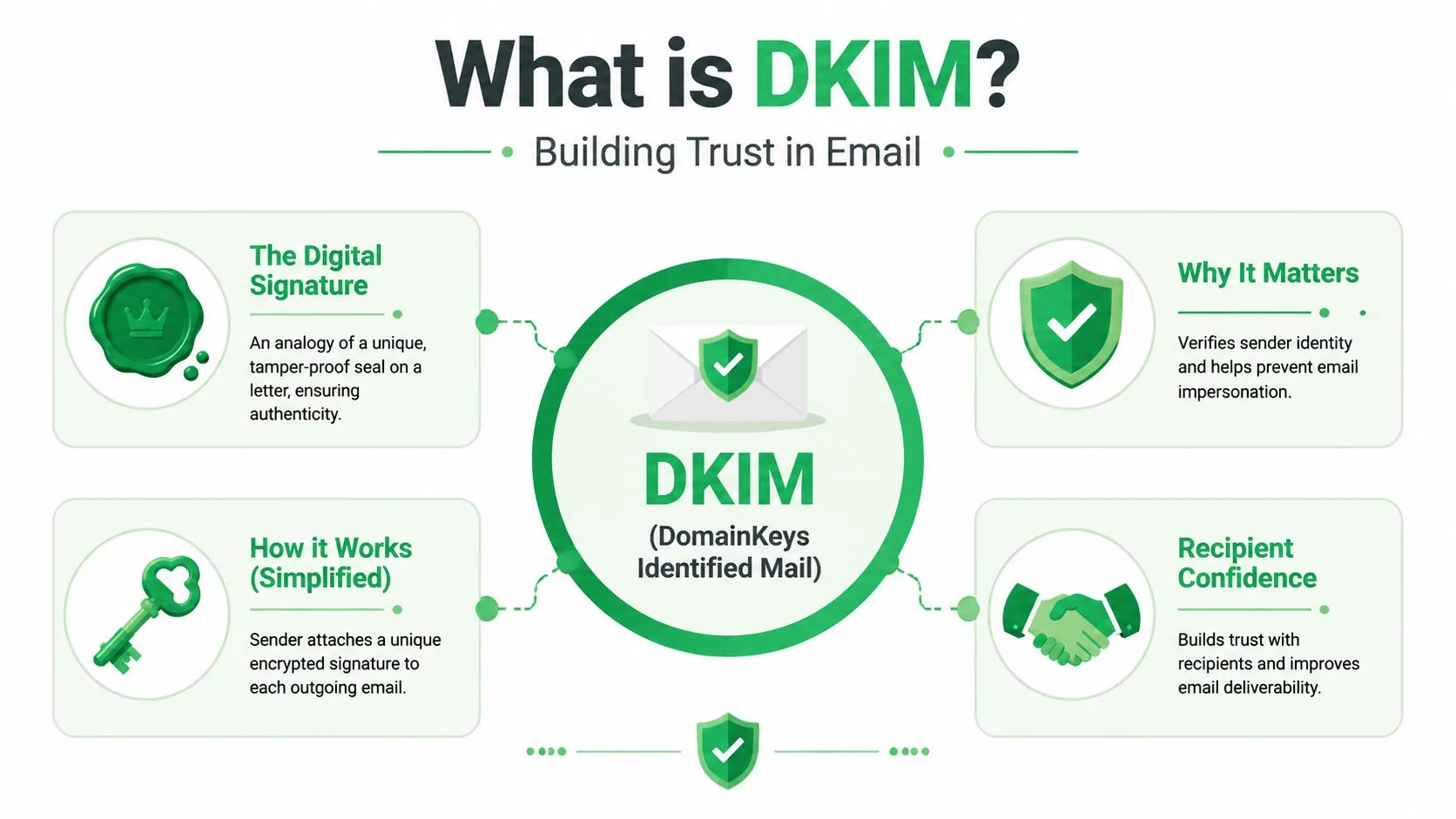
Analogien med voksseglet
Den enkleste måten å forstå DKIM på er å se for seg et papirbrev forseglet med et tilpasset vokssegl. Hvis seglet samsvarer med firmaets merke, vet mottakeren at brevet kom fra deg. Hvis seglet er ødelagt eller falskt, synker tilliten umiddelbart.
DKIM fungerer på en lignende måte.
- E-postserveren din signerer meldingen ved hjelp av en privat kryptografisk nøkkel.
- Domenet ditt publiserer den samsvarende offentlige nøkkelen i DNS.
- Den mottakende serveren sjekker signaturen mot den offentlige nøkkelen.
Hvis signaturen stemmer, får Gmail sterke bevis for at e-posten ble sendt med domenets autorisasjon og at viktige deler av meldingen ikke ble manipulert under transport.
Hva skjer bak kulissene
Du trenger ikke å bli kryptograf for å bruke DKIM godt. Du trenger bare å forstå jobben hver del utfører.
| Del | Hva den gjør | Hvorfor det betyr noe |
|---|---|---|
| Privat nøkkel | Signerer utgående e-post på avsendersiden | Beviser at avsenderen hadde tilgang til den autoriserte signeringsnøkkelen |
| Offentlig nøkkel i DNS | Lar mottakende servere verifisere signaturen | Gjør verifisering åpen og standardisert |
| DKIM-resultat | Viser om verifiseringen ble godkjent | Gir e-postleverandører et tillitssignal |
Det siste punktet betyr mye. Et mottakende system kan uavhengig validere meldingen din uten spesialprogramvare eller en privat avtale med bedriften din.
Hvorfor tillit forbedrer leveringsdyktigheten
E-postleverandører ser ikke bare på hva meldingen din sier. De ser også på om domenet ditt oppfører seg som en ansvarlig avsender. DKIM hjelper med å etablere det ryktet over tid.
Det fungerer også best som en del av et team med SPF og DMARC. SPF hjelper med å identifisere hvem som har lov til å sende på vegne av domenet ditt. DMARC hjelper med å samkjøre disse kontrollene med domenet mottakeren ser i Fra-adressen. Hvis du vil ha en oversikt på vanlig språk over hvordan disse brikkene passer sammen, er denne guiden til det grunnleggende ved e-postautentisering verdt å lese.
En god kampanje kan fortsatt slite hvis den mottakende serveren ikke stoler på avsenderens identitet først.
Hvordan Gmail bruker og viser DKIM-verifisering
Gmail-brukere antar ofte at Google håndterer alt automatisk. Det er bare delvis sant. Hvis du sender fra en vanlig @gmail.com-adresse, administrerer Google autentiseringsmiljøet for deg. Hvis du sender fra et tilpasset domene i Google Workspace, må du sørge for at domenets DKIM-oppsett er korrekt.
Gmail har også spesifikke forventninger til levering til personlige Gmail-innbokser. For å levere e-post til personlige Gmail-kontoer, må avsenderen implementere DKIM med en kryptografisk nøkkel på minst 1024 biter, og Gmail anbefaler en 2048-biters nøkkel når domeneleverandøren støtter det, som forklart i Valimails oppsummering av Gmails krav.
Hvor du skal se i Gmail
Du trenger ikke å gjette om DKIM fungerer. Gmail lar deg inspisere de originale meldingsdetaljene.
Bruk denne raske sjekken:
- Åpne en melding i Gmail.
- Klikk på menyen for flere alternativer i meldingsvisningen.
- Velg Vis original.
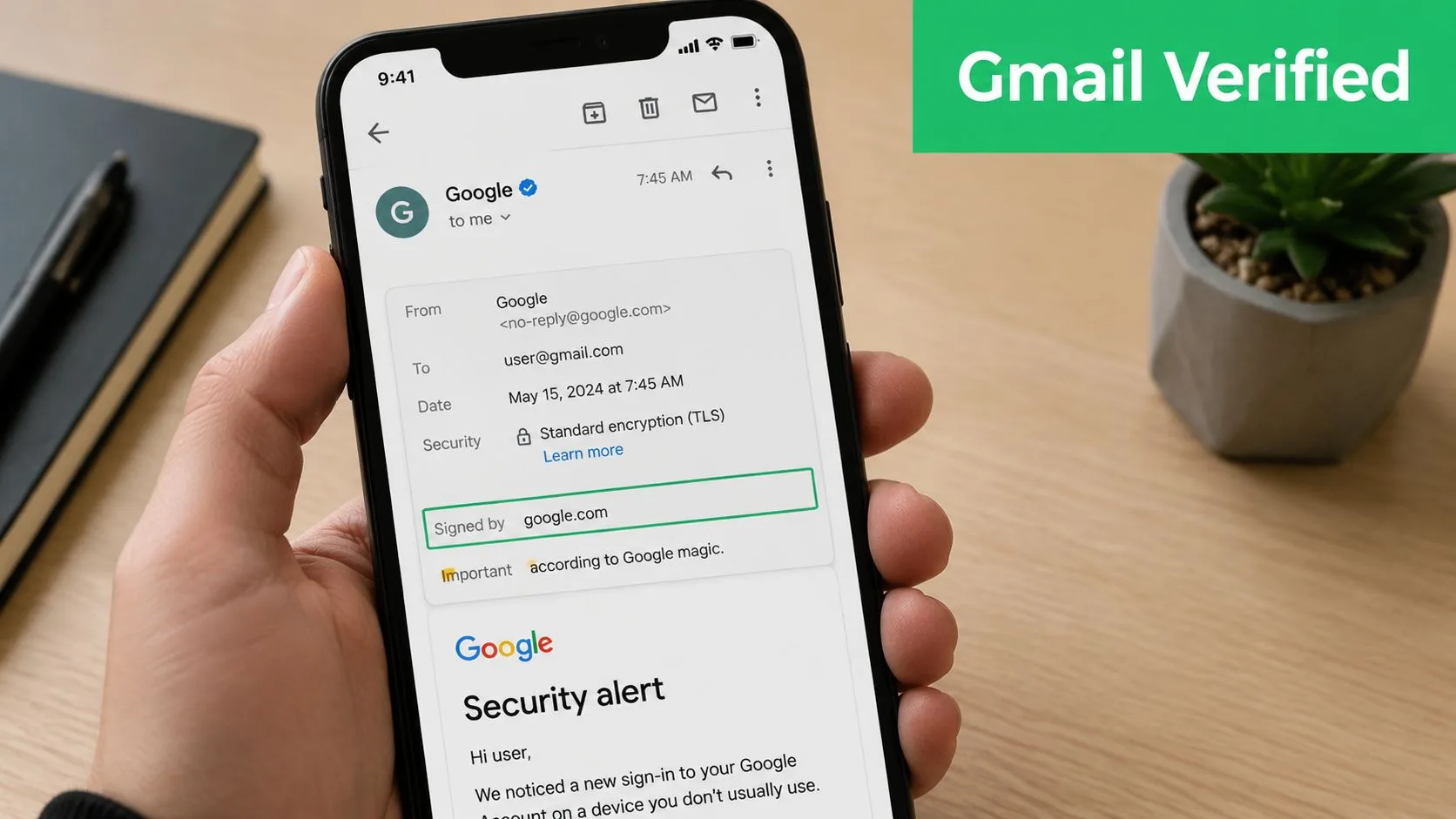
- Se etter området Authentication-Results.
- Sjekk om du ser DKIM=pass eller lignende bekreftelse.
Når Gmail viser et bestått DKIM-resultat, betyr det at signaturverifiseringen lyktes for den meldingen.
Hva et bestått resultat forteller deg
Et DKIM=pass-resultat er ikke et løfte om at hver fremtidige kampanje vil nå hver innboks. Leveringsdyktigheten avhenger fortsatt av innhold, listekvalitet, utsendelsesatferd og generelt domenerykte.
Men det forteller deg noe verdifullt: Gmail var i stand til å validere den digitale signaturen som var knyttet til den meldingen. Det er et av de sterkeste tekniske tegnene på at oppsettet ditt er sunt.
Sjekk dette før hver store lansering: send en test-e-post til en annen konto du kontrollerer, åpne den originale meldingen, og bekreft autentiseringsresultatet før du skalerer opp.
Denne korte gjennomgangen kan hjelpe hvis du vil se prosessen visuelt:
Hvor folk blir forvirret
Noen vanlige misforståelser skaper problemer:
- Jeg bruker Gmail, så DKIM er automatisk. Det er bare sant for standard Gmail-identiteter. Tilpassede domener i Google Workspace trenger oppsett på domenivå.
- Hvis én e-post passerer, er alt gjort for alltid. Ikke nødvendigvis. Ulike tjenester som sender på dine vegne, kan trenge sin egen autentiseringskonfigurasjon.
- Fra-adressen er nok. Det er den ikke. Det synlige Fra-feltet kan forfalskes. Autentisering gir e-postleverandører en måte å verifisere påstanden på.
Hvis du administrerer utsendelser fra et bedriftsdomene, er det å sjekke Gmail-overskrifter av og til en av de enkleste vanene du kan bygge.
En trinnvis guide til å sette opp DKIM i Google Workspace
Å sette opp DKIM i Google Workspace er mindre mystisk enn det høres ut. Oppgaven er egentlig to tilkoblede jobber: generer signeringsposten i Google Admin, og publiser deretter den samsvarende posten i DNS-en din.
Før du rører noe, list opp hver tjeneste som sender e-post ved hjelp av domenet ditt. Det inkluderer Google Workspace og enhver ekstern plattform som sender nyhetsbrev, oppfølginger, kvitteringer eller velkomstmeldinger. Fortinet bemerker at organisasjoner først bør samle alle autoriserte tjenester som sender på vegne av domenet deres, og at hvert domene i Google Workspace trenger en unik DKIM-nøkkel fra Admin-konsollen, som skissert i Fortinets forklaring av DKIM-poster.
Trinn 1 til trinn 3 i Google Admin
Start inne i Google Workspace-adminområdet og gå til Gmail-innstillingene for domenet du vil autentisere. Se etter e-postautentiseringsalternativet der Google lar deg generere en DKIM-post.
En typisk flyt ser slik ut:
- Velg domenet du vil autentisere hvis kontoen din administrerer mer enn ett.
- Generer en ny DKIM-post i Admin-konsollen.
- Kopier velgeren (selector) og TXT-verdien som Google oppgir.
Velgeren er merkelappen som hjelper mottakende servere med å vite hvilken offentlig nøkkel de skal slå opp. Google presenterer ofte dette i et skjema relatert til et vertsnavn, for eksempel en velger under _domainkey.
Trinn 4 til trinn 5 i DNS
Gå deretter til DNS-behandleren der domenet ditt er hostet. Det kan være domeneleverandøren din eller en separat DNS-leverandør.
Legg til DKIM-posten ved hjelp av detaljene fra Google:
- Vert- eller navn-feltet skal samsvare med velgeren Google gir deg.
- Posttype skal samsvare med det leverandøren din forventer for den Google-genererte DKIM-oppføringen.
- Verdi-feltet skal inneholde informasjonen om den offentlige nøkkelen nøyaktig slik den er oppgitt.
Små feil betyr noe her. Ett manglende tegn, et ekstra mellomrom eller publisering av posten under feil domene kan stoppe verifiseringen.
Når du limer inn en DKIM-post i DNS, behandle den som et kontonummer. Ikke formater den på nytt, ikke forkort den, og ikke anta at DNS-verten din vil fikse den for deg.
Hva du bør se etter før du slår det på
Dette er delen mange guider skynder seg gjennom. Google oppgir at DKIM-nøkler kan bli tilgjengelige først etter 24 til 72 timer etter aktivering i Admin-konsollen. Den forsinkelsen betyr noe i det virkelige liv fordi DNS-endringer trenger tid på å spre seg over ulike systemer.
Her er den praktiske betydningen for en eier av en liten bedrift:
| Stadium | Hva du ser | Hva du bør gjøre |
|---|---|---|
| Rett etter publisering | Posten kan eksistere i DNS-panelet ditt, men er ikke synlig overalt ennå | Vent og unngå store utsendelser |
| Under spredning | Noen mottakende systemer verifiserer kanskje ikke posten pålitelig | Test kun, eller hold volumet lavt |
| Etter at spredningen er fullført | Verifiseringen blir konsistent | Start normal utsendelse |
Den sikreste lanseringssekvensen
Hvis du nettopp har lagt til DKIM for et domene som brukes i Gmail-utsendelser, bruk denne tilnærmingen:
- Dag én-atferd: publiser posten og vent med viktige kampanjer.
- Test forsiktig: send noen interne sjekker og inspiser meldingshodene.
- Bekreft autentisering: sørg for at verifiseringen er synlig før større utsendelser.
- Skaler først da: lanser kampanjen når oppsettet er stabilt.
Den pausen kan føles irriterende, spesielt hvis du prøver å nå en tidsfrist. Men å vente er vanligvis billigere enn å sende en hel kampanje under et autentiseringsgap.
Feilsøking av vanlige DKIM-feil
DKIM-problemer er vanligvis ikke dramatiske. De er små avvik som subtilt undergraver leveringsdyktigheten. En velger samsvarer ikke. En DNS-post ble limt inn på feil sted. Et tredjepartsverktøy sender e-post fra domenet ditt uten å bruke den samme autentiseringsveien du forventet.
Feilene som dukker opp oftest
Start med de enkleste sjekkene først.
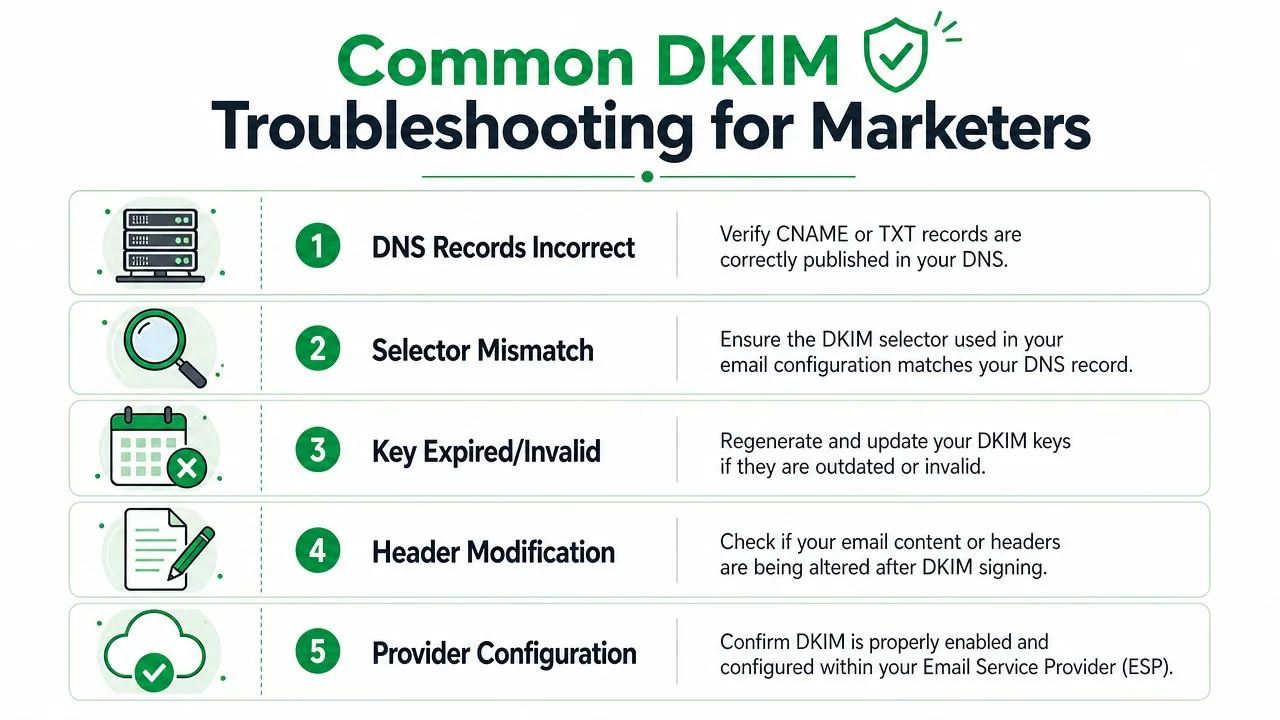
- DNS-postproblem: posten kan være ufullstendig, lagret under feil vert eller ikke publisert korrekt.
- Velger-avvik: velgeren som brukes av utsendelsessystemet, samsvarer kanskje ikke med velgeren som finnes i DNS.
- Melding endret etter signering: hvis et annet system endrer overskrifter eller innhold etter at DKIM-signaturen er påført, kan verifiseringen mislykkes.
- Feil utsendelsesvei: én tjeneste kan signere korrekt mens en annen tjeneste som bruker samme domene, ikke gjør det.
En nyttig regel er å teste den nøyaktige veien kampanjen din faktisk bruker. Hvis meldingene dine sendes på én måte under testing og en annen måte under lansering, kan resultatet endre seg.
24 til 72 timers spredningsgapet
Et av de minst diskuterte problemene er 24 til 72 timers svartiden etter aktivering av DKIM. Google oppgir eksplisitt at nøkler kan ta 24 til 72 timer før de blir tilgjengelige, og markedsførere lanserer ofte kampanjer med e-postfletting i løpet av den perioden, noe som kan føre til at meldinger blir behandlet som uautentiserte og presset mot søppelpost.
Det er derfor “Jeg la til posten i morges” ikke er det samme som “hele utsendelsesmiljøet mitt gjenkjenner nå posten”.
Ikke planlegg et kaldt utsendelsesstøt rett etter DKIM-oppsett. Bruk ventetiden til testing, listeopprydding og malgjennomgang.
En feilsøkingssjekkliste som sparer tid
Hvis DKIM ikke blir godkjent, gå gjennom denne listen:
- Åpne en sendt e-post i Gmail og inspiser de originale overskriftene.
- Sjekk velgernavnet mot posten som er publisert i DNS.
- Bekreft at meldingen kom fra tjenesten du hadde til hensikt, i stedet for en videresendt eller alternativ rute.
- Se etter problemer med innholdshåndtering hvis en annen plattform redigerer meldingen etter signering.
- Vent ut spredningen før du bestemmer deg for at oppsettet mislyktes.
Det er også et arkitekturproblem som snubler opp eldre oppsett. Med eldre G Suite som videresender til en separat Gmail.com-konto, kan DKIM mislykkes fordi serveren som videresender og serveren som gjør den endelige utsendelsen, ikke er den samme. Enkelt sagt blir signaturveien brutt eller feilmatchet. Hvis det er oppsettet ditt, er den reneste løsningen vanligvis å sende direkte fra det autentiserte miljøet i stedet for å stole på videresending.
Øk kampanjeleveringsdyktigheten med Mail Merge for Gmail
E-postutsendelser fungerer best når det tekniske fundamentet og kampanjearbeidsflyten støtter hverandre. DKIM er en del av det fundamentet. Det hjelper Gmail med å stole på domenet ditt. Den tilliten gir kampanjen din en rettferdig sjanse til å bli vurdert ut fra relevans og kvalitet i stedet for å bli satt til side som mistenkelig.
Dette betyr enda mer når du bruker verktøy for e-postfletting til salgsutsendelser, kundeoppdateringer, rekruttering eller påminnelser om arrangementer. Disse kampanjene involverer ofte mange tilpassede meldinger sendt fra samme domene i et kort tidsvindu. Hvis autentiseringen er ustabil, skaper du friksjon før mottakeren i det hele tatt ser teksten din.
For Google Workspace-brukere kan den utsendelseskapasiteten være betydelig. Google Workspace-kontoer med Gmail-e-postfletting aktivert kan sende til opptil 1500 mottakere per dag, inkludert én melding til 1000 mottakere og en andre melding til 500 mottakere innenfor samme daglige grense, ifølge denne diskusjonen om Gmail-e-postfletting utsendelsesgrenser.
Hvorfor autentisering betyr noe før skalering
Hvis du planlegger å sende tilpassede utsendelser på det nivået, ikke behandle DKIM som en boks som skal krysses av etter lansering. Behandle det som en sjekk før avgang. Du vil at utsendelsesdomenet ditt skal være klart før volumet øker.
Det er spesielt sant fordi Gmails innebygde e-postfletting har noen praktiske begrensninger. Tilgang er ikke tilgjengelig på noen av de mest populære Google Workspace-planene, og den innebygde funksjonen behandler også hver sending som en engangskampanje som ikke lett kan gjenbrukes neste dag. Team som vurderer disse avveiningene, bruker ofte også tid på å velge riktig e-postmarkedsføringsløsning slik at arbeidsflyten deres samsvarer med utsendelsesstilen deres.
Hva et godt oppsett muliggjør
Når DKIM, SPF og DMARC er samkjørt, starter kampanjene dine fra en sterkere posisjon. Da kan personaliseringen, timingen og oppfølgingsstrategien din gjøre jobben sin.
Det er der en strukturert sekvens betyr noe. Hvis du planlegger utsendelser utover en enkelt e-post, er denne guiden til drypp-e-postkampanjer et nyttig neste skritt fordi leveringsdyktighet og sekvensdesign fungerer bedre sammen enn hver for seg.
Noen få vaner utgjør en reell forskjell:
- Autentiser først: bekreft domenoppsettet ditt før enhver stor utsendelse.
- Test den faktiske arbeidsflyten: bruk samme Gmail-konto, domene og utsendelsesvei som du vil bruke for produksjon.
- Unngå spredningsvinduet: ikke lanser i løpet av den tidlige DKIM-svartiden.
- Bygg konsistens: hold utsendelsesidentiteten din stabil slik at e-postleverandører kan gjenkjenne domenet ditt som legitimt.
En advarsel hvis du undersøker verktøy på nettet. Vær forsiktig med uttrykket Mail Merge for Gmail fordi det er beskrivende og lett å forveksle med konkurrerende verktøy for masse-e-post basert på Gmail. Når du evaluerer produktinformasjon, dobbeltsjekk at innholdet spesifikt refererer til det nøyaktige produktet og ikke en annen app for e-postfletting med et lignende navn.
DKIM vil ikke redde en svak kampanje. Men det fjerner en av de vanligste tekniske årsakene til at en god kampanje blir ignorert av innboksleverandører.
Hvis du vil ha en enklere måte å sende tilpassede kampanjer fra Gmail etter at autentiseringen er på plass, lar Mail Merge for Gmail deg bygge, sende, spore og administrere utsendelser direkte fra Google Workspace ved hjelp av data fra Google Sheets.
Klar for å sende din første kampanje?
Installer Mail Merge for Gmail fra Google Workspace Marketplace og send opptil 50 personlige e-poster per dag gratis.
Kom i gang gratisMer lesestoff
Mer fra Guides

Gmail-sendegrense nådd: Hva det betyr og hvordan du fullfører kampanjen din
Har du fått feilmeldingen om at Gmail-sendegrensen er nådd? Lær om de faktiske daglige grensene, når du kan sende igjen, og hvordan du deler opp en utsendelse i trygge daglige puljer.

Personalisert e-post i Gmail: Den komplette guiden
Mestre arbeidsflyten for personlig tilpasset e-post i Gmail. Lær å flette data fra Sheets, spore åpninger og skalere utsendelser uten å forlate innboksen.

E-postkontaktliste: Bygg og vedlikehold en kvalitetsdatabase
Lær hvordan du bygger, renser og vedlikeholder en e-postliste av høy kvalitet. Praktisk guide for småbedrifter som bruker Mail Merge for Gmail.