


















Настройка DomainKeys Identified Mail для Gmail: повышение доставляемости
Улучшите доставляемость писем и избегайте спама. Узнайте, как настроить DKIM для Gmail и Google Workspace. Ваше руководство по DomainKeys Identified Mail для Gmail на 2026 год.
Вы отправляете рассылку из Gmail, перепроверяете текст, персонализируете сообщение и нажимаете кнопку отправки. Но ответов почти нет. Несколько получателей сообщают, что нашли письмо в спаме. Другие его вовсе не видели.
В этот момент многие владельцы малого бизнеса начинают винить тему письма, призыв к действию или список рассылки. Иногда эти вещи действительно важны. Но часто более серьезная проблема скрывается за кулисами. Gmail и другие почтовые провайдеры хотят получить доказательство того, что ваше сообщение пришло с вашего домена и не было подделано кем-то, кто выдает себя за вас.
Именно для этого доказательства и существует DomainKeys Identified Mail, или DKIM. Если вы искали помощь по настройке DomainKeys Identified Mail для Gmail, то вкратце суть такова: DKIM действует как цифровая восковая печать на вашем электронном письме. Это помогает Gmail доверять вашим сообщениям, и это доверие влияет на то, попадет ли ваша рассылка во входящие или будет расценена как риск.
Почему ваши письма попадают в спам и как это исправить
Знакомая картина выглядит так. Локальное агентство отправляет напоминания о встречах, последующие письма или рассылки с пользовательского бизнес-домена через Gmail. Отправителю письма кажутся обычными. Но Gmail сначала задает другой вопрос: может ли этот отправитель доказать, что сообщение является подлинным?
Если это доказательство слабое или отсутствует, ваше письмо начинает путь с проблемы доверия. Это не значит, что ваш бизнес сделал что-то подозрительное. Это значит, что принимающий сервер имеет меньше уверенности в том, что сообщение действительно пришло с вашего домена.
DKIM устраняет этот пробел в доверии. Он добавляет цифровую подпись к каждому исходящему письму, чтобы принимающие серверы могли проверить две вещи: сообщение было авторизовано вашим доменом, и важные части сообщения не были изменены в процессе доставки.
Практическое правило: Если ваши письма приходят с пользовательского домена, аутентификация является частью доставляемости, а не техническим дополнением.
Для многих команд попадание в спам начинает сокращаться только после того, как они правильно настраивают основы аутентификации. Если вы также работаете над улучшением контента и привычек отправки, это руководство о том, как предотвратить попадание электронной почты в спам, станет полезным дополнением.
Важен ментальный сдвиг. Не думайте о DKIM как о чем-то сугубо техническом. Думайте о нем как о бейдже сотрудника для вашей электронной почты. Без него Gmail приходится гадать. С ним Gmail может проверить.
Что такое DKIM и почему он создает доверие
DomainKeys Identified Mail был официально учрежден в 2004 году после слияния двух отдельных инициатив по безопасности электронной почты: улучшенного DomainKeys, разработанного Yahoo, и Identified Internet Mail, созданного Cisco, как описано в этом обзоре истории DKIM. Это слияние создало стандартный способ для организаций брать на себя ответственность за исходящую электронную почту путем прикрепления цифровой подписи, привязанной к их домену.
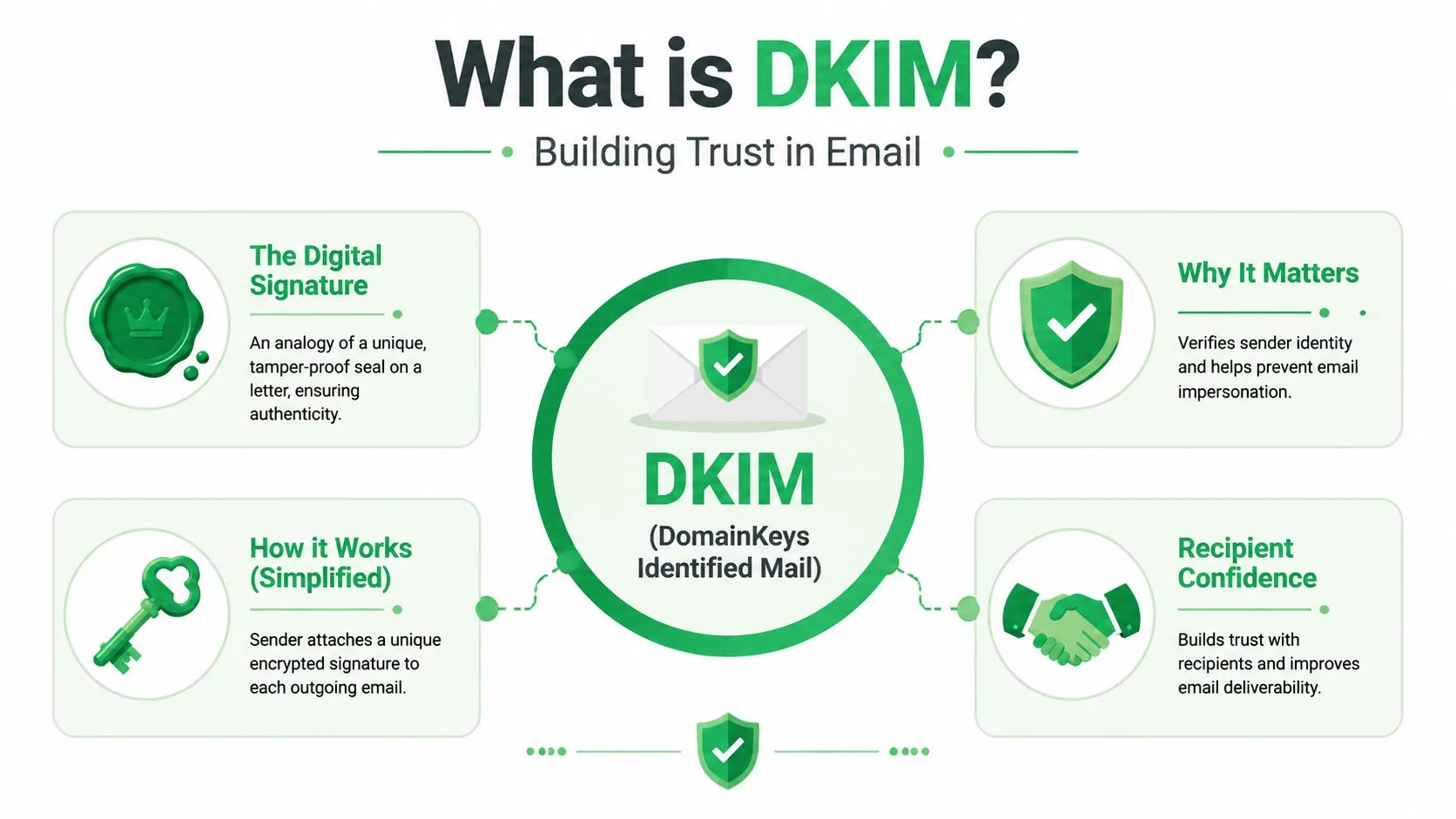
Аналогия с восковой печатью
Самый простой способ понять DKIM заключается в том, чтобы представить бумажное письмо, запечатанное сургучной печатью. Если печать соответствует знаку вашей компании, получатель знает, что письмо пришло от вас. Если печать сломана или подделана, доверие сразу падает.
DKIM работает похожим образом.
- Ваш почтовый сервер подписывает сообщение, используя закрытый криптографический ключ.
- Ваш домен публикует соответствующий открытый ключ в DNS.
- Принимающий сервер проверяет подпись с помощью этого открытого ключа.
Если подпись проходит проверку, Gmail получает веское доказательство того, что письмо было отправлено с авторизацией вашего домена и что ключевые части сообщения не были изменены при передаче.
Что происходит за кулисами
Вам не нужно становиться криптографом, чтобы эффективно использовать DKIM. Вам просто нужно понимать, какую работу выполняет каждая часть.
| Часть | Что она делает | Почему это важно |
|---|---|---|
| Закрытый ключ | Подписывает исходящую почту на стороне отправителя | Доказывает, что отправитель имел доступ к авторизованному ключу подписи |
| Открытый ключ в DNS | Позволяет принимающим серверам проверять подпись | Делает проверку открытой и стандартизированной |
| Результат DKIM | Показывает, прошла ли проверка | Дает почтовым провайдерам сигнал доверия |
Последний пункт очень важен. Принимающая система может независимо проверить ваше сообщение без специального программного обеспечения или частного соглашения с вашим бизнесом.
Почему доверие улучшает доставляемость
Почтовые провайдеры смотрят не только на то, что написано в вашем сообщении. Они также смотрят на то, ведет ли себя ваш домен как ответственный отправитель. DKIM помогает со временем создать эту репутацию.
Он также лучше всего работает в связке с SPF и DMARC. SPF помогает определить, кому разрешено отправлять письма от имени вашего домена. DMARC помогает согласовать эти проверки с доменом, который ваш получатель видит в поле Отправитель. Если вам нужен обзор на простом языке о том, как эти части сочетаются друг с другом, стоит прочитать это руководство по основам аутентификации электронной почты.
Хорошая кампания все равно может столкнуться с трудностями, если принимающий сервер сначала не доверяет личности отправителя.
Как Gmail использует и отображает проверку DKIM
Пользователи Gmail часто полагают, что Google делает все автоматически. Это верно лишь отчасти. Если вы отправляете письма с обычного адреса @gmail.com, Google управляет средой аутентификации за вас. Если вы отправляете письма с пользовательского домена в Google Workspace, вам необходимо убедиться, что настройка DKIM для вашего домена выполнена правильно.
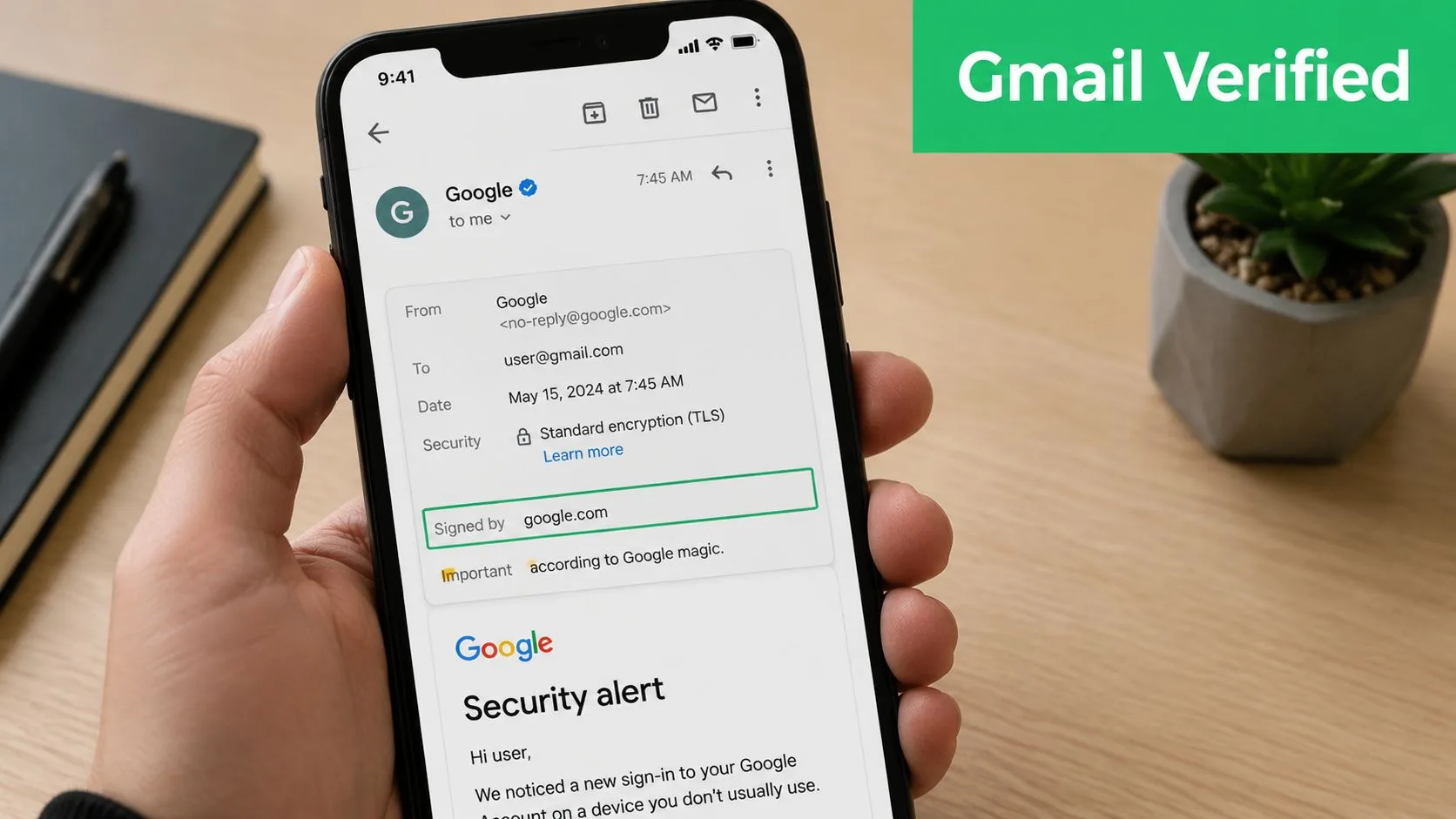
У Gmail также есть особые ожидания по доставке в личные почтовые ящики Gmail. Чтобы успешно доставлять почту на личные аккаунты Gmail, отправитель должен внедрить DKIM с криптографическим ключом не менее 1024 бит, а Gmail рекомендует использовать 2048-битный ключ, если провайдер домена поддерживает его, как объясняется в сводке требований Gmail от Valimail.
Где искать информацию в Gmail
Вам не нужно гадать, работает ли DKIM. Gmail позволяет просмотреть подробности исходного сообщения.
Воспользуйтесь этой быстрой проверкой:
- Откройте сообщение в Gmail.
- Нажмите на меню дополнительных параметров в окне сообщения.
- Выберите Показать оригинал.
- Найдите область Authentication-Results.
- Проверьте, видите ли вы DKIM=pass или аналогичное подтверждение.
Когда Gmail показывает результат успешной проверки DKIM, это означает, что проверка подписи для этого сообщения прошла успешно.
О чем говорит успешный результат
Результат DKIM=pass не является обещанием того, что каждая будущая кампания попадет во все входящие. Доставляемость по-прежнему зависит от контента, качества списка, поведения при отправке и общей репутации домена.
Но он говорит вам кое-что ценное: Gmail смог подтвердить цифровую подпись, прикрепленную к этому сообщению. Это один из самых сильных технических признаков того, что ваша настройка в порядке.
Проверяйте это перед каждым крупным запуском: отправьте тестовое письмо на другой аккаунт, который вы контролируете, откройте исходное сообщение и подтвердите результат аутентификации перед масштабированием.
Это короткое пошаговое руководство поможет вам увидеть процесс визуально:
В чем люди часто путаются
Несколько распространенных заблуждений создают проблемы:
- “Я использую Gmail, поэтому DKIM работает автоматически.” Это верно только для стандартных учетных записей Gmail. Пользовательские домены в Google Workspace требуют настройки на уровне домена.
- “Если одно письмо прошло проверку, все сделано навсегда.” Не обязательно. Различные сервисы, отправляющие письма от вашего имени, могут нуждаться в собственной конфигурации аутентификации.
- “Адреса Отправителя достаточно.” Это не так. Видимое поле Отправитель может быть подделано. Аутентификация дает почтовым провайдерам способ проверить это утверждение.
Если вы управляете рассылками с бизнес-домена, периодическая проверка заголовков в Gmail является одной из самых простых привычек, которую вы можете выработать.
Пошаговое руководство по настройке DKIM в Google Workspace
Настройка DKIM в Google Workspace менее загадочна, чем кажется. Задача на самом деле состоит из двух связанных этапов: создание записи подписи в консоли администратора Google, а затем публикация соответствующей записи в вашем DNS.
Прежде чем что-либо предпринимать, составьте список всех сервисов, которые отправляют электронную почту с использованием вашего домена. Это включает Google Workspace и любую внешнюю платформу, отправляющую новостные рассылки, последующие письма, квитанции или приветственные сообщения. Fortinet отмечает, что организации должны сначала собрать все авторизованные сервисы, отправляющие письма от имени их домена, и что каждый домен в Google Workspace нуждается в уникальном ключе DKIM из консоли администратора, как указано в пояснении к записи DKIM от Fortinet.
Шаги с 1 по 3 в консоли администратора Google
Начните с области администратора Google Workspace и перейдите к настройкам Gmail для домена, который вы хотите аутентифицировать. Найдите параметр аутентификации электронной почты, где Google позволяет создать запись DKIM.
Типичный процесс выглядит так:
- Выберите домен, который хотите аутентифицировать, если ваш аккаунт управляет несколькими.
- Создайте новую запись DKIM в консоли администратора.
- Скопируйте селектор и значение TXT, которые предоставляет Google.
Селектор представляет собой метку, которая помогает принимающим серверам понять, какой открытый ключ искать. Google часто представляет это в форме, связанной с именем хоста, например, селектор под _domainkey.
Шаги с 4 по 5 в DNS
Затем перейдите к менеджеру DNS, где размещен ваш домен. Это может быть ваш регистратор или отдельный DNS-провайдер.
Добавьте запись DKIM, используя данные от Google:
- Поле хоста или имени должно соответствовать селектору, который дает вам Google.
- Тип записи должен соответствовать тому, что ожидает ваш провайдер для записи DKIM, созданной Google.
- Поле значения должно содержать информацию об открытом ключе точно в том виде, в котором она предоставлена.
Здесь важны мелкие ошибки. Один пропущенный символ, лишний пробел или публикация записи под неправильным доменом могут остановить проверку.
Когда вы вставляете запись DKIM в DNS, относитесь к ней как к номеру счета. Не переформатируйте ее, не сокращайте и не предполагайте, что ваш DNS-хост исправит ее за вас.
На что обратить внимание перед включением
Это часть, которую многие руководства проскакивают. Google заявляет, что ключи DKIM могут стать доступными только через 24–72 часа после включения в консоли администратора. Эта задержка важна в реальной жизни, потому что изменения DNS требуют времени для распространения по различным системам.
Вот что это означает на практике для владельца малого бизнеса:
| Этап | Что вы видите | Что вам следует делать |
|---|---|---|
| Сразу после публикации | Запись может существовать в вашей панели DNS, но еще не видна везде | Подождите и избегайте массовых рассылок |
| Во время распространения | Некоторые принимающие системы могут не проверять запись надежно | Только тестирование или низкий объем |
| После завершения распространения | Проверка становится стабильной | Начинайте обычную отправку |
Самый безопасный порядок запуска
Если вы только что добавили DKIM для домена, используемого в рассылках Gmail, используйте этот подход:
- Первый день: опубликуйте запись и воздержитесь от важных кампаний.
- Мягкое тестирование: отправьте несколько внутренних проверок и изучите заголовки сообщений.
- Подтверждение аутентификации: убедитесь, что проверка видна, прежде чем масштабироваться.
- Только после этого масштабируйте: запускайте кампанию, как только настройка станет стабильной.
Эта пауза может раздражать, особенно если вы пытаетесь уложиться в сроки. Но ожидание обычно обходится дешевле, чем отправка целой кампании во время пробела в аутентификации.
Устранение распространенных сбоев и ошибок DKIM
Проблемы с DKIM обычно не являются драматичными. Это мелкие несоответствия, которые незаметно подрывают доставляемость. Селектор не совпадает. Запись DNS была вставлена не в то место. Сторонний инструмент отправляет почту с вашего домена, не используя тот же путь аутентификации, который вы ожидали.
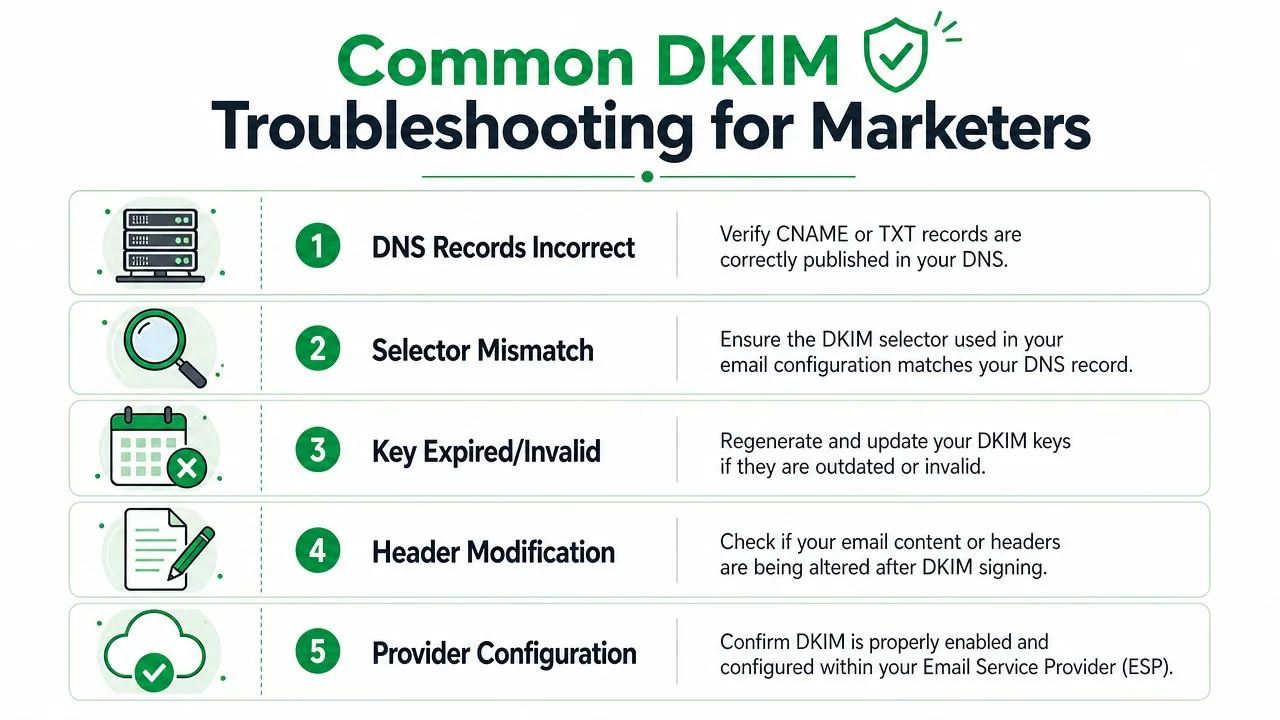
Сбои, которые встречаются чаще всего
Начните с самых простых проверок.
- Проблема с записью DNS: запись может быть неполной, сохраненной под неправильным хостом или опубликованной неправильно.
- Несоответствие селектора: селектор, используемый отправляющей системой, может не совпадать с селектором, существующим в DNS.
- Сообщение изменено после подписания: если другая система изменяет заголовки или контент после применения подписи DKIM, проверка может не пройти.
- Неправильный путь отправки: один сервис может подписывать письма правильно, в то время как другой сервис, использующий тот же домен, этого не делает.
Полезное правило состоит в том, чтобы протестировать именно тот путь, который использует ваша реальная кампания. Если ваши сообщения отправляются одним способом во время тестирования и другим во время запуска, результат может измениться.
24–72-часовой интервал распространения
Одной из наименее обсуждаемых проблем является 24–72-часовое окно отключения после включения DKIM. Google прямо заявляет, что ключи могут стать доступными в течение 24–72 часов, и маркетологи часто запускают кампании слияния почты в этот период, что может привести к тому, что сообщения будут рассматриваться как неаутентифицированные и отправляться в спам.
Вот почему фраза “Я добавил запись сегодня утром” не означает “моя вся среда отправки теперь распознает запись”.
Не планируйте массовую холодную рассылку сразу после настройки DKIM. Используйте период ожидания для тестирования, очистки списков и проверки шаблонов.
Контрольный список для устранения неполадок, который экономит время
Если DKIM не проходит проверку, пройдитесь по этому списку:
- Откройте отправленное письмо в Gmail и изучите исходные заголовки.
- Проверьте имя селектора в сравнении с записью, опубликованной в DNS.
- Подтвердите, что сообщение пришло из того сервиса, который вы планировали, а не через пересылку или альтернативный маршрут.
- Ищите проблемы с обработкой контента, если другая платформа редактирует сообщение после подписания.
- Дождитесь завершения распространения, прежде чем решать, что настройка не удалась.
Существует также архитектурная проблема, которая мешает старым настройкам. При пересылке устаревшего G Suite на отдельный аккаунт Gmail.com DKIM может не пройти, потому что сервер, выполняющий пересылку, и сервер, выполняющий окончательную отправку, не являются одним и тем же. Проще говоря, путь подписи нарушается или не совпадает. Если у вас такая настройка, самое чистое решение заключается в том, чтобы отправлять письма напрямую из аутентифицированной среды, а не полагаться на пересылку.
Увеличьте доставляемость ваших кампаний с помощью Mail Merge для Gmail
Рассылки работают лучше всего, когда техническая основа и рабочий процесс кампании поддерживают друг друга. DKIM является частью этой основы. Он помогает Gmail доверять вашему домену. Это доверие дает вашей кампании справедливый шанс быть оцененной по релевантности и качеству, а не быть отложенной в сторону как подозрительная.
Это имеет еще большее значение, когда вы используете инструменты слияния почты для продаж, обновлений для клиентов, рекрутинга или напоминаний о мероприятиях. Эти кампании часто включают множество персонализированных сообщений, отправляемых с одного домена за короткий промежуток времени. Если аутентификация шаткая, вы создаете трение еще до того, как получатель увидит ваш текст.
Для пользователей Google Workspace эта пропускная способность может быть значимой. Аккаунты Google Workspace с включенным слиянием почты Gmail могут отправлять до 1500 получателей в день, включая одно сообщение на 1000 получателей и второе сообщение на 500 получателей в рамках того же дневного лимита, согласно этому обсуждению лимитов отправки слияния почты Gmail.
Почему аутентификация важна перед масштабированием
Если вы планируете отправлять персонализированные рассылки на таком уровне, не относитесь к DKIM как к пункту, который нужно отметить после запуска. Относитесь к этому как к предполётной подготовке. Вы хотите, чтобы ваш домен отправки был готов до того, как объем увеличится.
Это особенно верно, потому что встроенное слияние почты Gmail имеет некоторые практические ограничения. Доступ к нему отсутствует в некоторых популярных планах Google Workspace, а встроенная функция также рассматривает каждую отправку как разовую кампанию, которую нельзя легко повторить на следующий день. Команды, взвешивающие эти компромиссы, часто также тратят время на выбор правильного решения для email-маркетинга, чтобы их рабочий процесс соответствовал их стилю рассылки.
Что дает правильная настройка
Когда DKIM, SPF и DMARC согласованы, ваши кампании начинают с более сильной позиции. Тогда ваша персонализация, выбор времени и стратегия последующих действий могут выполнить свою работу.
Вот где важна структурированная последовательность. Если вы планируете рассылку, состоящую более чем из одного письма, это руководство по цепочкам email-кампаний станет полезным следующим шагом, потому что доставляемость и дизайн последовательности работают лучше вместе, чем по отдельности.
Несколько привычек имеют реальное значение:
- Сначала аутентифицируйте: подтвердите настройку домена перед любой крупной отправкой.
- Тестируйте реальный рабочий процесс: используйте тот же аккаунт Gmail, домен и путь отправки, которые вы будете использовать для работы.
- Избегайте окна распространения: не запускайтесь во время раннего периода отключения DKIM.
- Создавайте постоянство: сохраняйте стабильность своей личности отправителя, чтобы почтовые провайдеры могли распознать ваш домен как легитимный.
Одно предостережение, если вы ищете инструменты в интернете. Будьте осторожны с фразой Mail Merge for Gmail, потому что она описательна и ее легко спутать с конкурирующими инструментами для массовой рассылки на базе Gmail. Когда вы оцениваете информацию о продукте, перепроверьте, относится ли контент именно к этому продукту, а не к другому приложению для слияния почты с похожим названием.
DKIM не спасет слабую кампанию. Но он устраняет одну из самых распространенных технических причин, по которой хорошая кампания игнорируется почтовыми провайдерами.
Если вам нужен более простой способ отправки персонализированных кампаний из Gmail после настройки аутентификации, Mail Merge для Gmail позволяет создавать, отправлять, отслеживать и управлять рассылками прямо из Google Workspace, используя данные из Google Sheets.
Готовы отправить свою первую рассылку?
Установите Mail Merge for Gmail из Google Workspace Marketplace и бесплатно отправляйте до 50 персонализированных писем в день.
Начать бесплатноЧитайте также
Другие материалы из Guides

Превышен лимит отправки Gmail: что это значит и как завершить рассылку
Столкнулись с ошибкой превышения лимита отправки в Gmail? Узнайте о реальных суточных лимитах, времени восстановления доступа и о том, как разделить рассылку на безопасные ежедневные партии.

Персонализированная рассылка в Gmail: полное руководство
Освойте рабочий процесс персонализированной рассылки в Gmail. Узнайте, как объединять данные из Sheets, отслеживать открытия и масштабировать общение.

Список контактов для email: создание и ведение качественной базы
Создавайте и поддерживайте качественные списки рассылки. Практическое руководство по работе с Mail Merge для Gmail для малого бизнеса.