


















Konfigurering av DomainKeys Identified Mail för Gmail: Öka leveransbarheten
Förbättra e-postleveransbarheten och undvik skräppost. Lär dig att konfigurera DKIM för Gmail och Google Workspace. Få din guide för 2026 om DomainKeys Identified Mail för Gmail.
Du skickar en kampanj från Gmail, dubbelkollar formuleringarna, personanpassar meddelandet och trycker på skicka. Sedan kommer knappt några svar. Några mottagare berättar att de hittade mejlet i skräpposten. Andra såg det aldrig alls.
Det är i det ögonblicket många småföretagare börjar skylla på ämnesraden, uppmaningen till handling eller sändlistan. Ibland spelar dessa saker roll. Men ofta ligger det större problemet bakom kulisserna. Gmail och andra e-postleverantörer vill ha bevis på att ditt meddelande kom från din domän och inte förfalskades av någon som utger sig för att vara du.
Det beviset är vad DomainKeys Identified Mail, eller DKIM, handlar om. Om du har letat efter hjälp med DomainKeys Identified Mail för Gmail-konfigurering, är den korta versionen denna: DKIM fungerar som ett digitalt vaxsigill på ditt mejl. Det hjälper Gmail att lita på dina meddelanden, och det förtroendet påverkar om din utskick hamnar i inkorgen eller behandlas som en risk.
Varför dina mejl hamnar i skräpposten och hur du fixar det
Ett välkänt mönster ser ut så här. En lokal byrå skickar mötespåminnelser, uppföljningar eller utskick från en anpassad företagsdomän via Gmail. Mejlen ser normala ut för avsändaren. Men Gmail ser en annan fråga först: kan den här avsändaren bevisa att meddelandet är legitimt?
Om det beviset är svagt eller saknas, börjar ditt mejl resan med ett förtroendeproblem. Det betyder inte att ditt företag har gjort något skumt. Det betyder att den mottagande servern har mindre tillförsikt om att meddelandet verkligen kom från din domän.
DKIM fixar det förtroendegapet. Det lägger till en digital signatur till varje utgående mejl så att mottagande servrar kan verifiera två saker: meddelandet var auktoriserat av din domän, och viktiga delar av meddelandet ändrades inte längs vägen.
Praktisk regel: Om dina mejl kommer från en anpassad domän är autentisering en del av leveransbarheten, inte ett tekniskt tillval.
För många team börjar skräppostplaceringen förbättras först efter att de hanterar grunderna i autentisering korrekt. Om du också skärper till innehåll och sändningsvanor, är den här guiden om hur man förhindrar att e-post hamnar i skräpposten en användbar följeslagare.
Den viktiga förändringen är mental. Tänk inte på DKIM som “IT-grejer”. Tänk på det som ditt företags ID-bricka för e-post. Utan den måste Gmail gissa. Med den kan Gmail verifiera.
Vad är DKIM och varför bygger det förtroende?
DomainKeys Identified Mail etablerades formellt 2004 efter att ha slagit samman två distinkta initiativ för e-postsäkerhet: enhanced DomainKeys utvecklat av Yahoo och Identified Internet Mail skapat av Cisco, som beskrivs i denna bakgrundsöversikt om DKIM. Den sammanslagningen skapade ett standardiserat sätt för organisationer att ta ansvar för utgående e-post genom att bifoga en digital signatur kopplad till deras domän.
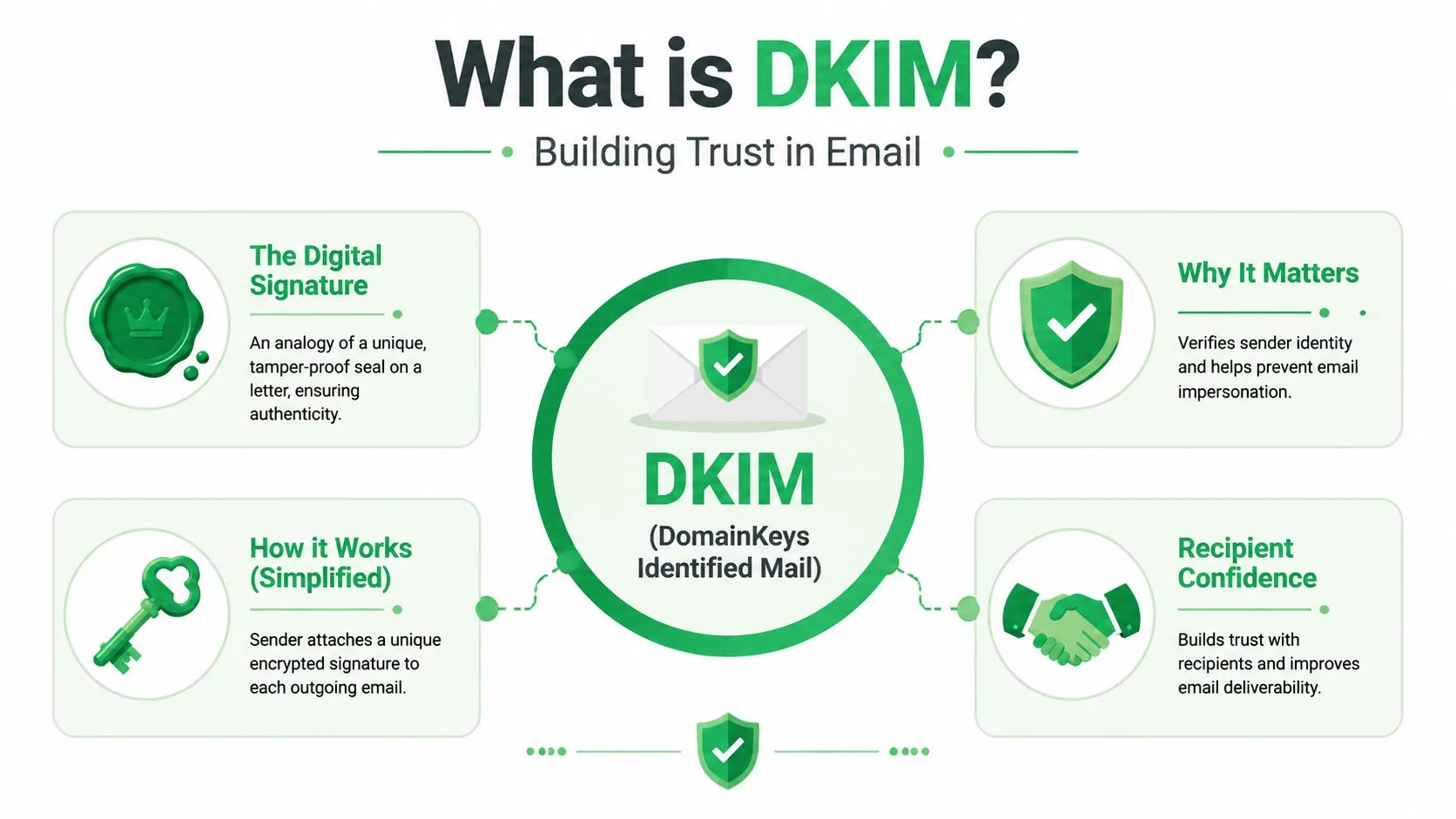
Analogin med vaxsigillet
Det enklaste sättet att förstå DKIM är att föreställa sig ett brev förseglat med ett anpassat vaxsigill. Om sigillet matchar företagets märke vet mottagaren att brevet kom från dig. Om sigillet är brutet eller falskt sjunker förtroendet omedelbart.
DKIM fungerar på ett liknande sätt.
- Din e-postserver signerar meddelandet med en privat kryptografisk nyckel.
- Din domän publicerar den matchande publika nyckeln i DNS.
- Den mottagande servern kontrollerar signaturen mot den publika nyckeln.
Om signaturen stämmer får Gmail starka bevis på att mejlet skickades med din domäns auktorisation och att viktiga delar av meddelandet inte manipulerades under transporten.
Vad händer bakom kulisserna?
Du behöver inte bli kryptograf för att använda DKIM väl. Du behöver bara förstå uppgifterna som varje del utför.
| Del | Vad den gör | Varför det spelar roll |
|---|---|---|
| Privat nyckel | Signerar utgående post på sändarsidan | Bevisar att avsändaren hade tillgång till den auktoriserade signeringsnyckeln |
| Publik nyckel i DNS | Låter mottagande servrar verifiera signaturen | Gör verifieringen öppen och standardiserad |
| DKIM-resultat | Visar om verifieringen gick igenom | Ger e-postleverantörer en förtroendesignal |
Den sista punkten spelar stor roll. Ett mottagande system kan oberoende validera ditt meddelande utan specialprogramvara eller ett privat avtal med ditt företag.
Varför förtroende förbättrar leveransbarheten
E-postleverantörer tittar inte bara på vad ditt meddelande säger. De tittar också på om din domän beter sig som en ansvarsfull avsändare. DKIM hjälper till att etablera det ryktet över tid.
Det fungerar också bäst som en del av ett team med SPF och DMARC. SPF hjälper till att identifiera vem som får skicka för din domäns räkning. DMARC hjälper till att samordna dessa kontroller med domänen som din mottagare ser i Från-adressen. Om du vill ha en översikt på vanlig svenska om hur dessa delar passar ihop, är den här guiden till grunderna i e-postautentisering värd att läsa.
En bra kampanj kan fortfarande kämpa om den mottagande servern inte litar på avsändarens identitet först.
Hur Gmail använder och visar DKIM-verifiering
Gmail-användare antar ofta att Google hanterar allt automatiskt. Det är bara delvis sant. Om du skickar från en vanlig @gmail.com-adress hanterar Google autentiseringsmiljön åt dig. Om du skickar från en anpassad domän i Google Workspace, måste du se till att din domäns DKIM-konfigurering är korrekt.
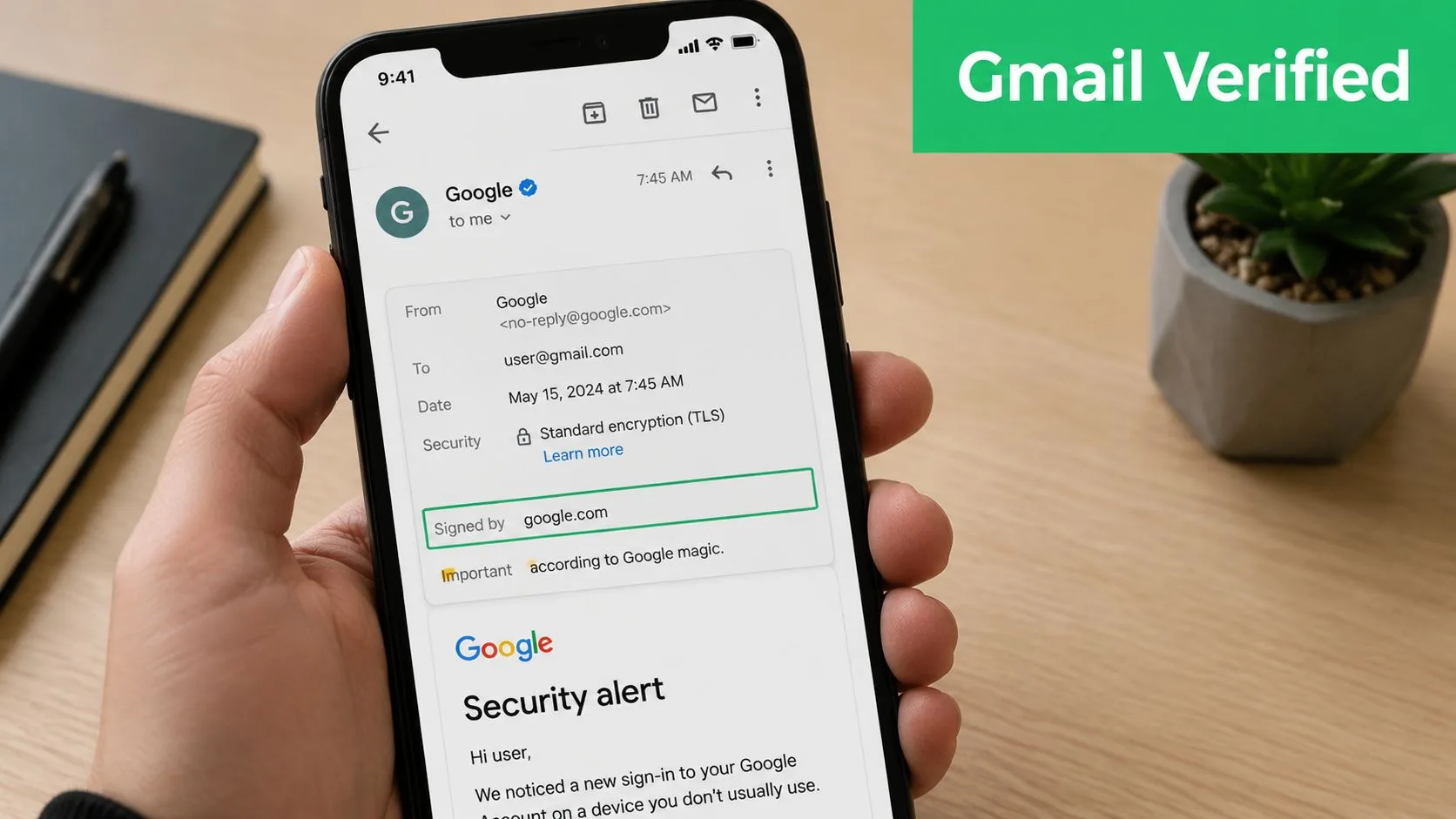
Gmail har också specifika förväntningar för leverans till personliga Gmail-inkorgar. För att framgångsrikt leverera post till personliga Gmail-konton måste avsändaren implementera DKIM med en kryptografisk nyckel på minst 1024 bitar, och Gmail rekommenderar en 2048-bitars nyckel när domänleverantören stöder det, vilket förklaras i Valimails sammanfattning av Gmails krav.
Var du ska titta i Gmail
Du behöver inte gissa om DKIM fungerar. Gmail låter dig inspektera de ursprungliga meddelandedetaljerna.
Använd denna snabbkoll:
- Öppna ett meddelande i Gmail.
- Klicka på menyn för fler alternativ i meddelandevyn.
- Välj Visa original.
- Leta efter området Authentication-Results.
- Kontrollera om du ser DKIM=pass eller liknande bekräftelse.
När Gmail visar ett godkänt DKIM-resultat betyder det att signaturverifieringen lyckades för det meddelandet.
Vad ett godkänt resultat säger dig
Ett DKIM=pass-resultat är inte ett löfte om att varje framtida kampanj kommer att nå varje inkorg. Leveransbarheten beror fortfarande på innehåll, listkvalitet, sändningsbeteende och övergripande domänrykte.
Men det berättar något värdefullt: Gmail kunde validera den digitala signaturen som bifogades meddelandet. Det är ett av de starkaste tekniska tecknen på att din konfiguration är sund.
Kontrollera detta före varje större lansering: skicka ett testmejl till ett annat konto du kontrollerar, öppna det ursprungliga meddelandet och bekräfta autentiseringsresultatet innan du skalar upp.
Denna korta genomgång kan hjälpa dig om du vill se processen visuellt:
Var folk blir förvirrade
Några vanliga missförstånd orsakar problem:
- “Jag använder Gmail, så DKIM är automatiskt.” Det stämmer bara för vanliga Gmail-identiteter. Anpassade domäner i Google Workspace behöver konfiguration på domännivå.
- “Om ett mejl går igenom är allt klart för alltid.” Inte nödvändigtvis. Olika tjänster som skickar för din räkning kan behöva sin egen autentiseringskonfiguration.
- “Från-adressen räcker.” Det gör den inte. Det synliga Från-fältet kan förfalskas. Autentisering ger e-postleverantörer ett sätt att verifiera påståendet.
Om du hanterar utskick från en företagsdomän är det en av de enklaste vanorna att då och då kontrollera Gmail-huvuden.
Steg-för-steg-guide för att konfigurera DKIM i Google Workspace
Att konfigurera DKIM i Google Workspace är mindre mystiskt än det låter. Uppgiften är egentligen två sammankopplade jobb: generera signeringsposten i Google Admin, och publicera sedan den matchande posten i din DNS.
Innan du rör något, lista varje tjänst som skickar e-post med din domän. Det inkluderar Google Workspace och alla externa plattformar som skickar nyhetsbrev, uppföljningar, kvitton eller välkomstmeddelanden. Fortinet noterar att organisationer först bör sammanställa alla auktoriserade tjänster som skickar för deras domäns räkning och att varje domän i Google Workspace behöver en unik DKIM-nyckel från Admin-konsolen, vilket beskrivs i Fortinets förklaring av DKIM-poster.
Steg 1 till Steg 3 i Google Admin
Börja inne i din Google Workspace-administratörspanel och gå till Gmail-inställningarna för domänen du vill autentisera. Leta efter alternativet för e-postautentisering där Google låter dig generera en DKIM-post.
Ett typiskt flöde ser ut så här:
- Välj domänen du vill autentisera om ditt konto hanterar mer än en.
- Generera en ny DKIM-post i Admin-konsolen.
- Kopiera väljaren (selector) och TXT-värdet som Google tillhandahåller.
Väljaren är etiketten som hjälper mottagande servrar att veta vilken publik nyckel de ska leta efter. Google presenterar ofta detta i ett formulär relaterat till ett värdnamn, till exempel en väljare under _domainkey.
Steg 4 till Steg 5 i DNS
Gå sedan till DNS-hanteraren där din domän finns. Det kan vara din registrar eller en separat DNS-leverantör.
Lägg till DKIM-posten med detaljerna från Google:
- Värd- eller namn-fältet ska matcha väljaren Google ger dig.
- Posttyp ska matcha vad din leverantör förväntar sig för den Google-genererade DKIM-posten.
- Värde-fältet ska innehålla informationen om den publika nyckeln exakt som den tillhandahålls.
Små misstag spelar roll här. Ett saknat tecken, ett extra mellanslag eller att publicera posten under fel domän kan stoppa verifieringen.
När du klistrar in en DKIM-post i DNS, behandla den som ett kontonummer. Formatera inte om den, förkorta den inte, och anta inte att din DNS-värd kommer att “fixa” den åt dig.
Vad du ska se upp med innan du aktiverar den
Det här är den del många guider skyndar igenom. Google anger att DKIM-nycklar kan bli tillgängliga först efter 24 till 72 timmar efter aktivering i Admin-konsolen. Den fördröjningen spelar roll i verkligheten eftersom DNS-ändringar behöver tid att spridas över olika system.
Här är den praktiska innebörden för en småföretagare:
| Skede | Vad du ser | Vad du bör göra |
|---|---|---|
| Direkt efter publicering | Posten kan finnas i din DNS-panel men inte vara synlig överallt än | Vänta och undvik stora utskick |
| Under spridning | Vissa mottagande system kanske inte verifierar posten tillförlitligt | Testa bara, eller håll volymen låg |
| Efter att spridningen är klar | Verifieringen blir konsekvent | Börja skicka normalt |
Den säkraste lanseringssekvensen
Om du precis har lagt till DKIM för en domän som används i Gmail-utskick, använd detta tillvägagångssätt:
- Dag ett: publicera posten och avvakta med viktiga kampanjer.
- Testa försiktigt: skicka några interna kontroller och inspektera meddelandehuvudena.
- Bekräfta autentisering: se till att verifieringen är synlig före större utskick.
- Skala först då: lansera kampanjen när konfigurationen är stabil.
Den pausen kan kännas irriterande, särskilt om du försöker hålla en deadline. Men att vänta är oftast billigare än att skicka en hel kampanj under ett autentiseringsgap.
Felsökning av vanliga DKIM-fel
DKIM-problem är oftast inte dramatiska. Det är små felmatchningar som subtilt undergräver leveransbarheten. En väljare matchar inte. En DNS-post klistrades in på fel ställe. Ett tredjepartsverktyg skickar post från din domän utan att använda samma autentiseringsväg som du förväntade dig.
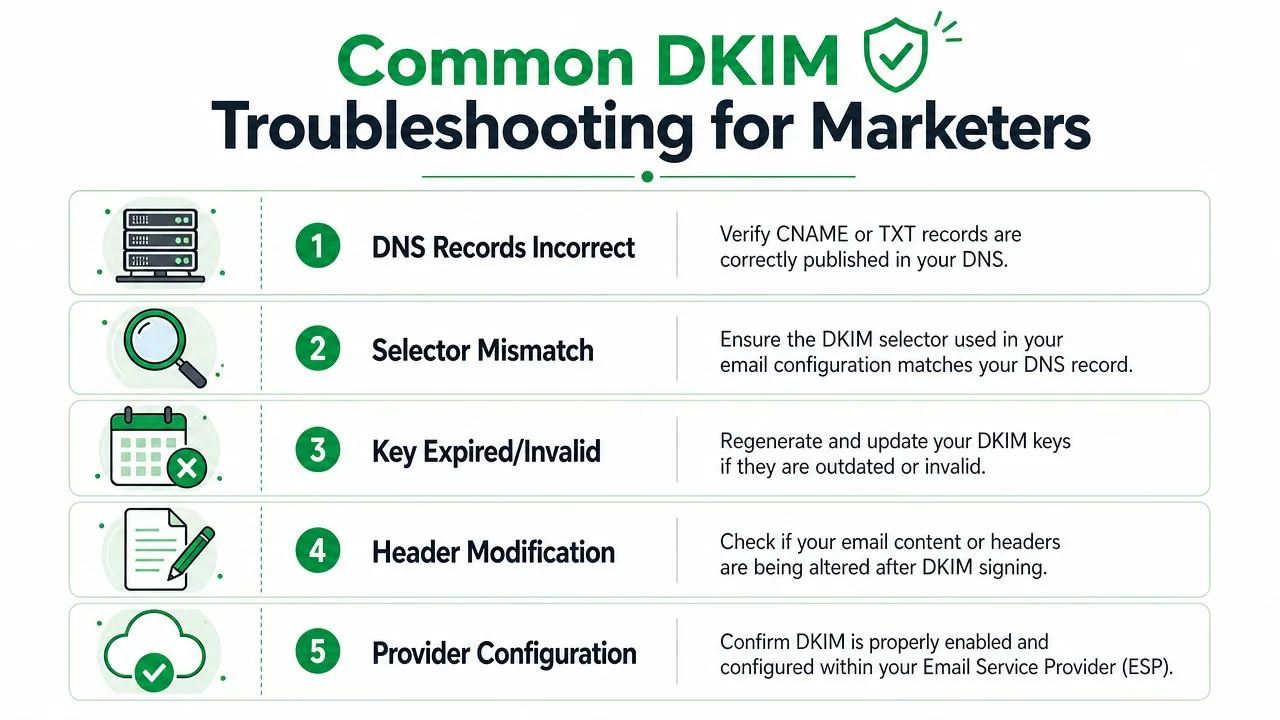
De fel som dyker upp oftast
Börja med de enklaste kontrollerna först.
- DNS-postproblem: posten kan vara ofullständig, sparad under fel värd eller inte publicerad korrekt.
- Väljarmatchningsfel: väljaren som används av sändningssystemet kanske inte matchar väljaren som finns i DNS.
- Meddelandet ändrades efter signering: om ett annat system ändrar huvuden eller innehåll efter att DKIM-signaturen har applicerats, kan verifieringen misslyckas.
- Fel sändningsväg: en tjänst kanske signerar korrekt medan en annan tjänst som använder samma domän inte gör det.
En användbar regel är att testa den exakta vägen som din riktiga kampanj använder. Om dina meddelanden skickas på ett sätt under testning och ett annat sätt under lansering, kan resultatet ändras.
24 till 72 timmars spridningsgap
Ett av de minst diskuterade problemen är 24 till 72 timmars blackout-fönstret efter att DKIM aktiverats. Google anger uttryckligen att nycklar kan ta 24 till 72 timmar att bli tillgängliga, och marknadsförare lanserar ofta kampanjer under den perioden, vilket kan göra att meddelanden behandlas som oautentiserade och trycks mot skräppost.
Det är därför “jag lade till posten i morse” inte är samma sak som “min hela sändningsmiljö känner nu igen posten”.
Schemalägg inte ett kallt utskick direkt efter DKIM-konfigurering. Använd väntetiden för testning, listrensning och mallgranskning.
En checklista för felsökning som sparar tid
Om DKIM inte går igenom, arbeta dig ner genom denna lista:
- Öppna ett skickat mejl i Gmail och inspektera de ursprungliga huvudena.
- Kontrollera väljarnamnet mot posten som publicerats i DNS.
- Bekräfta att meddelandet kom från tjänsten du avsåg snarare än en vidarebefordrad eller alternativ rutt.
- Leta efter problem med innehållshantering om en annan plattform redigerar meddelandet efter signering.
- Vänta ut spridningen innan du bestämmer dig för att konfigurationen misslyckades.
Det finns också ett arkitekturproblem som ställer till det för äldre konfigurationer. Med äldre G Suite som vidarebefordrar till ett separat Gmail.com-konto kan DKIM misslyckas eftersom servern som vidarebefordrar och servern som gör den slutgiltiga sändningen inte är samma. Enkelt uttryckt blir signaturvägen bruten eller felmatchad. Om det är din konfiguration är den renaste lösningen oftast att skicka direkt från den autentiserade miljön istället för att förlita sig på vidarebefordran.
Öka din kampanjleveransbarhet med Mail Merge för Gmail
E-postutskick fungerar bäst när den tekniska grunden och kampanjflödet stöder varandra. DKIM är en del av den grunden. Det hjälper Gmail att lita på din domän. Det förtroendet ger din kampanj en ärlig chans att bedömas utifrån relevans och kvalitet istället för att bli åsidosatt som misstänkt.
Detta spelar ännu större roll när du använder verktyg för e-postutskick för försäljning, kunduppdateringar, rekrytering eller påminnelser om evenemang. Dessa kampanjer involverar ofta många personanpassade meddelanden som skickas från samma domän under ett kort fönster. Om autentiseringen är svajig skapar du friktion innan mottagaren ens ser din text.
För Google Workspace-användare kan den sändningskapaciteten vara betydande. Google Workspace-konton med Gmail-utskick aktiverat kan skicka till upp till 1 500 mottagare per dag, inklusive ett meddelande till 1 000 mottagare och ett andra meddelande till 500 mottagare inom samma dagliga gräns, enligt denna diskussion om Gmail-utskickens sändningsgränser.
Varför autentisering spelar roll före skalning
Om du planerar att skicka personanpassade utskick på den nivån, behandla inte DKIM som en ruta att kryssa i efter lansering. Behandla det som en förflygning. Du vill ha din sändningsdomän redo innan volymen ökar.
Det är särskilt sant eftersom Gmails inbyggda utskicksfunktion har vissa praktiska begränsningar. Åtkomst är inte tillgänglig på några av de mest populära Google Workspace-planerna, och den inbyggda funktionen behandlar också varje sändning som en engångskampanj som inte enkelt kan återanvändas nästa dag. Team som väger dessa avvägningar spenderar ofta också tid på att välja rätt e-postmarknadsföringslösning så att deras arbetsflöde matchar deras utskicksstil.
Vad en bra konfiguration möjliggör
När DKIM, SPF och DMARC är samordnade börjar dina kampanjer från en starkare position. Då kan din personanpassning, timing och uppföljningsstrategi göra sitt jobb.
Det är där en strukturerad sekvens spelar roll. Om du planerar utskick utöver ett enstaka mejl, är den här guiden till dropp-e-postkampanjer ett användbart nästa steg eftersom leveransbarhet och sekvensdesign fungerar bättre tillsammans än separat.
Några vanor gör en verklig skillnad:
- Autentisera först: bekräfta din domänkonfiguration före varje större sändning.
- Testa det faktiska arbetsflödet: använd samma Gmail-konto, domän och sändningsväg som du kommer att använda för produktion.
- Undvik spridningsfönstret: lansera inte under den tidiga DKIM-blackout-perioden.
- Bygg konsekvens: håll din sändningsidentitet stabil så att e-postleverantörer kan känna igen din domän som legitim.
En varning om du undersöker verktyg online. Var försiktig med frasen Mail Merge för Gmail eftersom den är beskrivande och lätt att förväxla med konkurrerande verktyg för massutskick baserade på Gmail. När du utvärderar produktinformation, dubbelkolla att innehållet specifikt refererar till den exakta produkten och inte en annan utskicksapp med ett liknande namn.
DKIM kommer inte att rädda en svag kampanj. Men det tar bort en av de vanligaste tekniska orsakerna till att en bra kampanj ignoreras av inkorgsleverantörer.
Om du vill ha ett enklare sätt att skicka personanpassade kampanjer från Gmail när din autentisering är på plats, låter Mail Merge för Gmail dig bygga, skicka, spåra och hantera utskick direkt från Google Workspace med data från Google Sheets.
Redo att skicka din första kampanj?
Installera Mail Merge for Gmail från Google Workspace Marketplace och skicka upp till 50 personliga e-postmeddelanden per dag gratis.
Kom igång gratisMer läsning
Mer från Guides

Gmail-gräns för utskick nådd: Vad det innebär och hur du slutför din kampanj
Har du fått felmeddelandet att Gmail-gränsen för utskick är nådd? Lär dig de faktiska dagliga gränserna, när du kan skicka igen och hur du delar upp en e-postkoppling i säkra dagliga batchar.

Personlig e-post i Gmail: Den kompletta guiden
Bemästra ditt arbetsflöde för personlig e-post i Gmail. Lär dig att slå samman data från Sheets, spåra öppningar och skala utskick.

E-postkontaktlista: Bygg och underhåll en databas av hög kvalitet
Lär dig hur du bygger, rensar och underhåller en e-postlista av hög kvalitet. Praktisk guide för småföretag som använder Mail Merge for Gmail.