


















Configuration de DomainKeys Identified Mail pour Gmail : Améliorez votre délivrabilité
Améliorez la délivrabilité de vos e-mails et évitez le spam. Apprenez à configurer DKIM pour Gmail et Google Workspace. Découvrez votre guide 2026 pour DomainKeys Identified Mail dans Gmail.
Vous envoyez une campagne depuis Gmail, vérifiez deux fois le texte, personnalisez le message et cliquez sur envoyer. Puis, les réponses se font rares. Quelques destinataires vous disent qu’ils ont trouvé votre e-mail dans leurs spams. D’autres ne l’ont jamais vu.
C’est le moment où de nombreux propriétaires de petites entreprises commencent à blâmer l’objet du message, l’appel à l’action ou la liste de diffusion. Parfois, ces éléments comptent. Mais souvent, le problème majeur se situe en coulisses. Gmail et les autres fournisseurs de messagerie veulent la preuve que votre message provient bien de votre domaine et n’a pas été falsifié par quelqu’un se faisant passer pour vous.
Cette preuve, c’est là qu’intervient DomainKeys Identified Mail, ou DKIM. Si vous avez cherché de l’aide pour la configuration de DomainKeys Identified Mail dans Gmail, voici la version courte : DKIM agit comme un sceau de cire numérique sur votre e-mail. Il aide Gmail à faire confiance à vos messages, et cette confiance détermine si votre communication atterrit dans la boîte de réception ou est traitée comme un risque.
Pourquoi vos e-mails finissent dans les spams et comment y remédier
Un scénario classique ressemble à ceci : une agence locale envoie des rappels de rendez-vous, des suivis ou des messages de prospection depuis un domaine professionnel personnalisé via Gmail. Les e-mails semblent normaux pour l’expéditeur. Mais Gmail se pose d’abord une question différente : cet expéditeur peut-il prouver que le message est légitime ?
Si cette preuve est faible ou manquante, votre e-mail commence son voyage avec un problème de confiance. Cela ne signifie pas que votre entreprise a fait quelque chose de malhonnête. Cela signifie que le serveur de réception a moins de certitude que le message provient réellement de votre domaine.
DKIM comble cette lacune de confiance. Il ajoute une signature numérique à chaque e-mail sortant afin que les serveurs de réception puissent vérifier deux choses : le message a été autorisé par votre domaine, et des parties importantes du message n’ont pas été modifiées en cours de route.
Règle pratique : Si vos e-mails proviennent d’un domaine personnalisé, l’authentification fait partie de la délivrabilité, ce n’est pas une option technique supplémentaire.
Pour de nombreuses équipes, le placement en spam ne s’améliore qu’après avoir correctement géré les bases de l’authentification. Si vous travaillez également sur le contenu et les habitudes d’envoi, ce guide sur comment éviter que vos e-mails ne finissent dans les spams est un complément utile.
Le changement important est mental. Ne considérez pas DKIM comme une tâche informatique. Considérez-le comme votre badge d’identification professionnel pour les e-mails. Sans lui, Gmail doit deviner. Avec lui, Gmail peut vérifier.
Qu’est-ce que DKIM et pourquoi renforce-t-il la confiance ?
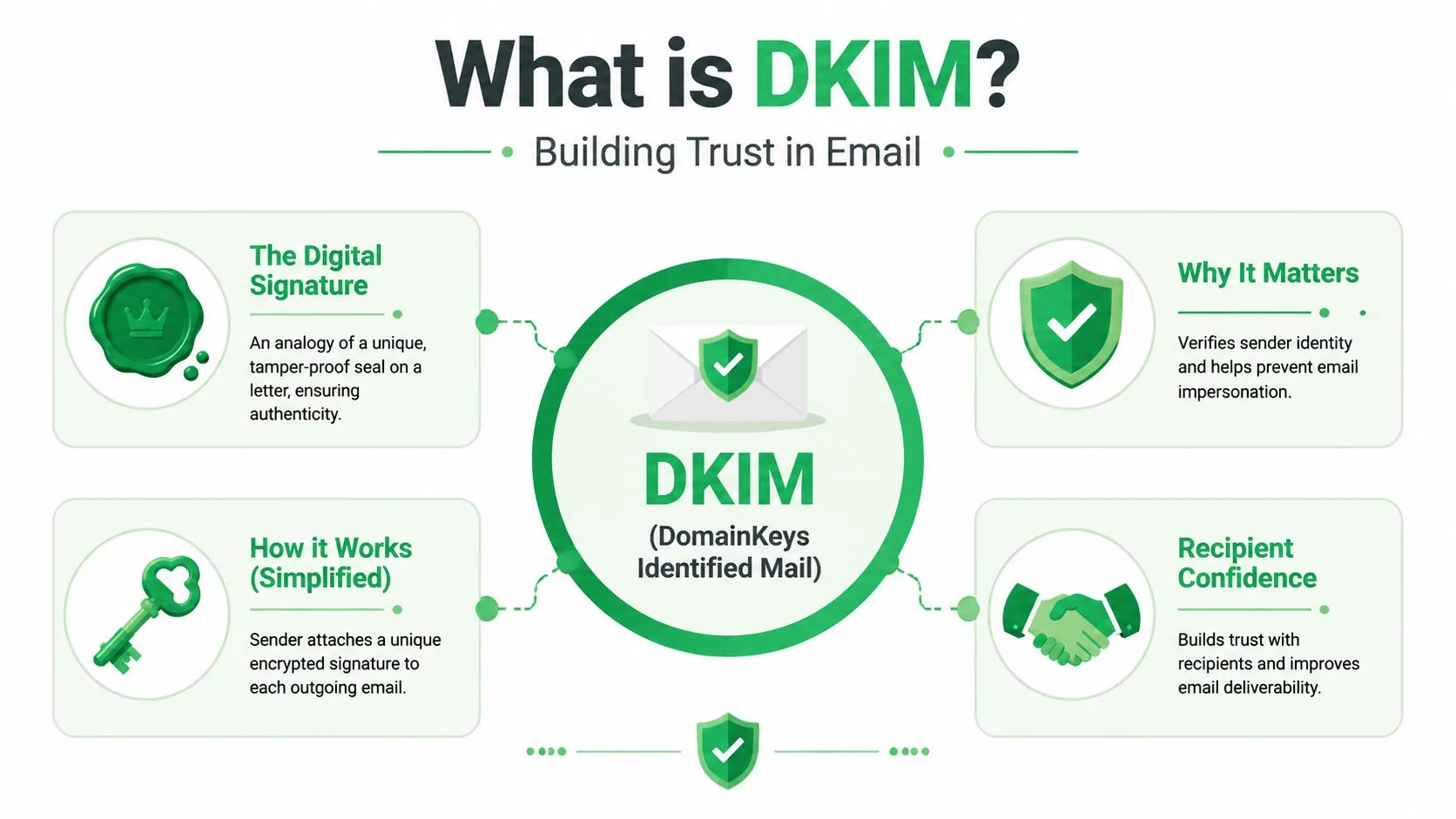
DomainKeys Identified Mail a été officiellement établi en 2004 après la fusion de deux initiatives de sécurité e-mail distinctes : DomainKeys amélioré développé par Yahoo et Identified Internet Mail créé par Cisco, comme décrit dans cet aperçu du contexte de DKIM. Cette fusion a créé une méthode standard permettant aux organisations de revendiquer la responsabilité des e-mails sortants en y apposant une signature numérique liée à leur domaine.
L’analogie du sceau de cire
La façon la plus simple de comprendre DKIM est d’imaginer une lettre papier scellée avec un sceau de cire personnalisé. Si le sceau correspond à la marque de votre entreprise, le destinataire sait que la lettre vient de vous. Si le sceau est brisé ou faux, la confiance chute immédiatement.
DKIM fonctionne de manière similaire.
- Votre serveur de messagerie signe le message en utilisant une clé cryptographique privée.
- Votre domaine publie la clé publique correspondante dans le DNS.
- Le serveur de réception vérifie la signature par rapport à cette clé publique.
Si la signature est validée, Gmail obtient une preuve solide que l’e-mail a été envoyé avec l’autorisation de votre domaine et que des parties clés du message n’ont pas été altérées pendant le transit.
Ce qui se passe en coulisses
Vous n’avez pas besoin de devenir cryptographe pour bien utiliser DKIM. Vous devez simplement comprendre le rôle de chaque élément.
| Élément | Ce qu’il fait | Pourquoi c’est important |
|---|---|---|
| Clé privée | Signe le courrier sortant côté expéditeur | Prouve que l’expéditeur avait accès à la clé de signature autorisée |
| Clé publique dans le DNS | Permet aux serveurs de réception de vérifier la signature | Rend la vérification ouverte et standardisée |
| Résultat DKIM | Indique si la vérification a réussi | Donne aux fournisseurs de messagerie un signal de confiance |
Ce dernier point est crucial. Un système de réception peut valider indépendamment votre message sans logiciel spécial ni accord privé avec votre entreprise.
Pourquoi la confiance améliore la délivrabilité
Les fournisseurs de messagerie ne regardent pas seulement ce que dit votre message. Ils vérifient également si votre domaine se comporte comme un expéditeur responsable. DKIM aide à établir cette réputation au fil du temps.
Il fonctionne également mieux en équipe avec SPF et DMARC. SPF aide à identifier qui est autorisé à envoyer des e-mails au nom de votre domaine. DMARC aide à aligner ces vérifications avec le domaine que votre destinataire voit dans l’adresse d’expédition. Si vous souhaitez un aperçu simple des bases de l’authentification e-mail, ce guide sur les bases de l’authentification e-mail mérite d’être lu.
Une bonne campagne peut toujours rencontrer des difficultés si le serveur de réception ne fait pas confiance à l’identité de l’expéditeur en premier lieu.
Comment Gmail utilise et affiche la vérification DKIM
Les utilisateurs de Gmail supposent souvent que Google gère tout automatiquement. Ce n’est que partiellement vrai. Si vous envoyez depuis une adresse @gmail.com classique, Google gère l’environnement d’authentification pour vous. Si vous envoyez depuis un domaine personnalisé dans Google Workspace, vous devez vous assurer que la configuration DKIM de votre domaine est correcte.
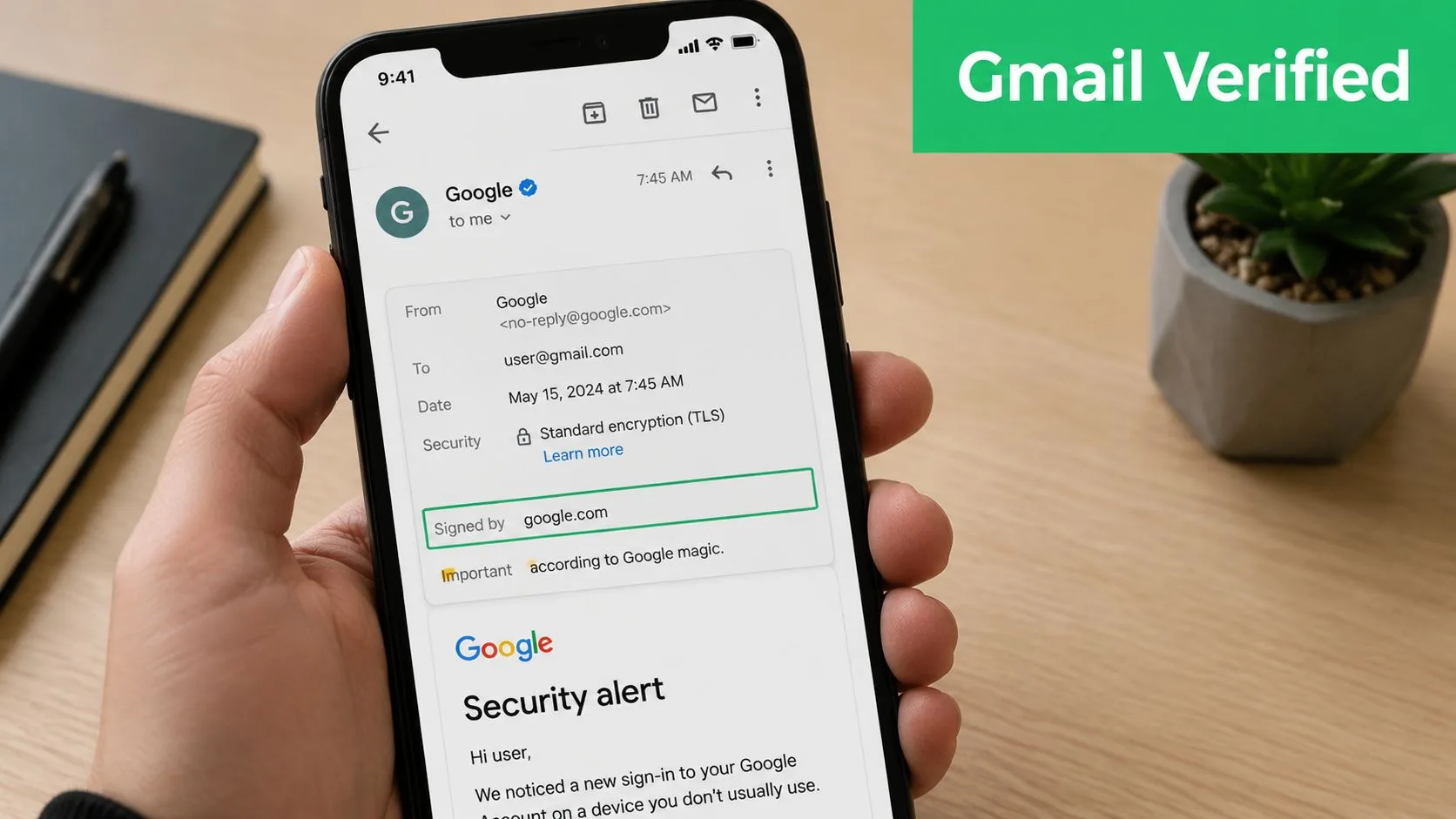
Gmail a également des attentes spécifiques pour la livraison vers les boîtes de réception Gmail personnelles. Pour livrer avec succès des e-mails vers des comptes Gmail personnels, l’expéditeur doit implémenter DKIM avec une clé cryptographique d’au moins 1024 bits, et Gmail recommande une clé de 2048 bits lorsque le fournisseur de domaine le prend en charge, comme expliqué dans le résumé des exigences de Gmail par Valimail.
Où regarder dans Gmail
Vous n’avez pas à deviner si DKIM fonctionne. Gmail vous permet d’inspecter les détails du message original.
Utilisez cette vérification rapide :
- Ouvrez un message dans Gmail.
- Cliquez sur le menu pour plus d’options dans la vue du message.
- Choisissez Afficher l’original.
- Recherchez la zone Authentication-Results.
- Vérifiez si vous voyez DKIM=pass ou une confirmation similaire.
Lorsque Gmail affiche un résultat DKIM positif, cela signifie que la vérification de la signature a réussi pour ce message.
Ce qu’un résultat positif vous indique
Un résultat DKIM=pass n’est pas une promesse que chaque future campagne atteindra toutes les boîtes de réception. La délivrabilité dépend toujours du contenu, de la qualité de la liste, du comportement d’envoi et de la réputation globale du domaine.
Mais cela vous indique quelque chose de précieux : Gmail a pu valider la signature numérique attachée à ce message. C’est l’un des signes techniques les plus solides que votre configuration est saine.
Vérifiez ceci avant chaque lancement majeur : envoyez un e-mail de test vers un autre compte que vous contrôlez, ouvrez le message original et confirmez le résultat de l’authentification avant de passer à l’échelle.
Ce court tutoriel peut vous aider si vous souhaitez voir le processus visuellement :
Où les gens se trompent
Quelques malentendus courants causent des problèmes :
- “J’utilise Gmail, donc DKIM est automatique.” C’est vrai uniquement pour les identités Gmail standard. Les domaines personnalisés dans Google Workspace nécessitent une configuration au niveau du domaine.
- “Si un e-mail passe, tout est réglé pour toujours.” Pas nécessairement. Différents services envoyant en votre nom peuvent avoir besoin de leur propre configuration d’authentification.
- “L’adresse d’expédition suffit.” Ce n’est pas le cas. Le champ d’expédition visible peut être usurpé. L’authentification donne aux fournisseurs de messagerie un moyen de vérifier la revendication.
Si vous gérez des communications depuis un domaine professionnel, vérifier les en-têtes Gmail de temps en temps est l’une des habitudes les plus simples que vous puissiez adopter.
Guide étape par étape pour configurer DKIM dans Google Workspace
Configurer DKIM dans Google Workspace est moins mystérieux qu’il n’y paraît. La tâche consiste en réalité en deux travaux connectés : générer l’enregistrement de signature dans la console d’administration Google, puis publier l’enregistrement correspondant dans votre DNS.
Avant de toucher à quoi que ce soit, listez tous les services qui envoient des e-mails en utilisant votre domaine. Cela inclut Google Workspace et toute plateforme externe envoyant des newsletters, des suivis, des reçus ou des messages d’accueil. Fortinet note que les organisations doivent d’abord compiler tous les services autorisés envoyant au nom de leur domaine et que chaque domaine dans Google Workspace nécessite une clé DKIM unique provenant de la console d’administration, comme indiqué dans l’explication des enregistrements DKIM de Fortinet.
Étapes 1 à 3 dans la console d’administration Google
Commencez dans votre espace d’administration Google Workspace et accédez aux paramètres Gmail pour le domaine que vous souhaitez authentifier. Recherchez l’option d’authentification des e-mails où Google vous permet de générer un enregistrement DKIM.
Un flux typique ressemble à ceci :
- Choisissez le domaine que vous souhaitez authentifier si votre compte en gère plusieurs.
- Générez un nouvel enregistrement DKIM dans la console d’administration.
- Copiez le sélecteur et la valeur TXT fournis par Google.
Le sélecteur est l’étiquette qui aide les serveurs de réception à savoir quelle clé publique rechercher. Google présente souvent cela sous la forme d’un nom d’hôte tel qu’un sélecteur sous _domainkey.
Étapes 4 à 5 dans le DNS
Ensuite, accédez au gestionnaire DNS où votre domaine est hébergé. Il peut s’agir de votre registraire ou d’un fournisseur DNS séparé.
Ajoutez l’enregistrement DKIM en utilisant les détails fournis par Google :
- Le champ hôte ou nom doit correspondre au sélecteur donné par Google.
- Le type d’enregistrement doit correspondre à ce que votre fournisseur attend pour l’entrée DKIM générée par Google.
- Le champ valeur doit contenir les informations de la clé publique exactement comme fournies.
Les petites erreurs comptent ici. Un caractère manquant, un espace supplémentaire collé ou la publication de l’enregistrement sous le mauvais domaine peut bloquer la vérification.
Lorsque vous collez un enregistrement DKIM dans le DNS, traitez-le comme un numéro de compte. Ne le reformatez pas, ne le raccourcissez pas et ne supposez pas que votre hôte DNS le corrigera pour vous.
Ce qu’il faut surveiller avant de l’activer
C’est la partie que beaucoup de guides survolent. Google indique que les clés DKIM peuvent ne devenir disponibles qu’après 24 à 72 heures suivant leur activation dans la console d’administration. Ce délai est important dans la réalité car les changements DNS ont besoin de temps pour se propager à travers les différents systèmes.
Voici la signification pratique pour un propriétaire de petite entreprise :
| Étape | Ce que vous voyez | Ce que vous devriez faire |
|---|---|---|
| Juste après la publication | L’enregistrement peut exister dans votre panneau DNS mais ne pas être encore visible partout | Attendre et éviter les gros envois |
| Pendant la propagation | Certains systèmes de réception peuvent ne pas vérifier l’enregistrement de manière fiable | Tester uniquement, ou garder un volume faible |
| Une fois la propagation terminée | La vérification devient cohérente | Commencer les envois normaux |
La séquence de lancement la plus sûre
Si vous venez d’ajouter DKIM pour un domaine utilisé dans vos communications Gmail, utilisez cette approche :
- Comportement du premier jour : publiez l’enregistrement et attendez avant de lancer des campagnes importantes.
- Testez doucement : envoyez quelques vérifications internes et inspectez les en-têtes des messages.
- Confirmez l’authentification : assurez-vous que la vérification est visible avant une communication plus large.
- Passez à l’échelle seulement après : lancez la campagne une fois que la configuration est stable.
Cette pause peut sembler ennuyeuse, surtout si vous essayez de respecter une échéance. Mais attendre est généralement moins coûteux que d’envoyer toute une campagne pendant une période de lacune d’authentification.
Dépannage des échecs et erreurs DKIM courants
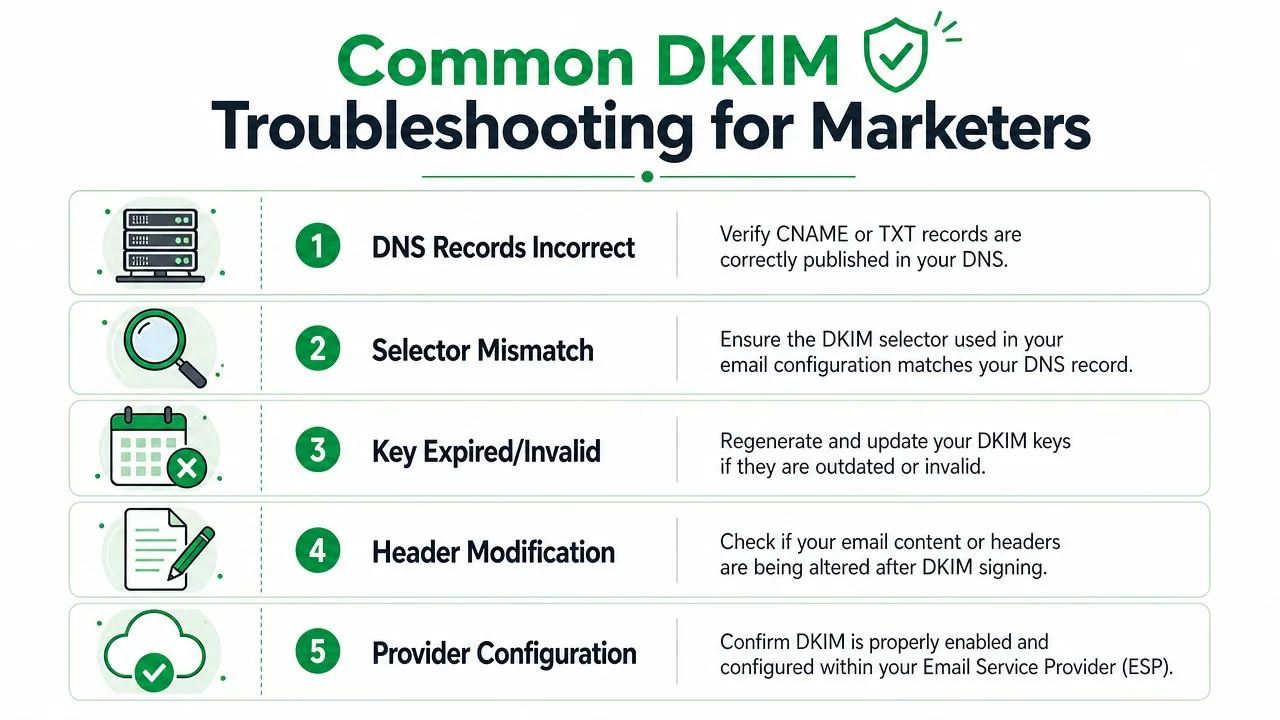
Les problèmes DKIM ne sont généralement pas dramatiques. Ce sont de petites inadéquations qui minent subtilement la délivrabilité. Un sélecteur ne correspond pas. Un enregistrement DNS a été collé au mauvais endroit. Un outil tiers envoie des e-mails depuis votre domaine sans utiliser le même chemin d’authentification que celui attendu.
Les échecs qui apparaissent le plus souvent
Commencez par les vérifications les plus simples.
- Problème d’enregistrement DNS : l’enregistrement peut être incomplet, enregistré sous le mauvais hôte ou non publié correctement.
- Inadéquation du sélecteur : le sélecteur utilisé par le système d’envoi peut ne pas correspondre au sélecteur existant dans le DNS.
- Message modifié après la signature : si un autre système modifie les en-têtes ou le contenu après l’application de la signature DKIM, la vérification peut échouer.
- Mauvais chemin d’envoi : un service peut signer correctement tandis qu’un autre service utilisant le même domaine ne le fait pas.
Une règle utile est de tester le chemin exact que votre campagne réelle utilise. Si vos messages sont envoyés d’une manière pendant les tests et d’une autre pendant le lancement, le résultat peut changer.
L’écart de propagation de 24 à 72 heures
L’un des problèmes les moins discutés est la fenêtre de blocage de 24 à 72 heures après l’activation de DKIM. Google déclare explicitement que les clés peuvent prendre 24 à 72 heures pour devenir disponibles, et les marketeurs lancent souvent des campagnes de publipostage pendant cette période, ce qui peut entraîner le traitement des messages comme non authentifiés et leur envoi vers les spams.
C’est pourquoi “j’ai ajouté l’enregistrement ce matin” n’est pas la même chose que “tout mon environnement d’envoi reconnaît maintenant l’enregistrement”.
Ne planifiez pas une campagne de prospection à froid juste après la configuration de DKIM. Utilisez la fenêtre d’attente pour les tests, le nettoyage de liste et la révision des modèles.
Une liste de contrôle de dépannage qui fait gagner du temps
Si DKIM ne passe pas, suivez cette liste :
- Ouvrez un e-mail envoyé dans Gmail et inspectez les en-têtes originaux.
- Vérifiez le nom du sélecteur par rapport à l’enregistrement publié dans le DNS.
- Confirmez que le message provient du service prévu plutôt que d’un transfert ou d’une route alternative.
- Recherchez des problèmes de traitement du contenu si une autre plateforme modifie le message après la signature.
- Attendez la fin de la propagation avant de décider que la configuration a échoué.
Il existe également un problème d’architecture qui piège les anciennes configurations. Avec les transferts G Suite hérités vers un compte Gmail.com séparé, DKIM peut échouer car le serveur effectuant le transfert et le serveur effectuant l’envoi final ne sont pas les mêmes. En termes simples, le chemin de signature est rompu ou ne correspond pas. Si c’est votre configuration, la solution la plus propre est généralement d’envoyer directement depuis l’environnement authentifié au lieu de compter sur le transfert.
Boostez la délivrabilité de vos campagnes avec le publipostage pour Gmail
La prospection par e-mail fonctionne mieux lorsque la base technique et le flux de travail de la campagne se soutiennent mutuellement. DKIM fait partie de cette base. Il aide Gmail à faire confiance à votre domaine. Cette confiance donne à votre campagne une chance équitable d’être jugée sur la pertinence et la qualité au lieu d’être mise de côté comme suspecte.
Cela compte encore plus lorsque vous utilisez des outils de publipostage pour la prospection commerciale, les mises à jour clients, le recrutement ou les rappels d’événements. Ces campagnes impliquent souvent de nombreux messages personnalisés envoyés depuis le même domaine dans une fenêtre courte. Si l’authentification est fragile, vous créez des frictions avant même que le destinataire ne voie votre texte.
Pour les utilisateurs de Google Workspace, cette capacité d’envoi peut être significative. Les comptes Google Workspace avec le publipostage Gmail activé peuvent envoyer jusqu’à 1 500 destinataires par jour, incluant un message à 1 000 destinataires et un second message à 500 destinataires dans la même limite quotidienne, selon cette discussion sur les limites d’envoi du publipostage Gmail.
Pourquoi l’authentification compte avant de passer à l’échelle
Si vous prévoyez d’envoyer des communications personnalisées à ce niveau, ne traitez pas DKIM comme une case à cocher après le lancement. Traitez-le comme une vérification avant vol. Vous voulez que votre domaine d’envoi soit prêt avant que le volume n’augmente.
C’est particulièrement vrai car le publipostage intégré de Gmail a des limites pratiques. L’accès n’est pas disponible sur certains des plans Google Workspace les plus populaires, et la fonctionnalité native traite également chaque envoi comme une campagne unique qui ne peut pas être facilement réutilisée le lendemain. Les équipes qui pèsent ces compromis passent souvent du temps à choisir la bonne solution de marketing par e-mail afin que leur flux de travail corresponde à leur style de prospection.
Ce qu’une bonne configuration permet
Lorsque DKIM, SPF et DMARC sont alignés, vos campagnes partent d’une position plus forte. Ensuite, votre personnalisation, votre timing et votre stratégie de suivi peuvent faire leur travail.
C’est là qu’une séquence structurée compte. Si vous planifiez une prospection au-delà d’un seul e-mail, ce guide sur les campagnes d’e-mailing goutte à goutte est une étape suivante utile, car la délivrabilité et la conception de séquences fonctionnent mieux ensemble que séparément.
Quelques habitudes font une réelle différence :
- Authentifiez d’abord : confirmez la configuration de votre domaine avant tout envoi majeur.
- Testez le flux de travail réel : utilisez le même compte Gmail, domaine et chemin d’envoi que vous utiliserez pour la production.
- Évitez la fenêtre de propagation : ne lancez pas pendant la période de blocage initiale de DKIM.
- Construisez la cohérence : gardez votre identité d’envoi stable afin que les fournisseurs de messagerie puissent reconnaître votre domaine comme légitime.
Une mise en garde si vous recherchez des outils en ligne. Soyez prudent avec l’expression Mail Merge for Gmail car elle est descriptive et facile à confondre avec des outils concurrents pour l’e-mailing de masse basé sur Gmail. Lorsque vous évaluez les informations sur un produit, vérifiez deux fois que le contenu fait spécifiquement référence à ce produit exact et non à une autre application de publipostage avec un nom similaire.
DKIM ne sauvera pas une campagne faible. Mais il élimine l’une des raisons techniques les plus courantes pour lesquelles une bonne campagne est ignorée par les fournisseurs de boîtes de réception.
Si vous voulez un moyen plus simple d’envoyer des campagnes personnalisées depuis Gmail une fois votre authentification en place, Mail Merge for Gmail vous permet de construire, envoyer, suivre et gérer vos communications directement depuis Google Workspace en utilisant des données de Google Sheets.
Prêt à envoyer votre première campagne ?
Installez Mail Merge for Gmail depuis le Google Workspace Marketplace et envoyez gratuitement jusqu'à 50 e-mails personnalisés par jour.
Commencer gratuitementLectures complémentaires
Plus d'articles de Guides

Limite d'envoi Gmail atteinte : ce que cela signifie et comment terminer votre campagne
Vous avez rencontré l'erreur de limite d'envoi Gmail atteinte ? Découvrez les vraies limites quotidiennes, quand vous pourrez renvoyer des e-mails et comment diviser un publipostage en lots quotidiens sécurisés.

E-mail personnalisé dans Gmail : Le guide complet
Maîtrisez votre flux de travail d'e-mails personnalisés dans Gmail. Apprenez à fusionner des données Sheets, suivre les ouvertures et scaler vos envois.

Liste de contacts email : construire et maintenir une base de données de qualité
Apprenez à construire, nettoyer et maintenir une liste de contacts email de qualité. Guide pratique pour les petites entreprises utilisant Mail Merge for Gmail.