


















DomainKeys Identified Mail Gmail सेटअप: ईमेल डिलीवरी बढ़ाएं
ईमेल डिलीवरी में सुधार करें और स्पैम से बचें। Gmail और Google Workspace के लिए DKIM सेटअप करना सीखें। DomainKeys Identified Mail Gmail के लिए अपनी 2026 गाइड प्राप्त करें।
आप Gmail से एक कैंपेन भेजते हैं, शब्दों की दोबारा जांच करते हैं, संदेश को पर्सनलाइज़ करते हैं और सेंड बटन दबाते हैं। फिर जवाब शायद ही आते हैं। कुछ प्राप्तकर्ता आपको बताते हैं कि उन्हें यह स्पैम में मिला। अन्य ने इसे कभी देखा ही नहीं।
यह वह क्षण है जब कई छोटे व्यवसाय के मालिक सब्जेक्ट लाइन, कॉल टू एक्शन या लिस्ट को दोष देना शुरू कर देते हैं। कभी-कभी ये चीजें मायने रखती हैं। लेकिन अक्सर बड़ी समस्या पर्दे के पीछे होती है। Gmail और अन्य मेलबॉक्स प्रदाता यह प्रमाण चाहते हैं कि आपका संदेश आपके डोमेन से आया है और किसी ऐसे व्यक्ति द्वारा जाली नहीं बनाया गया है जो आपके होने का नाटक कर रहा है।
वह प्रमाण DomainKeys Identified Mail, या DKIM है। यदि आप DomainKeys Identified Mail Gmail सेटअप में मदद खोज रहे हैं, तो संक्षिप्त उत्तर यह है: DKIM आपके ईमेल पर डिजिटल वैक्स सील की तरह काम करता है। यह Gmail को आपके संदेशों पर भरोसा करने में मदद करता है, और वह भरोसा प्रभावित करता है कि आपका आउटरीच इनबॉक्स में जाता है या जोखिम के रूप में माना जाता है।
आपके ईमेल स्पैम में क्यों जाते हैं और इसे कैसे ठीक करें
एक परिचित पैटर्न कुछ ऐसा दिखता है। एक स्थानीय एजेंसी Gmail के माध्यम से एक कस्टम बिजनेस डोमेन से अपॉइंटमेंट रिमाइंडर, फॉलो-अप या आउटरीच भेजती है। ईमेल भेजने वाले को सामान्य दिखते हैं। लेकिन Gmail पहले एक अलग सवाल देखता है: क्या यह प्रेषक साबित कर सकता है कि संदेश वैध है?
यदि वह प्रमाण कमजोर है या गायब है, तो आपका ईमेल भरोसे की समस्या के साथ यात्रा शुरू करता है। इसका मतलब यह नहीं है कि आपके व्यवसाय ने कुछ गलत किया है। इसका मतलब है कि प्राप्त करने वाले सर्वर को कम भरोसा है कि संदेश वास्तव में आपके डोमेन से आया है।
DKIM उस भरोसे की कमी को ठीक करता है। यह प्रत्येक आउटगोइंग ईमेल में एक डिजिटल हस्ताक्षर जोड़ता है ताकि प्राप्त करने वाले सर्वर दो चीजों को सत्यापित कर सकें: संदेश आपके डोमेन द्वारा अधिकृत था, और संदेश के महत्वपूर्ण हिस्से रास्ते में बदले नहीं गए थे।
व्यावहारिक नियम: यदि आपके ईमेल एक कस्टम डोमेन से आते हैं, तो प्रमाणीकरण डिलीवरी का हिस्सा है, न कि कोई तकनीकी अतिरिक्त चीज।
कई टीमों के लिए, स्पैम प्लेसमेंट में सुधार तभी शुरू होता है जब वे प्रमाणीकरण की मूल बातें सही ढंग से संभाल लेते हैं। यदि आप सामग्री और भेजने की आदतों को भी कस रहे हैं, तो ईमेल को स्पैम में जाने से कैसे रोकें पर यह गाइड एक उपयोगी साथी है।
महत्वपूर्ण बदलाव मानसिक है। DKIM को “IT का काम” न समझें। इसे ईमेल के लिए अपना बिजनेस आईडी बैज समझें। इसके बिना, Gmail को अनुमान लगाना पड़ता है। इसके साथ, Gmail सत्यापित कर सकता है।
DKIM क्या है और यह भरोसा क्यों बनाता है
DomainKeys Identified Mail को औपचारिक रूप से 2004 में दो अलग-अलग ईमेल सुरक्षा पहलों को मिलाने के बाद स्थापित किया गया था: Yahoo द्वारा विकसित enhanced DomainKeys और Cisco द्वारा बनाई गई Identified Internet Mail, जैसा कि इस DKIM पृष्ठभूमि अवलोकन में वर्णित है। उस विलय ने संगठनों के लिए अपने डोमेन से जुड़े डिजिटल हस्ताक्षर को संलग्न करके आउटगोइंग ईमेल के लिए जिम्मेदारी का दावा करने का एक मानक तरीका बनाया।
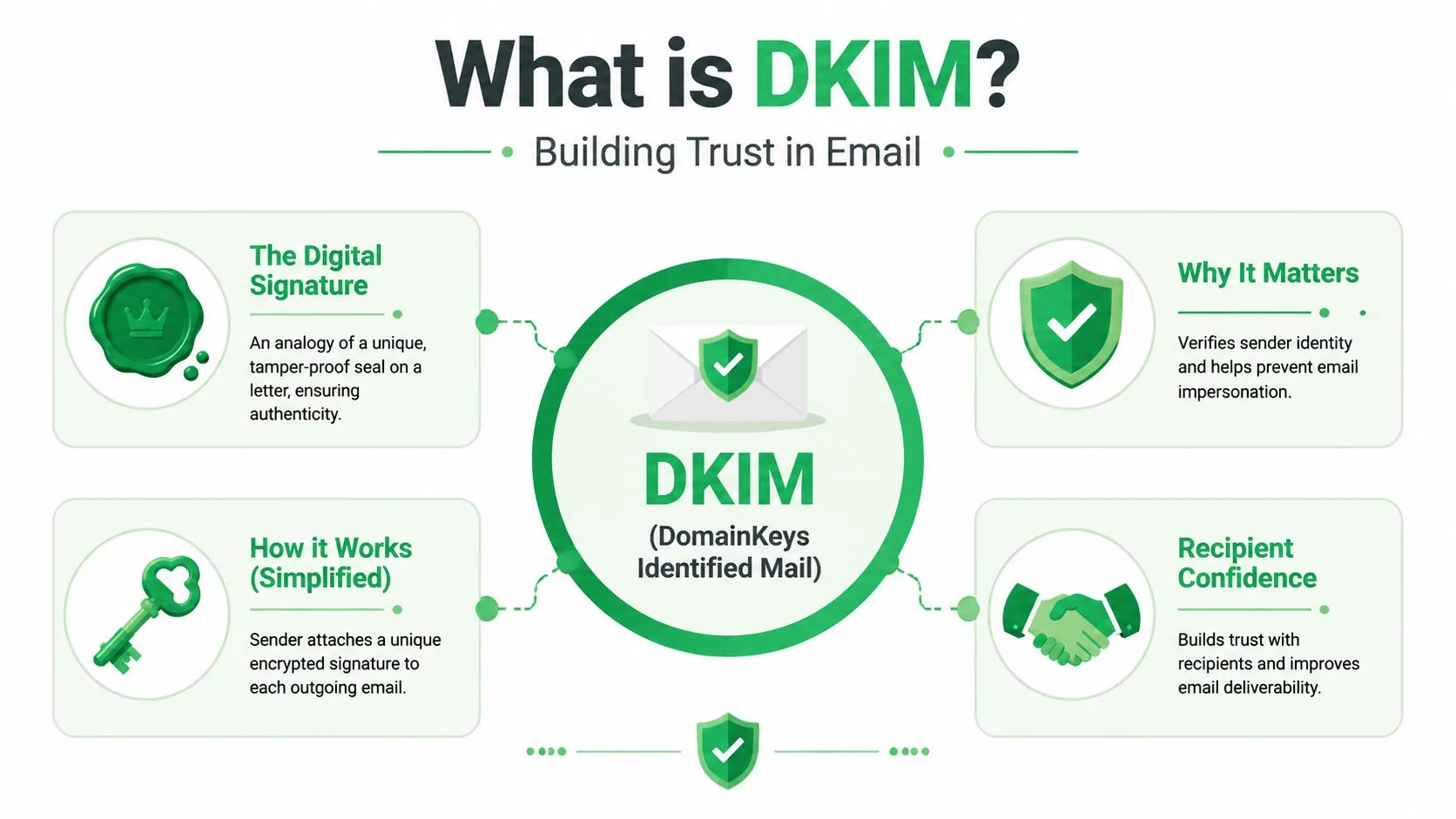
वैक्स सील सादृश्य
DKIM को समझने का सबसे सरल तरीका कस्टम वैक्स के साथ सील किए गए कागज के पत्र की कल्पना करना है। यदि सील आपकी कंपनी के निशान से मेल खाती है, तो प्राप्तकर्ता जानता है कि पत्र आपसे आया है। यदि सील टूटी हुई या नकली है, तो भरोसा तुरंत गिर जाता है।
DKIM इसी तरह काम करता है।
- आपका मेल सर्वर संदेश पर हस्ताक्षर करता है एक निजी क्रिप्टोग्राफिक कुंजी का उपयोग करके।
- आपका डोमेन DNS में मेल खाने वाली सार्वजनिक कुंजी प्रकाशित करता है।
- प्राप्त करने वाला सर्वर उस सार्वजनिक कुंजी के विरुद्ध हस्ताक्षर की जांच करता है।
यदि हस्ताक्षर सही निकलता है, तो Gmail को पुख्ता सबूत मिलता है कि ईमेल आपके डोमेन के प्राधिकरण के साथ भेजा गया था और संदेश के मुख्य भाग ट्रांजिट में छेड़े नहीं गए थे।
पर्दे के पीछे क्या होता है
DKIM का अच्छी तरह से उपयोग करने के लिए आपको क्रिप्टोग्राफर बनने की आवश्यकता नहीं है। आपको बस यह समझने की जरूरत है कि प्रत्येक भाग क्या काम करता है।
| भाग | यह क्या करता है | यह क्यों मायने रखता है |
|---|---|---|
| निजी कुंजी | भेजने वाली तरफ आउटगोइंग मेल पर हस्ताक्षर करता है | साबित करता है कि प्रेषक के पास अधिकृत हस्ताक्षर कुंजी तक पहुंच थी |
| DNS में सार्वजनिक कुंजी | प्राप्त करने वाले सर्वरों को हस्ताक्षर सत्यापित करने देता है | सत्यापन को खुला और मानकीकृत बनाता है |
| DKIM परिणाम | दिखाता है कि सत्यापन पास हुआ या नहीं | मेलबॉक्स प्रदाताओं को एक भरोसा संकेत देता है |
वह अंतिम बिंदु बहुत मायने रखता है। एक प्राप्त करने वाली प्रणाली विशेष सॉफ़्टवेयर या आपके व्यवसाय के साथ किसी निजी समझौते के बिना आपके संदेश को स्वतंत्र रूप से मान्य कर सकती है।
भरोसा डिलीवरी में सुधार क्यों करता है
मेलबॉक्स प्रदाता केवल यह नहीं देखते कि आपका संदेश क्या कहता है। वे यह भी देखते हैं कि क्या आपका डोमेन एक जिम्मेदार प्रेषक की तरह व्यवहार करता है। DKIM समय के साथ उस प्रतिष्ठा को स्थापित करने में मदद करता है।
यह SPF और DMARC के साथ एक टीम के रूप में सबसे अच्छा काम करता है। SPF यह पहचानने में मदद करता है कि आपके डोमेन की ओर से भेजने की अनुमति किसे है। DMARC उन जांचों को उस डोमेन के साथ संरेखित करने में मदद करता है जिसे आपका प्राप्तकर्ता From पते में देखता है। यदि आप एक सरल अंग्रेजी अवलोकन चाहते हैं कि वे टुकड़े कैसे एक साथ फिट होते हैं, तो ईमेल प्रमाणीकरण मूल बातें पर यह गाइड पढ़ने लायक है।
एक अच्छा कैंपेन अभी भी संघर्ष कर सकता है यदि प्राप्त करने वाला सर्वर पहले प्रेषक की पहचान पर भरोसा नहीं करता है।
Gmail DKIM सत्यापन का उपयोग और प्रदर्शन कैसे करता है
Gmail उपयोगकर्ता अक्सर मानते हैं कि Google सब कुछ स्वचालित रूप से संभालता है। यह केवल आंशिक रूप से सच है। यदि आप एक नियमित @gmail.com पते से भेजते हैं, तो Google आपके लिए प्रमाणीकरण वातावरण का प्रबंधन करता है। यदि आप Google Workspace में एक कस्टम डोमेन से भेजते हैं, तो आपको यह सुनिश्चित करने की आवश्यकता है कि आपके डोमेन का DKIM सेटअप सही है।
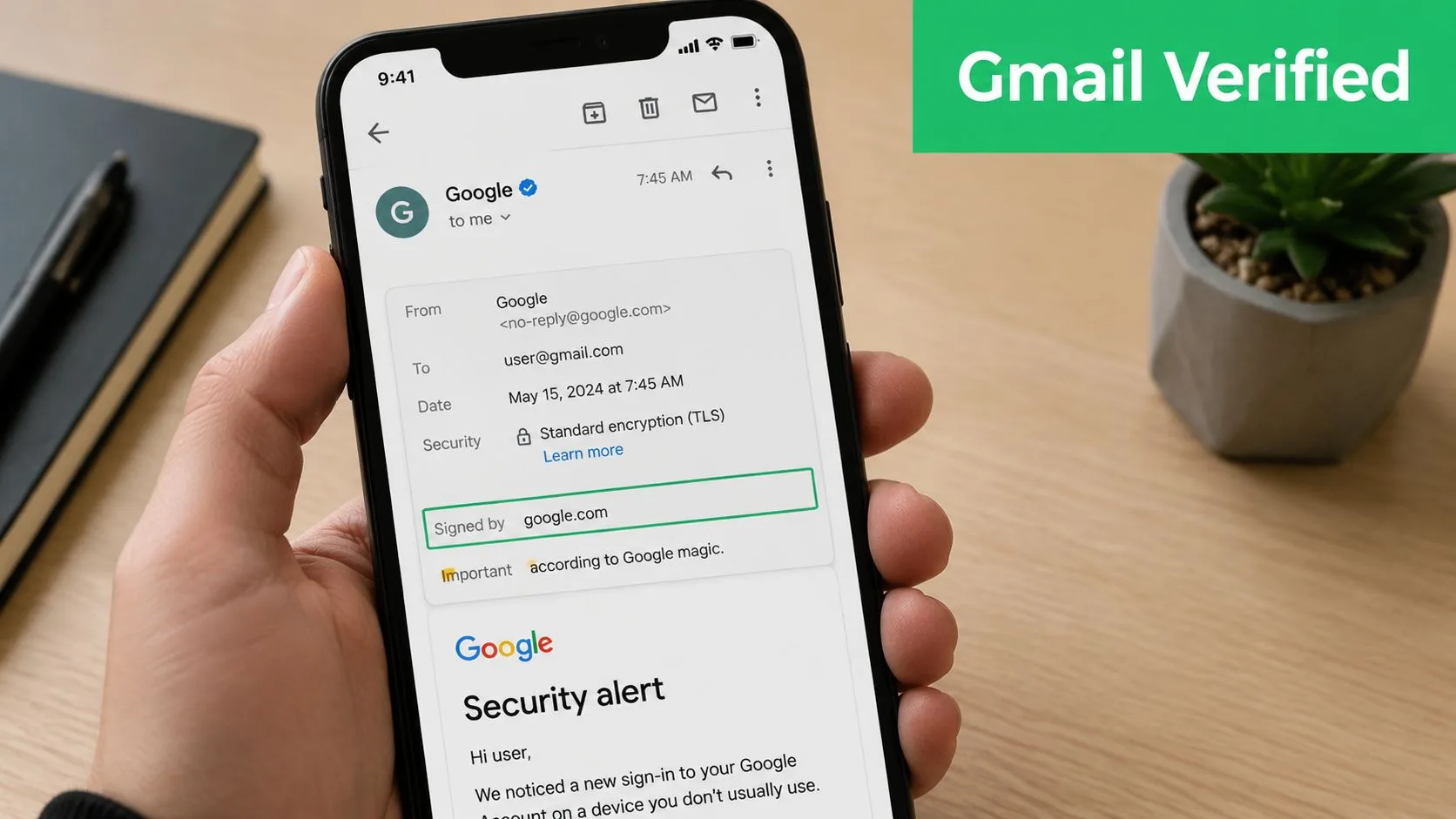
Gmail के पास व्यक्तिगत Gmail इनबॉक्स में डिलीवरी के लिए विशिष्ट अपेक्षाएं भी हैं। व्यक्तिगत Gmail खातों में सफलतापूर्वक मेल भेजने के लिए, प्रेषक को कम से कम 1024 बिट्स की क्रिप्टोग्राफिक कुंजी के साथ DKIM लागू करना होगा, और जब डोमेन प्रदाता इसका समर्थन करता है तो Gmail 2048-बिट कुंजी की सिफारिश करता है, जैसा कि Gmail की आवश्यकताओं के Valimail के सारांश में समझाया गया है।
Gmail में कहां देखें
आपको यह अनुमान लगाने की आवश्यकता नहीं है कि DKIM काम कर रहा है या नहीं। Gmail आपको मूल संदेश विवरणों का निरीक्षण करने देता है।
इस त्वरित जांच का उपयोग करें:
- Gmail में एक संदेश खोलें।
- संदेश दृश्य में अधिक विकल्पों के लिए मेनू पर क्लिक करें।
- Show original चुनें।
- Authentication-Results क्षेत्र देखें।
- जांचें कि क्या आपको DKIM=pass या समान पुष्टि दिखाई देती है।
जब Gmail एक पासिंग DKIM परिणाम दिखाता है, तो इसका मतलब है कि उस संदेश के लिए हस्ताक्षर सत्यापन सफल रहा।
पासिंग परिणाम आपको क्या बताता है
एक DKIM=pass परिणाम यह वादा नहीं है कि हर भविष्य का कैंपेन हर इनबॉक्स तक पहुंचेगा। डिलीवरी अभी भी सामग्री, सूची की गुणवत्ता, भेजने के व्यवहार और समग्र डोमेन प्रतिष्ठा पर निर्भर करती है।
लेकिन यह आपको कुछ मूल्यवान बताता है: Gmail उस संदेश से जुड़े डिजिटल हस्ताक्षर को मान्य करने में सक्षम था। यह सबसे मजबूत तकनीकी संकेतों में से एक है कि आपका सेटअप स्वस्थ है।
हर बड़े लॉन्च से पहले इसे जांचें: अपने नियंत्रण वाले किसी अन्य खाते पर एक परीक्षण ईमेल भेजें, मूल संदेश खोलें, और स्केल करने से पहले प्रमाणीकरण परिणाम की पुष्टि करें।
यदि आप प्रक्रिया को नेत्रहीन रूप से देखना चाहते हैं तो यह संक्षिप्त वॉकथ्रू मदद कर सकता है:
लोग कहां भ्रमित होते हैं
कुछ सामान्य गलतफहमियां परेशानी का कारण बनती हैं:
- “मैं Gmail का उपयोग कर रहा हूं, इसलिए DKIM स्वचालित है।” यह केवल मानक Gmail पहचान के लिए सच है। Google Workspace में कस्टम डोमेन के लिए डोमेन-स्तरीय सेटअप की आवश्यकता होती है।
- “यदि एक ईमेल पास हो जाता है, तो सब कुछ हमेशा के लिए हो गया।” जरूरी नहीं। आपकी ओर से भेजने वाली विभिन्न सेवाओं को अपने स्वयं के प्रमाणीकरण कॉन्फ़िगरेशन की आवश्यकता हो सकती है।
- “From पता पर्याप्त है।” यह नहीं है। दृश्य From फ़ील्ड को स्पूफ किया जा सकता है। प्रमाणीकरण मेलबॉक्स प्रदाताओं को दावे को सत्यापित करने का एक तरीका देता है।
यदि आप एक व्यावसायिक डोमेन से आउटरीच का प्रबंधन कर रहे हैं, तो कभी-कभी Gmail हेडर की जांच करना उन सबसे सरल आदतों में से एक है जिन्हें आप बना सकते हैं।
Google Workspace में DKIM सेटअप करने के लिए चरण-दर-चरण गाइड
Google Workspace में DKIM सेटअप करना सुनने में जितना रहस्यमय लगता है, उससे कम है। कार्य वास्तव में दो जुड़े हुए काम हैं: Google Admin में हस्ताक्षर रिकॉर्ड उत्पन्न करें, फिर अपने DNS में मिलान रिकॉर्ड प्रकाशित करें।
कुछ भी छूने से पहले, उन सभी सेवाओं को सूचीबद्ध करें जो आपके डोमेन का उपयोग करके ईमेल भेजती हैं। इसमें Google Workspace और न्यूज़लेटर्स, फॉलो-अप, रसीदें या ऑनबोर्डिंग संदेश भेजने वाला कोई भी बाहरी प्लेटफ़ॉर्म शामिल है। Fortinet नोट करता है कि संगठनों को पहले अपने डोमेन की ओर से भेजने वाली सभी अधिकृत सेवाओं को संकलित करना चाहिए और Google Workspace में प्रत्येक डोमेन को Admin Console से एक अद्वितीय DKIM कुंजी की आवश्यकता होती है, जैसा कि Fortinet के DKIM रिकॉर्ड स्पष्टीकरण में उल्लिखित है।
Google Admin में चरण 1 से चरण 3
अपने Google Workspace एडमिन क्षेत्र के अंदर शुरू करें और उस डोमेन के लिए Gmail सेटिंग्स पर जाएं जिसे आप प्रमाणित करना चाहते हैं। ईमेल प्रमाणीकरण विकल्प देखें जहां Google आपको DKIM रिकॉर्ड उत्पन्न करने देता है।
एक सामान्य प्रवाह कुछ इस तरह दिखता है:
- डोमेन चुनें जिसे आप प्रमाणित करना चाहते हैं यदि आपका खाता एक से अधिक का प्रबंधन करता है।
- Admin Console में एक नया DKIM रिकॉर्ड उत्पन्न करें।
- सेलेक्टर और TXT मान कॉपी करें जो Google प्रदान करता है।
सेलेक्टर वह लेबल है जो प्राप्त करने वाले सर्वरों को यह जानने में मदद करता है कि किस सार्वजनिक कुंजी को देखना है। Google अक्सर इसे _domainkey के तहत एक सेलेक्टर जैसे होस्ट नाम से संबंधित रूप में प्रस्तुत करता है।
DNS में चरण 4 से चरण 5
अगला, उस DNS मैनेजर पर जाएं जहां आपका डोमेन होस्ट किया गया है। वह आपका रजिस्ट्रार या एक अलग DNS प्रदाता हो सकता है।
Google के विवरण का उपयोग करके DKIM रिकॉर्ड जोड़ें:
- होस्ट या नाम फ़ील्ड उस सेलेक्टर से मेल खाना चाहिए जो Google आपको देता है।
- रिकॉर्ड प्रकार उस चीज़ से मेल खाना चाहिए जिसकी आपका प्रदाता Google-जनित DKIM प्रविष्टि के लिए अपेक्षा करता है।
- मान फ़ील्ड में सार्वजनिक कुंजी की जानकारी बिल्कुल वैसी ही होनी चाहिए जैसी प्रदान की गई है।
छोटी गलतियां यहां मायने रखती हैं। एक गायब अक्षर, एक अतिरिक्त पेस्ट किया गया स्पेस, या गलत डोमेन के तहत रिकॉर्ड प्रकाशित करना सत्यापन को रोक सकता है।
जब आप DNS में DKIM रिकॉर्ड पेस्ट करते हैं, तो इसे खाता संख्या की तरह मानें। इसे रिफॉर्मेट न करें, इसे छोटा न करें, और यह न मान लें कि आपका DNS होस्ट आपके लिए इसे “ठीक” कर देगा।
इसे चालू करने से पहले क्या देखें
यह वह हिस्सा है जिसे कई गाइड जल्दी में निपटा देती हैं। Google बताता है कि DKIM कुंजियां Admin Console में सक्षम होने के 24 से 72 घंटे बाद ही उपलब्ध हो सकती हैं। वह देरी वास्तविक जीवन में मायने रखती है क्योंकि DNS परिवर्तनों को विभिन्न प्रणालियों में फैलने के लिए समय की आवश्यकता होती है।
एक छोटे व्यवसाय के मालिक के लिए इसका व्यावहारिक अर्थ यहां दिया गया है:
| चरण | आप क्या देखते हैं | आपको क्या करना चाहिए |
|---|---|---|
| प्रकाशित करने के तुरंत बाद | रिकॉर्ड आपके DNS पैनल में मौजूद हो सकता है लेकिन अभी तक हर जगह दिखाई नहीं दे सकता है | प्रतीक्षा करें और बड़े सेंड से बचें |
| प्रसार के दौरान | कुछ प्राप्त करने वाली प्रणालियां रिकॉर्ड को मज़बूती से सत्यापित नहीं कर सकती हैं | केवल परीक्षण करें, या वॉल्यूम कम रखें |
| प्रसार पूरा होने के बाद | सत्यापन सुसंगत हो जाता है | सामान्य सेंडिंग शुरू करें |
सबसे सुरक्षित लॉन्च अनुक्रम
यदि आपने अभी Gmail आउटरीच में उपयोग किए जाने वाले डोमेन के लिए DKIM जोड़ा है, तो इस दृष्टिकोण का उपयोग करें:
- पहले दिन का व्यवहार: रिकॉर्ड प्रकाशित करें और महत्वपूर्ण कैंपेन पर रोक लगाएं।
- धीरे से परीक्षण करें: कुछ आंतरिक जांच भेजें और संदेश हेडर का निरीक्षण करें।
- प्रमाणीकरण की पुष्टि करें: बड़े आउटरीच से पहले सुनिश्चित करें कि सत्यापन दिखाई दे रहा है।
- तभी स्केल करें: सेटअप स्थिर होने के बाद कैंपेन लॉन्च करें।
वह ठहराव कष्टप्रद लग सकता है, खासकर यदि आप समय सीमा को पूरा करने की कोशिश कर रहे हैं। लेकिन प्रतीक्षा करना आमतौर पर प्रमाणीकरण अंतराल के दौरान पूरा कैंपेन भेजने की तुलना में सस्ता होता है।
सामान्य DKIM विफलताओं और त्रुटियों का निवारण
DKIM समस्याएं आमतौर पर नाटकीय नहीं होती हैं। वे छोटी बेमेल चीजें हैं जो सूक्ष्म रूप से डिलीवरी को कमजोर करती हैं। एक सेलेक्टर मेल नहीं खाता। एक DNS रिकॉर्ड गलत जगह पेस्ट किया गया था। एक तृतीय-पक्ष टूल आपके द्वारा अपेक्षित प्रमाणीकरण पथ का उपयोग किए बिना आपके डोमेन से मेल भेजता है।
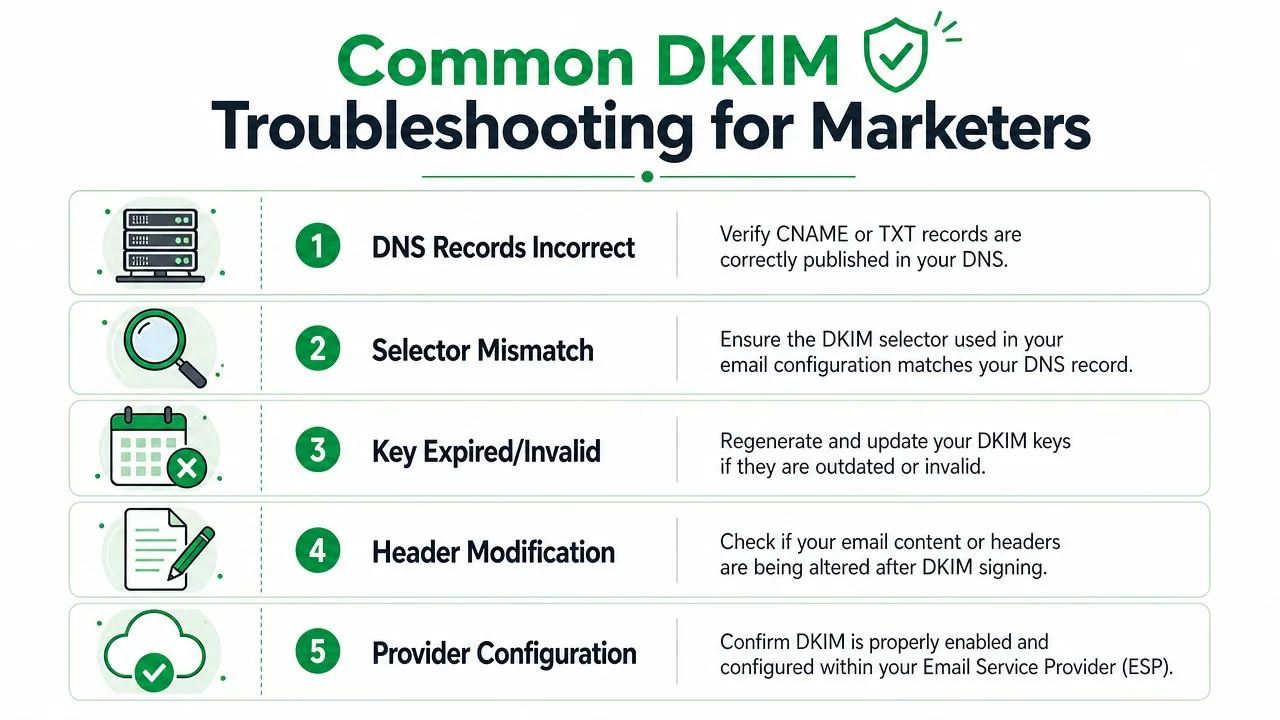
वे विफलताएं जो सबसे अधिक दिखाई देती हैं
सबसे पहले सरल जांच से शुरू करें।
- DNS रिकॉर्ड समस्या: रिकॉर्ड अधूरा हो सकता है, गलत होस्ट के तहत सहेजा गया हो सकता है, या सही ढंग से प्रकाशित नहीं किया गया हो सकता है।
- सेलेक्टर बेमेल: भेजने वाली प्रणाली द्वारा उपयोग किया जाने वाला सेलेक्टर DNS में मौजूद सेलेक्टर से मेल नहीं खा सकता है।
- हस्ताक्षर के बाद संदेश बदला गया: यदि कोई अन्य प्रणाली DKIM हस्ताक्षर लागू होने के बाद हेडर या सामग्री को संशोधित करती है, तो सत्यापन विफल हो सकता है।
- गलत भेजने का पथ: एक सेवा ठीक से हस्ताक्षर कर सकती है जबकि उसी डोमेन का उपयोग करने वाली दूसरी सेवा नहीं कर रही है।
एक उपयोगी नियम उस सटीक पथ का परीक्षण करना है जिसका आपका वास्तविक कैंपेन उपयोग करता है। यदि आपके संदेश परीक्षण के दौरान एक तरह से और लॉन्च के दौरान दूसरे तरीके से भेजे जाते हैं, तो परिणाम बदल सकता है।
24 से 72 घंटे का प्रसार अंतराल
सबसे कम चर्चा की जाने वाली समस्याओं में से एक DKIM को सक्षम करने के बाद 24 से 72 घंटे की ब्लैकआउट विंडो है। Google स्पष्ट रूप से बताता है कि कुंजियों को उपलब्ध होने में 24 से 72 घंटे लग सकते हैं, और विपणक अक्सर उस अवधि के दौरान मेल मर्ज कैंपेन लॉन्च करते हैं, जिससे संदेशों को अप्रमाणित माना जा सकता है और स्पैम की ओर धकेला जा सकता है।
इसीलिए “मैंने आज सुबह रिकॉर्ड जोड़ा” का मतलब यह नहीं है कि “मेरा पूरा भेजने वाला वातावरण अब रिकॉर्ड को पहचानता है।”
DKIM सेटअप के तुरंत बाद कोल्ड आउटरीच पुश शेड्यूल न करें। प्रतीक्षा विंडो का उपयोग परीक्षण, सूची सफाई और टेम्पलेट समीक्षा के लिए करें।
एक समस्या निवारण चेकलिस्ट जो समय बचाती है
यदि DKIM पास नहीं हो रहा है, तो इस सूची पर काम करें:
- Gmail में भेजा गया ईमेल खोलें और मूल हेडर का निरीक्षण करें।
- सेलेक्टर नाम की जांच करें DNS में प्रकाशित रिकॉर्ड के विरुद्ध।
- पुष्टि करें कि संदेश उस सेवा से आया है जिसका आपने इरादा किया था न कि किसी फॉरवर्ड या वैकल्पिक मार्ग से।
- सामग्री हैंडलिंग मुद्दों की तलाश करें यदि कोई अन्य प्लेटफ़ॉर्म हस्ताक्षर के बाद संदेश को संपादित करता है।
- सेटअप विफल होने का निर्णय लेने से पहले प्रसार की प्रतीक्षा करें।
एक आर्किटेक्चर समस्या भी है जो पुराने सेटअप को ट्रिप करती है। एक अलग Gmail.com खाते पर फॉरवर्ड करने वाले लीगेसी G Suite के साथ, DKIM विफल हो सकता है क्योंकि फॉरवर्ड करने वाला सर्वर और अंतिम सेंडिंग करने वाला सर्वर एक ही नहीं हैं। सरल शब्दों में, हस्ताक्षर पथ टूट जाता है या बेमेल हो जाता है। यदि वह आपका सेटअप है, तो सबसे साफ समाधान आमतौर पर फॉरवर्डिंग पर भरोसा करने के बजाय सीधे प्रमाणित वातावरण से भेजना है।
Mail Merge for Gmail के साथ अपने कैंपेन डिलीवरी को बढ़ाएं
ईमेल आउटरीच तब सबसे अच्छा काम करता है जब तकनीकी आधार और कैंपेन वर्कफ़्लो एक-दूसरे का समर्थन करते हैं। DKIM उस आधार का हिस्सा है। यह Gmail को आपके डोमेन पर भरोसा करने में मदद करता है। वह भरोसा आपके कैंपेन को संदिग्ध के रूप में किनारे किए जाने के बजाय प्रासंगिकता और गुणवत्ता पर आंका जाने का उचित मौका देता है।
यह तब और भी मायने रखता है जब आप सेल्स आउटरीच, ग्राहक अपडेट, भर्ती या इवेंट रिमाइंडर के लिए मेल मर्ज टूल का उपयोग करते हैं। इन कैंपेन में अक्सर एक ही डोमेन से कम समय में कई पर्सनलाइज़्ड संदेश भेजे जाते हैं। यदि प्रमाणीकरण अस्थिर है, तो आप प्राप्तकर्ता के आपकी कॉपी देखने से पहले ही घर्षण पैदा कर देते हैं।
Google Workspace उपयोगकर्ताओं के लिए, वह भेजने की क्षमता सार्थक हो सकती है। Gmail मेल मर्ज भेजने की सीमा की इस चर्चा के अनुसार, Gmail मेल मर्ज सक्षम वाले Google Workspace खाते प्रति दिन 1,500 प्राप्तकर्ताओं तक भेज सकते हैं, जिसमें एक ही दैनिक सीमा के भीतर 1,000 प्राप्तकर्ताओं को एक संदेश और 500 प्राप्तकर्ताओं को दूसरा संदेश शामिल है।
स्केल करने से पहले प्रमाणीकरण क्यों मायने रखता है
यदि आप उस स्तर पर पर्सनलाइज़्ड आउटरीच भेजने की योजना बना रहे हैं, तो DKIM को लॉन्च के बाद टिक करने वाला बॉक्स न समझें। इसे प्रीफ्लाइट की तरह समझें। आप चाहते हैं कि वॉल्यूम बढ़ने से पहले आपका भेजने वाला डोमेन तैयार हो।
यह विशेष रूप से सच है क्योंकि Gmail के इन-बिल्ट मेल मर्ज की कुछ व्यावहारिक सीमाएं हैं। कुछ सबसे लोकप्रिय Google Workspace प्लान पर एक्सेस उपलब्ध नहीं है, और नेटिव फीचर प्रत्येक सेंड को एक वन-ऑफ कैंपेन के रूप में भी मानता है जिसे अगले दिन आसानी से पुन: उपयोग नहीं किया जा सकता है। उन ट्रेडऑफ़ को तौलने वाली टीमें अक्सर सही ईमेल मार्केटिंग समाधान चुनने में भी समय बिताती हैं ताकि उनका वर्कफ़्लो उनकी आउटरीच शैली से मेल खा सके।
अच्छा सेटअप क्या सक्षम बनाता है
जब DKIM, SPF और DMARC संरेखित होते हैं, तो आपके कैंपेन एक मजबूत स्थिति से शुरू होते हैं। फिर आपका पर्सनलाइज़ेशन, टाइमिंग और फॉलो-अप रणनीति अपना काम कर सकते हैं।
यही वह जगह है जहां एक संरचित अनुक्रम मायने रखता है। यदि आप एक ईमेल से परे आउटरीच की योजना बना रहे हैं, तो ड्रिप ईमेल कैंपेन पर यह गाइड एक उपयोगी अगला कदम है क्योंकि डिलीवरी और अनुक्रम डिज़ाइन अलग-अलग होने के बजाय एक साथ बेहतर काम करते हैं।
कुछ आदतें वास्तविक अंतर लाती हैं:
- पहले प्रमाणित करें: किसी भी बड़े सेंड से पहले अपने डोमेन सेटअप की पुष्टि करें।
- वास्तविक वर्कफ़्लो का परीक्षण करें: उसी Gmail खाते, डोमेन और भेजने वाले पथ का उपयोग करें जिसका आप उत्पादन के लिए उपयोग करेंगे।
- प्रसार विंडो से बचें: शुरुआती DKIM ब्लैकआउट अवधि के दौरान लॉन्च न करें।
- निरंतरता बनाएं: अपनी भेजने वाली पहचान को स्थिर रखें ताकि मेलबॉक्स प्रदाता आपके डोमेन को वैध के रूप में पहचान सकें।
यदि आप ऑनलाइन टूल पर शोध कर रहे हैं तो एक सावधानी बरतें। Mail Merge for Gmail वाक्यांश के साथ सावधान रहें क्योंकि यह वर्णनात्मक है और Gmail-आधारित मास ईमेल के लिए प्रतिस्पर्धी टूल के साथ भ्रमित करना आसान है। जब आप उत्पाद जानकारी का मूल्यांकन करते हैं, तो दोबारा जांचें कि सामग्री विशेष रूप से उस सटीक उत्पाद को संदर्भित करती है न कि समान नाम वाले किसी अन्य मेल मर्ज ऐप को।
DKIM एक कमजोर कैंपेन को नहीं बचाएगा। लेकिन यह उन सबसे सामान्य तकनीकी कारणों में से एक को हटा देता है जिनकी वजह से एक अच्छे कैंपेन को इनबॉक्स प्रदाताओं द्वारा अनदेखा कर दिया जाता है।
यदि आप प्रमाणीकरण के बाद Gmail से पर्सनलाइज़्ड कैंपेन भेजने का एक सरल तरीका चाहते हैं, तो Mail Merge for Gmail आपको Google Sheets के डेटा का उपयोग करके सीधे Google Workspace से आउटरीच बनाने, भेजने, ट्रैक करने और प्रबंधित करने की सुविधा देता है।
अपना पहला कैंपेन भेजने के लिए तैयार हैं?
Google Workspace Marketplace से Mail Merge for Gmail इंस्टॉल करें और हर दिन 50 व्यक्तिगत ईमेल मुफ्त में भेजें।
मुफ्त में शुरुआत करेंऔर पढ़ें
Guides से और अधिक

Gmail भेजने की सीमा पूरी हो गई: इसका क्या मतलब है और अपना अभियान कैसे पूरा करें
क्या आपको Gmail भेजने की सीमा पूरी होने की त्रुटि मिली है? वास्तविक दैनिक सीमाओं, आप दोबारा कब भेज सकते हैं और मेल मर्ज को सुरक्षित दैनिक बैचों में कैसे विभाजित करें, इसके बारे में जानें।

Gmail में पर्सनलाइज्ड ईमेल: संपूर्ण गाइड
अपने पर्सनलाइज्ड ईमेल Gmail वर्कफ़्लो में महारत हासिल करें। Sheets डेटा को मर्ज करना, ओपन ट्रैक करना और इनबॉक्स छोड़े बिना आउटरीच करना सीखें।

ईमेल संपर्क सूची: एक गुणवत्तापूर्ण डेटाबेस बनाएं और बनाए रखें
Mail Merge for Gmail का उपयोग करने वाले छोटे व्यवसायों के लिए ईमेल सूची बनाने, उसे साफ करने और बनाए रखने की एक व्यावहारिक मार्गदर्शिका।