


















Konfiguracja DomainKeys Identified Mail w Gmail: Zwiększ dostarczalność
Popraw dostarczalność e-maili i unikaj spamu. Dowiedz się, jak skonfigurować DKIM dla Gmail i Google Workspace. Twój przewodnik na rok 2026 dotyczący DomainKeys Identified Mail w Gmail.
Wysyłasz kampanię z Gmaila, sprawdzasz treść, personalizujesz wiadomość i klikasz wyślij. Potem odpowiedzi prawie nie przychodzą. Kilku odbiorców mówi, że wiadomość trafiła do spamu. Inni w ogóle jej nie widzieli.
To moment, w którym wielu właścicieli małych firm zaczyna winić temat wiadomości, wezwanie do działania lub listę mailingową. Czasami te rzeczy mają znaczenie. Jednak często większy problem kryje się za kulisami. Gmail i inni dostawcy skrzynek pocztowych chcą dowodu, że Twoja wiadomość pochodzi z Twojej domeny i nie została sfałszowana przez kogoś, kto podaje się za Ciebie.
Tym dowodem jest DomainKeys Identified Mail, czyli DKIM. Jeśli szukałeś pomocy w konfiguracji DomainKeys Identified Mail w Gmail, krótka odpowiedź brzmi: DKIM działa jak cyfrowa pieczęć lakowa na Twoim e-mailu. Pomaga Gmailowi ufać Twoim wiadomościom, a to zaufanie wpływa na to, czy Twoja korespondencja trafi do skrzynki odbiorczej, czy zostanie potraktowana jako ryzyko.
Dlaczego Twoje e-maile trafiają do spamu i jak to naprawić
Znajomy schemat wygląda tak. Lokalna agencja wysyła przypomnienia o spotkaniach, wiadomości uzupełniające lub outreach z niestandardowej domeny firmowej przez Gmaila. E-maile wyglądają normalnie dla nadawcy. Ale Gmail najpierw zadaje inne pytanie: czy ten nadawca może udowodnić, że wiadomość jest autentyczna?
Jeśli ten dowód jest słaby lub go brakuje, Twój e-mail rozpoczyna podróż z problemem zaufania. Nie oznacza to, że Twoja firma zrobiła coś podejrzanego. Oznacza to, że serwer odbiorczy ma mniejszą pewność, że wiadomość naprawdę pochodzi z Twojej domeny.
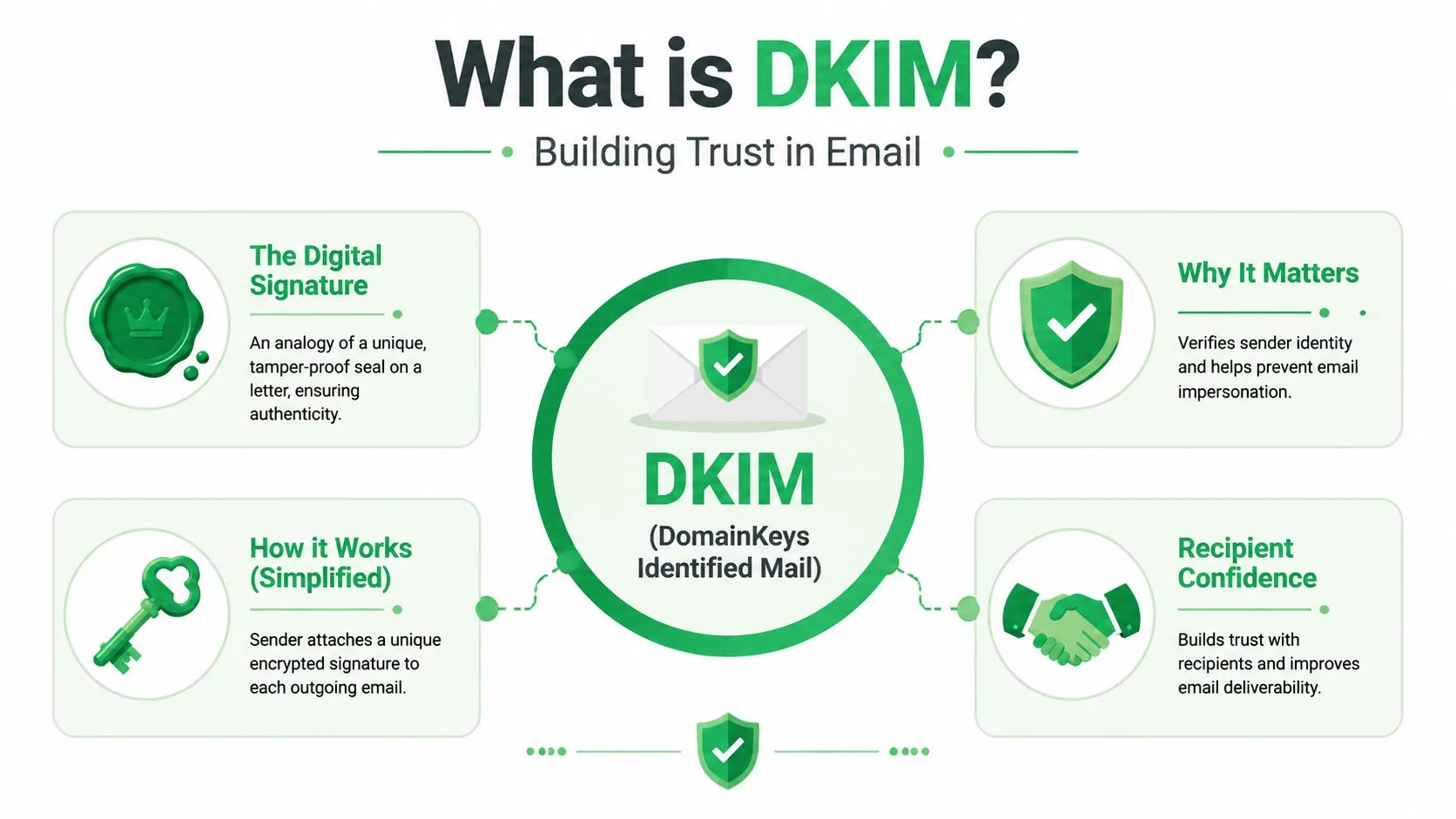
DKIM naprawia tę lukę w zaufaniu. Dodaje cyfrowy podpis do każdego wychodzącego e-maila, dzięki czemu serwery odbiorcze mogą zweryfikować dwie rzeczy: wiadomość została autoryzowana przez Twoją domenę oraz ważne części wiadomości nie zostały zmienione po drodze.
Praktyczna zasada: Jeśli Twoje e-maile pochodzą z niestandardowej domeny, uwierzytelnianie jest częścią dostarczalności, a nie technicznym dodatkiem.
Dla wielu zespołów trafianie do spamu zaczyna się poprawiać dopiero po prawidłowym zajęciu się podstawami uwierzytelniania. Jeśli dodatkowo poprawiasz treść i nawyki wysyłkowe, ten przewodnik o tym, jak zapobiegać trafianiu e-maili do spamu, będzie przydatnym uzupełnieniem.
Ważna zmiana jest mentalna. Nie myśl o DKIM jako o sprawach informatycznych. Pomyśl o tym jak o identyfikatorze swojej firmy dla poczty elektronicznej. Bez niego Gmail musi zgadywać. Z nim Gmail może zweryfikować.
Czym jest DKIM i dlaczego buduje zaufanie
DomainKeys Identified Mail został formalnie ustanowiony w 2004 roku po połączeniu dwóch odrębnych inicjatyw bezpieczeństwa poczty elektronicznej: ulepszonych DomainKeys opracowanych przez Yahoo oraz Identified Internet Mail stworzonego przez Cisco, jak opisano w tym przeglądzie tła DKIM. To połączenie stworzyło standardowy sposób, w jaki organizacje mogą brać odpowiedzialność za wychodzącą pocztę elektroniczną poprzez dołączenie cyfrowego podpisu powiązanego z ich domeną.
Analogia z pieczęcią lakową
Najprostszym sposobem na zrozumienie DKIM jest wyobrażenie sobie listu papierowego zapieczętowanego niestandardowym lakiem. Jeśli pieczęć pasuje do znaku Twojej firmy, odbiorca wie, że list pochodzi od Ciebie. Jeśli pieczęć jest zerwana lub podrobiona, zaufanie natychmiast spada.
DKIM działa w podobny sposób.
- Twój serwer pocztowy podpisuje wiadomość za pomocą prywatnego klucza kryptograficznego.
- Twoja domena publikuje pasujący klucz publiczny w DNS.
- Serwer odbiorczy sprawdza podpis w odniesieniu do tego klucza publicznego.
Jeśli podpis się zgadza, Gmail otrzymuje silny dowód na to, że e-mail został wysłany za autoryzacją Twojej domeny i że kluczowe części wiadomości nie zostały naruszone w trakcie przesyłania.
Co dzieje się za kulisami
Nie musisz zostać kryptografem, aby dobrze korzystać z DKIM. Musisz tylko zrozumieć zadania, które wykonuje każda część.
| Część | Co robi | Dlaczego to ważne |
|---|---|---|
| Klucz prywatny | Podpisuje pocztę wychodzącą po stronie nadawcy | Dowodzi, że nadawca miał dostęp do autoryzowanego klucza podpisującego |
| Klucz publiczny w DNS | Pozwala serwerom odbiorczym zweryfikować podpis | Sprawia, że weryfikacja jest otwarta i ustandaryzowana |
| Wynik DKIM | Pokazuje, czy weryfikacja przeszła pomyślnie | Daje dostawcom skrzynek pocztowych sygnał zaufania |
Ten ostatni punkt ma duże znaczenie. System odbiorczy może niezależnie sprawdzić Twoją wiadomość bez specjalnego oprogramowania lub prywatnej umowy z Twoją firmą.
Dlaczego zaufanie poprawia dostarczalność
Dostawcy skrzynek pocztowych nie patrzą tylko na to, co mówi Twoja wiadomość. Sprawdzają również, czy Twoja domena zachowuje się jak odpowiedzialny nadawca. DKIM pomaga budować tę reputację z biegiem czasu.
Działa również najlepiej w zespole z SPF i DMARC. SPF pomaga zidentyfikować, kto może wysyłać wiadomości w imieniu Twojej domeny. DMARC pomaga dopasować te sprawdzenia do domeny, którą odbiorca widzi w adresie Od. Jeśli chcesz uzyskać prosty przegląd tego, jak te elementy do siebie pasują, warto przeczytać ten przewodnik po podstawach uwierzytelniania e-maili.
Dobra kampania może nadal mieć problemy, jeśli serwer odbiorczy najpierw nie ufa tożsamości nadawcy.
Jak Gmail używa i wyświetla weryfikację DKIM
Użytkownicy Gmaila często zakładają, że Google zajmuje się wszystkim automatycznie. To tylko częściowo prawda. Jeśli wysyłasz ze zwykłego adresu @gmail.com, Google zarządza środowiskiem uwierzytelniania za Ciebie. Jeśli wysyłasz z niestandardowej domeny w Google Workspace, musisz upewnić się, że konfiguracja DKIM Twojej domeny jest poprawna.
Gmail ma również określone oczekiwania dotyczące dostarczania wiadomości do osobistych skrzynek odbiorczych Gmail. Aby skutecznie dostarczać pocztę na osobiste konta Gmail, nadawca musi wdrożyć DKIM z kluczem kryptograficznym o długości co najmniej 1024 bitów, a Gmail zaleca klucz 2048-bitowy, gdy dostawca domeny go obsługuje, jak wyjaśniono w podsumowaniu wymagań Gmaila przygotowanym przez Valimail.
Gdzie szukać w Gmailu
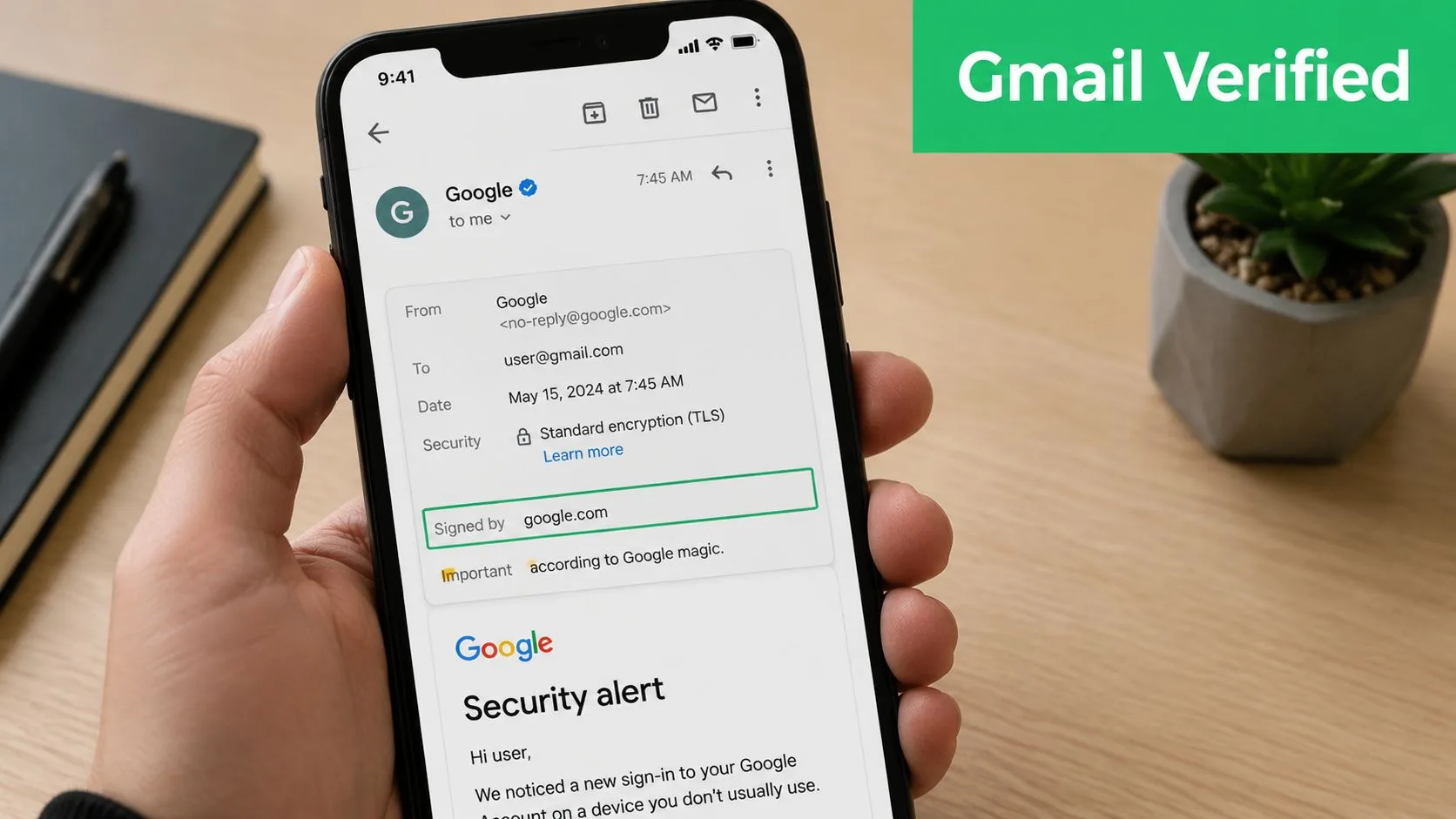
Nie musisz zgadywać, czy DKIM działa. Gmail pozwala sprawdzić szczegóły oryginalnej wiadomości.
Użyj tego szybkiego sprawdzenia:
- Otwórz wiadomość w Gmailu.
- Kliknij menu z większą liczbą opcji w widoku wiadomości.
- Wybierz Pokaż oryginał.
- Poszukaj obszaru Authentication-Results.
- Sprawdź, czy widzisz DKIM=pass lub podobne potwierdzenie.
Kiedy Gmail pokazuje pozytywny wynik DKIM, oznacza to, że weryfikacja podpisu dla tej wiadomości powiodła się.
Co mówi Ci pozytywny wynik
Wynik DKIM=pass nie jest obietnicą, że każda przyszła kampania dotrze do każdej skrzynki odbiorczej. Dostarczalność nadal zależy od treści, jakości listy, zachowań wysyłkowych i ogólnej reputacji domeny.
Ale mówi Ci coś cennego: Gmail był w stanie zweryfikować cyfrowy podpis dołączony do tej wiadomości. To jeden z najsilniejszych technicznych sygnałów, że Twoja konfiguracja jest zdrowa.
Sprawdź to przed każdym ważnym startem: wyślij testowy e-mail na inne konto, które kontrolujesz, otwórz oryginalną wiadomość i potwierdź wynik uwierzytelniania, zanim zwiększysz skalę.
Ten krótki przewodnik może pomóc, jeśli chcesz zobaczyć ten proces wizualnie:
Gdzie ludzie czują się zagubieni
Kilka powszechnych nieporozumień powoduje problemy:
- “Używam Gmaila, więc DKIM jest automatyczny.” To prawda tylko dla standardowych tożsamości Gmaila. Niestandardowe domeny w Google Workspace wymagają konfiguracji na poziomie domeny.
- “Jeśli jeden e-mail przejdzie, wszystko jest zrobione na zawsze.” Niekoniecznie. Różne usługi wysyłające w Twoim imieniu mogą wymagać własnej konfiguracji uwierzytelniania.
- “Adres Od wystarczy.” Nie wystarczy. Widoczne pole Od może zostać sfałszowane. Uwierzytelnianie daje dostawcom skrzynek pocztowych sposób na zweryfikowanie tego twierdzenia.
Jeśli zarządzasz outreach z domeny firmowej, okazjonalne sprawdzanie nagłówków Gmaila jest jednym z najprostszych nawyków, jakie możesz wyrobić.
Przewodnik krok po kroku dotyczący konfiguracji DKIM w Google Workspace
Konfiguracja DKIM w Google Workspace jest mniej tajemnicza, niż się wydaje. Zadanie to składa się tak naprawdę z dwóch połączonych prac: wygenerowania rekordu podpisującego w panelu administracyjnym Google, a następnie opublikowania pasującego rekordu w Twoim DNS.
Zanim czegokolwiek dotkniesz, wypisz każdą usługę, która wysyła e-maile przy użyciu Twojej domeny. Obejmuje to Google Workspace oraz każdą zewnętrzną platformę wysyłającą newslettery, przypomnienia, potwierdzenia lub wiadomości powitalne. Fortinet zauważa, że organizacje powinny najpierw skompilować wszystkie autoryzowane usługi wysyłające w imieniu ich domeny i że każda domena w Google Workspace potrzebuje unikalnego klucza DKIM z konsoli administracyjnej, jak opisano w wyjaśnieniu rekordu DKIM firmy Fortinet.
Krok 1 do kroku 3 w panelu administracyjnym Google
Zacznij wewnątrz obszaru administracyjnego Google Workspace i przejdź do ustawień Gmaila dla domeny, którą chcesz uwierzytelnić. Poszukaj opcji uwierzytelniania e-mail, gdzie Google pozwala wygenerować rekord DKIM.
Typowy przepływ wygląda tak:
- Wybierz domenę, którą chcesz uwierzytelnić, jeśli Twoje konto zarządza więcej niż jedną.
- Wygeneruj nowy rekord DKIM w konsoli administracyjnej.
- Skopiuj selektor i wartość TXT, które dostarcza Google.
Selektor to etykieta, która pomaga serwerom odbiorczym wiedzieć, którego klucza publicznego szukać. Google często prezentuje to w formie związanej z nazwą hosta, taką jak selektor pod _domainkey.
Krok 4 do kroku 5 w DNS
Następnie przejdź do menedżera DNS, w którym hostowana jest Twoja domena. Może to być Twój rejestrator lub oddzielny dostawca DNS.
Dodaj rekord DKIM, używając szczegółów z Google:
- Pole hosta lub nazwy powinno pasować do selektora podanego przez Google.
- Typ rekordu powinien pasować do tego, czego oczekuje Twój dostawca dla wpisu DKIM wygenerowanego przez Google.
- Pole wartości powinno zawierać informacje o kluczu publicznym dokładnie tak, jak zostały podane.
Małe błędy mają tu znaczenie. Jeden brakujący znak, wklejona dodatkowa spacja lub opublikowanie rekordu pod niewłaściwą domeną może zatrzymać weryfikację.
Kiedy wklejasz rekord DKIM do DNS, traktuj go jak numer konta. Nie zmieniaj jego formatowania, nie skracaj go i nie zakładaj, że Twój host DNS “naprawi” go za Ciebie.
Na co uważać, zanim go włączysz
To część, którą wiele przewodników pomija. Google stwierdza, że klucze DKIM mogą stać się dostępne dopiero po 24 do 72 godzinach od włączenia w konsoli administracyjnej. To opóźnienie ma znaczenie w prawdziwym życiu, ponieważ zmiany w DNS potrzebują czasu, aby rozprzestrzenić się w różnych systemach.
Oto praktyczne znaczenie dla właściciela małej firmy:
| Etap | Co widzisz | Co powinieneś zrobić |
|---|---|---|
| Zaraz po publikacji | Rekord może istnieć w Twoim panelu DNS, ale nie być jeszcze widoczny wszędzie | Czekaj i unikaj dużych wysyłek |
| Podczas propagacji | Niektóre systemy odbiorcze mogą nie weryfikować rekordu niezawodnie | Tylko testuj lub utrzymuj niski wolumen |
| Po zakończeniu propagacji | Weryfikacja staje się spójna | Rozpocznij normalną wysyłkę |
Najbezpieczniejsza sekwencja startowa
Jeśli właśnie dodałeś DKIM dla domeny używanej w outreach przez Gmaila, zastosuj to podejście:
- Zachowanie pierwszego dnia: opublikuj rekord i wstrzymaj się z ważnymi kampaniami.
- Testuj delikatnie: wyślij kilka wewnętrznych sprawdzeń i sprawdź nagłówki wiadomości.
- Potwierdź uwierzytelnienie: upewnij się, że weryfikacja jest widoczna przed szerszym outreach.
- Dopiero wtedy zwiększ skalę: uruchom kampanię, gdy konfiguracja będzie stabilna.
Ta pauza może być irytująca, zwłaszcza jeśli próbujesz dotrzymać terminu. Ale czekanie jest zazwyczaj tańsze niż wysyłanie całej kampanii podczas luki w uwierzytelnianiu.
Rozwiązywanie typowych problemów i błędów DKIM
Problemy z DKIM zazwyczaj nie są dramatyczne. To małe niedopasowania, które subtelnie podważają dostarczalność. Selektor nie pasuje. Rekord DNS został wklejony w niewłaściwe miejsce. Narzędzie innej firmy wysyła pocztę z Twojej domeny bez użycia tej samej ścieżki uwierzytelniania, której oczekiwałeś.
Awarie, które pojawiają się najczęściej
Zacznij od najprostszych sprawdzeń.
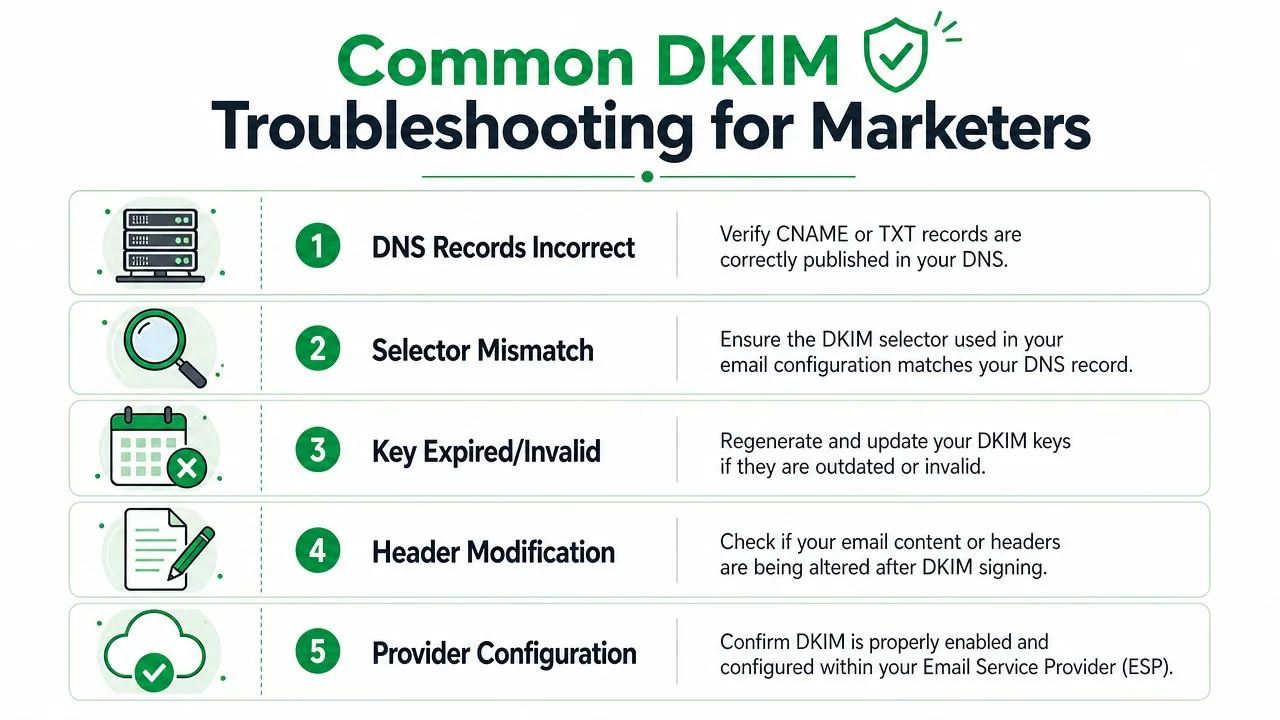
- Problem z rekordem DNS: rekord może być niekompletny, zapisany pod niewłaściwym hostem lub nieopublikowany poprawnie.
- Niedopasowanie selektora: selektor używany przez system wysyłający może nie pasować do selektora, który istnieje w DNS.
- Wiadomość zmieniona po podpisaniu: jeśli inny system modyfikuje nagłówki lub treść po zastosowaniu podpisu DKIM, weryfikacja może się nie powieść.
- Zła ścieżka wysyłania: jedna usługa może podpisywać poprawnie, podczas gdy inna usługa używająca tej samej domeny nie.
Przydatną zasadą jest przetestowanie dokładnej ścieżki, której używa Twoja prawdziwa kampania. Jeśli Twoje wiadomości są wysyłane w jeden sposób podczas testów, a w inny podczas startu, wynik może się zmienić.
Luka propagacji od 24 do 72 godzin
Jednym z najmniej omawianych problemów jest okno zaciemnienia od 24 do 72 godzin po włączeniu DKIM. Google wyraźnie stwierdza, że klucze mogą potrzebować 24 do 72 godzin, aby stać się dostępnymi, a marketerzy często uruchamiają kampanie mail merge w tym okresie, co może spowodować, że wiadomości będą traktowane jako nieuwierzytelnione i spychane do spamu.
Dlatego “Dodałem rekord dziś rano” nie jest tym samym, co “całe moje środowisko wysyłkowe rozpoznaje teraz rekord”.
Nie planuj wysyłki cold outreach zaraz po konfiguracji DKIM. Wykorzystaj okno oczekiwania na testy, czyszczenie listy i przegląd szablonów.
Lista kontrolna rozwiązywania problemów, która oszczędza czas
Jeśli DKIM nie przechodzi, przejdź przez tę listę:
- Otwórz wysłany e-mail w Gmailu i sprawdź oryginalne nagłówki.
- Sprawdź nazwę selektora w odniesieniu do rekordu opublikowanego w DNS.
- Potwierdź, że wiadomość pochodzi z zamierzonej usługi, a nie z przekierowania lub alternatywnej trasy.
- Poszukaj problemów z obsługą treści, jeśli inna platforma edytuje wiadomość po podpisaniu.
- Przeczekaj propagację przed podjęciem decyzji, że konfiguracja się nie powiodła.
Istnieje również problem architektoniczny, który utrudnia starsze konfiguracje. W przypadku starszego G Suite przekierowującego na oddzielne konto Gmail.com, DKIM może zawieść, ponieważ serwer wykonujący przekierowanie i serwer wykonujący końcową wysyłkę nie są tymi samymi. Mówiąc prościej, ścieżka podpisu zostaje zerwana lub niedopasowana. Jeśli tak wygląda Twoja konfiguracja, najczystszym rozwiązaniem jest zazwyczaj wysyłanie bezpośrednio z uwierzytelnionego środowiska zamiast polegania na przekierowaniu.
Zwiększ dostarczalność kampanii dzięki Mail Merge dla Gmail
Outreach e-mailowy działa najlepiej, gdy fundament techniczny i przepływ pracy kampanii wspierają się nawzajem. DKIM jest częścią tego fundamentu. Pomaga Gmailowi ufać Twojej domenie. To zaufanie daje Twojej kampanii uczciwą szansę na ocenę pod kątem trafności i jakości, zamiast bycia odstawioną na boczny tor jako podejrzana.
Ma to jeszcze większe znaczenie, gdy używasz narzędzi mail merge do sprzedaży, aktualizacji dla klientów, rekrutacji lub przypomnień o wydarzeniach. Te kampanie często obejmują wiele spersonalizowanych wiadomości wysyłanych z tej samej domeny w krótkim oknie czasowym. Jeśli uwierzytelnianie jest chwiejne, tworzysz tarcie, zanim odbiorca w ogóle zobaczy Twoją treść.
Dla użytkowników Google Workspace ta zdolność wysyłkowa może być znacząca. Konta Google Workspace z włączonym mail merge w Gmailu mogą wysyłać do 1500 odbiorców dziennie, w tym jedną wiadomość do 1000 odbiorców i drugą wiadomość do 500 odbiorców w ramach tego samego dziennego limitu, zgodnie z tą dyskusją o limitach wysyłki mail merge w Gmailu.
Dlaczego uwierzytelnianie ma znaczenie przed skalowaniem
Jeśli planujesz wysyłać spersonalizowany outreach na tym poziomie, nie traktuj DKIM jako pola do odhaczenia po starcie. Traktuj to jak procedurę przedstartową. Chcesz, aby Twoja domena wysyłkowa była gotowa, zanim zwiększy się wolumen.
Jest to szczególnie prawdziwe, ponieważ wbudowany mail merge w Gmailu ma pewne praktyczne ograniczenia. Dostęp nie jest możliwy w niektórych z najpopularniejszych planów Google Workspace, a natywna funkcja traktuje również każdą wysyłkę jako jednorazową kampanię, której nie można łatwo użyć ponownie następnego dnia. Zespoły rozważające te kompromisy często poświęcają również czas na wybór odpowiedniego rozwiązania do marketingu e-mailowego, aby ich przepływ pracy pasował do ich stylu outreach.
Co umożliwia dobra konfiguracja
Kiedy DKIM, SPF i DMARC są dopasowane, Twoje kampanie startują z silniejszej pozycji. Wtedy Twoja personalizacja, czas i strategia follow-up mogą wykonać swoją pracę.
To właśnie tutaj liczy się ustrukturyzowana sekwencja. Jeśli planujesz outreach wykraczający poza jeden e-mail, ten przewodnik po kampaniach drip e-mail jest przydatnym kolejnym krokiem, ponieważ dostarczalność i projektowanie sekwencji działają lepiej razem niż osobno.
Kilka nawyków robi prawdziwą różnicę:
- Uwierzytelniaj najpierw: potwierdź konfigurację domeny przed każdą większą wysyłką.
- Testuj rzeczywisty przepływ pracy: użyj tego samego konta Gmail, domeny i ścieżki wysyłania, których użyjesz w produkcji.
- Unikaj okna propagacji: nie uruchamiaj kampanii podczas wczesnego okresu zaciemnienia DKIM.
- Buduj spójność: utrzymuj swoją tożsamość wysyłkową stabilną, aby dostawcy skrzynek pocztowych mogli rozpoznać Twoją domenę jako legalną.
Jedno ostrzeżenie, jeśli szukasz narzędzi w Internecie. Uważaj na frazę Mail Merge for Gmail, ponieważ jest opisowa i łatwo ją pomylić z konkurencyjnymi narzędziami do masowej wysyłki e-maili w Gmailu. Kiedy oceniasz informacje o produkcie, sprawdź dokładnie, czy treść odnosi się konkretnie do tego produktu, a nie do innej aplikacji mail merge o podobnej nazwie.
DKIM nie uratuje słabej kampanii. Ale usuwa jeden z najczęstszych technicznych powodów, dla których dobra kampania jest ignorowana przez dostawców skrzynek odbiorczych.
Jeśli chcesz prostszego sposobu na wysyłanie spersonalizowanych kampanii z Gmaila po skonfigurowaniu uwierzytelniania, Mail Merge for Gmail pozwala tworzyć, wysyłać, śledzić i zarządzać outreach bezpośrednio z Google Workspace, używając danych z Google Sheets.
Gotowy, aby wysłać swoją pierwszą kampanię?
Zainstaluj Mail Merge for Gmail z Google Workspace Marketplace i wysyłaj bezpłatnie do 50 spersonalizowanych wiadomości e-mail dziennie.
Rozpocznij za darmoWięcej do przeczytania
Więcej z kategorii Guides

Osiągnięto limit wysyłania w Gmailu: co to oznacza i jak dokończyć kampanię
Otrzymałeś błąd o przekroczeniu limitu wysyłania w Gmailu? Poznaj limity, dowiedz się, kiedy znów wyślesz maile i jak dzielić kampanie na bezpieczne partie.

Personalizowana poczta e-mail w Gmail: Kompletny przewodnik
Opanuj personalizację e-maili w Gmailu. Dowiedz się, jak łączyć dane z Arkuszy, śledzić otwarcia i skalować komunikację bez opuszczania skrzynki.

Lista kontaktów e-mail: Jak zbudować i utrzymać bazę wysokiej jakości
Buduj i czyść listę kontaktów e-mail. Praktyczny przewodnik dla małych firm korzystających z Mail Merge for Gmail.