


















Configuração de DomainKeys Identified Mail no Gmail: Aumente a Entregabilidade
Melhore a entregabilidade de e-mails e evite o spam. Aprenda a configurar o DKIM para Gmail e Google Workspace. Obtenha seu guia de 2026 para DomainKeys Identified Mail no Gmail.
Você envia uma campanha pelo Gmail, revisa o texto, personaliza a mensagem e clica em enviar. Então, as respostas quase não chegam. Alguns destinatários dizem que encontraram o e-mail na pasta de spam. Outros nunca o viram.
Esse é o momento em que muitos proprietários de pequenas empresas começam a culpar o assunto, a chamada para ação ou a lista. Às vezes, esses fatores importam. Mas, frequentemente, o problema maior está nos bastidores. O Gmail e outros provedores de e-mail querem provas de que sua mensagem veio do seu domínio e não foi forjada por alguém fingindo ser você.
Essa prova é onde o DomainKeys Identified Mail, ou DKIM, entra em cena. Se você tem buscado ajuda para a configuração de DomainKeys Identified Mail no Gmail, a versão curta é esta: o DKIM funciona como um selo de cera digital no seu e-mail. Ele ajuda o Gmail a confiar em suas mensagens, e essa confiança influencia se o seu envio chegará à caixa de entrada ou será tratado como um risco.
Por que seus e-mails caem no spam e como corrigir isso
Um padrão familiar é este: uma agência local envia lembretes de compromissos, acompanhamentos ou comunicações a partir de um domínio comercial personalizado através do Gmail. Os e-mails parecem normais para quem envia. Mas o Gmail vê uma pergunta diferente primeiro: este remetente pode provar que a mensagem é legítima?
Se essa prova for fraca ou inexistente, seu e-mail começa a jornada com um problema de confiança. Isso não significa que sua empresa fez algo suspeito. Significa que o servidor de recebimento tem menos confiança de que a mensagem realmente veio do seu domínio.
O DKIM corrige essa lacuna de confiança. Ele adiciona uma assinatura digital a cada e-mail enviado para que os servidores de recebimento possam verificar duas coisas: a mensagem foi autorizada pelo seu domínio e partes importantes da mensagem não foram alteradas durante o trajeto.
Regra prática: Se seus e-mails vêm de um domínio personalizado, a autenticação é parte da entregabilidade, não um extra técnico.
Para muitas equipes, a colocação na caixa de entrada só começa a melhorar depois que elas lidam corretamente com o básico da autenticação. Se você também está aprimorando o conteúdo e os hábitos de envio, este guia sobre como evitar que e-mails vão para o spam é um companheiro útil.
A mudança importante é mental. Não pense no DKIM como “coisa de TI”. Pense nele como o crachá de identificação da sua empresa para e-mails. Sem ele, o Gmail precisa adivinhar. Com ele, o Gmail pode verificar.
O que é o DKIM e por que ele gera confiança
O DomainKeys Identified Mail foi formalmente estabelecido em 2004 após a fusão de duas iniciativas distintas de segurança de e-mail: o DomainKeys aprimorado desenvolvido pelo Yahoo e o Identified Internet Mail criado pela Cisco, conforme descrito nesta visão geral sobre o histórico do DKIM. Essa fusão criou uma forma padronizada para organizações assumirem a responsabilidade por e-mails enviados, anexando uma assinatura digital vinculada ao seu domínio.
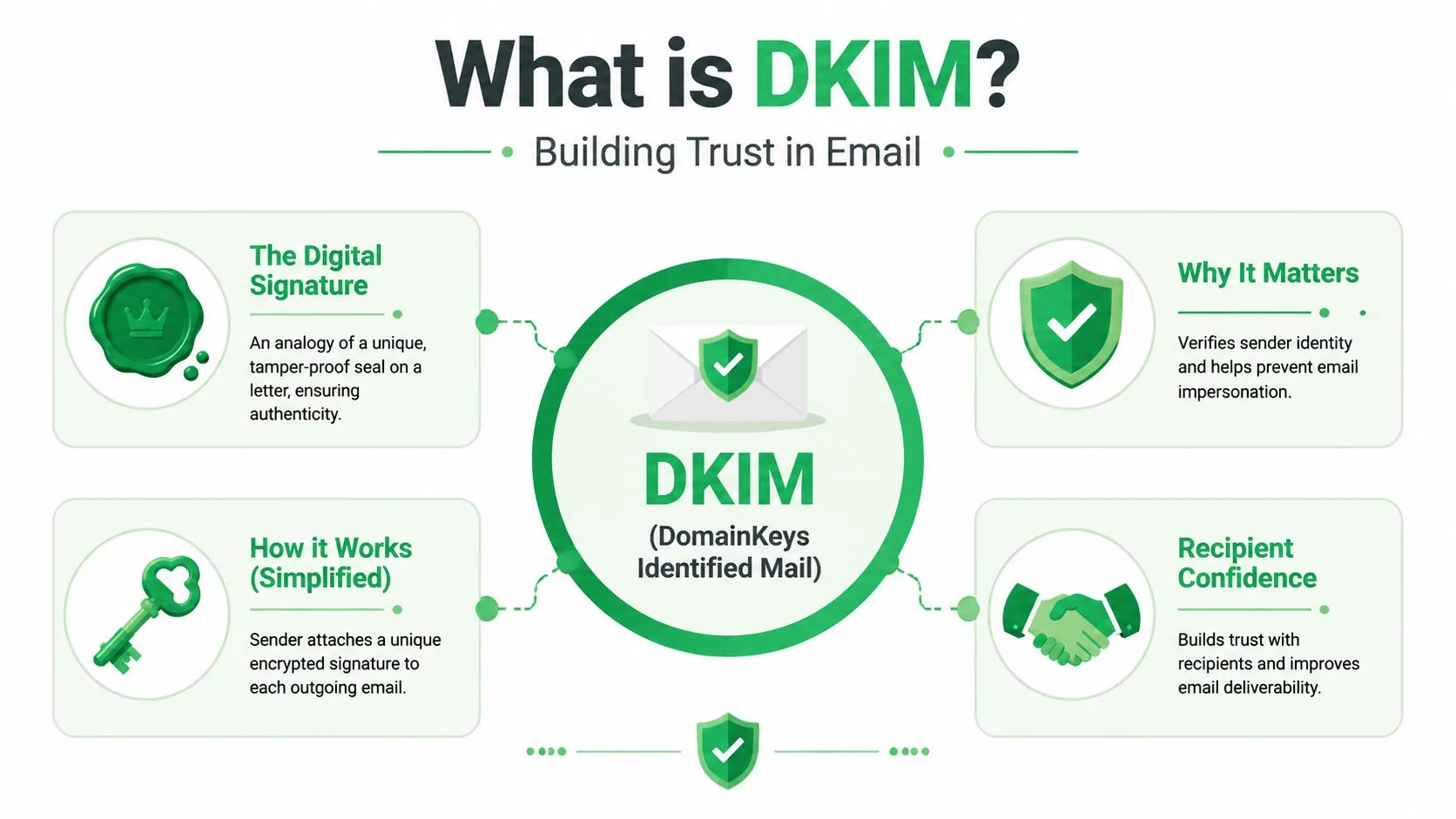
A analogia do selo de cera
A maneira mais simples de entender o DKIM é imaginar uma carta de papel selada com cera personalizada. Se o selo corresponder à marca da sua empresa, o destinatário sabe que a carta veio de você. Se o selo estiver quebrado ou falso, a confiança cai imediatamente.
O DKIM funciona de maneira semelhante.
- Seu servidor de e-mail assina a mensagem usando uma chave criptográfica privada.
- Seu domínio publica a chave pública correspondente no DNS.
- O servidor de recebimento verifica a assinatura com essa chave pública.
Se a assinatura for validada, o Gmail obtém uma forte evidência de que o e-mail foi enviado com a autorização do seu domínio e que partes importantes da mensagem não foram adulteradas em trânsito.
O que acontece nos bastidores
Você não precisa se tornar um criptógrafo para usar bem o DKIM. Você só precisa entender o trabalho que cada parte realiza.
| Parte | O que faz | Por que importa |
|---|---|---|
| Chave privada | Assina e-mails enviados no lado do remetente | Prova que o remetente tinha acesso à chave de assinatura autorizada |
| Chave pública no DNS | Permite que servidores de recebimento verifiquem a assinatura | Torna a verificação aberta e padronizada |
| Resultado DKIM | Mostra se a verificação foi aprovada | Fornece aos provedores de e-mail um sinal de confiança |
Esse último ponto importa muito. Um sistema de recebimento pode validar sua mensagem de forma independente, sem software especial ou um acordo privado com sua empresa.
Por que a confiança melhora a entregabilidade
Os provedores de e-mail não olham apenas para o que sua mensagem diz. Eles também observam se seu domínio se comporta como um remetente responsável. O DKIM ajuda a estabelecer essa reputação ao longo do tempo.
Ele também funciona melhor como parte de uma equipe com SPF e DMARC. O SPF ajuda a identificar quem tem permissão para enviar em nome do seu domínio. O DMARC ajuda a alinhar essas verificações com o domínio que seu destinatário vê no endereço “De”. Se você deseja uma visão geral em linguagem simples de como essas peças se encaixam, vale a pena ler este guia sobre noções básicas de autenticação de e-mail.
Uma boa campanha ainda pode ter dificuldades se o servidor de recebimento não confiar primeiro na identidade do remetente.
Como o Gmail usa e exibe a verificação DKIM
Os usuários do Gmail geralmente presumem que o Google cuida de tudo automaticamente. Isso é apenas parcialmente verdade. Se você envia de um endereço @gmail.com comum, o Google gerencia o ambiente de autenticação para você. Se você envia de um domínio personalizado no Google Workspace, precisa garantir que a configuração DKIM do seu domínio esteja correta.
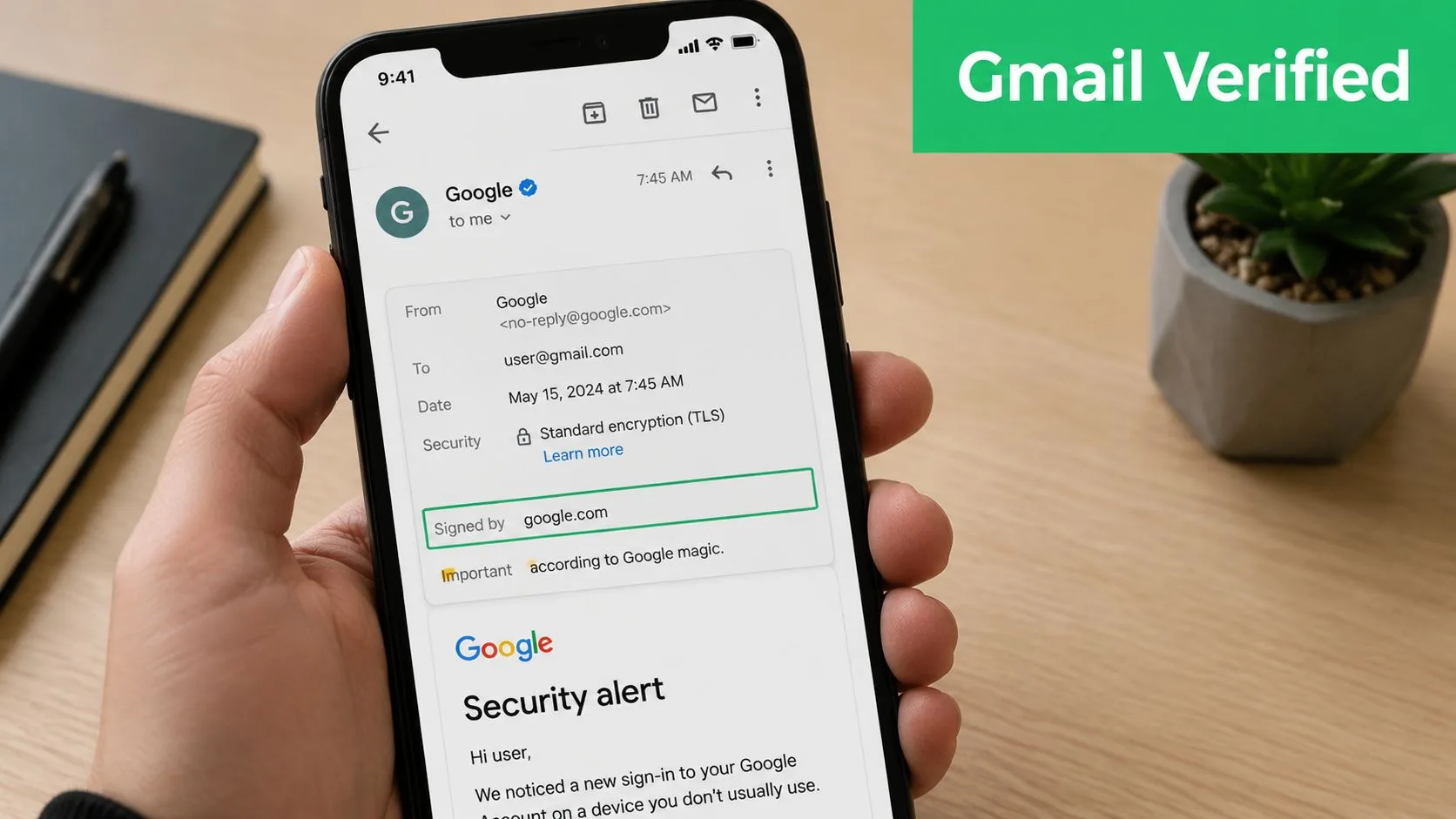
O Gmail também tem expectativas específicas para a entrega em caixas de entrada pessoais. Para entregar e-mails com sucesso em contas pessoais do Gmail, o remetente deve implementar o DKIM com uma chave criptográfica de pelo menos 1024 bits, e o Gmail recomenda uma chave de 2048 bits quando o provedor de domínio oferece suporte, conforme explicado no resumo da Valimail sobre os requisitos do Gmail.
Onde procurar no Gmail
Você não precisa adivinhar se o DKIM está funcionando. O Gmail permite que você inspecione os detalhes originais da mensagem.
Use esta verificação rápida:
- Abra uma mensagem no Gmail.
- Clique no menu para mais opções na visualização da mensagem.
- Escolha Mostrar original.
- Procure a área Authentication-Results.
- Verifique se você vê DKIM=pass ou uma confirmação semelhante.
Quando o Gmail mostra um resultado DKIM aprovado, isso significa que a verificação da assinatura foi bem-sucedida para aquela mensagem.
O que um resultado aprovado diz a você
Um resultado DKIM=pass não é uma promessa de que toda campanha futura chegará a todas as caixas de entrada. A entregabilidade ainda depende do conteúdo, da qualidade da lista, do comportamento de envio e da reputação geral do domínio.
Mas ele diz algo valioso: o Gmail conseguiu validar a assinatura digital anexada àquela mensagem. Esse é um dos sinais técnicos mais fortes de que sua configuração está saudável.
Verifique isso antes de cada grande lançamento: envie um e-mail de teste para outra conta que você controla, abra a mensagem original e confirme o resultado da autenticação antes de escalar.
Este breve passo a passo pode ajudar se você quiser ver o processo visualmente:
Onde as pessoas se confundem
Alguns mal-entendidos comuns causam problemas:
- “Estou usando o Gmail, então o DKIM é automático.” Isso só é verdade para identidades padrão do Gmail. Domínios personalizados no Google Workspace precisam de configuração em nível de domínio.
- “Se um e-mail passa, tudo está feito para sempre.” Não necessariamente. Diferentes serviços que enviam em seu nome podem precisar de sua própria configuração de autenticação.
- “O endereço ‘De’ é suficiente.” Não é. O campo “De” visível pode ser falsificado. A autenticação dá aos provedores de e-mail uma maneira de verificar a alegação.
Se você está gerenciando comunicações a partir de um domínio comercial, verificar os cabeçalhos do Gmail ocasionalmente é um dos hábitos mais simples que você pode criar.
Guia passo a passo para configurar o DKIM no Google Workspace
Configurar o DKIM no Google Workspace é menos misterioso do que parece. A tarefa consiste, na verdade, em dois trabalhos conectados: gerar o registro de assinatura no Admin do Google e, em seguida, publicar o registro correspondente no seu DNS.
Antes de tocar em qualquer coisa, liste todos os serviços que enviam e-mail usando seu domínio. Isso inclui o Google Workspace e qualquer plataforma externa que envie newsletters, acompanhamentos, recibos ou mensagens de integração. A Fortinet observa que as organizações devem primeiro compilar todos os serviços autorizados que enviam em nome de seu domínio e que cada domínio no Google Workspace precisa de uma chave DKIM exclusiva do Console de Administração, conforme descrito no explicador de registros DKIM da Fortinet.
Passo 1 ao Passo 3 no Admin do Google
Comece dentro da sua área de administração do Google Workspace e vá para as configurações do Gmail para o domínio que você deseja autenticar. Procure a opção de autenticação de e-mail onde o Google permite que você gere um registro DKIM.
Um fluxo típico é assim:
- Escolha o domínio que você deseja autenticar, caso sua conta gerencie mais de um.
- Gere um novo registro DKIM no Console de Administração.
- Copie o seletor e o valor TXT que o Google fornece.
O seletor é o rótulo que ajuda os servidores de recebimento a saber qual chave pública procurar. O Google geralmente apresenta isso em um formulário relacionado a um nome de host, como um seletor sob _domainkey.
Passo 4 ao Passo 5 no DNS
Em seguida, vá para o gerenciador de DNS onde seu domínio está hospedado. Isso pode ser seu registrador ou um provedor de DNS separado.
Adicione o registro DKIM usando os detalhes do Google:
- O campo Host ou nome deve corresponder ao seletor que o Google lhe dá.
- O Tipo de registro deve corresponder ao que seu provedor espera para a entrada DKIM gerada pelo Google.
- O campo Valor deve conter as informações da chave pública exatamente como fornecidas.
Pequenos erros importam aqui. Um caractere faltando, um espaço extra colado ou publicar o registro sob o domínio errado pode impedir a verificação.
Ao colar um registro DKIM no DNS, trate-o como um número de conta. Não o reformatar, não o encurte e não presuma que seu host DNS irá “consertá-lo” para você.
O que observar antes de ativar
Esta é a parte pela qual muitos guias passam rapidamente. O Google afirma que as chaves DKIM podem ficar disponíveis apenas após 24 a 72 horas após a ativação no Console de Administração. Esse atraso importa na vida real porque as alterações de DNS precisam de tempo para se espalhar por diferentes sistemas.
Aqui está o significado prático para o proprietário de uma pequena empresa:
| Estágio | O que você vê | O que você deve fazer |
|---|---|---|
| Logo após a publicação | O registro pode existir no seu painel DNS, mas ainda não estar visível em toda parte | Espere e evite grandes envios |
| Durante a propagação | Alguns sistemas de recebimento podem não verificar o registro de forma confiável | Apenas teste ou mantenha o volume baixo |
| Após a conclusão da propagação | A verificação torna-se consistente | Comece o envio normal |
A sequência de lançamento mais segura
Se você acabou de adicionar o DKIM para um domínio usado em comunicações pelo Gmail, use esta abordagem:
- Comportamento do primeiro dia: publique o registro e aguarde antes de campanhas importantes.
- Teste suavemente: envie algumas verificações internas e inspecione os cabeçalhos das mensagens.
- Confirme a autenticação: certifique-se de que a verificação esteja visível antes de comunicações maiores.
- Só então escale: lance a campanha assim que a configuração estiver estável.
Essa pausa pode parecer irritante, especialmente se você estiver tentando cumprir um prazo. Mas esperar é geralmente mais barato do que enviar uma campanha inteira durante uma lacuna de autenticação.
Solução de problemas comuns de falhas e erros de DKIM
Os problemas de DKIM geralmente não são dramáticos. São pequenas incompatibilidades que minam sutilmente a entregabilidade. Um seletor não corresponde. Um registro DNS foi colado no lugar errado. Uma ferramenta de terceiros envia e-mail do seu domínio sem usar o mesmo caminho de autenticação que você esperava.
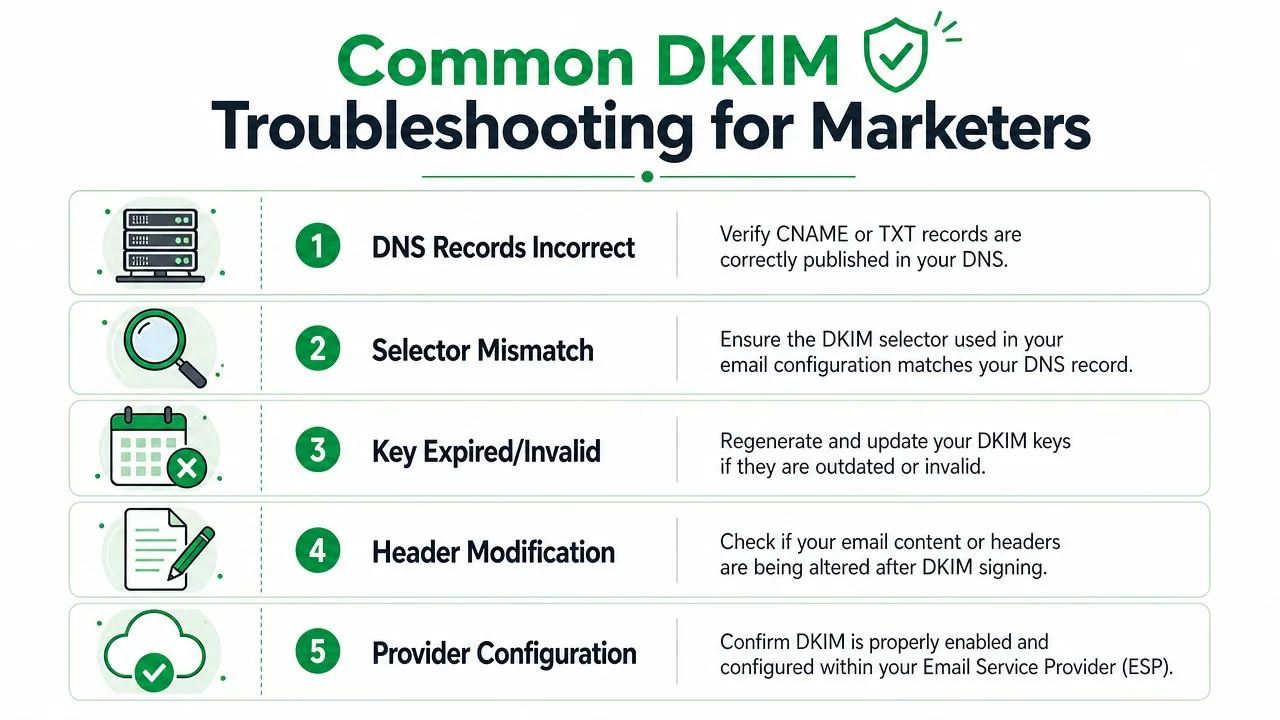
As falhas que aparecem com mais frequência
Comece pelas verificações mais simples.
- Problema de registro DNS: o registro pode estar incompleto, salvo sob o host errado ou não publicado corretamente.
- Incompatibilidade de seletor: o seletor usado pelo sistema de envio pode não corresponder ao seletor que existe no DNS.
- Mensagem alterada após a assinatura: se outro sistema modificar cabeçalhos ou conteúdo após a aplicação da assinatura DKIM, a verificação pode falhar.
- Caminho de envio errado: um serviço pode estar assinando corretamente enquanto outro serviço usando o mesmo domínio não está.
Uma regra útil é testar o caminho exato que sua campanha real usa. Se suas mensagens são enviadas de uma maneira durante o teste e de outra durante o lançamento, o resultado pode mudar.
A lacuna de propagação de 24 a 72 horas
Um dos problemas menos discutidos é a janela de blecaute de 24 a 72 horas após a ativação do DKIM. O Google afirma explicitamente que as chaves podem levar de 24 a 72 horas para ficarem disponíveis, e os profissionais de marketing geralmente lançam campanhas de mala direta durante esse período, o que pode fazer com que as mensagens sejam tratadas como não autenticadas e enviadas para o spam.
É por isso que “adicionei o registro esta manhã” não é o mesmo que “todo o meu ambiente de envio agora reconhece o registro”.
Não agende um envio de comunicações frias logo após a configuração do DKIM. Use a janela de espera para testes, limpeza de lista e revisão de modelos.
Uma lista de verificação de solução de problemas que economiza tempo
Se o DKIM não estiver passando, siga esta lista:
- Abra um e-mail enviado no Gmail e inspecione os cabeçalhos originais.
- Verifique o nome do seletor em relação ao registro publicado no DNS.
- Confirme se a mensagem veio do serviço que você pretendia em vez de um encaminhamento ou rota alternativa.
- Procure problemas de manipulação de conteúdo se outra plataforma editar a mensagem após a assinatura.
- Espere a propagação terminar antes de decidir que a configuração falhou.
Há também um problema de arquitetura que atrapalha as configurações mais antigas. Com o encaminhamento do G Suite legado para uma conta Gmail.com separada, o DKIM pode falhar porque o servidor que faz o encaminhamento e o servidor que faz o envio final não são os mesmos. Em termos simples, o caminho da assinatura é quebrado ou incompatível. Se essa é sua configuração, a correção mais limpa geralmente é enviar diretamente do ambiente autenticado em vez de depender do encaminhamento.
Aumente a entregabilidade da sua campanha com o Mail Merge para Gmail
As comunicações por e-mail funcionam melhor quando a base técnica e o fluxo de trabalho da campanha se apoiam mutuamente. O DKIM faz parte dessa base. Ele ajuda o Gmail a confiar no seu domínio. Essa confiança dá à sua campanha uma chance justa de ser julgada pela relevância e qualidade, em vez de ser deixada de lado como suspeita.
Isso importa ainda mais quando você usa ferramentas de mala direta para vendas, atualizações de clientes, recrutamento ou lembretes de eventos. Essas campanhas geralmente envolvem muitas mensagens personalizadas enviadas do mesmo domínio em uma janela curta. Se a autenticação for instável, você cria atrito antes mesmo que o destinatário veja seu texto.
Para usuários do Google Workspace, essa capacidade de envio pode ser significativa. Contas do Google Workspace com mala direta do Gmail ativada podem enviar até 1.500 destinatários por dia, incluindo uma mensagem para 1.000 destinatários e uma segunda mensagem para 500 destinatários dentro do mesmo limite diário, de acordo com esta discussão sobre limites de envio de mala direta do Gmail.
Por que a autenticação importa antes de escalar
Se você planeja enviar comunicações personalizadas nesse nível, não trate o DKIM como uma caixa para marcar após o lançamento. Trate-o como uma verificação pré-voo. Você quer seu domínio de envio pronto antes que o volume aumente.
Isso é especialmente verdadeiro porque a mala direta integrada do Gmail tem alguns limites práticos. O acesso não está disponível em alguns dos planos mais populares do Google Workspace, e o recurso nativo também trata cada envio como uma campanha única que não pode ser facilmente reutilizada no dia seguinte. As equipes que avaliam essas compensações geralmente também dedicam tempo para escolher a solução de marketing por e-mail certa para que seu fluxo de trabalho corresponda ao seu estilo de comunicação.
O que uma boa configuração permite
Quando DKIM, SPF e DMARC estão alinhados, suas campanhas começam de uma posição mais forte. Então, sua personalização, tempo e estratégia de acompanhamento podem fazer seu trabalho.
É aí que uma sequência estruturada importa. Se você está planejando comunicações além de um único e-mail, este guia sobre campanhas de e-mail automatizadas é um próximo passo útil, porque a entregabilidade e o design da sequência funcionam melhor juntos do que separadamente.
Alguns hábitos fazem uma diferença real:
- Autentique primeiro: confirme a configuração do seu domínio antes de qualquer grande envio.
- Teste o fluxo de trabalho real: use a mesma conta do Gmail, domínio e caminho de envio que você usará para a produção.
- Evite a janela de propagação: não lance durante o período inicial de blecaute do DKIM.
- Construa consistência: mantenha sua identidade de envio estável para que os provedores de e-mail possam reconhecer seu domínio como legítimo.
Um aviso se você estiver pesquisando ferramentas online. Tenha cuidado com a frase Mail Merge for Gmail, pois ela é descritiva e fácil de confundir com ferramentas concorrentes para e-mail em massa baseado no Gmail. Ao avaliar informações de produtos, verifique duas vezes se o conteúdo se refere especificamente a esse produto exato e não a um aplicativo de mala direta diferente com um nome semelhante.
O DKIM não salvará uma campanha fraca. Mas ele remove uma das razões técnicas mais comuns pelas quais uma boa campanha é ignorada pelos provedores de caixa de entrada.
Se você deseja uma maneira mais simples de enviar campanhas personalizadas pelo Gmail após a autenticação estar em vigor, o Mail Merge for Gmail permite que você crie, envie, rastreie e gerencie comunicações diretamente do Google Workspace usando dados do Google Sheets.
Pronto para enviar sua primeira campanha?
Instale o Mail Merge for Gmail a partir do Google Workspace Marketplace e envie até 50 e-mails personalizados por dia gratuitamente.
Comece gratuitamenteMais leituras
Mais de Guides

Limite de envio do Gmail atingido: O que significa e como concluir sua campanha
Recebeu o erro de limite de envio do Gmail atingido? Conheça os limites diários reais, quando você poderá enviar novamente e como dividir uma mala direta em lotes diários seguros.

E-mail personalizado no Gmail: O Guia Completo
Domine seu fluxo de trabalho de e-mail personalizado no Gmail. Aprenda a mesclar dados do Sheets, rastrear aberturas e escalar o contato.

Lista de contatos de e-mail: crie e mantenha um banco de dados de qualidade
Aprenda a criar, limpar e manter uma lista de contatos de e-mail de alta qualidade. Guia prático para pequenas empresas.