


















إعداد DomainKeys Identified Mail في Gmail: تعزيز قابلية الوصول
حسّن قابلية وصول بريدك الإلكتروني وتجنب الرسائل المزعجة. تعلّم كيفية إعداد DKIM لـ Gmail وGoogle Workspace. احصل على دليلك لعام 2026 حول DomainKeys Identified Mail في Gmail.
أنت ترسل حملة من Gmail، وتراجع الصياغة بدقة، وتخصص الرسالة، ثم تضغط على إرسال. بعد ذلك، بالكاد تصلك ردود. يخبرك بعض المستلمين أنهم وجدوا رسالتك في مجلد الرسائل المزعجة (Spam). وآخرون لم يروها على الإطلاق.
تلك هي اللحظة التي يبدأ فيها العديد من أصحاب الشركات الصغيرة بإلقاء اللوم على سطر الموضوع، أو دعوة اتخاذ إجراء، أو قائمة العناوين. أحياناً تكون هذه الأمور مهمة، ولكن غالباً ما تكمن المشكلة الأكبر خلف الكواليس. يريد Gmail ومزودو خدمات البريد الإلكتروني الآخرون إثباتاً بأن رسالتك جاءت من نطاقك (domain) ولم يتم تزويرها من قبل شخص ينتحل صفتك.
هذا الإثبات هو المكان الذي يأتي فيه دور DomainKeys Identified Mail، أو DKIM. إذا كنت تبحث عن مساعدة في إعداد DomainKeys Identified Mail في Gmail، فخلاصة القول هي: يعمل DKIM مثل ختم شمعي رقمي على بريدك الإلكتروني. فهو يساعد Gmail على الوثوق برسائلك، وتلك الثقة تؤثر على ما إذا كانت رسائلك ستصل إلى صندوق الوارد أو يتم التعامل معها كخطر.
لماذا تصل رسائل البريد الإلكتروني الخاصة بك إلى الرسائل المزعجة وكيفية إصلاح ذلك
يبدو النمط المألوف كما يلي: ترسل وكالة محلية تذكيرات بالمواعيد، أو رسائل متابعة، أو تواصل من نطاق عمل مخصص عبر Gmail. تبدو رسائل البريد الإلكتروني طبيعية للمرسل. لكن Gmail يطرح سؤالاً مختلفاً أولاً: هل يمكن لهذا المرسل إثبات أن الرسالة شرعية؟
إذا كان هذا الإثبات ضعيفاً أو مفقوداً، تبدأ رسالتك رحلتها بمشكلة ثقة. هذا لا يعني أن عملك قام بأي شيء مريب. بل يعني أن الخادم المستلم لديه ثقة أقل في أن الرسالة جاءت حقاً من نطاقك.
يعالج DKIM فجوة الثقة هذه. فهو يضيف توقيعاً رقمياً لكل بريد إلكتروني صادر حتى تتمكن الخوادم المستلمة من التحقق من أمرين: أن الرسالة مصرح بها من قبل نطاقك، وأن الأجزاء المهمة من الرسالة لم يتم تغييرها أثناء النقل.
قاعدة عملية: إذا كانت رسائل البريد الإلكتروني الخاصة بك تأتي من نطاق مخصص، فإن المصادقة جزء من قابلية الوصول، وليست إضافة تقنية اختيارية.
بالنسبة للعديد من الفرق، يبدأ تحسن الوصول إلى صندوق الوارد فقط بعد التعامل مع أساسيات المصادقة بشكل صحيح. إذا كنت تعمل أيضاً على تحسين المحتوى وعادات الإرسال، فإن هذا الدليل حول كيفية منع البريد الإلكتروني من الانتقال إلى الرسائل المزعجة يعد رفيقاً مفيداً.
التحول المهم هو تحول ذهني. لا تفكر في DKIM على أنه “أشياء تقنية”. فكر فيه كبطاقة تعريف عملك للبريد الإلكتروني. بدونها، يضطر Gmail للتخمين. ومعها، يمكن لـ Gmail التحقق.
ما هو DKIM ولماذا يبني الثقة
تم تأسيس DomainKeys Identified Mail رسمياً في عام 2004 بعد دمج مبادرتين متميزتين لأمن البريد الإلكتروني: DomainKeys المحسنة التي طورتها Yahoo و Identified Internet Mail التي أنشأتها Cisco، كما هو موضح في نظرة عامة على خلفية DKIM. أنشأ هذا الاندماج طريقة قياسية للمؤسسات للمطالبة بالمسؤولية عن البريد الإلكتروني الصادر عن طريق إرفاق توقيع رقمي مرتبط بنطاقها.
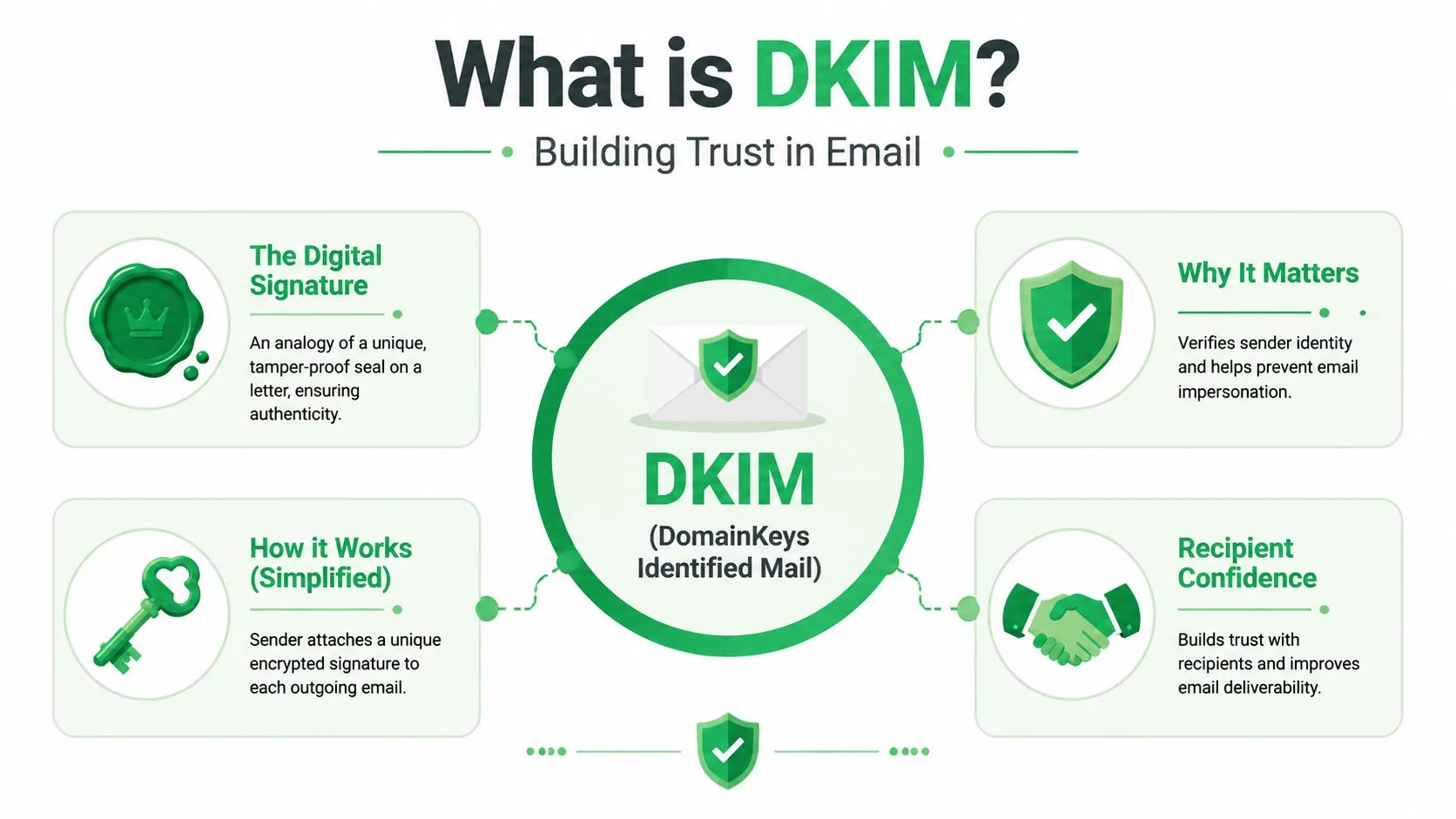
تشبيه الختم الشمعي
أبسط طريقة لفهم DKIM هي تخيل رسالة ورقية مختومة بشمع مخصص. إذا كان الختم يطابق علامة شركتك، يعرف المستلم أن الرسالة جاءت منك. إذا كان الختم مكسوراً أو مزيفاً، تنخفض الثقة على الفور.
يعمل DKIM بطريقة مشابهة.
- خادم البريد الخاص بك يوقع الرسالة باستخدام مفتاح تشفير خاص.
- نطاقك ينشر المفتاح العام المطابق في نظام أسماء النطاقات (DNS).
- الخادم المستلم يتحقق من التوقيع مقابل ذلك المفتاح العام.
إذا تم التحقق من التوقيع، يحصل Gmail على دليل قوي على أن البريد الإلكتروني تم إرساله بتفويض من نطاقك وأن الأجزاء الرئيسية من الرسالة لم يتم العبث بها أثناء النقل.
ما يحدث خلف الكواليس
لست بحاجة لأن تصبح خبيراً في التشفير لاستخدام DKIM بشكل جيد. تحتاج فقط إلى فهم الوظائف التي يؤديها كل جزء.
| الجزء | ماذا يفعل | لماذا يهم |
|---|---|---|
| المفتاح الخاص | يوقع البريد الصادر من جانب المرسل | يثبت أن المرسل لديه حق الوصول إلى مفتاح التوقيع المصرح به |
| المفتاح العام في DNS | يسمح للخوادم المستلمة بالتحقق من التوقيع | يجعل التحقق مفتوحاً وموحداً |
| نتيجة DKIM | تظهر ما إذا كان التحقق قد نجح | تعطي مزودي صناديق البريد إشارة ثقة |
تلك النقطة الأخيرة مهمة جداً. يمكن لنظام الاستلام التحقق من رسالتك بشكل مستقل دون برامج خاصة أو اتفاقية خاصة مع عملك.
لماذا تزيد الثقة من قابلية الوصول
لا ينظر مزودو صناديق البريد فقط إلى ما تقوله رسالتك. بل ينظرون أيضاً إلى ما إذا كان نطاقك يتصرف كمرسل مسؤول. يساعد DKIM في بناء تلك السمعة بمرور الوقت.
كما أنه يعمل بشكل أفضل كجزء من فريق مع SPF و DMARC. يساعد SPF في تحديد من المسموح له بالإرسال نيابة عن نطاقك. يساعد DMARC في مواءمة تلك الفحوصات مع النطاق الذي يراه المستلم في عنوان “من” (From). إذا كنت تريد نظرة عامة بلغة بسيطة حول كيفية تناسب هذه القطع معاً، فإن هذا الدليل حول أساسيات مصادقة البريد الإلكتروني يستحق القراءة.
لا تزال الحملة الجيدة تواجه صعوبة إذا كان الخادم المستلم لا يثق في هوية المرسل أولاً.
كيف يستخدم Gmail ويعرض التحقق من DKIM
يفترض مستخدمو Gmail غالباً أن Google تتعامل مع كل شيء تلقائياً. هذا صحيح جزئياً فقط. إذا كنت ترسل من عنوان @gmail.com عادي، فإن Google تدير بيئة المصادقة نيابة عنك. إذا كنت ترسل من نطاق مخصص في Google Workspace، فأنت بحاجة للتأكد من أن إعداد DKIM لنطاقك صحيح.
لدى Gmail أيضاً توقعات محددة للتسليم إلى صناديق بريد Gmail الشخصية. لتسليم البريد بنجاح إلى حسابات Gmail الشخصية، يجب على المرسل تنفيذ DKIM بمفتاح تشفير لا يقل عن 1024 بت، ويوصي Gmail بمفتاح 2048 بت عندما يدعم مزود النطاق ذلك، كما هو موضح في ملخص Valimail لمتطلبات Gmail.
أين تنظر في Gmail
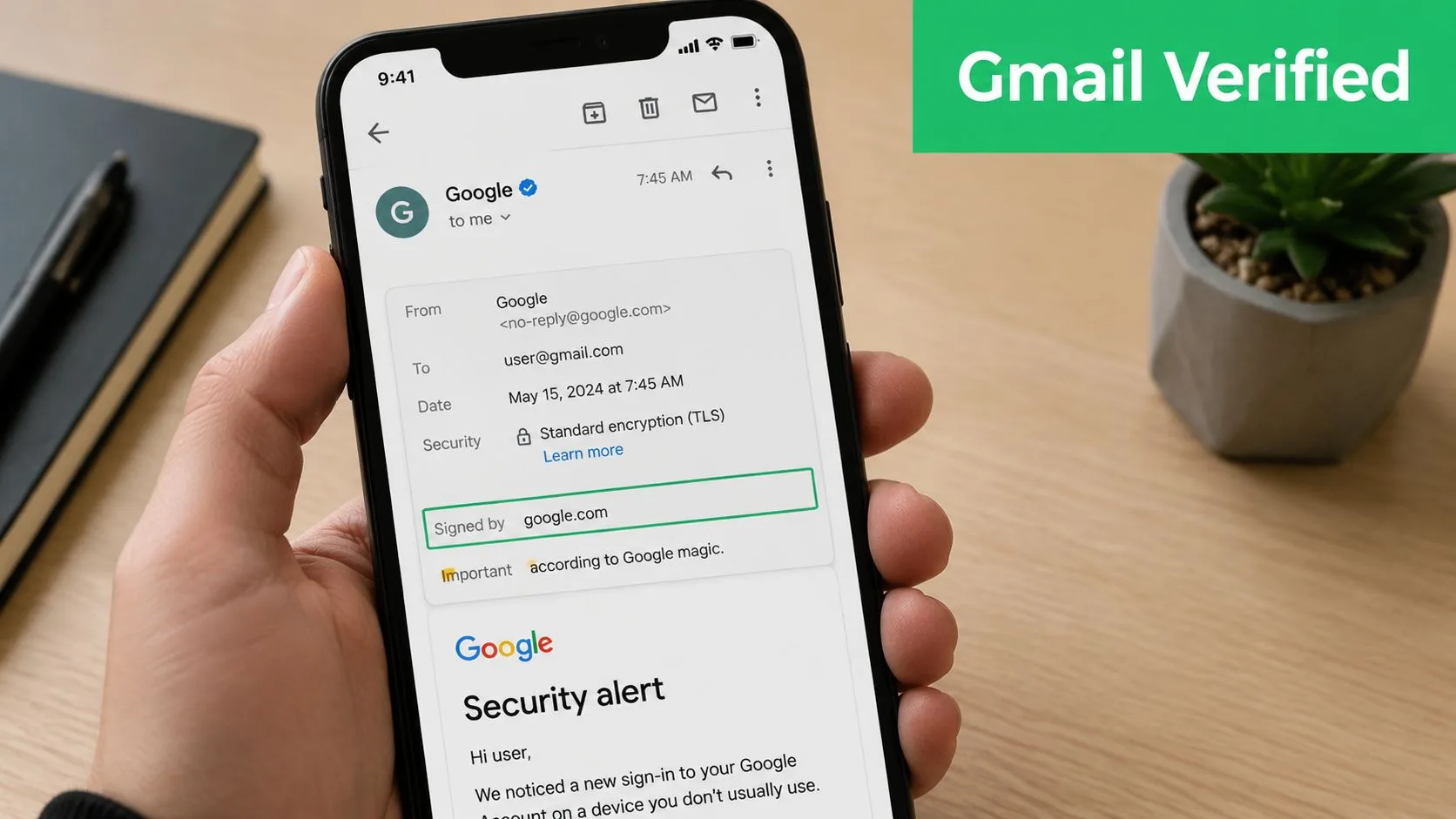
لا يتعين عليك تخمين ما إذا كان DKIM يعمل. يسمح لك Gmail بفحص تفاصيل الرسالة الأصلية.
استخدم هذا الفحص السريع:
- افتح رسالة في Gmail.
- انقر فوق القائمة لمزيد من الخيارات في عرض الرسالة.
- اختر عرض الرسالة الأصلية (Show original).
- ابحث عن منطقة Authentication-Results.
- تحقق مما إذا كنت ترى DKIM=pass أو تأكيداً مشابهاً.
عندما يعرض Gmail نتيجة DKIM ناجحة، فهذا يعني أن التحقق من التوقيع قد نجح لتلك الرسالة.
ماذا تخبرك النتيجة الناجحة
نتيجة DKIM=pass ليست وعداً بأن كل حملة مستقبلية ستصل إلى كل صندوق وارد. لا تزال قابلية الوصول تعتمد على المحتوى، وجودة القائمة، وسلوك الإرسال، وسمعة النطاق العامة.
لكنها تخبرك بشيء قيم: تمكن Gmail من التحقق من التوقيع الرقمي المرفق بتلك الرسالة. هذه واحدة من أقوى الإشارات التقنية على أن إعدادك سليم.
تحقق من هذا قبل كل إطلاق رئيسي: أرسل بريداً إلكترونياً تجريبياً إلى حساب آخر تتحكم فيه، وافتح الرسالة الأصلية، وتأكد من نتيجة المصادقة قبل التوسع.
يمكن أن يساعدك هذا العرض التوضيحي القصير إذا كنت ترغب في رؤية العملية بصرياً:
أين يقع الناس في حيرة
تتسبب بعض المفاهيم الخاطئة الشائعة في حدوث مشاكل:
- “أنا أستخدم Gmail، لذا فإن DKIM تلقائي.” هذا صحيح فقط لهويات Gmail القياسية. تحتاج النطاقات المخصصة في Google Workspace إلى إعداد على مستوى النطاق.
- “إذا نجحت رسالة واحدة، فقد تم إنجاز كل شيء إلى الأبد.” ليس بالضرورة. قد تحتاج الخدمات المختلفة التي ترسل نيابة عنك إلى تكوين مصادقة خاص بها.
- “عنوان ‘من’ يكفي.” ليس كذلك. يمكن تزوير حقل “من” المرئي. تمنح المصادقة مزودي صناديق البريد طريقة للتحقق من الادعاء.
إذا كنت تدير تواصلك من نطاق عمل، فإن التحقق من رؤوس (headers) Gmail من حين لآخر هو أحد أبسط العادات التي يمكنك بناؤها.
دليل خطوة بخطوة لإعداد DKIM في Google Workspace
إعداد DKIM في Google Workspace أقل غموضاً مما يبدو. المهمة هي في الواقع وظيفتان متصلتان: إنشاء سجل التوقيع في Google Admin، ثم نشر السجل المطابق في DNS الخاص بك.
قبل أن تلمس أي شيء، ضع قائمة بكل خدمة ترسل بريداً إلكترونياً باستخدام نطاقك. يشمل ذلك Google Workspace وأي منصة خارجية ترسل رسائل إخبارية، أو متابعات، أو إيصالات، أو رسائل ترحيب. تشير Fortinet إلى أنه يجب على المؤسسات أولاً تجميع جميع الخدمات المصرح لها بالإرسال نيابة عن نطاقها، وأن كل نطاق في Google Workspace يحتاج إلى مفتاح DKIM فريد من وحدة تحكم المسؤول، كما هو موضح في شرح سجل DKIM الخاص بـ Fortinet.
الخطوة 1 حتى الخطوة 3 في Google Admin
ابدأ من داخل منطقة مسؤول Google Workspace وانتقل إلى إعدادات Gmail للنطاق الذي تريد مصادقته. ابحث عن خيار مصادقة البريد الإلكتروني حيث تتيح لك Google إنشاء سجل DKIM.
يبدو التدفق النموذجي كما يلي:
- اختر النطاق الذي تريد مصادقته إذا كان حسابك يدير أكثر من نطاق واحد.
- أنشئ سجل DKIM جديداً في وحدة تحكم المسؤول.
- انسخ المحدد (selector) وقيمة TXT التي توفرها Google.
المحدد هو التسمية التي تساعد الخوادم المستلمة على معرفة المفتاح العام الذي يجب البحث عنه. غالباً ما تقدم Google هذا في نموذج متعلق باسم مضيف مثل محدد تحت _domainkey.
الخطوة 4 حتى الخطوة 5 في DNS
بعد ذلك، انتقل إلى مدير DNS حيث يتم استضافة نطاقك. قد يكون ذلك هو مسجل النطاق الخاص بك أو مزود DNS منفصل.
أضف سجل DKIM باستخدام التفاصيل من Google:
- حقل المضيف أو الاسم يجب أن يطابق المحدد الذي تقدمه Google.
- نوع السجل يجب أن يطابق ما يتوقعه مزودك لإدخال DKIM الذي تم إنشاؤه بواسطة Google.
- حقل القيمة يجب أن يحتوي على معلومات المفتاح العام تماماً كما تم توفيرها.
الأخطاء الصغيرة مهمة هنا. حرف واحد مفقود، أو مسافة إضافية تم لصقها، أو نشر السجل تحت النطاق الخطأ يمكن أن يوقف التحقق.
عند لصق سجل DKIM في DNS، تعامل معه مثل رقم الحساب. لا تقم بإعادة تنسيقه، ولا تقصيره، ولا تفترض أن مضيف DNS الخاص بك سيقوم “بإصلاحه” نيابة عنك.
ما يجب مراقبته قبل تشغيله
هذا هو الجزء الذي تتسرع فيه العديد من الأدلة. تذكر Google أن مفاتيح DKIM قد تصبح متاحة فقط بعد 24 إلى 72 ساعة من التمكين في وحدة تحكم المسؤول. هذا التأخير مهم في الحياة الواقعية لأن تغييرات DNS تحتاج إلى وقت للانتشار عبر الأنظمة المختلفة.
إليك المعنى العملي لصاحب عمل صغير:
| المرحلة | ما تراه | ما يجب عليك فعله |
|---|---|---|
| مباشرة بعد النشر | قد يكون السجل موجوداً في لوحة DNS الخاصة بك ولكنه غير مرئي في كل مكان بعد | انتظر وتجنب عمليات الإرسال الكبيرة |
| أثناء الانتشار | قد لا تتحقق بعض أنظمة الاستلام من السجل بشكل موثوق | اختبر فقط، أو حافظ على حجم منخفض |
| بعد اكتمال الانتشار | يصبح التحقق متسقاً | ابدأ الإرسال العادي |
تسلسل الإطلاق الأكثر أماناً
إذا كنت قد أضفت للتو DKIM لنطاق مستخدم في تواصل Gmail، استخدم هذا النهج:
- سلوك اليوم الأول: انشر السجل وتوقف عن الحملات المهمة.
- اختبر بلطف: أرسل بضع فحوصات داخلية وافحص رؤوس الرسائل.
- أكد المصادقة: تأكد من أن التحقق مرئي قبل التواصل الأوسع.
- ثم توسع فقط: أطلق الحملة بمجرد أن يصبح الإعداد مستقراً.
يمكن أن يكون هذا التوقف مزعجاً، خاصة إذا كنت تحاول الالتزام بموعد نهائي. لكن الانتظار عادة ما يكون أرخص من إرسال حملة كاملة خلال فجوة المصادقة.
استكشاف أخطاء DKIM الشائعة وإصلاحها
مشاكل DKIM عادة ليست دراماتيكية. إنها عدم تطابق صغير يقوض قابلية الوصول بمهارة. محدد لا يطابق. تم لصق سجل DNS في المكان الخطأ. أداة طرف ثالث ترسل بريداً من نطاقك دون استخدام نفس مسار المصادقة الذي توقعته.
الإخفاقات التي تظهر في أغلب الأحيان
ابدأ بأبسط الفحوصات أولاً.
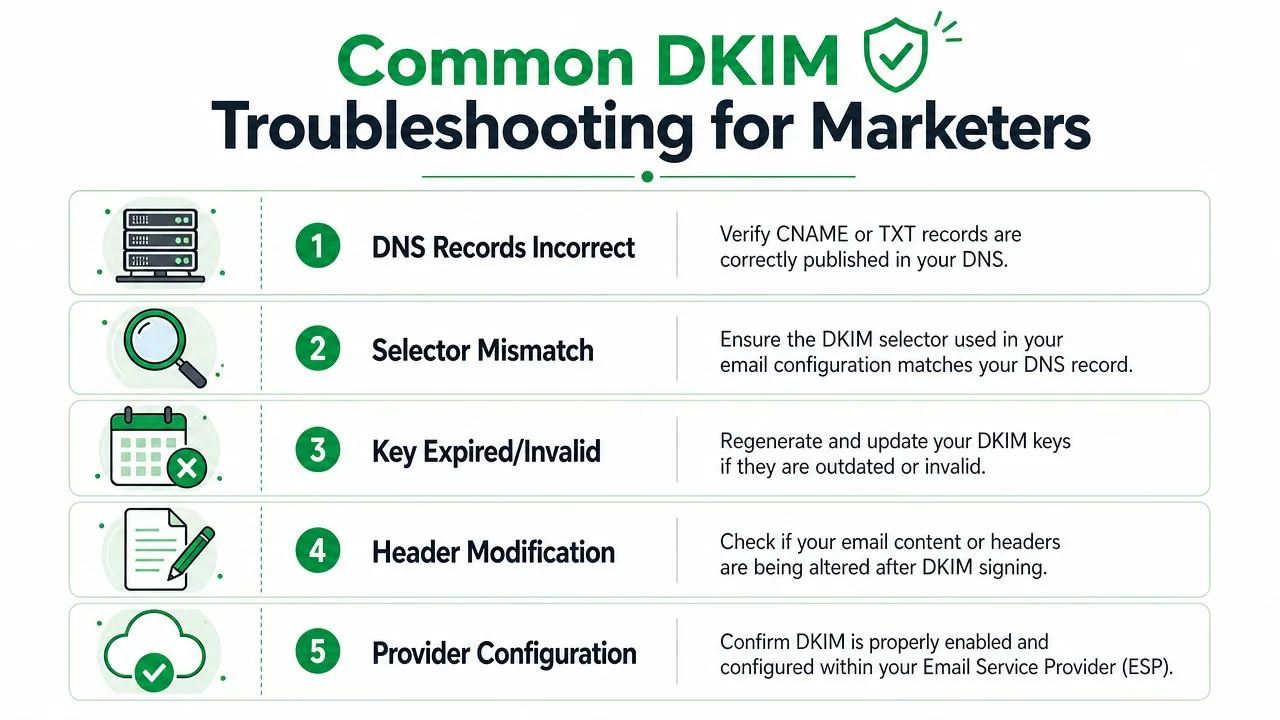
- مشكلة سجل DNS: قد يكون السجل غير مكتمل، أو محفوظاً تحت المضيف الخطأ، أو غير منشور بشكل صحيح.
- عدم تطابق المحدد: قد لا يطابق المحدد الذي يستخدمه نظام الإرسال المحدد الموجود في DNS.
- تغيير الرسالة بعد التوقيع: إذا قام نظام آخر بتعديل الرؤوس أو المحتوى بعد تطبيق توقيع DKIM، فقد يفشل التحقق.
- مسار إرسال خاطئ: قد تقوم خدمة واحدة بالتوقيع بشكل صحيح بينما لا تقوم خدمة أخرى تستخدم نفس النطاق بذلك.
القاعدة المفيدة هي اختبار المسار الدقيق الذي تستخدمه حملتك الحقيقية. إذا تم إرسال رسائلك بطريقة واحدة أثناء الاختبار وبطريقة أخرى أثناء الإطلاق، فقد تتغير النتيجة.
فجوة انتشار من 24 إلى 72 ساعة
إحدى المشاكل الأقل مناقشة هي نافذة التعتيم من 24 إلى 72 ساعة بعد تمكين DKIM. تذكر Google صراحة أن المفاتيح قد تستغرق 24 إلى 72 ساعة لتصبح متاحة، وغالباً ما يطلق المسوقون حملات دمج البريد خلال تلك الفترة، مما قد يتسبب في التعامل مع الرسائل على أنها غير مصادق عليها ودفعها نحو الرسائل المزعجة.
لهذا السبب فإن “لقد أضفت السجل هذا الصباح” ليس هو نفسه “بيئة الإرسال الخاصة بي تتعرف الآن على السجل”.
لا تقم بجدولة حملة تواصل بارد مباشرة بعد إعداد DKIM. استخدم نافذة الانتظار للاختبار، وتنظيف القائمة، ومراجعة القوالب.
قائمة مراجعة لاستكشاف الأخطاء وإصلاحها توفر الوقت
إذا كان DKIM لا يمر، فاعمل من خلال هذه القائمة:
- افتح بريداً إلكترونياً مرسلاً في Gmail وافحص الرؤوس الأصلية.
- تحقق من اسم المحدد مقابل السجل المنشور في DNS.
- تأكد من أن الرسالة جاءت من الخدمة التي قصدتها بدلاً من مسار معاد توجيهه أو بديل.
- ابحث عن مشاكل معالجة المحتوى إذا قامت منصة أخرى بتحرير الرسالة بعد التوقيع.
- انتظر انتهاء الانتشار قبل أن تقرر أن الإعداد قد فشل.
هناك أيضاً مشكلة معمارية تعيق الإعدادات القديمة. مع إعادة توجيه G Suite القديم إلى حساب Gmail.com منفصل، يمكن أن يفشل DKIM لأن الخادم الذي يقوم بإعادة التوجيه والخادم الذي يقوم بالإرسال النهائي ليسا نفس الشيء. بعبارات بسيطة، يتم كسر مسار التوقيع أو عدم تطابقه. إذا كان هذا هو إعدادك، فإن الإصلاح الأنظف عادة هو الإرسال مباشرة من البيئة المصادق عليها بدلاً من الاعتماد على إعادة التوجيه.
عزز قابلية وصول حملتك باستخدام Mail Merge for Gmail
يعمل تواصل البريد الإلكتروني بشكل أفضل عندما يدعم الأساس التقني وسير عمل الحملة بعضهما البعض. DKIM هو جزء من ذلك الأساس. فهو يساعد Gmail على الوثوق بنطاقك. تمنح تلك الثقة حملتك فرصة عادلة ليتم الحكم عليها بناءً على الصلة والجودة بدلاً من تهميشها كمشبوهة.
هذا يهم أكثر عند استخدام أدوات دمج البريد لتواصل المبيعات، وتحديثات العملاء، والتوظيف، أو تذكيرات الأحداث. غالباً ما تتضمن هذه الحملات العديد من الرسائل المخصصة المرسلة من نفس النطاق في نافذة قصيرة. إذا كانت المصادقة مهتزة، فإنك تخلق احتكاكاً قبل أن يرى المستلم رسالتك حتى.
بالنسبة لمستخدمي Google Workspace، يمكن أن تكون سعة الإرسال هذه ذات مغزى. يمكن لحسابات Google Workspace التي تم تمكين دمج البريد في Gmail فيها إرسال ما يصل إلى 1500 مستلم يومياً، بما في ذلك رسالة واحدة إلى 1000 مستلم ورسالة ثانية إلى 500 مستلم ضمن نفس الحد اليومي، وفقاً لهذا النقاش حول حدود إرسال دمج البريد في Gmail.
لماذا تهم المصادقة قبل التوسع
إذا كنت تخطط لإرسال تواصل مخصص بهذا المستوى، فلا تعامل DKIM كمربع يجب تحديده بعد الإطلاق. تعامل معه مثل فحص ما قبل الطيران. أنت تريد أن يكون نطاق الإرسال الخاص بك جاهزاً قبل زيادة الحجم.
هذا صحيح بشكل خاص لأن دمج البريد المدمج في Gmail له بعض الحدود العملية. الوصول غير متاح في بعض خطط Google Workspace الأكثر شيوعاً، كما تتعامل الميزة الأصلية مع كل إرسال كحملة لمرة واحدة لا يمكن إعادة استخدامها بسهولة في اليوم التالي. غالباً ما تقضي الفرق التي توازن بين هذه المقايضات وقتاً في اختيار حل تسويق البريد الإلكتروني المناسب بحيث يتطابق سير عملهم مع أسلوب تواصلهم.
ما الذي يتيحه الإعداد الجيد
عندما تتم مواءمة DKIM و SPF و DMARC، تبدأ حملاتك من موقع أقوى. عندها يمكن للتخصيص، والتوقيت، واستراتيجية المتابعة القيام بعملها.
هذا هو المكان الذي يهم فيه التسلسل المنظم. إذا كنت تخطط لتواصل يتجاوز بريداً إلكترونياً واحداً، فإن هذا الدليل حول حملات البريد الإلكتروني المتسلسلة هو خطوة تالية مفيدة لأن قابلية الوصول وتصميم التسلسل يعملان معاً بشكل أفضل من العمل بشكل منفصل.
بعض العادات تحدث فرقاً حقيقياً:
- صادق أولاً: أكد إعداد نطاقك قبل أي إرسال رئيسي.
- اختبر سير العمل الفعلي: استخدم نفس حساب Gmail، والنطاق، ومسار الإرسال الذي ستستخدمه للإنتاج.
- تجنب نافذة الانتشار: لا تطلق الحملة خلال فترة تعتيم DKIM المبكرة.
- ابنِ الاتساق: حافظ على استقرار هوية الإرسال الخاصة بك حتى يتمكن مزودو صناديق البريد من التعرف على نطاقك كشرعي.
تحذير واحد إذا كنت تبحث عن أدوات عبر الإنترنت. كن حذراً مع عبارة Mail Merge for Gmail لأنها وصفية ويسهل الخلط بينها وبين الأدوات المنافسة للبريد الجماعي القائم على Gmail. عند تقييم معلومات المنتج، تحقق جيداً من أن المحتوى يشير تحديداً إلى ذلك المنتج بالضبط وليس تطبيق دمج بريد آخر باسم مشابه.
لن ينقذ DKIM حملة ضعيفة. لكنه يزيل أحد أكثر الأسباب التقنية شيوعاً لتجاهل مزودي صناديق البريد لحملة جيدة.
إذا كنت تريد طريقة أبسط لإرسال حملات مخصصة من Gmail بعد أن تصبح المصادقة الخاصة بك في مكانها، يتيح لك Mail Merge for Gmail إنشاء وإرسال وتتبع وإدارة التواصل مباشرة من Google Workspace باستخدام بيانات من Google Sheets.
هل أنت مستعد لإرسال حملتك الأولى؟
قم بتثبيت Mail Merge for Gmail من Google Workspace Marketplace وأرسل ما يصل إلى 50 رسالة بريد إلكتروني مخصصة يومياً مجاناً.
ابدأ مجاناًقراءة المزيد
المزيد من Guides

الوصول إلى حد الإرسال في Gmail: ماذا يعني ذلك وكيف تكمل حملتك
هل واجهت خطأ الوصول إلى حد الإرسال في Gmail؟ تعرف على الحدود اليومية الحقيقية، ومتى يمكنك الإرسال مرة أخرى، وكيفية تقسيم دمج المراسلات إلى دفعات يومية آمنة.

رسائل البريد الإلكتروني المخصصة في Gmail: الدليل الشامل
أتقن سير عمل رسائل البريد الإلكتروني المخصصة في Gmail. تعلم كيفية دمج بيانات Sheets، وتتبع الفتح، وتوسيع نطاق التواصل دون مغادرة صندوق الوارد.

قائمة جهات اتصال البريد الإلكتروني: بناء قاعدة بيانات عالية الجودة والحفاظ عليها
تعرف على كيفية بناء وتنظيف وصيانة قائمة جهات اتصال بريد إلكتروني عالية الجودة. دليل عملي للشركات الصغيرة باستخدام Mail Merge for Gmail.