


















Configurazione DomainKeys Identified Mail per Gmail: Migliora la deliverability
Migliora la deliverability delle email ed evita lo spam. Impara a configurare DKIM per Gmail e Google Workspace. Scopri la guida 2026 per DomainKeys Identified Mail su Gmail.
Invii una campagna da Gmail, ricontrolli il testo, personalizzi il messaggio e premi invio. Poi, le risposte arrivano col contagocce. Alcuni destinatari ti dicono di aver trovato l’email nello spam. Altri non l’hanno mai vista.
È in quel momento che molti proprietari di piccole imprese iniziano a dare la colpa all’oggetto, alla call to action o alla lista. A volte questi elementi contano. Ma spesso il problema più grande si trova dietro le quinte. Gmail e altri provider di posta elettronica vogliono una prova che il tuo messaggio provenga dal tuo dominio e non sia stato falsificato da qualcuno che finge di essere te.
È qui che entra in gioco DomainKeys Identified Mail, o DKIM. Se stavi cercando aiuto per la configurazione di DomainKeys Identified Mail su Gmail, la versione breve è questa: DKIM agisce come un sigillo di ceralacca digitale sulla tua email. Aiuta Gmail a fidarsi dei tuoi messaggi, e questa fiducia influenza la possibilità che la tua comunicazione finisca nella posta in arrivo o venga trattata come un rischio.
Perché le tue email finiscono nello spam e come risolvere il problema
Un modello familiare è questo. Un’agenzia locale invia promemoria per appuntamenti, follow-up o comunicazioni da un dominio aziendale personalizzato tramite Gmail. Le email sembrano normali al mittente. Ma Gmail si pone prima una domanda diversa: questo mittente può dimostrare che il messaggio è legittimo?
Se quella prova è debole o mancante, la tua email inizia il viaggio con un problema di fiducia. Questo non significa che la tua azienda abbia fatto qualcosa di losco. Significa che il server ricevente ha meno sicurezza che il messaggio provenga davvero dal tuo dominio.
DKIM risolve questo divario di fiducia. Aggiunge una firma digitale a ogni email in uscita in modo che i server riceventi possano verificare due cose: che il messaggio sia stato autorizzato dal tuo dominio e che parti importanti del messaggio non siano state alterate lungo il percorso.
Regola pratica: se le tue email provengono da un dominio personalizzato, l’autenticazione è parte della deliverability, non un extra tecnico.
Per molti team, il posizionamento nello spam inizia a migliorare solo dopo aver gestito correttamente le basi dell’autenticazione. Se stai anche ottimizzando i contenuti e le abitudini di invio, questa guida su come evitare che le email finiscano nello spam è un utile complemento.
Il cambiamento importante è mentale. Non pensare a DKIM come a “cose da IT”. Pensalo come al badge identificativo della tua azienda per le email. Senza di esso, Gmail deve tirare a indovinare. Con esso, Gmail può verificare.
Cos’è DKIM e perché costruisce fiducia
DomainKeys Identified Mail è stato formalmente stabilito nel 2004 dopo la fusione di due distinte iniziative di sicurezza email: enhanced DomainKeys sviluppato da Yahoo e Identified Internet Mail creato da Cisco, come descritto in questa panoramica di base su DKIM. Quella fusione ha creato un modo standard per le organizzazioni di assumersi la responsabilità delle email in uscita allegando una firma digitale legata al loro dominio.
L’analogia del sigillo di ceralacca
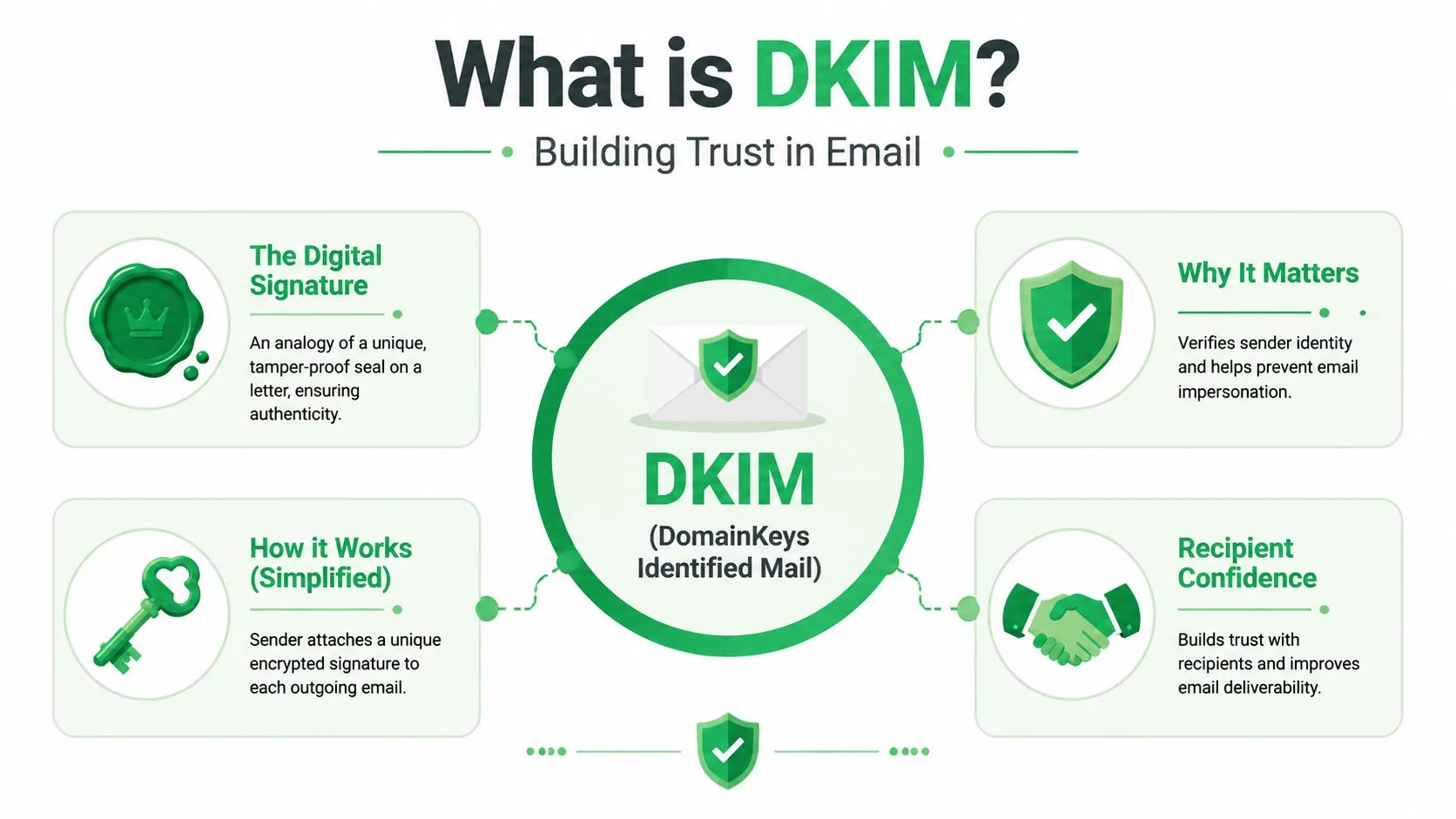
Il modo più semplice per capire DKIM è immaginare una lettera cartacea sigillata con ceralacca personalizzata. Se il sigillo corrisponde al marchio della tua azienda, il destinatario sa che la lettera proviene da te. Se il sigillo è rotto o falso, la fiducia crolla immediatamente.
DKIM funziona in modo simile.
- Il tuo server di posta firma il messaggio utilizzando una chiave crittografica privata.
- Il tuo dominio pubblica la chiave pubblica corrispondente nel DNS.
- Il server ricevente controlla la firma rispetto a quella chiave pubblica.
Se la firma risulta corretta, Gmail ottiene una prova solida che l’email è stata inviata con l’autorizzazione del tuo dominio e che parti chiave del messaggio non sono state manomesse durante il transito.
Cosa succede dietro le quinte
Non devi diventare un crittografo per usare bene DKIM. Devi solo capire i compiti che ogni parte svolge.
| Parte | Cosa fa | Perché è importante |
|---|---|---|
| Chiave privata | Firma la posta in uscita dal lato mittente | Dimostra che il mittente aveva accesso alla chiave di firma autorizzata |
| Chiave pubblica nel DNS | Permette ai server riceventi di verificare la firma | Rende la verifica aperta e standardizzata |
| Risultato DKIM | Mostra se la verifica è stata superata | Fornisce ai provider di posta un segnale di fiducia |
Quest’ultimo punto conta molto. Un sistema ricevente può convalidare autonomamente il tuo messaggio senza software speciali o un accordo privato con la tua azienda.
Perché la fiducia migliora la deliverability
I provider di posta non guardano solo a ciò che dice il tuo messaggio. Guardano anche se il tuo dominio si comporta come un mittente responsabile. DKIM aiuta a stabilire quella reputazione nel tempo.
Funziona anche meglio come parte di una squadra con SPF e DMARC. SPF aiuta a identificare chi è autorizzato a inviare per conto del tuo dominio. DMARC aiuta ad allineare tali controlli con il dominio che il tuo destinatario vede nell’indirizzo Da. Se desideri una panoramica in linguaggio semplice su come questi pezzi si incastrano, vale la pena leggere questa guida alle basi dell’autenticazione email.
Una buona campagna può comunque avere difficoltà se il server ricevente non si fida prima dell’identità del mittente.
Come Gmail utilizza e visualizza la verifica DKIM
Gli utenti Gmail spesso presumono che Google gestisca tutto automaticamente. È solo parzialmente vero. Se invii da un normale indirizzo @gmail.com, Google gestisce l’ambiente di autenticazione per te. Se invii da un dominio personalizzato in Google Workspace, devi assicurarti che la configurazione DKIM del tuo dominio sia corretta.
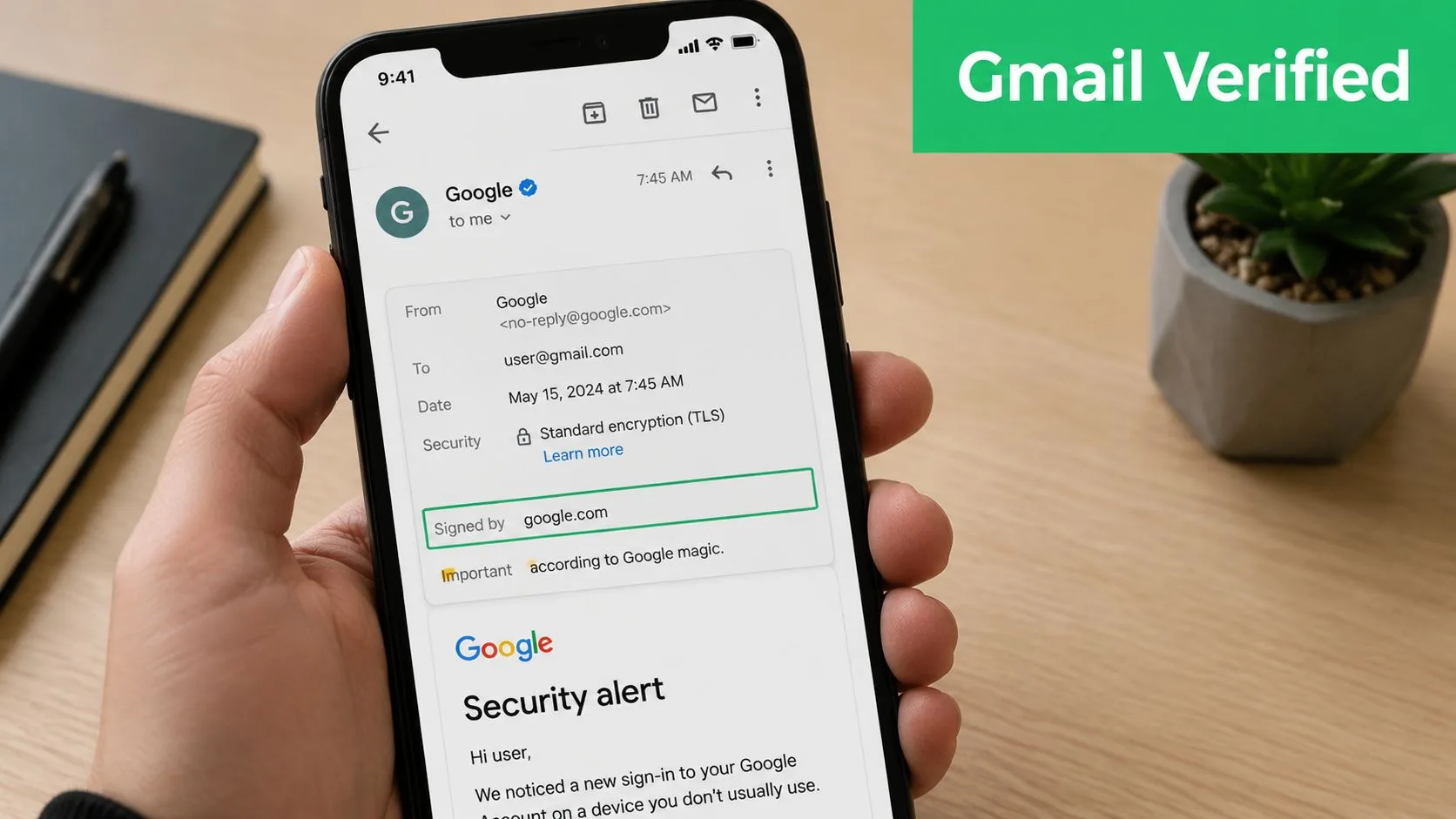
Gmail ha anche aspettative specifiche per la consegna alle caselle di posta Gmail personali. Per consegnare con successo la posta agli account Gmail personali, il mittente deve implementare DKIM con una chiave crittografica di almeno 1024 bit, e Gmail consiglia una chiave a 2048 bit quando il provider di dominio la supporta, come spiegato nel riepilogo di Valimail sui requisiti di Gmail.
Dove guardare in Gmail
Non devi indovinare se DKIM sta funzionando. Gmail ti consente di ispezionare i dettagli del messaggio originale.
Usa questo controllo rapido:
- Apri un messaggio in Gmail.
- Fai clic sul menu per ulteriori opzioni nella visualizzazione del messaggio.
- Scegli Mostra originale.
- Cerca l’area Authentication-Results.
- Controlla se vedi DKIM=pass o una conferma simile.
Quando Gmail mostra un risultato DKIM positivo, significa che la verifica della firma è riuscita per quel messaggio.
Cosa ti dice un risultato positivo
Un risultato DKIM=pass non è una promessa che ogni campagna futura raggiungerà ogni casella di posta. La deliverability dipende ancora dal contenuto, dalla qualità della lista, dal comportamento di invio e dalla reputazione complessiva del dominio.
Ma ti dice qualcosa di prezioso: Gmail è stato in grado di convalidare la firma digitale allegata a quel messaggio. Questo è uno dei segnali tecnici più forti che la tua configurazione è sana.
Controlla questo prima di ogni lancio importante: invia un’email di prova a un altro account che controlli, apri il messaggio originale e conferma il risultato dell’autenticazione prima di aumentare il volume.
Questa breve guida può aiutarti se vuoi vedere il processo visivamente:
Dove le persone si confondono
Alcuni malintesi comuni causano problemi:
- “Sto usando Gmail, quindi DKIM è automatico.” È vero solo per le identità Gmail standard. I domini personalizzati in Google Workspace richiedono una configurazione a livello di dominio.
- “Se un’email passa, tutto è fatto per sempre.” Non necessariamente. Diversi servizi che inviano per tuo conto potrebbero aver bisogno della propria configurazione di autenticazione.
- “L’indirizzo Da è sufficiente.” Non lo è. Il campo Da visibile può essere falsificato. L’autenticazione fornisce ai provider di posta un modo per verificare la richiesta.
Se stai gestendo comunicazioni da un dominio aziendale, controllare occasionalmente le intestazioni di Gmail è una delle abitudini più semplici che puoi adottare.
Guida passo dopo passo alla configurazione di DKIM in Google Workspace
Configurare DKIM in Google Workspace è meno misterioso di quanto sembri. Il compito consiste in realtà in due lavori collegati: generare il record di firma in Google Admin, quindi pubblicare il record corrispondente nel tuo DNS.
Prima di toccare qualsiasi cosa, elenca ogni servizio che invia email utilizzando il tuo dominio. Ciò include Google Workspace e qualsiasi piattaforma esterna che invia newsletter, follow-up, ricevute o messaggi di onboarding. Fortinet osserva che le organizzazioni dovrebbero prima compilare tutti i servizi autorizzati che inviano per conto del loro dominio e che ogni dominio in Google Workspace necessita di una chiave DKIM univoca dalla Console di amministrazione, come delineato nel chiarimento sul record DKIM di Fortinet.
Dal passaggio 1 al passaggio 3 in Google Admin
Inizia dall’area di amministrazione di Google Workspace e vai alle impostazioni di Gmail per il dominio che desideri autenticare. Cerca l’opzione di autenticazione email dove Google ti consente di generare un record DKIM.
Un flusso tipico è questo:
- Scegli il dominio che desideri autenticare se il tuo account ne gestisce più di uno.
- Genera un nuovo record DKIM nella Console di amministrazione.
- Copia il selettore e il valore TXT forniti da Google.
Il selettore è l’etichetta che aiuta i server riceventi a sapere quale chiave pubblica cercare. Google spesso presenta questo in un modulo relativo a un nome host come un selettore sotto _domainkey.
Dal passaggio 4 al passaggio 5 nel DNS
Successivamente, vai al gestore DNS dove è ospitato il tuo dominio. Potrebbe essere il tuo registrar o un provider DNS separato.
Aggiungi il record DKIM utilizzando i dettagli di Google:
- Il campo host o nome dovrebbe corrispondere al selettore fornito da Google.
- Il tipo di record dovrebbe corrispondere a ciò che il tuo provider si aspetta per la voce DKIM generata da Google.
- Il campo valore dovrebbe contenere le informazioni sulla chiave pubblica esattamente come fornite.
Piccoli errori contano qui. Un carattere mancante, uno spazio extra incollato o la pubblicazione del record sotto il dominio sbagliato possono bloccare la verifica.
Quando incolli un record DKIM nel DNS, trattalo come un numero di conto. Non riformattarlo, non accorciarlo e non dare per scontato che il tuo host DNS lo “sistemerà” per te.
Cosa osservare prima di attivarlo
Questa è la parte che molte guide sbrigano velocemente. Google afferma che le chiavi DKIM potrebbero diventare disponibili solo dopo 24-72 ore dall’abilitazione nella Console di amministrazione. Quel ritardo conta nella vita reale perché le modifiche DNS hanno bisogno di tempo per diffondersi attraverso i diversi sistemi.
Ecco il significato pratico per il proprietario di una piccola impresa:
| Fase | Cosa vedi | Cosa dovresti fare |
|---|---|---|
| Subito dopo la pubblicazione | Il record potrebbe esistere nel tuo pannello DNS ma non essere ancora visibile ovunque | Aspetta ed evita grandi invii |
| Durante la propagazione | Alcuni sistemi riceventi potrebbero non verificare il record in modo affidabile | Solo test, o mantieni il volume basso |
| Dopo il completamento della propagazione | La verifica diventa coerente | Inizia l’invio normale |
La sequenza di lancio più sicura
Se hai appena aggiunto DKIM per un dominio utilizzato nelle comunicazioni Gmail, usa questo approccio:
- Comportamento del primo giorno: pubblica il record e rimanda le campagne importanti.
- Testa delicatamente: invia alcuni controlli interni e ispeziona le intestazioni dei messaggi.
- Conferma l’autenticazione: assicurati che la verifica sia visibile prima di una comunicazione più ampia.
- Solo allora scala: lancia la campagna una volta che la configurazione è stabile.
Quella pausa può sembrare fastidiosa, specialmente se stai cercando di rispettare una scadenza. Ma aspettare è solitamente più economico che inviare un’intera campagna durante un divario di autenticazione.
Risoluzione dei problemi comuni di DKIM e degli errori
I problemi DKIM di solito non sono drammatici. Sono piccoli disallineamenti che minano sottilmente la deliverability. Un selettore non corrisponde. Un record DNS è stato incollato nel posto sbagliato. Uno strumento di terze parti invia posta dal tuo dominio senza utilizzare lo stesso percorso di autenticazione che ti aspettavi.
I fallimenti che si presentano più spesso
Inizia prima con i controlli più semplici.
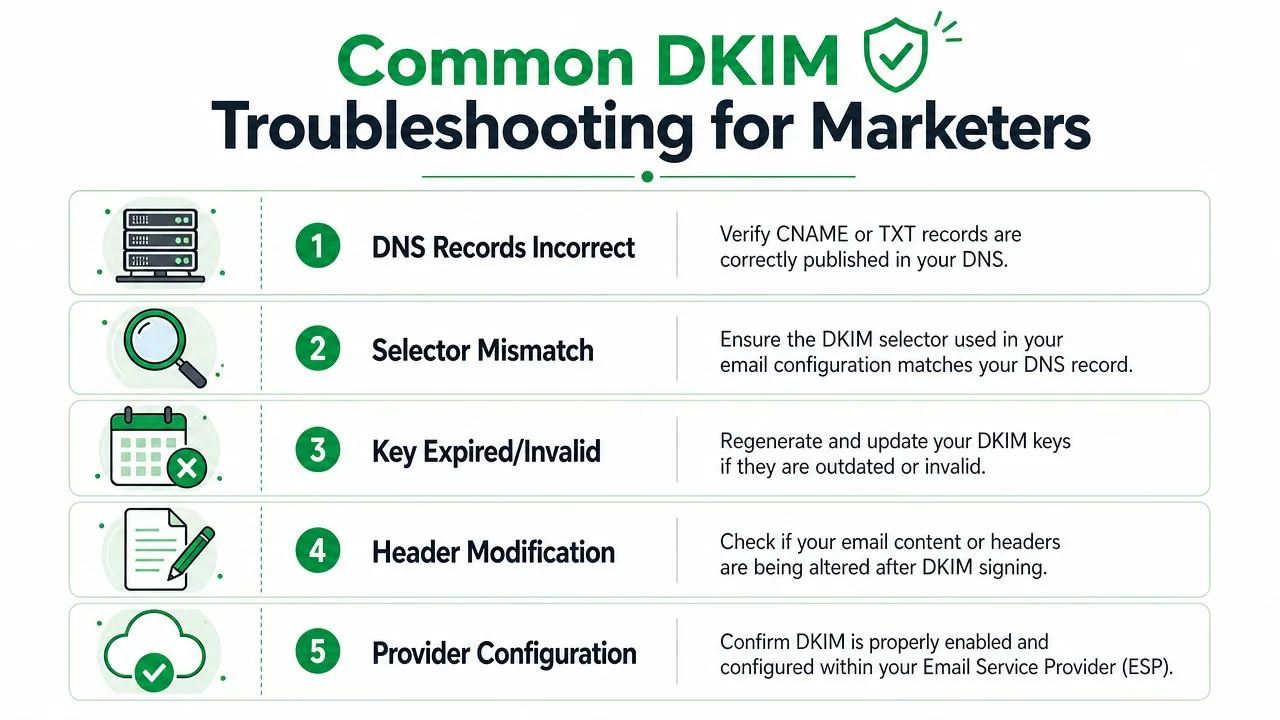
- Problema del record DNS: il record potrebbe essere incompleto, salvato sotto l’host sbagliato o non pubblicato correttamente.
- Mancata corrispondenza del selettore: il selettore utilizzato dal sistema di invio potrebbe non corrispondere al selettore che esiste nel DNS.
- Messaggio modificato dopo la firma: se un altro sistema modifica le intestazioni o il contenuto dopo l’applicazione della firma DKIM, la verifica può fallire.
- Percorso di invio errato: un servizio potrebbe firmare correttamente mentre un altro servizio che utilizza lo stesso dominio non lo fa.
Una regola utile è testare il percorso esatto che utilizza la tua campagna reale. Se i tuoi messaggi vengono inviati in un modo durante il test e in un altro durante il lancio, il risultato può cambiare.
Il divario di propagazione da 24 a 72 ore
Uno dei problemi meno discussi è la finestra di blackout da 24 a 72 ore dopo l’abilitazione di DKIM. Google afferma esplicitamente che le chiavi possono richiedere da 24 a 72 ore per diventare disponibili, e i marketer spesso lanciano campagne di mail merge durante quel periodo, il che può causare il trattamento dei messaggi come non autenticati e la spinta verso lo spam.
Ecco perché “ho aggiunto il record questa mattina” non è la stessa cosa di “il mio intero ambiente di invio ora riconosce il record”.
Non programmare una campagna di cold outreach subito dopo la configurazione di DKIM. Usa la finestra di attesa per i test, la pulizia della lista e la revisione dei modelli.
Una lista di controllo per la risoluzione dei problemi che fa risparmiare tempo
Se DKIM non passa, segui questo elenco:
- Apri un’email inviata in Gmail e ispeziona le intestazioni originali.
- Controlla il nome del selettore rispetto al record pubblicato nel DNS.
- Conferma che il messaggio provenga dal servizio che intendevi piuttosto che da un inoltro o un percorso alternativo.
- Cerca problemi di gestione dei contenuti se un’altra piattaforma modifica il messaggio dopo la firma.
- Attendi la propagazione prima di decidere che la configurazione è fallita.
C’è anche un problema di architettura che ostacola le configurazioni più vecchie. Con l’inoltro di G Suite legacy a un account Gmail.com separato, DKIM può fallire perché il server che esegue l’inoltro e il server che esegue l’invio finale non sono gli stessi. In termini semplici, il percorso della firma viene interrotto o non corrisponde. Se questa è la tua configurazione, la soluzione più pulita è solitamente inviare direttamente dall’ambiente autenticato invece di fare affidamento sull’inoltro.
Aumenta la deliverability delle tue campagne con Mail Merge per Gmail
La comunicazione via email funziona meglio quando la base tecnica e il flusso di lavoro della campagna si supportano a vicenda. DKIM è parte di quella base. Aiuta Gmail a fidarsi del tuo dominio. Quella fiducia dà alla tua campagna una possibilità equa di essere giudicata in base alla pertinenza e alla qualità invece di essere messa da parte come sospetta.
Questo conta ancora di più quando utilizzi strumenti di mail merge per comunicazioni di vendita, aggiornamenti ai clienti, reclutamento o promemoria di eventi. Queste campagne spesso comportano molti messaggi personalizzati inviati dallo stesso dominio in una finestra breve. Se l’autenticazione è traballante, crei attrito prima ancora che il destinatario veda il tuo testo.
Per gli utenti di Google Workspace, quella capacità di invio può essere significativa. Gli account Google Workspace con mail merge di Gmail abilitato possono inviare fino a 1.500 destinatari al giorno, incluso un messaggio a 1.000 destinatari e un secondo messaggio a 500 destinatari entro lo stesso limite giornaliero, secondo questa discussione sui limiti di invio di mail merge di Gmail.
Perché l’autenticazione conta prima di scalare
Se prevedi di inviare comunicazioni personalizzate a quel livello, non trattare DKIM come una casella da spuntare dopo il lancio. Trattalo come un pre-volo. Vuoi che il tuo dominio di invio sia pronto prima che il volume aumenti.
Ciò è particolarmente vero perché il mail merge integrato di Gmail ha alcuni limiti pratici. L’accesso non è disponibile su alcuni dei piani Google Workspace più popolari e la funzione nativa tratta anche ogni invio come una campagna una tantum che non può essere facilmente riutilizzata il giorno successivo. I team che valutano questi compromessi spesso dedicano anche del tempo alla scelta della giusta soluzione di email marketing in modo che il loro flusso di lavoro corrisponda al loro stile di comunicazione.
Cosa abilita una buona configurazione
Quando DKIM, SPF e DMARC sono allineati, le tue campagne partono da una posizione più forte. Quindi la tua personalizzazione, i tempi e la strategia di follow-up possono fare il loro lavoro.
È qui che conta una sequenza strutturata. Se stai pianificando una comunicazione oltre una singola email, questa guida alle campagne email drip è un utile passo successivo perché la deliverability e la progettazione della sequenza funzionano meglio insieme che separatamente.
Alcune abitudini fanno una vera differenza:
- Autentica prima: conferma la configurazione del tuo dominio prima di qualsiasi invio importante.
- Testa il flusso di lavoro effettivo: usa lo stesso account Gmail, dominio e percorso di invio che userai per la produzione.
- Evita la finestra di propagazione: non lanciare durante il periodo iniziale di blackout di DKIM.
- Costruisci coerenza: mantieni stabile la tua identità di invio in modo che i provider di posta possano riconoscere il tuo dominio come legittimo.
Un avvertimento se stai cercando strumenti online. Fai attenzione alla frase Mail Merge per Gmail perché è descrittiva e facile da confondere con strumenti concorrenti per l’invio di email di massa basati su Gmail. Quando valuti le informazioni sul prodotto, ricontrolla che il contenuto si riferisca specificamente a quel prodotto esatto e non a un’app di mail merge diversa con un nome simile.
DKIM non salverà una campagna debole. Ma rimuove uno dei motivi tecnici più comuni per cui una buona campagna viene ignorata dai provider di posta in arrivo.
Se desideri un modo più semplice per inviare campagne personalizzate da Gmail dopo che la tua autenticazione è attiva, Mail Merge per Gmail ti consente di creare, inviare, tracciare e gestire le comunicazioni direttamente da Google Workspace utilizzando i dati di Google Sheets.
Pronto a inviare la tua prima campagna?
Installa Mail Merge for Gmail dal Google Workspace Marketplace e invia gratuitamente fino a 50 email personalizzate al giorno.
Inizia gratuitamenteAltre letture
Altro da Guides

Limite di invio Gmail raggiunto: cosa significa e come completare la tua campagna
Hai ricevuto l'errore di limite di invio Gmail raggiunto? Scopri i veri limiti giornalieri, quando potrai inviare di nuovo e come suddividere una mail merge in batch giornalieri sicuri.

Email personalizzate su Gmail: La guida completa
Ottimizza le email su Gmail. Unisci i dati di Sheets, monitora le aperture e scala l'outreach direttamente dalla tua casella di posta elettronica.

Elenco contatti email: come creare e mantenere un database di qualità
Scopri come creare, pulire e mantenere un elenco contatti email di alta qualità. Guida pratica per piccole imprese con Mail Merge for Gmail.