


















DomainKeys Identified Mail Gmail設定:到達率を向上させる
メールの到達率を改善し、スパム判定を回避しましょう。GmailとGoogle WorkspaceでDKIMを設定する方法を解説します。DomainKeys Identified Mail Gmailに関する2026年版ガイドです。
Gmailからキャンペーンメールを送信し、文面を再確認してパーソナライズを行い、送信ボタンを押します。しかし、返信はほとんどありません。数人の受信者から「スパムフォルダに入っていた」と報告され、他の受信者はメール自体を見てすらいないようです。
多くの小規模ビジネスオーナーが、件名や行動喚起(CTA)、あるいはリストの質を疑い始めるのはこの瞬間です。もちろんそれらも重要ですが、多くの場合、より大きな問題は舞台裏に隠れています。Gmailやその他のメールボックスプロバイダーは、あなたのメッセージが本当にあなたのドメインから送信されたものであり、なりすましではないという証明を求めています。
その証明こそが DomainKeys Identified Mail(DKIM) の役割です。DomainKeys Identified Mail Gmail の設定方法を探しているなら、結論はこうです。DKIMはメールに押すデジタルな封蝋のようなものです。Gmailがあなたのメッセージを信頼する助けとなり、その信頼がアウトリーチメールをインボックスに届けるか、リスクとして扱うかを左右します。
なぜメールがスパム判定されるのか、そしてその解決策
よくあるパターンはこうです。地域の代理店が、カスタムビジネスドメインを使用して、Gmail経由で予約のリマインダーやフォローアップ、アウトリーチメールを送信します。送信者にとってメールは正常に見えますが、Gmailはまず別の疑問を抱きます。「この送信者は、メッセージが正当なものであると証明できるか?」
その証明が弱い、あるいは欠けている場合、あなたのメールは信頼性に欠ける状態で旅を始めることになります。これはあなたのビジネスが何か不正なことをしたという意味ではありません。受信側のサーバーが、そのメッセージが本当にあなたのドメインから来たものか確信を持てないということを意味します。
DKIMはこの信頼のギャップを埋めます。 送信されるすべてのメールにデジタル署名を追加することで、受信サーバーは「そのメッセージがあなたのドメインによって承認されていること」と「メッセージの重要な部分が途中で改ざんされていないこと」の2点を検証できます。
実践的なルール: カスタムドメインからメールを送信する場合、認証は技術的な付加機能ではなく、到達率の一部です。
多くのチームにとって、スパム判定の改善は認証の基本を正しく処理した後に始まります。コンテンツや送信習慣を改善しようとしているなら、メールがスパムフォルダに入るのを防ぐ方法に関するこのガイドが役立つはずです。
重要なのは意識の転換です。DKIMを「ITの面倒な作業」と考えないでください。メールのための「ビジネスIDバッジ」だと考えてください。それがなければ、Gmailは推測するしかありません。それがあれば、Gmailは検証できるのです。
DKIMとは何か、なぜ信頼を構築するのか
DomainKeys Identified Mail は、2つの異なるメールセキュリティイニシアチブが統合された後、2004年に正式に確立されました。Yahooが開発した enhanced DomainKeys と、Ciscoが作成した Identified Internet Mail です(DKIMの背景に関する概要を参照)。この統合により、組織がドメインに紐付いたデジタル署名を添付することで、送信メールに対する責任を明示する標準的な方法が生まれました。
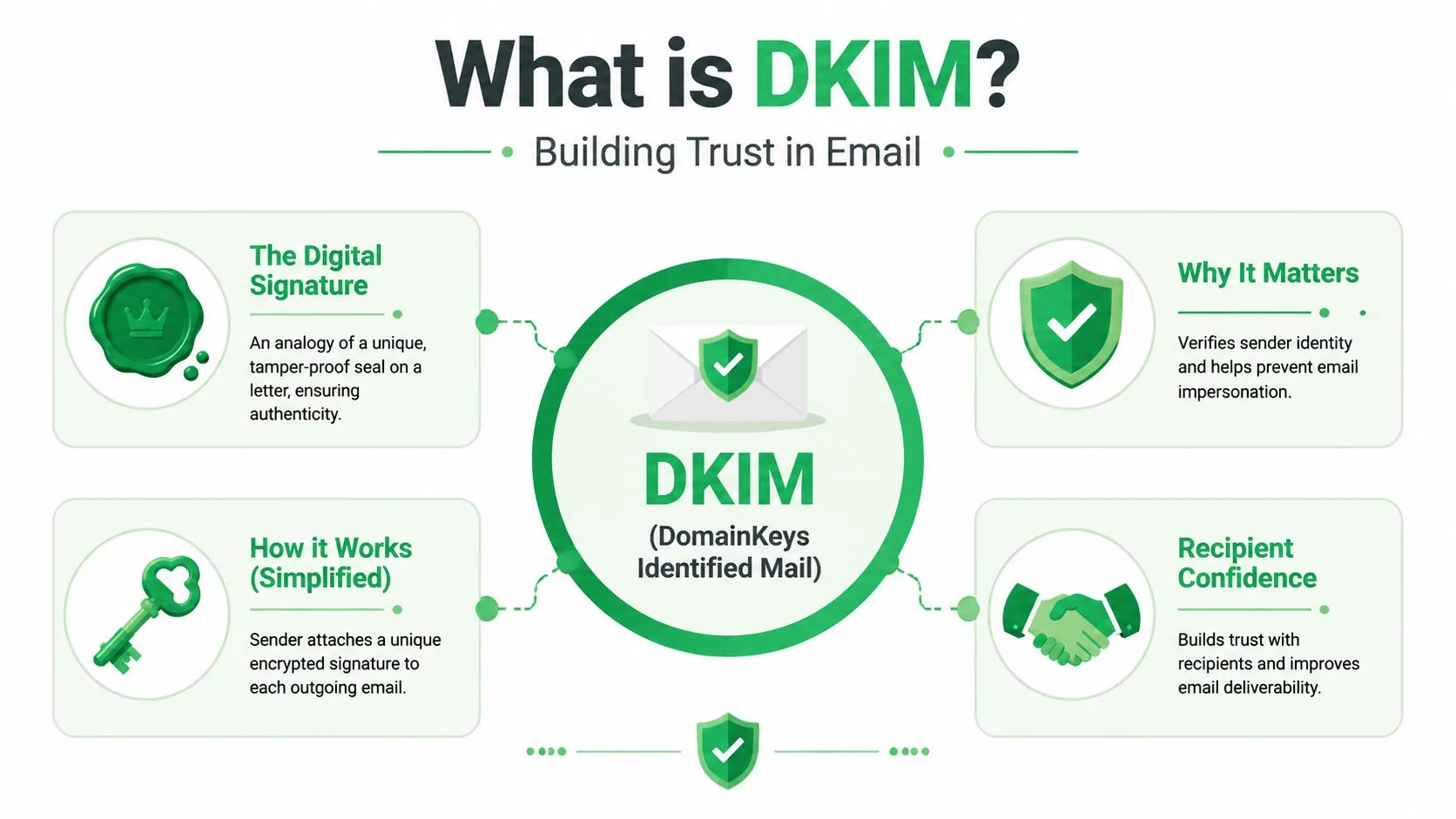
封蝋の例え
DKIMを理解する最も簡単な方法は、カスタムの封蝋で封をされた手紙を想像することです。もしその封印があなたの会社のマークと一致していれば、受信者はその手紙があなたから届いたものだと分かります。もし封印が壊れていたり偽物だったりすれば、信頼は即座に失われます。
DKIMも同様の仕組みで動作します。
- メールサーバーがメッセージに署名します(秘密鍵を使用)。
- ドメインが一致する公開鍵をDNSで公開します。
- 受信サーバーが署名を公開鍵と照合します。
署名が確認できれば、Gmailは「そのメールがドメインの承認を得て送信されたこと」と「メッセージの主要部分が転送中に改ざんされていないこと」の強力な証拠を得ることになります。
舞台裏で何が起きているのか
DKIMを使いこなすために暗号学の専門家になる必要はありません。各パーツがどのような役割を果たすかを理解すれば十分です。
| パーツ | 役割 | 重要性 |
|---|---|---|
| 秘密鍵 | 送信側で送信メールに署名する | 送信者が承認された署名鍵にアクセスできたことを証明する |
| DNS上の公開鍵 | 受信サーバーが署名を検証できるようにする | 検証をオープンかつ標準化する |
| DKIM結果 | 検証が成功したかどうかを示す | メールボックスプロバイダーに信頼のシグナルを与える |
最後のポイントは非常に重要です。受信側のシステムは、特別なソフトウェアやビジネス間の個別の合意なしに、あなたのメッセージを独立して検証できます。
なぜ信頼が到達率を向上させるのか
メールボックスプロバイダーは、メッセージの内容だけを見るわけではありません。あなたのドメインが責任ある送信者として振る舞っているかどうかも見ています。DKIMは時間をかけてその評判を確立するのに役立ちます。
また、SPF や DMARC と組み合わせて使うのが最も効果的です。SPFは誰があなたのドメインの代わりに送信を許可されているかを識別するのに役立ちます。DMARCは、それらのチェックを受信者がFromアドレスで目にするドメインと一致させるのに役立ちます。これらの要素がどのように組み合わさるかについての平易な解説が必要な場合は、メール認証の基本に関するガイドを読むことをお勧めします。
受信サーバーが送信者の身元を信頼していない場合、優れたキャンペーンであっても苦戦を強いられる可能性があります。
GmailはどのようにDKIM検証を使用・表示するか
Gmailユーザーは、Googleがすべてを自動的に処理してくれると思い込みがちですが、それは半分だけ真実です。通常の @gmail.com アドレスから送信する場合、Googleが認証環境を管理してくれます。しかし、Google Workspaceのカスタムドメインから送信する場合は、ドメインのDKIM設定が正しいことを確認する必要があります。
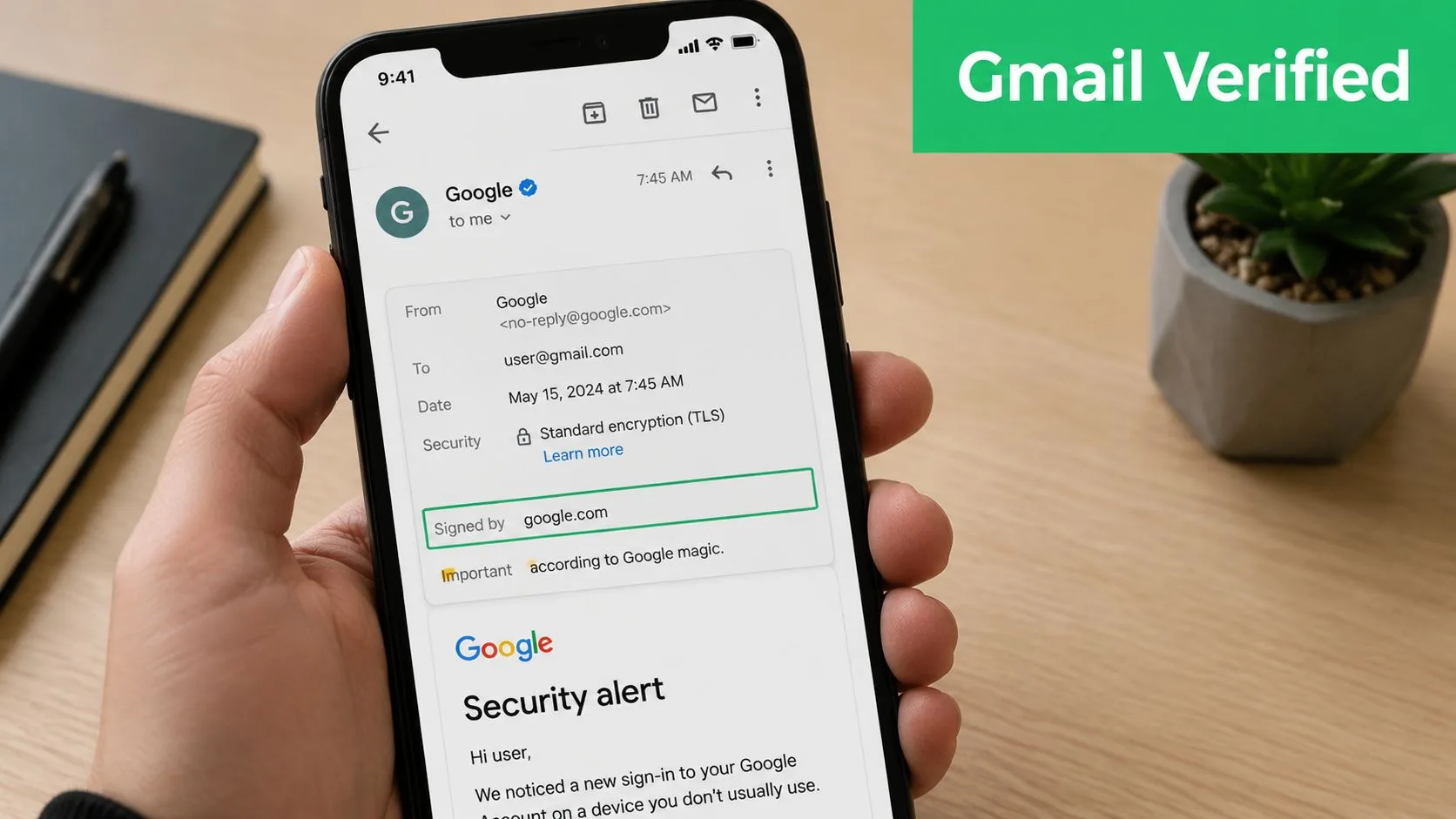
Gmailは個人のGmailインボックスへの配信に対して特定の期待値を持っています。個人のGmailアカウントにメールを確実に届けるには、送信者は少なくとも 1024ビット の暗号鍵でDKIMを実装する必要があり、ドメインプロバイダーがサポートしている場合は 2048ビットの鍵 が推奨されます(ValimailによるGmailの要件まとめを参照)。
Gmailのどこを確認すべきか
DKIMが機能しているかどうかを推測する必要はありません。Gmailでは元のメッセージの詳細を確認できます。
以下の簡単な手順で確認してください。
- Gmailでメッセージを開きます。
- メッセージ表示のオプションメニューをクリックします。
- [元のメッセージを表示] を選択します。
- Authentication-Results エリアを探します。
- DKIM=pass または同様の確認結果が表示されているか確認します。
GmailにDKIMの合格結果が表示されていれば、そのメッセージの署名検証が成功したことを意味します。
合格結果が意味すること
DKIM=pass という結果は、将来のすべてのキャンペーンがすべてのインボックスに届くという約束ではありません。到達率は依然としてコンテンツ、リストの質、送信行動、ドメイン全体の評判に依存します。
しかし、これは非常に価値のあることを伝えています。Gmailがそのメッセージに添付されたデジタル署名を検証できたということです。これは、あなたの設定が健全であることを示す最も強力な技術的サインの一つです。
大規模な配信の前に必ず確認してください: 自分が管理している別のアカウントにテストメールを送信し、元のメッセージを開いて、スケールアップする前に認証結果を確認してください。
プロセスを視覚的に確認したい場合は、この短いウォークスルーが役立ちます。
よくある誤解
いくつかの一般的な誤解がトラブルの原因となります。
- 「Gmailを使っているからDKIMは自動だ」:これは標準のGmailアカウントの場合のみ真実です。Google Workspaceのカスタムドメインにはドメインレベルの設定が必要です。
- 「一度メールが通過すれば、すべて完了だ」:必ずしもそうではありません。あなたの代わりにメールを送信する他のサービスには、それぞれ独自の認証設定が必要な場合があります。
- 「Fromアドレスがあれば十分だ」:十分ではありません。表示されるFromフィールドは偽装可能です。認証は、メールボックスプロバイダーがその主張を検証する方法を提供します。
ビジネスドメインからアウトリーチを管理している場合、時々Gmailのヘッダーを確認することは、身につけるべき最もシンプルな習慣の一つです。
Google WorkspaceでDKIMを設定するためのステップバイステップガイド
Google WorkspaceでのDKIM設定は、思っているほど難解ではありません。実際には、「Google管理コンソールで署名レコードを生成する」ことと、「DNSで一致するレコードを公開する」という2つの関連する作業を行うだけです。
何かを触る前に、あなたのドメインを使用してメールを送信するすべてのサービスをリストアップしてください。これにはGoogle Workspaceだけでなく、ニュースレター、フォローアップ、領収書、オンボーディングメッセージを送信する外部プラットフォームも含まれます。Fortinetは、組織はまずドメインの代わりに送信するすべての承認済みサービスをまとめ、Google Workspace内の各ドメインには管理コンソールから生成された固有のDKIM鍵が必要であると指摘しています(FortinetのDKIMレコード解説を参照)。
Google管理コンソールでのステップ1からステップ3
Google Workspaceの管理エリアに入り、認証したいドメインのGmail設定に移動します。GoogleがDKIMレコードを生成できるようにしているメール認証オプションを探します。
一般的な流れは以下の通りです。
- アカウントで複数のドメインを管理している場合は、認証したいドメインを選択します。
- 管理コンソールで 新しいDKIMレコードを生成 します。
- Googleが提供する セレクターとTXT値 をコピーします。
セレクターは、受信サーバーがどの公開鍵を探すべきかを知るためのラベルです。Googleは多くの場合、_domainkey の下のセレクターのようなホスト名に関連する形式でこれを提示します。
DNSでのステップ4からステップ5
次に、ドメインがホストされているDNSマネージャーに移動します。これはドメイン登録業者か、別のDNSプロバイダーである可能性があります。
Googleからの詳細を使用してDKIMレコードを追加します。
- ホストまたは名前フィールド は、Googleが提供するセレクターと一致させる必要があります。
- レコードタイプ は、Googleが生成したDKIMエントリに対してプロバイダーが期待するものと一致させる必要があります。
- 値フィールド には、提供された通りの公開鍵情報が含まれている必要があります。
ここでは小さなミスが命取りになります。1文字の欠落、貼り付け時の余分なスペース、間違ったドメインへのレコード公開などは、検証を停止させる原因となります。
DKIMレコードをDNSに貼り付けるときは、口座番号のように扱ってください。再フォーマットしたり、短縮したり、DNSホストが勝手に修正してくれると期待したりしないでください。
有効化する前に注意すべきこと
これは多くのガイドが急いで通り過ぎる部分です。Googleは、DKIM鍵は管理コンソールで有効化してから 24~72時間 経過しないと利用可能にならない可能性があると述べています。DNSの変更がさまざまなシステムに浸透するには時間がかかるため、この遅延は現実の運用において重要です。
小規模ビジネスオーナーにとっての実際的な意味は以下の通りです。
| ステージ | 状況 | すべきこと |
|---|---|---|
| 公開直後 | DNSパネルにはレコードが存在するが、どこでも見えるわけではない | 待機し、大量送信を避ける |
| 浸透中 | 一部の受信システムでレコードが確実に検証されない可能性がある | テストのみ行うか、送信量を低く抑える |
| 浸透完了後 | 検証が安定する | 通常の送信を開始する |
最も安全な開始手順
Gmailのアウトリーチで使用するドメインに対してDKIMを追加したばかりの場合は、このアプローチをとってください。
- 初日の行動: レコードを公開し、重要なキャンペーンは控える。
- 慎重にテスト: 内部チェックをいくつか送信し、メッセージヘッダーを検査する。
- 認証を確認: 大規模なアウトリーチの前に、検証が可視化されていることを確認する。
- その後にスケール: 設定が安定してからキャンペーンを開始する。
締め切りに追われている場合、この待機時間はもどかしく感じるかもしれません。しかし、認証のギャップがある状態でキャンペーン全体を送信するよりは、待つ方が通常は安上がりです。
よくあるDKIMの失敗とエラーのトラブルシューティング
DKIMの問題は、通常ドラマチックなものではありません。到達率を密かに低下させる小さな不一致です。セレクターが一致しない、DNSレコードが間違った場所に貼り付けられた、あるいはサードパーティツールが期待した認証パスを使わずにドメインからメールを送信している、といったケースです。
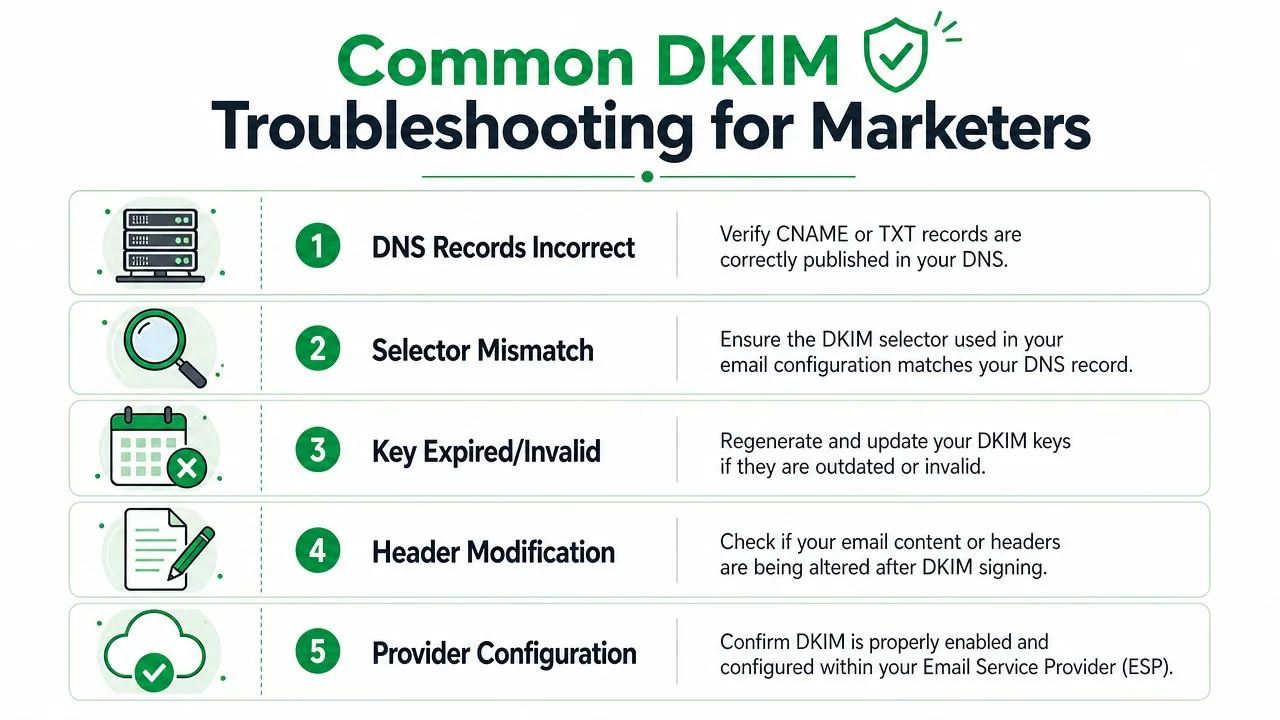
最も頻繁に発生する失敗
まずは最もシンプルなチェックから始めましょう。
- DNSレコードの問題: レコードが不完全、間違ったホストに保存されている、または正しく公開されていない可能性があります。
- セレクターの不一致: 送信システムが使用するセレクターと、DNSに存在するセレクターが一致していない可能性があります。
- 署名後のメッセージ変更: DKIM署名が適用された後に別のシステムがヘッダーやコンテンツを変更すると、検証に失敗する可能性があります。
- 間違った送信パス: あるサービスは適切に署名しているが、同じドメインを使用する別のサービスは署名していない可能性があります。
実際のキャンペーンが使用する正確なパスをテストするのが有効なルールです。テスト時と開始時でメッセージの送信方法が異なる場合、結果が変わる可能性があります。
24~72時間の浸透ギャップ
最も議論されない問題の一つが、DKIM有効化後の 24~72時間のブラックアウト期間 です。Googleは鍵が利用可能になるまで 24~72時間 かかる可能性があると明言していますが、マーケターはその期間中にメールマージキャンペーンを開始してしまうことが多く、その結果、メッセージが未認証として扱われ、スパムに送られてしまうことがあります。
そのため、「今朝レコードを追加した」ことは、「送信環境全体がそのレコードを認識している」こととは同じではないのです。
DKIM設定直後にコールドアウトリーチを計画しないでください。待機期間はテスト、リストのクリーンアップ、テンプレートのレビューに充ててください。
時間を節約するトラブルシューティングチェックリスト
DKIMが合格しない場合は、このリストを順に確認してください。
- Gmailで送信済みメールを開き、元のヘッダーを検査する。
- セレクター名をDNSで公開されているレコードと照合する。
- メッセージが意図したサービスから送信されたことを確認する(転送や代替ルートではないこと)。
- 別のプラットフォームが署名後にメッセージを編集していないか確認する。
- 設定が失敗したと判断する前に、浸透するまで待つ。
古い設定で問題を引き起こすアーキテクチャ上の問題もあります。レガシーなG Suiteから別のGmail.comアカウントへ転送している場合、転送を行うサーバーと最終的な送信を行うサーバーが同じではないため、DKIMが失敗することがあります。平たく言えば、署名のパスが壊れたり不一致になったりするのです。そのような設定の場合は、転送に頼るのではなく、認証された環境から直接送信するのが最もクリーンな解決策です。
Mail Merge for Gmailでキャンペーンの到達率を向上させる
メールアウトリーチは、技術的な基盤とキャンペーンのワークフローが互いにサポートし合っているときに最も効果を発揮します。DKIMはその基盤の一部です。Gmailがあなたのドメインを信頼する助けとなります。その信頼により、キャンペーンは疑わしいものとして脇に追いやられることなく、関連性と質によって評価される公正なチャンスを得ることができます。
これは、営業アウトリーチ、顧客へのアップデート、採用、イベントのリマインダーなどにメールマージツールを使用する場合、さらに重要になります。これらのキャンペーンでは、同じドメインから短期間に多くのパーソナライズされたメッセージが送信されることがよくあります。認証が不安定だと、受信者があなたのコピーを見る前に摩擦が生じてしまいます。
Google Workspaceユーザーにとって、その送信能力は重要です。Gmailのメールマージが有効なGoogle Workspaceアカウントは、1日あたり最大1,500人の受信者に送信でき、これには1通のメッセージを 1,000人の受信者 に、2通目のメッセージを同じ1日の制限内で 500人の受信者 に送信することが含まれます(Gmailメールマージの送信制限に関する議論を参照)。
スケールアップ前に認証が重要な理由
そのレベルでパーソナライズされたアウトリーチを送信する予定があるなら、DKIMを「開始後にチェックを入れる項目」として扱わないでください。飛行前のチェックリストのように扱ってください。ボリュームが増加する前に、送信ドメインを準備しておく必要があります。
Gmailに組み込まれているメールマージにはいくつかの実際的な制限があるため、これは特に重要です。最も人気のあるGoogle Workspaceプランの一部ではアクセスできず、ネイティブ機能は各送信を翌日に簡単に再利用できない単発のキャンペーンとして扱います。これらのトレードオフを検討しているチームは、ワークフローがアウトリーチスタイルと一致するように、適切なメールマーケティングソリューションの選択にも時間を割いています。
適切な設定が可能にすること
DKIM、SPF、DMARCが整っていれば、キャンペーンはより強力な立場からスタートできます。そうすれば、パーソナライゼーション、タイミング、フォローアップ戦略が本来の役割を果たせるようになります。
ここで構造化されたシーケンスが重要になります。1通のメールを超えたアウトリーチを計画しているなら、ドリップメールキャンペーンに関するこのガイドは次のステップとして役立ちます。到達率とシーケンス設計は、別々に行うよりも一緒に考える方が効果的だからです。
いくつかの習慣が大きな違いを生みます。
- まず認証する: 大規模な送信の前にドメイン設定を確認する。
- 実際のワークフローをテストする: 本番環境で使用するのと同じGmailアカウント、ドメイン、送信パスを使用する。
- 浸透期間を避ける: DKIMの初期ブラックアウト期間中に開始しない。
- 一貫性を構築する: メールボックスプロバイダーがあなたのドメインを正当なものとして認識できるように、送信IDを安定させる。
オンラインでツールを調査する際の注意点として、「Mail Merge for Gmail」というフレーズには注意してください。これは説明的な名称であり、Gmailベースの大量メール送信のための競合ツールと混同しやすいためです。製品情報を評価する際は、そのコンテンツが特定の製品を指しているのか、似た名前の別のメールマージアプリを指しているのかを再確認してください。
DKIMは弱いキャンペーンを救うことはできません。しかし、優れたキャンペーンがインボックスプロバイダーに無視される最も一般的な技術的理由の一つを取り除いてくれます。
認証が完了した後、Gmailからパーソナライズされたキャンペーンを送信するよりシンプルな方法が必要な場合は、Mail Merge for Gmail を使用して、Googleスプレッドシートのデータを使用して、Google Workspaceから直接アウトリーチの作成、送信、追跡、管理を行うことができます。
最初のキャンペーンを送信する準備はできましたか?
Google Workspace MarketplaceからMail Merge for Gmailをインストールして、1日最大50通のパーソナライズされたメールを無料で送信しましょう。
無料で始めるおすすめの関連記事
Guides のその他の記事

Gmailの送信制限に達した場合:その意味とキャンペーンを完了させる方法
Gmailの送信制限エラーが発生しましたか?個人のGmailアカウントとGoogle Workspaceアカウントの実際の1日の送信上限、24時間のローリング期間の仕組みと再び送信できるタイミング、そしてメールマージを安全な日次バッチに分割してキャンペーンを最後まで送り切る方法を解説します。

Gmailでのパーソナライズメール:完全ガイド
Gmailでのパーソナライズメール運用をマスターしましょう。Googleスプレッドシートのデータ差し込み、開封トラッキング、そして受信トレイから離れることなく1対1のアウトリーチを拡大する方法を解説します。受信トレイを離れずにパーソナライズされたアウトリーチを拡大できます。

メール連絡先リスト:高品質なデータベースの構築と維持
高品質なメール連絡先リストの構築、整理、維持の方法を学びましょう。Mail Merge for Gmailを利用する中小企業向けの、実践的なガイドです。効率的なリスト運用を習得することで、日々のメール配信業務にかかる手間を大幅に削減可能です。