


















Zellen in Google Sheets zusammenführen (2025)
Erfahren Sie, wie Sie Zellen in Google Sheets wie ein Profi zusammenführen! Von einfachen Tricks bis hin zu Experten-Tipps zeigen wir Ihnen, wie Sie Daten kombinieren, den gesamten Text behalten und dies sogar für personalisierte E-Mails nutzen.

Hier ist eine kurze Anleitung, wie Sie Zellen in Google Sheets auf verschiedene Arten zusammenführen.
Kurz gefasst:
-
Markieren Sie die Zellen, die Sie zusammenführen möchten.
-
Klicken Sie auf die Schaltfläche “Zellen zusammenführen”.
-
Wählen Sie die Art der Zusammenführung: alle, horizontal oder vertikal.
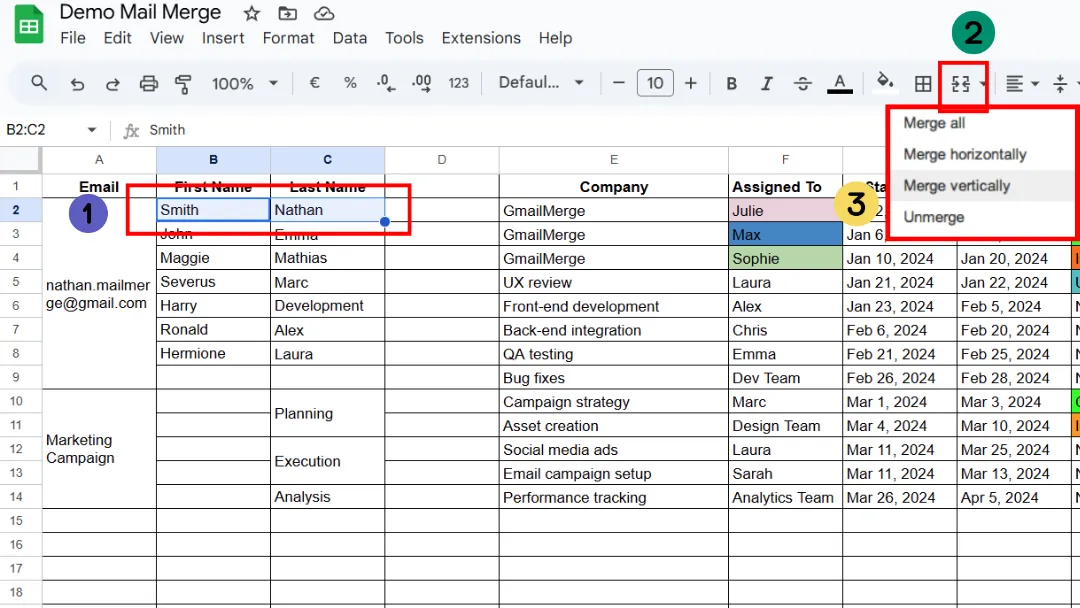
So führen Sie Zellen in Google Sheets auf dem Desktop zusammen
Es könnte nicht einfacher sein:
-
Markieren Sie die Zellen, die Sie zusammenführen möchten.
-
Klicken Sie auf die Schaltfläche “Zellen zusammenführen”.

-
Wählen Sie die Art der Zusammenführung:
-
Alle zusammenführen → alle ausgewählten Zellen werden zu einer einzigen Zelle.
-
Horizontal zusammenführen → führt nur über die Zeile hinweg zusammen.
-
Vertikal zusammenführen → führt nur die Spalte nach unten hin zusammen.
🚨 Hinweis: Wenn Sie Zellen zusammenführen, die bereits Daten enthalten, bleibt nur der Inhalt der oberen linken Zelle erhalten. Alles andere wird gelöscht (was wichtig ist, wenn Sie später einen Serienbrief mit Anhängen erstellen). Diese Technik ist besonders nützlich, wenn Sie Daten für einen Serienbrief in Gmail vorbereiten, bei dem es entscheidend ist, den gesamten personalisierten Text beizubehalten.
👉 Tipp: Wenn Sie den gesamten Text behalten möchten, müssen Sie ihn zuerst mit einer Formel kombinieren und dann die Zellen zusammenführen. Wir behandeln dies im nächsten Abschnitt.
So führen Sie Zellen in Google Sheets zusammen, ohne Daten zu verlieren
-
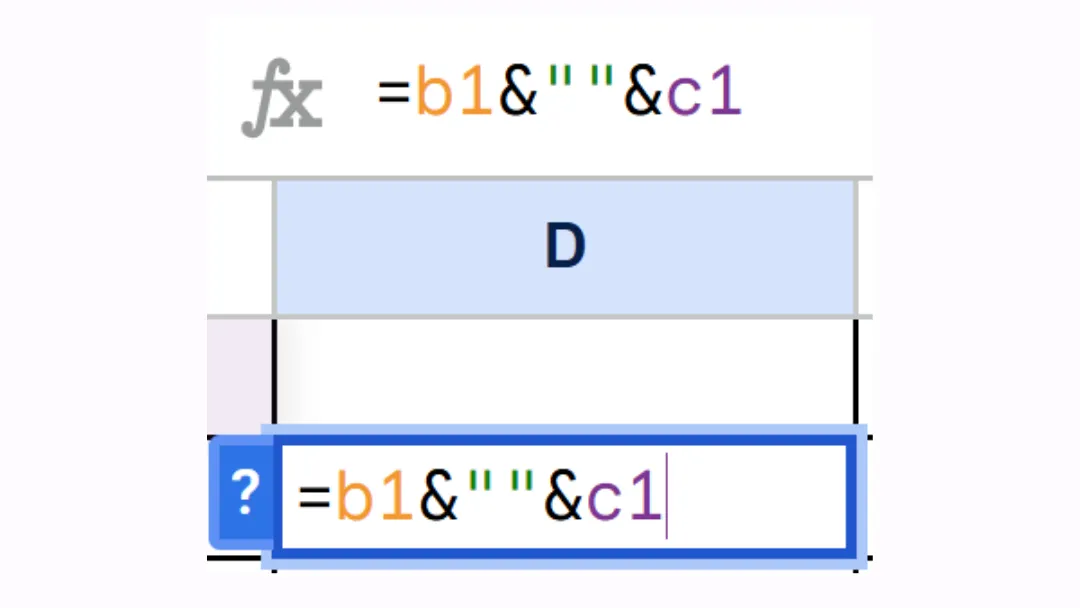
Erstellen Sie eine neue leere Zelle oder wählen Sie eine vorhandene leere Zelle aus.
-
Wenn Sie in dieser neuen Zelle die Inhalte der Zellen B1 und C1 zusammenführen möchten, geben Sie die folgende Formel ein:
=B1 & ” ” & C1
-
Sie sehen nun den kombinierten Text.
-
Sie können diesen Wert kopieren und einfügen (Rechtsklick → Inhalte einfügen → Nur Werte einfügen) in eine Zelle und diese dann zusammenführen.
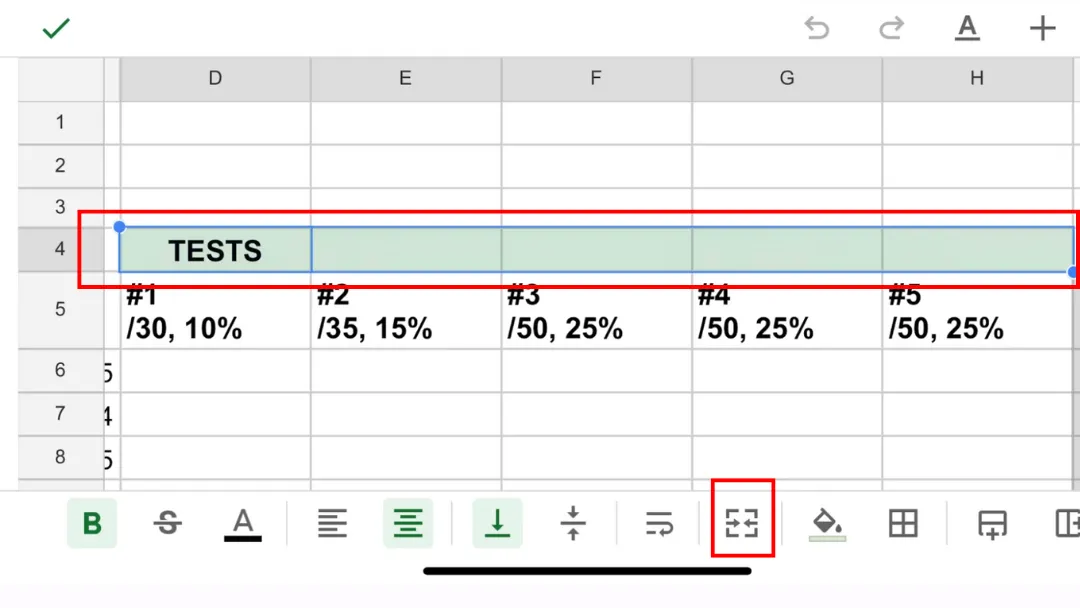
So führen Sie Zellen in der Google Sheets Mobile App zusammen
Befolgen Sie diese Schritte:
-
Markieren Sie die Zellen, die Sie zusammenführen möchten: Tippen Sie auf die erste Zelle und ziehen Sie dann den blauen Griff, um weitere auszuwählen.
-
Tippen Sie auf das Formatierungsmenü-Symbol (Symbolleiste oben). Es sieht aus wie ein kleines unterstrichenes A.
-
Wählen Sie “Zellen zusammenführen”. Eine Option zum Zusammenführen erscheint im Menü.
-
Tippen Sie darauf, um Ihre Zellen zusammenzuführen.
⚠️ Auf Mobilgeräten gibt es nur eine Schaltfläche zum Zusammenführen (es gibt keine Option, horizontal oder vertikal wie auf dem Desktop zu wählen).
⚡ Sie können Formeln (wie =ARRAYFORMULA(…)) in eine Zelle eingeben, wenn Sie sie kennen, aber Sie können sie nicht einfach über ein Menü einfügen. Deshalb ist es meist einfacher, dies auf dem Desktop zu erledigen.
Wie führe ich zwei Zellen in Google Sheets zu einer zusammen?
Wie bereits in diesem Artikel erklärt:
-
Öffnen Sie Ihre Google Sheets-Datei.
-
Markieren Sie die zwei Zellen, die Sie zusammenführen möchten.
-
Klicken Sie auf die Schaltfläche “Zellen zusammenführen”.

Warum kann ich in Google Sheets keine Zellen zusammenführen?
Es gibt verschiedene Gründe, warum Sie möglicherweise keine Zellen in Google Sheets zusammenführen können. Hier sind die häufigsten Fälle:
1️⃣ Sie versuchen, Zellen innerhalb eines geschützten Bereichs zusammenzuführen.
Wenn das Tabellenblatt oder bestimmte Zellen durch Regeln geschützt sind (z. B. gesperrtes Blatt oder eingeschränkte Berechtigungen), ist die Option zum Zusammenführen möglicherweise ausgegraut. 👉 Prüfen Sie, ob Sie Bearbeitungsrechte haben.
2️⃣ Die Zellen sind Teil einer Pivot-Tabelle.
Sie können keine Zellen innerhalb einer Pivot-Tabelle zusammenführen. 👉 Kopieren Sie die Pivot-Tabelle zuerst als reine Werte in ein neues Blatt.
3️⃣ Die Zellen befinden sich in einem gefilterten Bereich.
Wenn ein Filter angewendet wird, sind einige Aktionen wie das Zusammenführen nicht zulässig. 👉 Entfernen Sie vorübergehend den Filter.
4️⃣ Die Zellen gehören zu importierten Daten ( verknüpfter Bereich ).
Beispiel: ein Bereich, der über =IMPORTRANGE() oder eine andere externe Verbindung eingebunden wurde. 👉 Kopieren Sie die Daten zuerst in normale Zellen.
5️⃣ Google Sheets blockiert dies, um Konflikte zu vermeiden.
Beispiel: wenn Sie versuchen, einen sehr komplexen Block zusammenzuführen (viele Zeilen/Spalten mit unterschiedlichen Daten). 👉 Überprüfen Sie, ob Ihre Auswahl korrekt ist (z. B. B1:C3 anstelle eines unregelmäßigen Bereichs).
So führen Sie Zellen zusammen und behalten den gesamten Text
Dies ist eine häufige Falle in Google Sheets: Nur der Inhalt der oberen linken Zelle bleibt erhalten, alles andere verschwindet.
Die Lösung besteht darin, den Text vor dem Zusammenführen mit einer Formel zu kombinieren.
Fall 1: Zwei Zellen zusammenführen und beide Texte behalten
Beispiel:
Zelle A1: Nachname
Zelle B1: Vorname
-
Schritt 1: Wählen Sie eine neue leere Zelle oder erstellen Sie eine (z. B. C1).
-
Schritt 2: Geben Sie die Formel ein:
=A1 & ” ” & B1
→ Dies zeigt den Inhalt von A1 gefolgt von einem Leerzeichen und dem Inhalt von B1 an, d. h.: Nachname Vorname.
💡 Sie können das Trennzeichen ändern:
-
”, ” → fügt ein Komma und ein Leerzeichen hinzu → Nachname, Vorname.
-
” - ” → fügt einen Bindestrich hinzu → Nachname - Vorname.
Fall 2: Mehrere Zeilen zusammenführen und alle Texte behalten
Beispiel: Sie möchten die Texte aus den Spalten B und C für die Zeilen 1 bis 10 zusammenführen und behalten.
-
Schritt 1: Wählen Sie eine neue leere Spalte oder erstellen Sie eine (z. B. Spalte D).
-
Schritt 2: Geben Sie in der ersten Zelle der Spalte D die Formel ein:
=ARRAYFORMULA(B1:B10 & ” ” & C1:C10)
-> Dies kombiniert jede Zeile nebeneinander (B1 C1, B2 C2, …) in Spalte D.

So kombinieren Sie zwei Spalten in Google Sheets mit einem Leerzeichen
Beziehen Sie sich auf den vorherigen Abschnitt “So führen Sie Zellen zusammen und behalten den gesamten Text” und Sie haben die Antwort!
Denken Sie an diese Formeln:
-
=A1 & ” ” & B1
-
=ARRAYFORMULA(B1:B10 & ” ” & C1:C10)
Sie können einfach das Trennzeichen ändern:
-
”, ” → fügt ein Komma und ein Leerzeichen hinzu → Nachname, Vorname
-
” - ” → fügt einen Bindestrich hinzu → Nachname - Vorname

So kombinieren Sie zwei Zellen in Google Sheets für Vor- und Nachname
Auch hier gilt: Beziehen Sie sich auf “So führen Sie Zellen zusammen und behalten den gesamten Text”. Die gleiche Formel gilt hier!
Wie führe ich Zellen in einer Tabelle zusammen? Wie führe ich Zellen in Excel zusammen?
Die Grundlagen sind bei allen Tools gleich (Google Sheets, Excel, LibreOffice usw.):
-
Markieren Sie die Zellen, die Sie zusammenführen möchten.
-
Klicken Sie auf die Schaltfläche “Zellen zusammenführen” (oft als Symbol in der Symbolleiste dargestellt).
-
Wählen Sie die Art der Zusammenführung (alle / horizontal / vertikal, je nach Software).
Dennoch gibt es je nach Tool einige Unterschiede.
Google Sheets
-
Kein direktes Tastenkürzel.
-
Verfügbare Optionen: Alle zusammenführen, Horizontal zusammenführen, Vertikal zusammenführen.
-
Auf Mobilgeräten → nur eine einzige Schaltfläche zum Zusammenführen (keine detaillierte Auswahl).
Excel
-
Schaltfläche “Verbinden und zentrieren” unter Start > Ausrichtung.
-
Verschiedene Varianten: Verbinden und zentrieren, Verbinden, Zellen trennen.
-
Tastenkürzel: Alt + H + M + C.
LibreOffice Calc
-
Ähnliche Schaltfläche in der Symbolleiste.
-
Optionen ähnlich wie bei Excel (Verbinden und zentrieren, nur verbinden usw.).
Tastenkürzel zum Zusammenführen von Zellen in Google Sheets
Google Sheets hat kein direktes Tastenkürzel (wie Strg + …), um Zellen zusammenzuführen.
Das Zusammenführen muss über die Symbolleiste mit der Schaltfläche “Zellen zusammenführen” erfolgen.
💡 Profi-Tipp für schnellere Arbeit mit der Tastatur:
-
Verwenden Sie Alt + / (Windows) oder Option + / (Mac) → dies öffnet die Menü-Suchleiste.
-
Geben Sie “Zusammenführen” ein → Sie greifen schnell auf die Option “Zellen zusammenführen” zu, ohne die Maus zu benutzen.
Hier ist eine Liste nützlicher Tastenkürzel in Google Sheets (Desktop) für die Arbeit mit Zellen:
⌨️ Tastenkürzel zum Auswählen und Navigieren:
-
Strg + Leertaste → gesamte Spalte auswählen.
-
Umschalt + Leertaste → gesamte Zeile auswählen.
-
Strg + A → gesamtes Blatt auswählen (ggf. zweimal drücken).
-
Umschalt + Pfeiltasten → Auswahl zellenweise erweitern.
-
Strg + Umschalt + Pfeiltasten → Auswahl bis zum Ende der Daten erweitern.
✏️ Tastenkürzel zum Bearbeiten von Zellen:
-
Strg + Eingabetaste → denselben Wert in alle ausgewählten Zellen eingeben.
-
F2 → die aktive Zelle bearbeiten, ohne doppelzuklicken.
-
Strg + D → den Wert aus der Zelle darüber in die Auswahl kopieren.
-
Strg + R → den Wert aus der Zelle links in die Auswahl kopieren.
➕➖ Tastenkürzel zum Einfügen/Löschen:
-
Strg + Umschalt + ”+” → eine neue Zeile oder Spalte einfügen.
-
Strg + ”-” → die ausgewählte Zeile oder Spalte löschen.
🔍 Schnelle Suche nach Optionen (Profi-Tipp):
Alt + / (Windows) oder Option + / (Mac) → Menü-Suchleiste öffnen.
👉 Sie können “Zusammenführen” eingeben, um das Zusammenführen von Zellen schnell anzuwenden.
So heben Sie die Zusammenführung von Zellen in Google Sheets auf
Auf dem Desktop
-
Markieren Sie die zusammengeführte Zelle (diejenige, die sich über mehrere Zeilen/Spalten erstreckt).
-
Klicken Sie in der oberen Symbolleiste auf die Schaltfläche “Zellen zusammenführen”.
-
Wählen Sie im Dropdown-Menü Zusammenführung aufheben.
⚠️ Wichtig: Nur der Inhalt der oberen linken Zelle bleibt erhalten. Alle anderen Zellen werden wieder leer.
In der Mobile App (Android/iOS):
-
Markieren Sie die zusammengeführte Zelle.
-
Tippen Sie auf das unterstrichene “A”-Symbol (Formatierungsmenü).
-
Tippen Sie auf “Zusammenführen” → es funktioniert wie ein Umschalter:
-
Wenn die Zellen zusammengeführt sind → Tippen hebt die Zusammenführung auf.
-
Wenn die Zellen nicht zusammengeführt sind → Tippen führt sie zusammen.
Google Sheets: Zwei Spalten zusammenführen
Das Zusammenführen von zwei Spalten in Google Sheets erspart Ihnen das manuelle Kopieren von Formeln Zeile für Zeile.
-
Erstellen Sie eine neue Spalte, zum Beispiel Spalte D.
-
Wenn Sie in der ersten Zelle dieser Spalte (D1) die Spalten B und C kombinieren möchten, geben Sie ein:
=ARRAYFORMULA(B1:B8 & ” ” & C1:C8)
-> Die gesamte Spalte D zeigt automatisch den kombinierten Inhalt Zeile für Zeile an.
Experten-Einblick: Personalisieren Sie Ihren Serienbrief mit Gmail und Google Sheets
Wenn Sie die Spalten Vorname und Nachname in Google Sheets kombinieren, geht es nicht nur um die Formatierung Ihrer Daten, sondern auch um den ersten Schritt zu einem Serienbrief.
Mit einem Tool wie Mail Merge for Gmail repräsentiert jede Zeile in Ihrer Tabelle eine E-Mail.
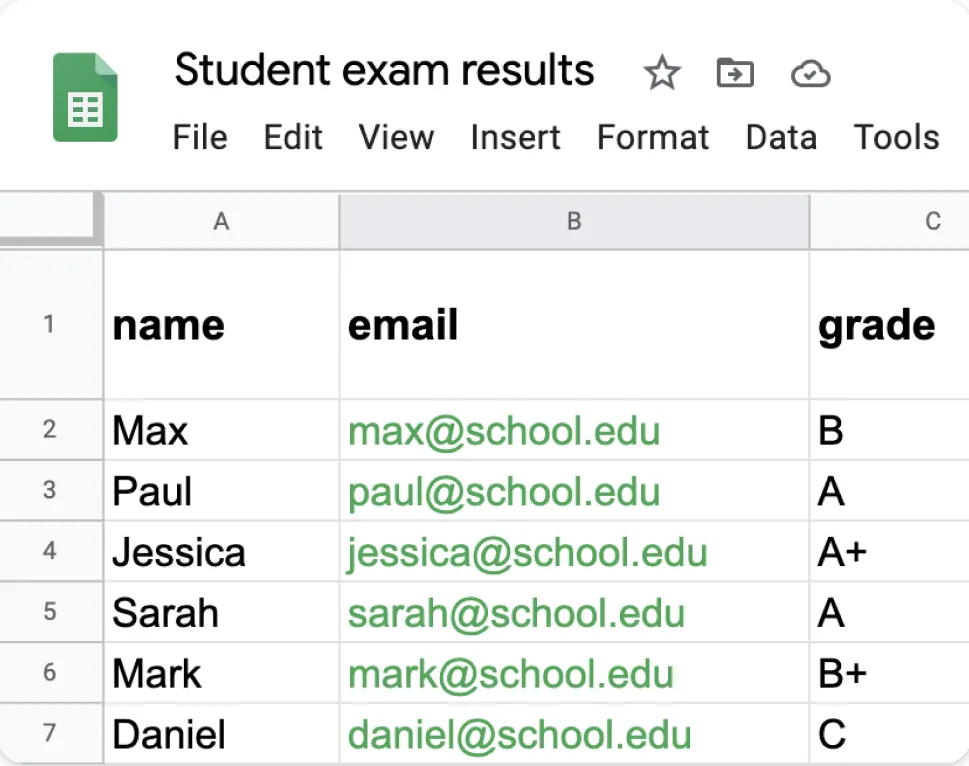
Sie können eine Spalte für den Vornamen und eine für den Nachnamen erstellen und diese dann mithilfe von Platzhaltern (z. B. {{Vorname}} {{Nachname}}) direkt in Ihre E-Mail-Vorlage einfügen.

👉 Das Ergebnis: Ihre Kontakte erhalten eine personalisierte Nachricht, wie “Hallo Marie Dupont”, ganz ohne Kopieren, Einfügen oder manuelle Bearbeitungen.
Jetzt, da Sie alles über das Zusammenführen von Zellen in Google Sheets wissen, warum machen Sie nicht den nächsten Schritt? Wenn Sie weitergehen und Ihre Daten in personalisierte E-Mail-Kampagnen verwandeln möchten, probieren Sie Mail Merge for Gmail aus.
Es ist kostenlos, ohne Verpflichtungen, und Sie werden sehen, wie einfach es ist, maßgeschneiderte E-Mails direkt aus Ihrer Google Tabelle zu erstellen!
Bereit für den Versand Ihrer ersten Kampagne?
Installieren Sie Mail Merge for Gmail aus dem Google Workspace Marketplace und versenden Sie kostenlos bis zu 50 personalisierte E-Mails pro Tag.
Kostenlos startenWeitere Lektüre
Mehr aus Tutorials

So entfernen Sie doppelte E-Mails in Google Sheets vor einem Seriendruck
Erfahren Sie, wie Sie doppelte E-Mails in Google Sheets vor einem Seriendruck entfernen, damit kein Kontakt dieselbe Nachricht zweimal erhält.

Wie man zielgerichtete E-Mail-Listen aufbaut, die tatsächlich konvertieren
Erfahren Sie, wie Sie zielgerichtete E-Mail-Listen aufbauen, die Öffnungen, Klicks und Antworten fördern. Praktische Schritte für die Beschaffung, Segmentierung, Bereinigung und DSGVO-konforme Ansprache.

Massen-E-Mails aus Gmail versenden: Eine vollständige Schritt-für-Schritt-Anleitung
Erfahren Sie, wie Sie mit Mail Merge for Gmail Massen-E-Mails versenden. Schritt-für-Schritt-Anleitung für personalisierte Ansprache, Tracking und Best Practices für die Zustellbarkeit.