


















Cómo combinar celdas en Google Sheets (2025)
¡Aprende a combinar celdas en Google Sheets como un profesional! Desde trucos sencillos hasta consejos de expertos, te mostraremos cómo combinar datos, conservar todo tu texto e incluso usarlo para correos electrónicos personalizados.
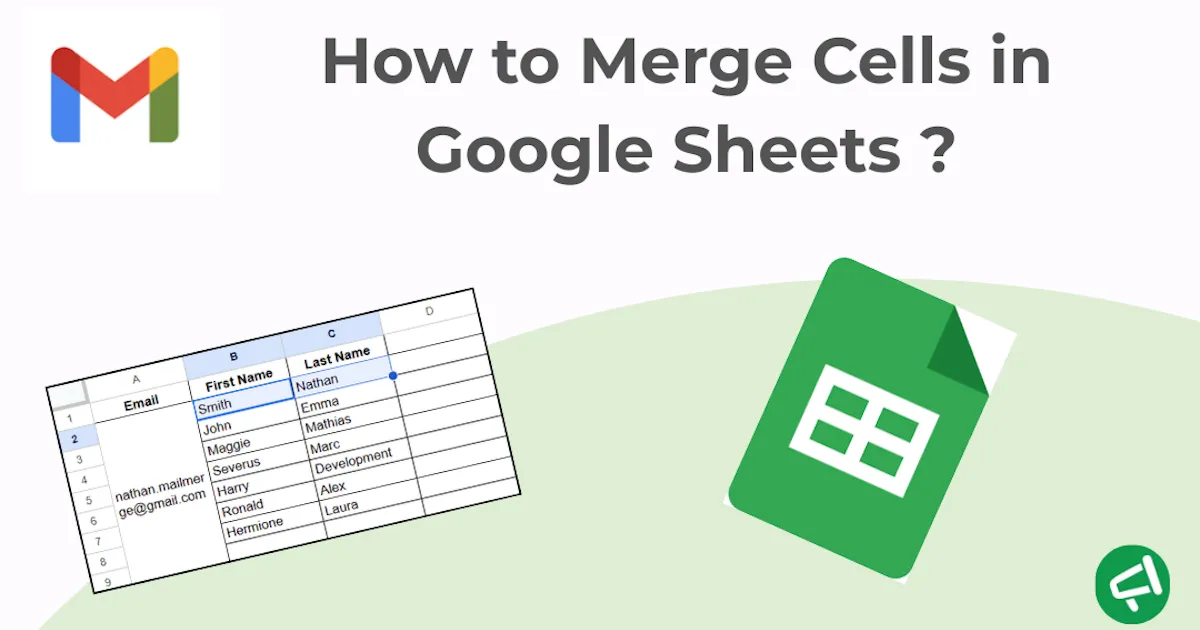
Aquí tienes una guía rápida sobre cómo combinar celdas en Google Sheets de diferentes maneras.
En resumen:
-
Selecciona las celdas que deseas combinar.
-
Haz clic en el botón “Combinar celdas”.
-
Elige el tipo de combinación: todas, horizontalmente o verticalmente.
Cómo combinar celdas en Google Sheets en el escritorio
No podría ser más fácil:
-
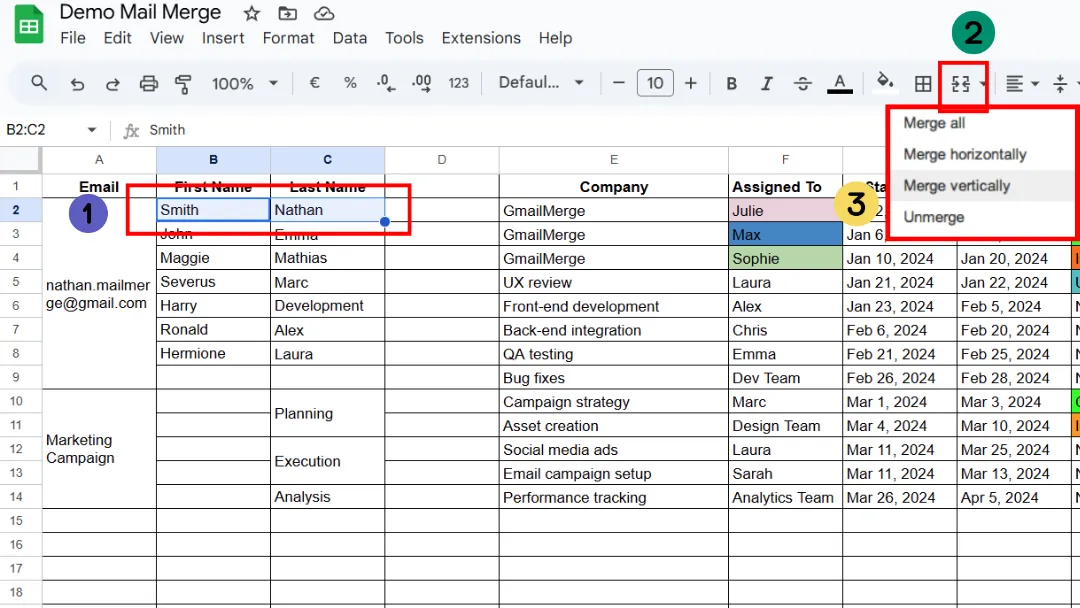
Selecciona las celdas que deseas combinar.
-
Haz clic en el botón “Combinar celdas”.

-
Elige el tipo de combinación:
-
Combinar todo → todas las celdas seleccionadas se convierten en una sola celda.
-
Combinar horizontalmente → combina solo a lo largo de la fila.
-
Combinar verticalmente → combina solo a lo largo de la columna.
🚨 Atención: Si combinas celdas que ya contienen datos, solo se conservará el contenido de la celda superior izquierda. Todo lo demás se eliminará (lo cual es importante si más tarde realizas una combinación de correspondencia con archivos adjuntos). Esta técnica es especialmente útil si estás preparando datos para una combinación de correspondencia en Gmail, donde mantener intacto todo el texto personalizado es crucial.
👉 Consejo: Si quieres conservar todo el texto, primero deberás combinarlo con una fórmula y luego combinar las celdas. Cubriremos esto en la siguiente sección.
Cómo combinar celdas en Google Sheets sin perder datos
-
Crea una nueva celda vacía o elige una existente.
-
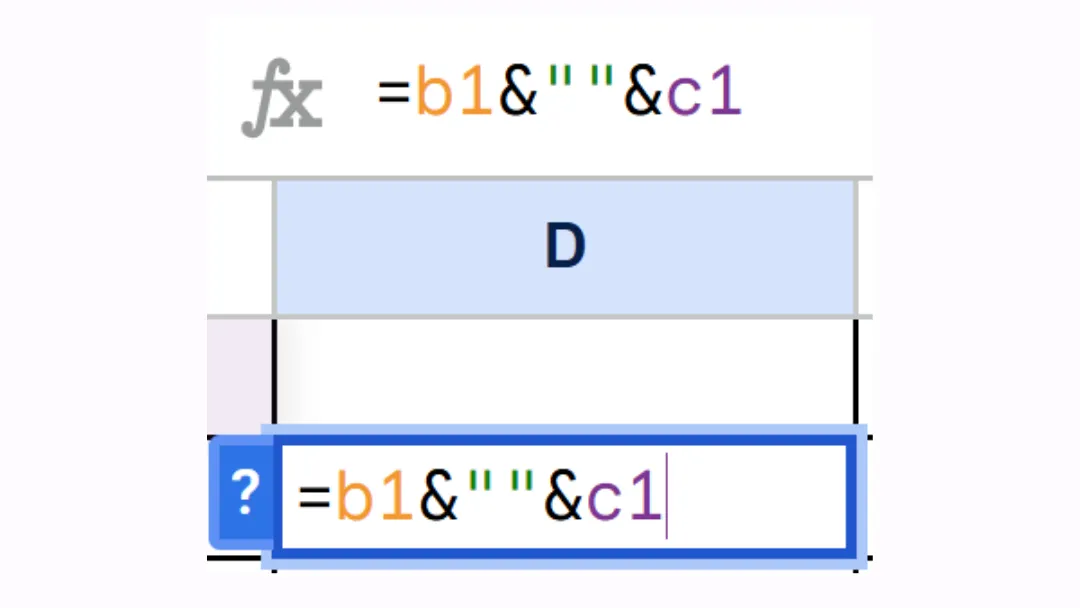
En esta nueva celda, si deseas combinar el contenido de las celdas B1 y C1, escribe la fórmula:
=B1 & ” ” & C1
-
Verás aparecer el texto combinado.
-
Luego puedes copiar y pegar este valor (clic derecho → Pegado especial → Solo valores) en una celda y, a continuación, combinar.
Cómo combinar celdas en la aplicación móvil de Google Sheets
Sigue estos pasos:
-
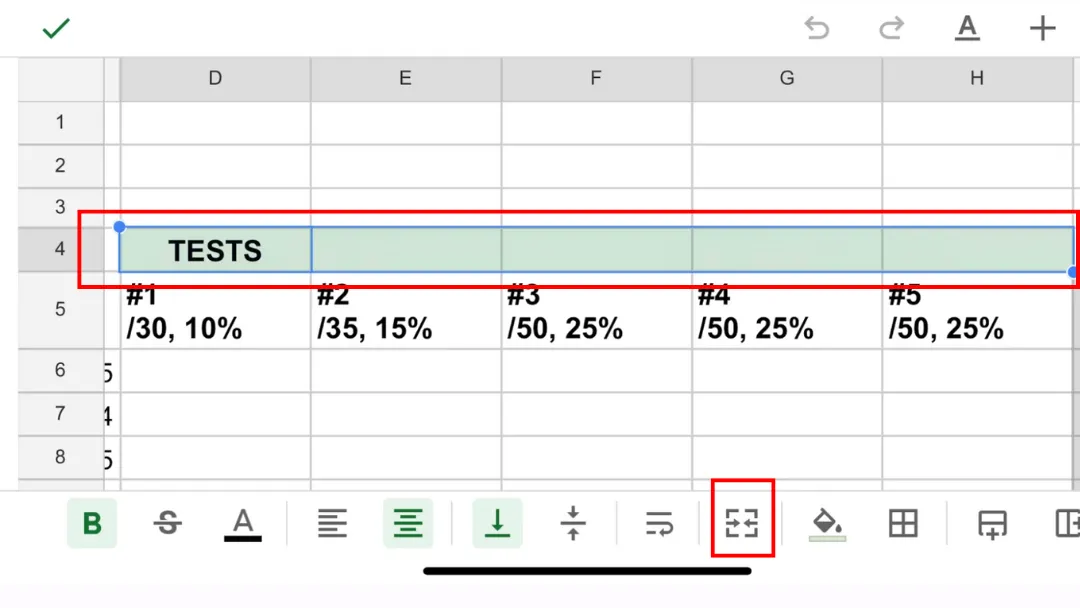
Selecciona las celdas que deseas combinar: toca la primera celda y luego arrastra el controlador azul para seleccionar más.
-
Toca el icono del menú de formato (barra de herramientas en la parte superior). Parece una pequeña “A” subrayada.
-
Elige “Combinar celdas”. Aparecerá una opción de combinación en el menú.
-
Tócala para combinar tus celdas.
⚠️ En el móvil, solo tienes un botón de Combinar (no hay opción para elegir horizontal vs. vertical como en el escritorio).
⚡ Puedes escribir fórmulas (como =ARRAYFORMULA(…)) en una celda si las conoces, pero no puedes insertarlas fácilmente desde un menú. Por eso, generalmente es más fácil hacerlo en el escritorio.
¿Cómo combino dos celdas en una en Google Sheets?
Como se explicó anteriormente en este artículo:
-
Abre tu archivo de Google Sheets.
-
Selecciona las dos celdas que deseas combinar.
-
Haz clic en el botón “Combinar celdas”.

¿Por qué no puedo combinar celdas en Google Sheets?
Hay varias razones por las que es posible que no puedas combinar celdas en Google Sheets. Estos son los casos más comunes:
1️⃣ Estás intentando combinar dentro de un rango protegido.
Si la hoja o ciertas celdas están protegidas por reglas (por ejemplo, hoja bloqueada o permisos restringidos), la opción de combinar puede aparecer en gris. 👉 Comprueba si tienes derechos de edición.
2️⃣ Las celdas son parte de una tabla dinámica.
No puedes combinar celdas dentro de una tabla dinámica. 👉 Primero, copia la tabla dinámica en una hoja nueva como valores simples.
3️⃣ Las celdas están en un rango filtrado.
Cuando se aplica un filtro, algunas acciones como combinar no están permitidas. 👉 Elimina temporalmente el filtro.
4️⃣ Las celdas pertenecen a datos importados ( rango vinculado ).
Ejemplo: un rango traído mediante =IMPORTRANGE() u otra conexión externa. 👉 Primero copia los datos en celdas normales.
5️⃣ Google Sheets lo bloquea para evitar conflictos.
Ejemplo: si intentas combinar un bloque muy complejo (muchas filas/columnas con datos diferentes). 👉 Verifica que tu selección sea correcta (por ejemplo, B1:C3 en lugar de un rango irregular).
Cómo combinar celdas y conservar todo el texto
Este es un error común en Google Sheets: solo se conserva el contenido de la celda superior izquierda y todo lo demás desaparece.
La solución es combinar el texto con una fórmula antes de combinar.
Caso 1: Combinar dos celdas y conservar ambos textos
Ejemplo:
Celda A1: Apellido
Celda B1: Nombre
-
Paso 1: Elige o crea una nueva celda vacía (por ejemplo, C1).
-
Paso 2: Escribe la fórmula:
=A1 & ” ” & B1
→ Esto mostrará el contenido de A1 seguido de un espacio y el contenido de B1, es decir: Apellido Nombre.
💡 Puedes cambiar el separador:
-
”, ” → añade una coma y un espacio → Apellido, Nombre.
-
” - ” → añade un guion → Apellido - Nombre.
Caso 2: Combinar varias filas y conservar todos los textos
Ejemplo: Quieres combinar y conservar el texto de las columnas B y C para las filas 1 a 10.
-
Paso 1: Elige o crea una nueva columna vacía (por ejemplo, columna D).
-
Paso 2: En la primera celda de la columna D, escribe la fórmula:
=ARRAYFORMULA(B1:B10 & ” ” & C1:C10)
-> Esto combinará cada fila una al lado de la otra (B1 C1, B2 C2, …) en la columna D.

Cómo combinar dos columnas en Google Sheets con un espacio
¡Consulta la sección anterior “Cómo combinar celdas y conservar todo el texto” y tendrás la respuesta!
Recuerda estas fórmulas:
-
=A1 & ” ” & B1
-
=ARRAYFORMULA(B1:B10 & ” ” & C1:C10)
Simplemente puedes cambiar el separador:
-
”, ” → añade una coma y un espacio → Apellido, Nombre
-
” - ” → añade un guion → Apellido - Nombre

Cómo combinar dos celdas en Google Sheets para Nombre y Apellido
Nuevamente, consulta “Cómo combinar celdas y conservar todo el texto”. ¡La misma fórmula se aplica aquí!
¿Cómo combinar celdas en una hoja de cálculo? ¿Cómo combinar celdas en Excel?
Los conceptos básicos son los mismos en todas las herramientas (Google Sheets, Excel, LibreOffice, etc.):
-
Selecciona las celdas que deseas combinar.
-
Haz clic en el botón Combinar celdas (a menudo se muestra como un icono en la barra de herramientas).
-
Elige el tipo de combinación (todo / horizontal / vertical, según el software).
Dicho esto, hay algunas diferencias según la herramienta.
Google Sheets
-
No hay atajo de teclado directo.
-
Opciones disponibles: Combinar todo, Combinar horizontalmente, Combinar verticalmente.
-
En móvil → solo un botón de Combinar (sin opciones detalladas).
Excel
-
Botón Combinar y centrar en Inicio > Alineación.
-
Varias variaciones: Combinar y centrar, Combinar horizontalmente, Separar celdas.
-
Atajo de teclado: Alt + H + M + C.
LibreOffice Calc
-
Botón similar en la barra de herramientas.
-
Opciones cercanas a Excel (Combinar y centrar, Combinar solo, etc.).
Atajo para combinar celdas en Google Sheets
Google Sheets no tiene un atajo de teclado directo (como Ctrl + …) para combinar celdas.
La combinación debe hacerse desde la barra de herramientas con el botón Combinar celdas.
💡 Consejo profesional para ir más rápido con el teclado:
-
Usa Alt + / (Windows) o Option + / (Mac) → esto abre la barra de búsqueda del menú.
-
Escribe Combinar → accederás rápidamente a la opción Combinar celdas sin usar el ratón.
Aquí tienes una lista de atajos de teclado útiles en Google Sheets (escritorio) relacionados con el trabajo con celdas:
⌨️ Atajos para seleccionar y navegar:
-
Ctrl + Espacio → seleccionar columna completa.
-
Mayús + Espacio → seleccionar fila completa.
-
Ctrl + A → seleccionar hoja completa (presiona dos veces si es necesario).
-
Mayús + teclas de flecha → extender la selección una celda a la vez.
-
Ctrl + Mayús + teclas de flecha → extender la selección hasta el final de los datos.
✏️ Atajos para editar celdas:
-
Ctrl + Intro → introducir el mismo valor en todas las celdas seleccionadas.
-
F2 → editar la celda activa sin hacer doble clic.
-
Ctrl + D → copiar el valor de la celda superior en la selección.
-
Ctrl + R → copiar el valor de la celda de la izquierda en la selección.
➕➖ Atajos para insertar/eliminar:
-
Ctrl + Mayús + ”+” → insertar una nueva fila o columna.
-
Ctrl + ”-” → eliminar la fila o columna seleccionada.
🔍 Búsqueda rápida de opciones (consejo profesional):
Alt + / (Windows) o Option + / (Mac) → abrir la barra de búsqueda del menú.
👉 Puedes escribir Combinar para aplicar rápidamente la combinación de celdas.
Cómo separar celdas en Google Sheets
En el escritorio
-
Selecciona la celda combinada (la que abarca varias filas/columnas).
-
Haz clic en el botón Combinar celdas en la barra de herramientas superior.
-
En el menú desplegable, elige Separar.
⚠️ Importante: Solo se conservará el contenido de la celda superior izquierda. Todas las demás celdas volverán a estar vacías.
En la aplicación móvil (Android/iOS):
-
Selecciona la celda combinada.
-
Toca el icono de la “A” subrayada (menú de formato).
-
Toca Combinar → funciona como un interruptor:
-
Si las celdas están combinadas → al tocar se separarán.
-
Si las celdas están separadas → al tocar se combinarán.
Google Sheets: Combinar dos columnas
Combinar dos columnas en Google Sheets te ahorra tener que copiar fórmulas manualmente fila por fila.
-
Crea una nueva columna, por ejemplo, la columna D.
-
En la primera celda de esta columna (D1), si quieres combinar las columnas B y C, escribe:
=ARRAYFORMULA(B1:B8 & ” ” & C1:C8)
-> Toda la columna D mostrará automáticamente el contenido combinado fila por fila.
Perspectiva experta: Personaliza tu combinación de correspondencia con Gmail y Google Sheets
Si combinas las columnas de Nombre y Apellido en Google Sheets, no solo se trata de dar formato a tus datos, sino que también es el primer paso hacia una combinación de correspondencia.
Con una herramienta como Mail Merge for Gmail, cada fila en tu hoja de cálculo representa un correo electrónico.
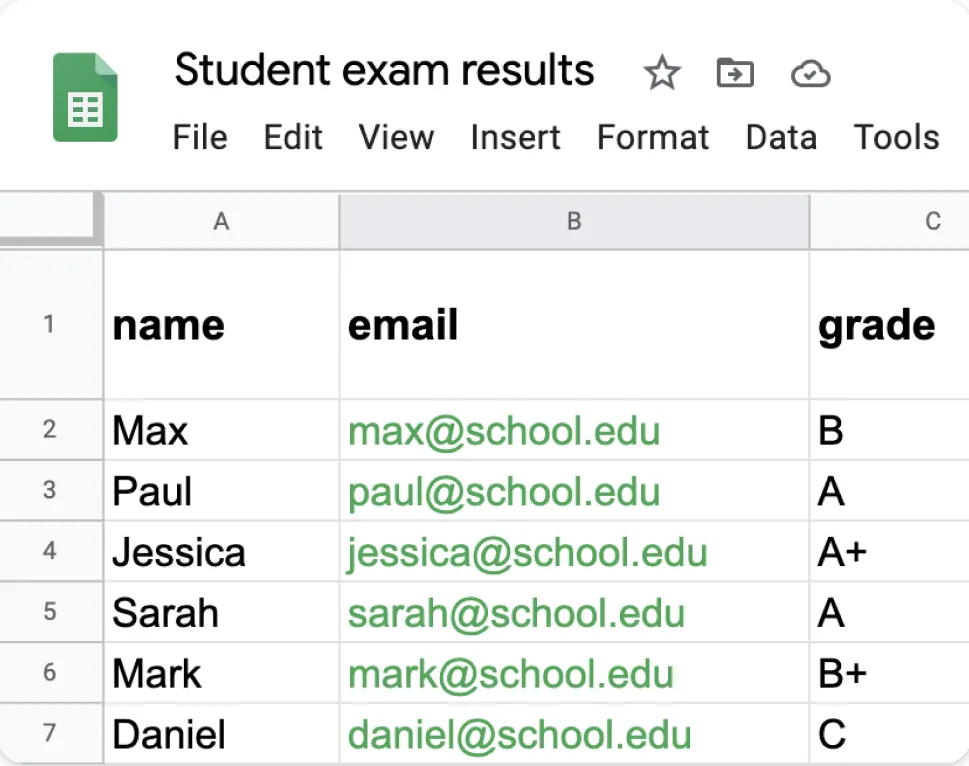
Puedes crear una columna de Nombre y una columna de Apellido, luego insertarlas directamente en tu plantilla de correo electrónico usando etiquetas de combinación (por ejemplo, {{Nombre}} {{Apellido}}).
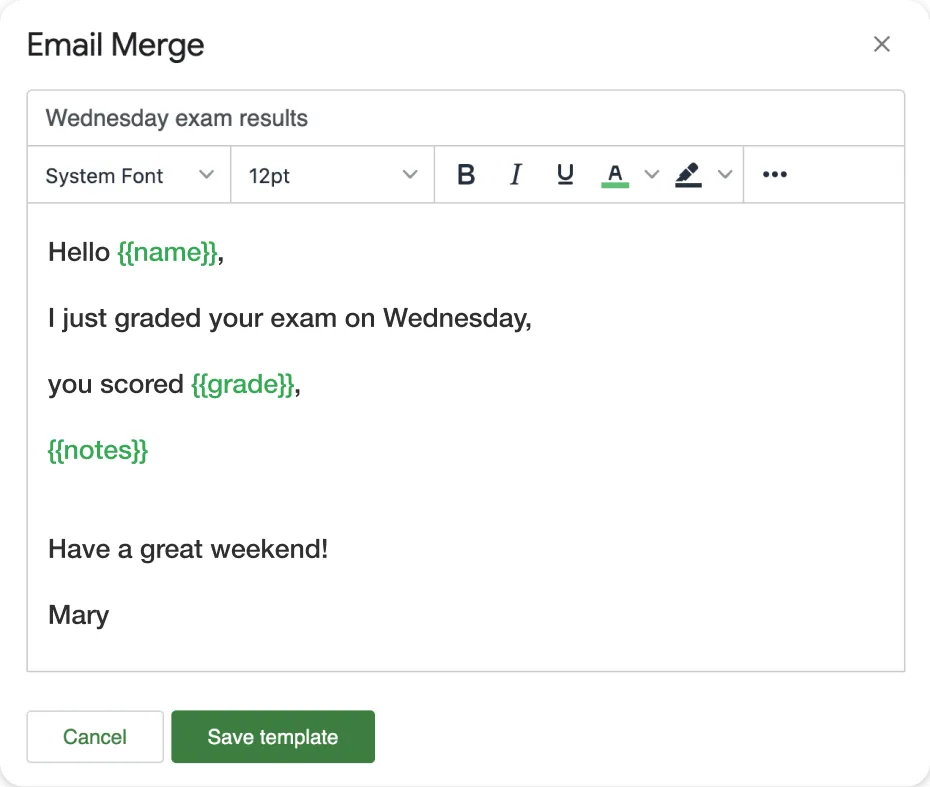
👉 El resultado: tus contactos reciben un mensaje personalizado, como “Hola Marie Dupont”, sin copiar y pegar ni ediciones manuales.
Ahora que sabes todo sobre cómo combinar celdas en Google Sheets, ¿por qué no dar el siguiente paso? Si quieres ir más allá y convertir tus datos en campañas de correo electrónico personalizadas, prueba Mail Merge for Gmail.
Es gratis, sin compromiso, ¡y verás lo fácil que es crear correos electrónicos personalizados directamente desde tu Google Sheet!
¿Listo para enviar tu primera campaña?
Instala Mail Merge for Gmail desde Google Workspace Marketplace y envía hasta 50 correos electrónicos personalizados al día de forma gratuita.
Empieza gratisMás lecturas
Más de Tutorials

Cómo eliminar correos electrónicos duplicados en Google Sheets antes de una combinación de correspondencia
Elimina correos duplicados en Google Sheets con UNIQUE y COUNTIF antes de tu combinación de correspondencia para evitar envíos repetidos.

Cómo crear listas de correo electrónico segmentadas que realmente conviertan
Aprenda a crear listas de correo electrónico segmentadas que impulsen aperturas, clics y respuestas. Pasos prácticos para la obtención de contactos, segmentación, limpieza y alcance conforme al RGPD.

Enviar correos masivos desde Gmail: Una guía completa paso a paso
Aprende a enviar correos masivos desde Gmail con Mail Merge for Gmail. Guía paso a paso para prospección personalizada, seguimiento y mejores prácticas de entregabilidad.