


















Jak scalać komórki w Google Sheets (2025)
Dowiedz się, jak scalać komórki w Google Sheets jak profesjonalista! Od prostych sztuczek po porady ekspertów – pokażemy Ci, jak łączyć dane, zachować tekst i wykorzystać to w personalizowanej korespondencji.

Oto krótki przewodnik, jak scalać komórki w Google Sheets na różne sposoby.
W skrócie:
-
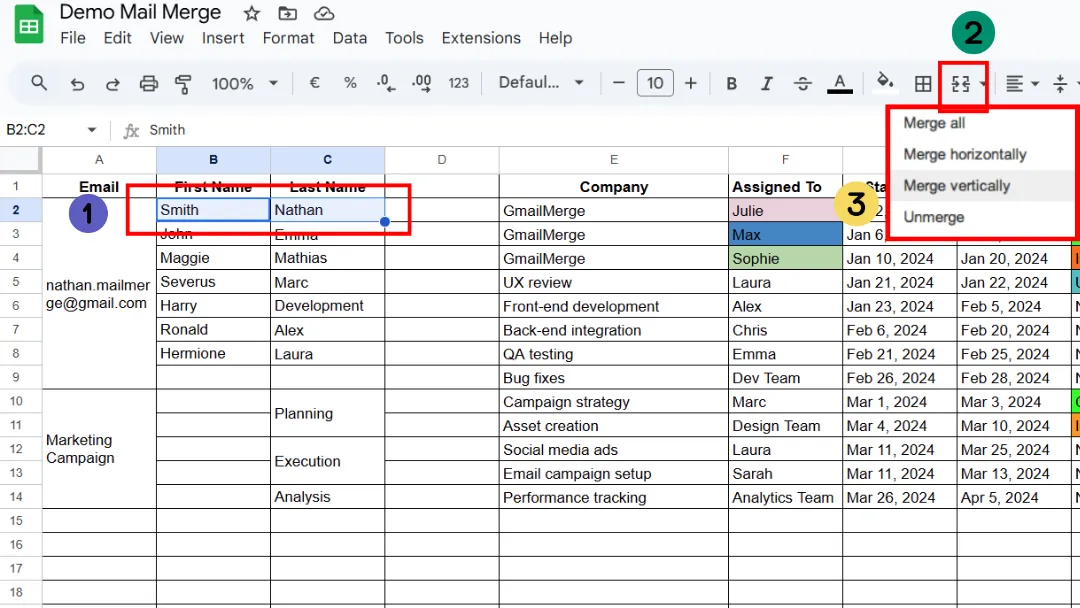
Zaznacz komórki, które chcesz scalić.
-
Kliknij przycisk „Scal komórki”.
-
Wybierz typ scalania: wszystkie, poziomo lub pionowo.
Jak scalać komórki w Google Sheets na komputerze
To bardzo proste:
-
Zaznacz komórki, które chcesz scalić.
-
Kliknij przycisk „Scal komórki”.

-
Wybierz typ scalania:
-
Scal wszystko → wszystkie zaznaczone komórki stają się jedną komórką.
-
Scal poziomo → scala tylko w obrębie wiersza.
-
Scal pionowo → scala tylko w obrębie kolumny.
🚨 Uwaga: Jeśli scalasz komórki, które już zawierają dane, zachowana zostanie tylko zawartość lewej górnej komórki. Cała reszta zostanie usunięta (co ma znaczenie, jeśli później wykonujesz korespondencję seryjną z załącznikami). Ta technika jest szczególnie przydatna, gdy przygotowujesz dane do korespondencji seryjnej w Gmail, gdzie zachowanie nienaruszonego spersonalizowanego tekstu jest kluczowe.
👉 Wskazówka: Jeśli chcesz zachować cały tekst, musisz najpierw połączyć go za pomocą formuły, a dopiero potem scalić komórki. Omówimy to w następnej sekcji.
Jak scalać komórki w Google Sheets bez utraty danych
-
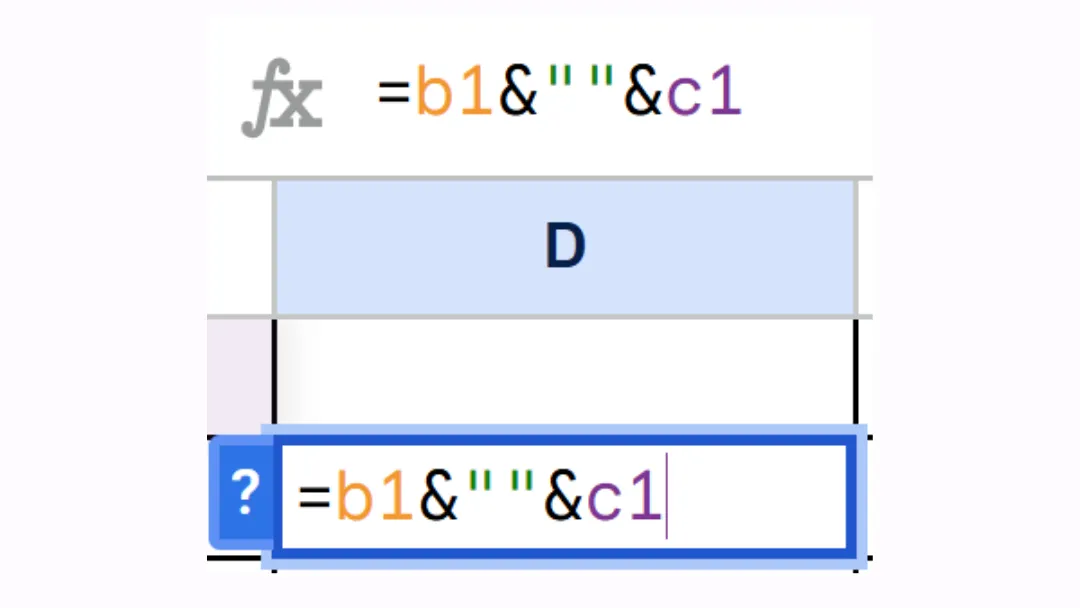
Utwórz nową pustą komórkę lub wybierz istniejącą.
-
W tej nowej komórce, jeśli chcesz połączyć zawartość komórek B1 i C1, wpisz formułę:
=B1 & ” ” & C1
-
Zobaczysz, że pojawi się połączony tekst.
-
Następnie możesz skopiować tę wartość (prawy przycisk myszy → Wklej specjalne → Wklej tylko wartości) do komórki, a potem scalić.
Jak scalać komórki w aplikacji mobilnej Google Sheets
Wykonaj następujące kroki:
-
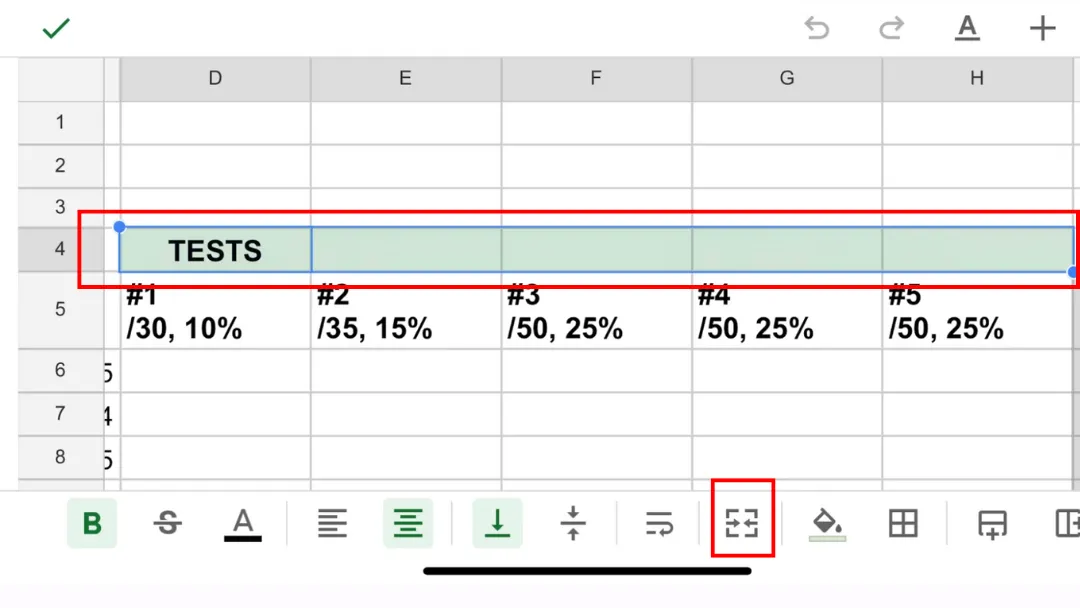
Zaznacz komórki, które chcesz scalić: dotknij pierwszej komórki, a następnie przeciągnij niebieski uchwyt, aby zaznaczyć więcej.
-
Dotknij ikony menu formatowania (pasek narzędzi na górze). Wygląda jak małe podkreślone „A”.
-
Wybierz „Scal komórki”. W menu pojawi się opcja scalania.
-
Dotknij jej, aby scalić komórki.
⚠️ Na urządzeniach mobilnych dostępny jest tylko jeden przycisk scalania (brak opcji wyboru między scalaniem poziomym a pionowym, jak na komputerze).
⚡ Możesz wpisywać formuły (takie jak =ARRAYFORMULA(…)) do komórki, jeśli je znasz, ale nie możesz ich łatwo wstawić z menu. Dlatego zazwyczaj łatwiej jest to zrobić na komputerze.
Jak scalić dwie komórki w jedną w Google Sheets
Jak wyjaśniono wcześniej w tym artykule:
-
Otwórz plik Google Sheets.
-
Zaznacz dwie komórki, które chcesz scalić.
-
Kliknij przycisk „Scal komórki”.

Dlaczego nie mogę scalać komórek w Google Sheets
Istnieje kilka powodów, dla których możesz nie mieć możliwości scalenia komórek w Google Sheets. Oto najczęstsze przypadki:
1️⃣ Próbujesz scalać w obrębie chronionego zakresu.
Jeśli arkusz lub niektóre komórki są chronione regułami (np. zablokowany arkusz lub ograniczone uprawnienia), opcja scalania może być wyszarzona. 👉 Sprawdź, czy masz uprawnienia do edycji.
2️⃣ Komórki są częścią tabeli przestawnej.
Nie można scalać komórek wewnątrz tabeli przestawnej. 👉 Najpierw skopiuj tabelę przestawną do nowego arkusza jako zwykłe wartości.
3️⃣ Komórki znajdują się w filtrowanym zakresie.
Gdy filtr jest włączony, niektóre akcje, takie jak scalanie, są niedozwolone. 👉 Tymczasowo usuń filtr.
4️⃣ Komórki należą do zaimportowanych danych (połączony zakres).
Przykład: zakres pobrany za pomocą =IMPORTRANGE() lub innego zewnętrznego połączenia. 👉 Najpierw skopiuj dane do zwykłych komórek.
5️⃣ Google Sheets blokuje tę operację, aby zapobiec konfliktom.
Przykład: jeśli próbujesz scalić bardzo złożony blok (wiele wierszy/kolumn z różnymi danymi). 👉 Sprawdź, czy zaznaczenie jest prawidłowe (np. B1:C3 zamiast nieregularnego zakresu).
Jak scalać komórki i zachować cały tekst
To częsta pułapka w Google Sheets: zachowywana jest tylko zawartość lewej górnej komórki, a cała reszta znika.
Rozwiązaniem jest połączenie tekstu za pomocą formuły przed scaleniem.
Przypadek 1: Scal dwie komórki i zachowaj oba teksty
Przykład:
Komórka A1: Nazwisko
Komórka B1: Imię
-
Krok 1: Wybierz lub utwórz nową pustą komórkę (np. C1).
-
Krok 2: Wpisz formułę:
=A1 & ” ” & B1
→ Wyświetli to zawartość A1, po której nastąpi spacja i zawartość B1, tj.: Nazwisko Imię.
💡 Możesz zmienić separator:
-
”, ” → dodaje przecinek i spację → Nazwisko, Imię.
-
” - ” → dodaje myślnik → Nazwisko - Imię.
Przypadek 2: Scal wiele wierszy i zachowaj wszystkie teksty
Przykład: Chcesz scalić i zachować tekst z kolumn B i C dla wierszy od 1 do 10.
-
Krok 1: Wybierz lub utwórz nową pustą kolumnę (np. kolumnę D).
-
Krok 2: W pierwszej komórce kolumny D wpisz formułę:
=ARRAYFORMULA(B1:B10 & ” ” & C1:C10)
-> Połączy to każdy wiersz obok siebie (B1 C1, B2 C2, …) w kolumnie D.

Jak połączyć dwie kolumny w Google Sheets ze spacją
Wróć do poprzedniej sekcji „Jak scalać komórki i zachować cały tekst”, a uzyskasz odpowiedź!
Pamiętaj o tych formułach:
-
=A1 & ” ” & B1
-
=ARRAYFORMULA(B1:B10 & ” ” & C1:C10)
Możesz po prostu zmienić separator:
-
”, ” → dodaje przecinek i spację → Nazwisko, Imię
-
” - ” → dodaje myślnik → Nazwisko - Imię

Jak połączyć dwie komórki w Google Sheets dla imienia i nazwiska
Ponownie, wróć do sekcji „Jak scalać komórki i zachować cały tekst”. Ta sama formuła ma tu zastosowanie!
Jak scalać komórki w arkuszu kalkulacyjnym? Jak scalać komórki w Excelu?
Podstawy są takie same we wszystkich narzędziach (Google Sheets, Excel, LibreOffice itp.):
-
Zaznacz komórki, które chcesz scalić.
-
Kliknij przycisk scalania komórek (często wyświetlany jako ikona na pasku narzędzi).
-
Wybierz typ scalania (wszystkie / poziomo / pionowo, w zależności od oprogramowania).
Niemniej jednak istnieją pewne różnice w zależności od narzędzia.
Google Sheets
-
Brak bezpośredniego skrótu klawiszowego.
-
Dostępne opcje: Scal wszystko, Scal poziomo, Scal pionowo.
-
Na urządzeniach mobilnych → tylko jeden przycisk scalania (brak szczegółowych wyborów).
Excel
-
Przycisk „Scal i wyśrodkuj” w zakładce Narzędzia główne > Wyrównanie.
-
Kilka wariantów: Scal i wyśrodkuj, Scal komórki, Anuluj scalanie komórek.
-
Skrót klawiszowy: Alt + H + M + C.
LibreOffice Calc
-
Podobny przycisk na pasku narzędzi.
-
Opcje zbliżone do Excela (Scal i wyśrodkuj, Scal komórki itp.).
Skrót do scalania komórek w Google Sheets
Google Sheets nie posiada bezpośredniego skrótu klawiszowego (typu Ctrl + …) do scalania komórek.
Scalanie musi być wykonane z paska narzędzi za pomocą przycisku Scal komórki.
💡 Wskazówka dla szybszej pracy z klawiaturą:
-
Użyj Alt + / (Windows) lub Option + / (Mac) → otwiera to pasek wyszukiwania menu.
-
Wpisz „Scal” → szybko uzyskasz dostęp do opcji scalania komórek bez użycia myszy.
Oto lista przydatnych skrótów klawiszowych w Google Sheets (na komputerze) związanych z pracą na komórkach:
⌨️ Skróty do zaznaczania i nawigacji:
-
Ctrl + Spacja → zaznacz całą kolumnę.
-
Shift + Spacja → zaznacz cały wiersz.
-
Ctrl + A → zaznacz cały arkusz (naciśnij dwukrotnie, jeśli to konieczne).
-
Shift + klawisze strzałek → rozszerz zaznaczenie o jedną komórkę.
-
Ctrl + Shift + klawisze strzałek → rozszerz zaznaczenie do końca danych.
✏️ Skróty do edycji komórek:
-
Ctrl + Enter → wprowadź tę samą wartość we wszystkich zaznaczonych komórkach.
-
F2 → edytuj aktywną komórkę bez dwukrotnego klikania.
-
Ctrl + D → skopiuj wartość z komórki powyżej do zaznaczenia.
-
Ctrl + R → skopiuj wartość z komórki po lewej stronie do zaznaczenia.
➕➖ Skróty do wstawiania/usuwania:
-
Ctrl + Shift + „+” → wstaw nowy wiersz lub kolumnę.
-
Ctrl + „-” → usuń zaznaczony wiersz lub kolumnę.
🔍 Szybkie wyszukiwanie opcji (wskazówka):
Alt + / (Windows) lub Option + / (Mac) → otwórz pasek wyszukiwania menu.
👉 Możesz wpisać „Scal”, aby szybko zastosować scalanie komórek.
Jak anulować scalanie komórek w Google Sheets
Na komputerze
-
Zaznacz scaloną komórkę (tę, która obejmuje wiele wierszy/kolumn).
-
Kliknij przycisk „Scal komórki” na górnym pasku narzędzi.
-
W menu rozwijanym wybierz Anuluj scalanie.
⚠️ Ważne: Zachowana zostanie tylko zawartość lewej górnej komórki. Wszystkie pozostałe komórki znów staną się puste.
W aplikacji mobilnej (Android/iOS):
-
Zaznacz scaloną komórkę.
-
Dotknij ikony podkreślonego „A” (menu formatowania).
-
Dotknij „Scal” → działa to jak przełącznik:
-
Jeśli komórki są scalone → dotknięcie spowoduje ich rozdzielenie.
-
Jeśli komórki nie są scalone → dotknięcie spowoduje ich scalenie.
Google Sheets: Scalanie dwóch kolumn
Scalanie dwóch kolumn w Google Sheets oszczędza ręczne kopiowanie formuł wiersz po wierszu.
-
Utwórz nową kolumnę, na przykład kolumnę D.
-
W pierwszej komórce tej kolumny (D1), jeśli chcesz połączyć kolumny B i C, wpisz:
=ARRAYFORMULA(B1:B8 & ” ” & C1:C8)
-> Cała kolumna D automatycznie wyświetli połączoną zawartość wiersz po wierszu.
Ekspercka porada: Spersonalizuj swoją korespondencję seryjną w Gmail i Google Sheets
Jeśli połączysz kolumny Imię i Nazwisko w Google Sheets, nie chodzi tylko o sformatowanie danych, to także pierwszy krok do korespondencji seryjnej.
Dzięki narzędziu takiemu jak Mail Merge for Gmail, każdy wiersz w Twoim arkuszu kalkulacyjnym reprezentuje wiadomość e-mail.
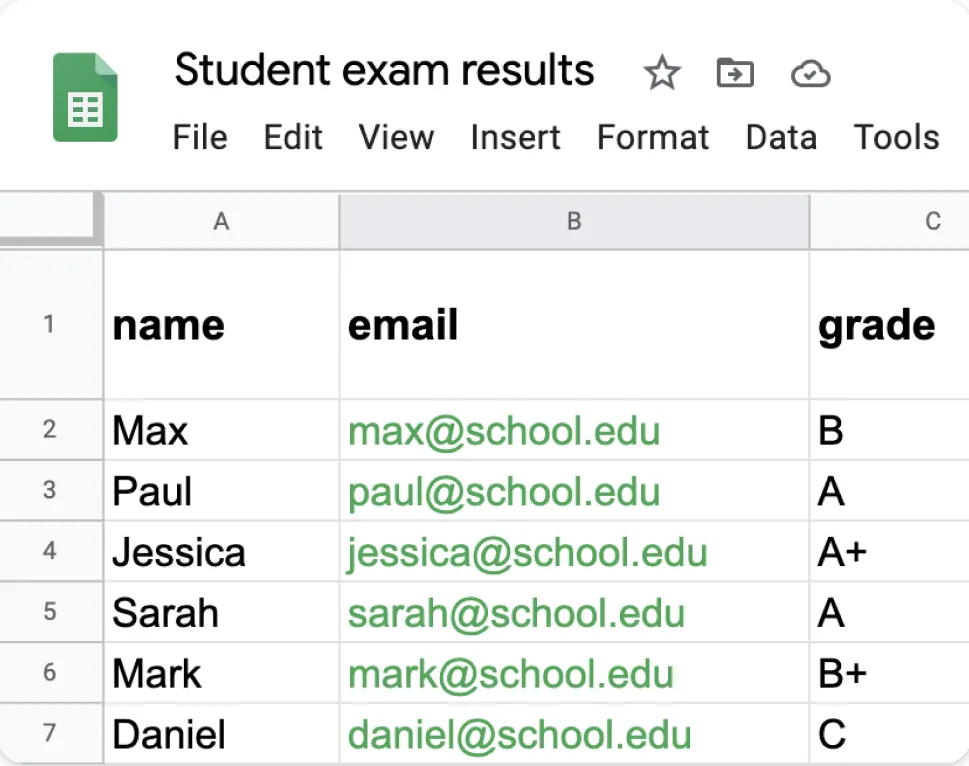
Możesz utworzyć kolumnę Imię i kolumnę Nazwisko, a następnie wstawić je bezpośrednio do szablonu wiadomości e-mail za pomocą tagów (np. {{Imię}} {{Nazwisko}}).

👉 Rezultat: Twoi odbiorcy otrzymują spersonalizowaną wiadomość, taką jak „Cześć Marie Dupont”, bez żadnego kopiowania, wklejania czy ręcznej edycji.
Teraz, gdy wiesz już wszystko o scalaniu komórek w Google Sheets, dlaczego nie zrobić kolejnego kroku? Jeśli chcesz pójść dalej i zamienić swoje dane w spersonalizowane kampanie e-mailowe, wypróbuj Mail Merge for Gmail.
To darmowe, bez zobowiązań, a zobaczysz, jak łatwo jest tworzyć dostosowane wiadomości e-mail bezpośrednio z arkusza Google Sheet!
Gotowy, aby wysłać swoją pierwszą kampanię?
Zainstaluj Mail Merge for Gmail z Google Workspace Marketplace i wysyłaj bezpłatnie do 50 spersonalizowanych wiadomości e-mail dziennie.
Rozpocznij za darmoWięcej do przeczytania
Więcej z kategorii Tutorials

Jak usunąć zduplikowane adresy e-mail w Google Sheets przed wysyłką mail merge
Dowiedz się, jak usunąć zduplikowane adresy e-mail w Google Sheets przed wysyłką mail merge, używając funkcji usuwania duplikatów, UNIQUE oraz COUNTIF.

Jak budować ukierunkowane listy mailingowe, które faktycznie konwertują
Dowiedz się, jak budować ukierunkowane listy mailingowe, które zwiększają liczbę otwarć, kliknięć i odpowiedzi. Praktyczne kroki dotyczące pozyskiwania, segmentacji, czyszczenia danych i działań zgodnych z RODO.

Wysyłanie masowych wiadomości e-mail z Gmaila: Kompletny przewodnik krok po kroku
Dowiedz się, jak wysyłać masowe wiadomości e-mail z Gmaila za pomocą Mail Merge for Gmail. Przewodnik krok po kroku dotyczący personalizacji, śledzenia i najlepszych praktyk w zakresie dostarczalności.