


















如何在 Google Sheets 中合并单元格 (2025)
本文讲解如何在桌面版和移动应用中合并 Google Sheets 单元格,如何在不丢失数据的情况下合并并保留所有文本,为什么有时无法合并,以及如何用空格组合两列内容,并将合并后的数据用于个性化电子邮件等实际场景。
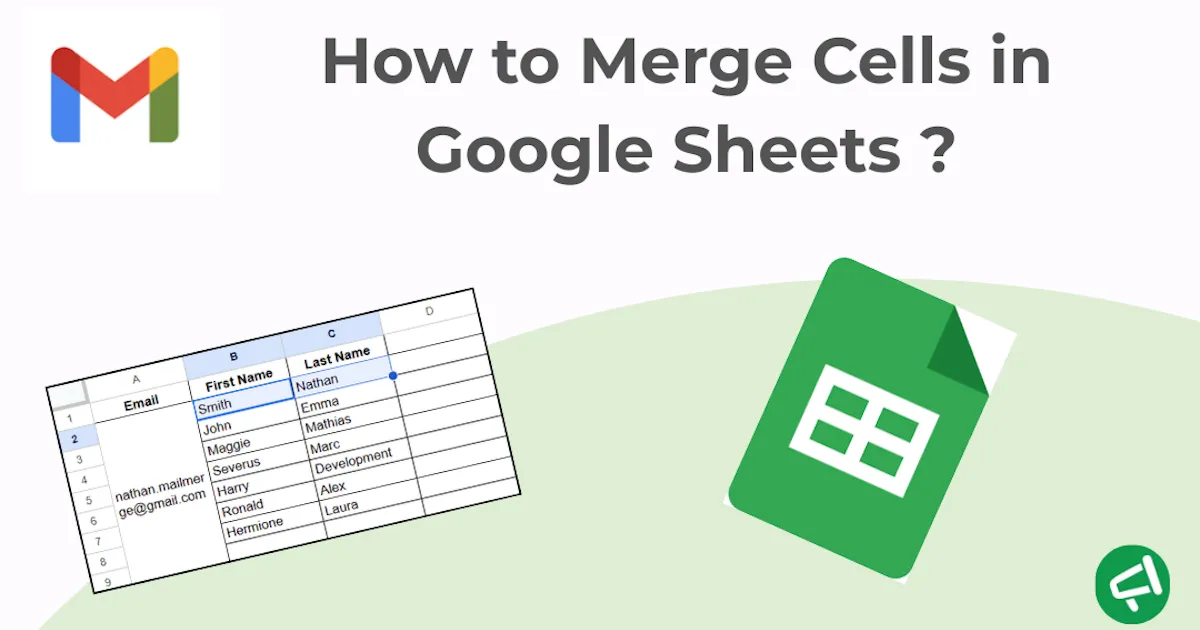
这是一份关于如何以不同方式在 Google Sheets 中合并单元格的快速指南。
简而言之:
-
选中您想要合并的单元格。
-
点击“合并单元格”按钮。
-
选择合并类型:全部合并、水平合并或垂直合并。
如何在桌面版 Google Sheets 中合并单元格
操作非常简单:
-
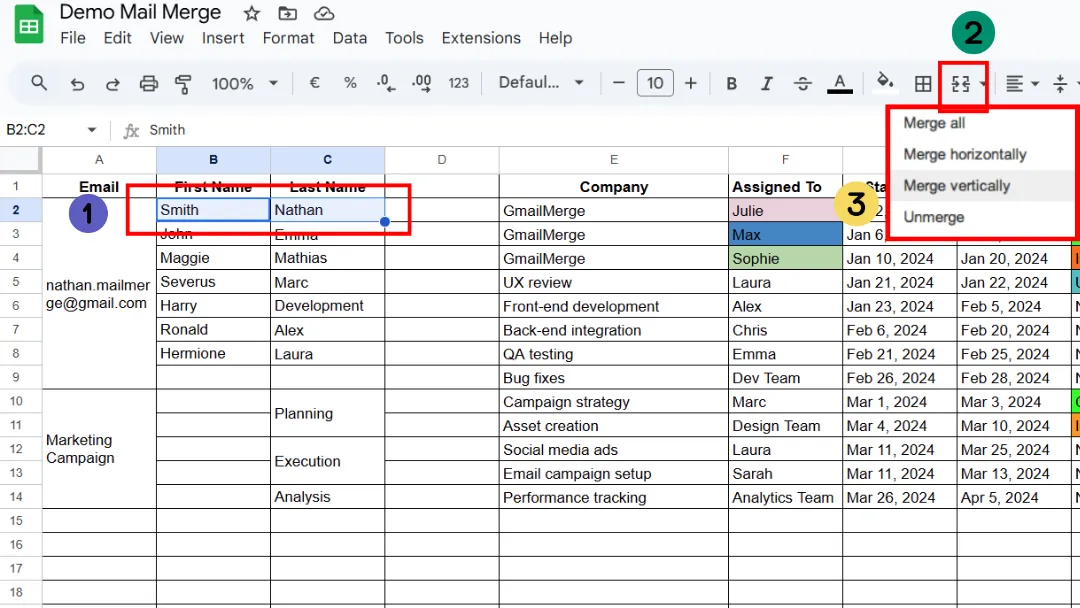
选中您想要合并的单元格。
-
点击“合并单元格”按钮。

-
选择合并类型:
-
全部合并 → 所有选中的单元格变为一个单元格。
-
水平合并 → 仅跨行合并。
-
垂直合并 → 仅跨列合并。
🚨 注意:如果您合并的单元格中已经包含数据,则只会保留左上角单元格中的内容。其他所有内容都将被删除(如果您稍后要进行带附件的邮件合并,这一点很重要)。如果您正在为 Gmail 邮件合并准备数据,此技术特别有用,因为保持所有个性化文本完整至关重要。
👉 提示:如果您想保留所有文本,则需要先使用公式将其组合,然后再合并单元格。我们将在下一节中介绍这一点。
如何在不丢失数据的情况下合并 Google Sheets 单元格
-
创建一个新的空单元格,或选择一个现有的空单元格。
-
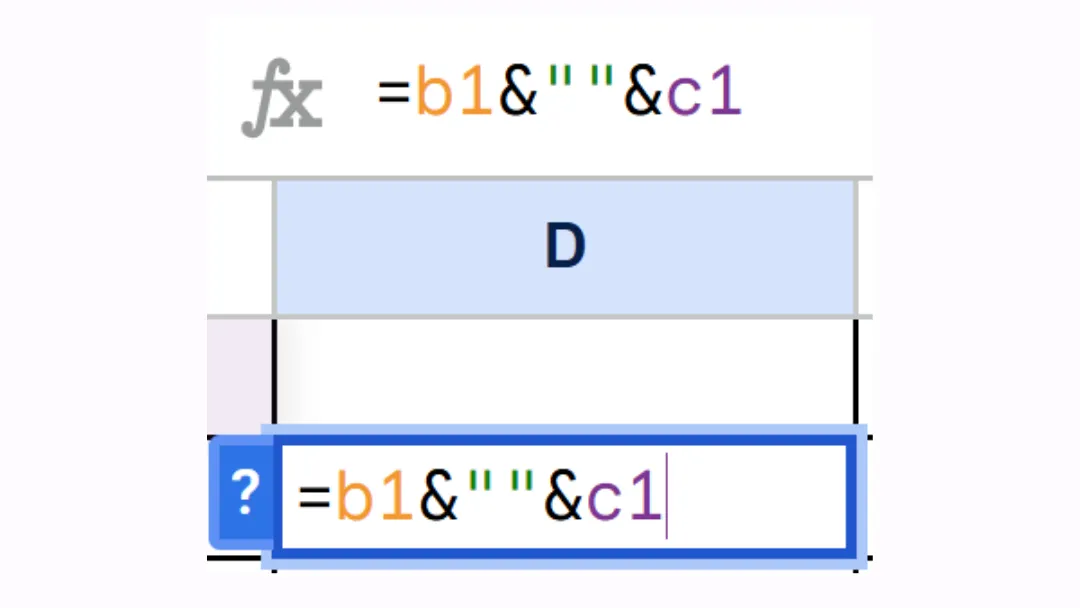
在此新单元格中,如果您想合并 B1 和 C1 单元格的内容,请输入以下公式:
=B1 & ” ” & C1
-
您将看到组合后的文本出现。
-
然后,您可以复制并粘贴此值(右键点击 → 选择性粘贴 → 仅粘贴值)到目标单元格中,然后再进行合并。
如何在 Google Sheets 移动应用中合并单元格
请按照以下步骤操作:
-
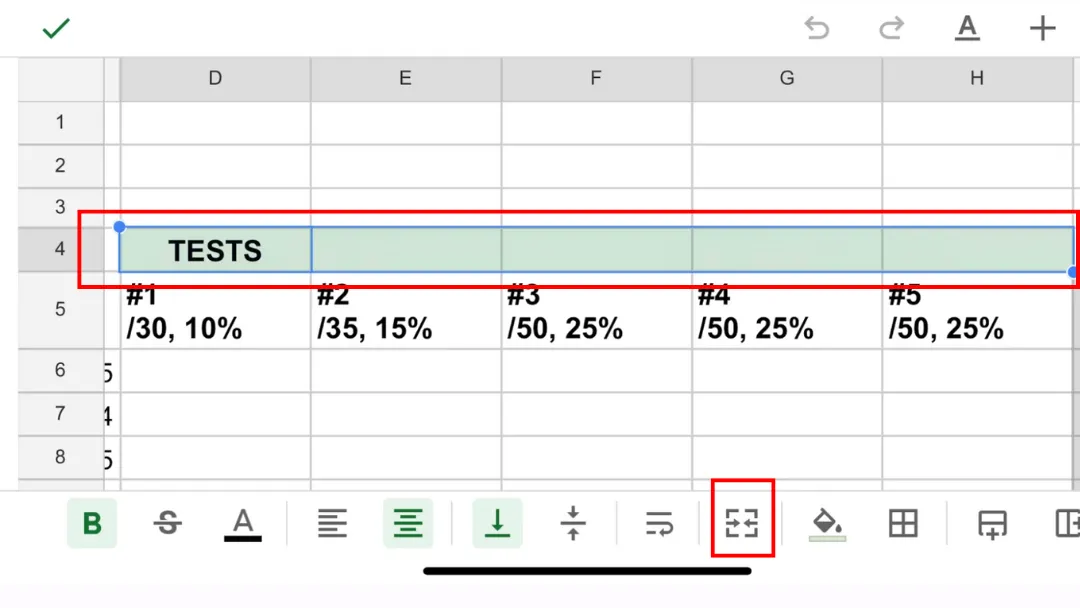
选中您想要合并的单元格:点击第一个单元格,然后拖动蓝色手柄以选中更多单元格。
-
点击格式菜单图标(顶部工具栏)。它看起来像一个带下划线的“A”。
-
选择“合并单元格”。菜单中会出现一个合并选项。
-
点击它以合并您的单元格。
⚠️ 在移动设备上,您只有一个合并按钮(没有像桌面版那样选择水平或垂直合并的选项)。
⚡ 如果您了解公式(如 =ARRAYFORMULA(…)),可以在单元格中输入它们,但无法轻松地从菜单中插入。这就是为什么在桌面端执行此操作通常更容易的原因。
如何在 Google Sheets 中将两个单元格合并为一个
正如本文前面所解释的:
-
打开您的 Google Sheets 文件。
-
选中您想要合并的两个单元格。
-
点击“合并单元格”按钮。

为什么我无法在 Google Sheets 中合并单元格
您可能无法在 Google Sheets 中合并单元格有几个原因。以下是最常见的情况:
1️⃣ 您正尝试在受保护的范围内进行合并。
如果工作表或某些单元格受到规则保护(例如,锁定的工作表或受限的权限),则合并选项可能会变灰。 👉 检查您是否拥有编辑权限。
2️⃣ 单元格是数据透视表的一部分。
您无法合并数据透视表内的单元格。 👉 首先,将数据透视表作为纯文本值复制到新工作表中。
3️⃣ 单元格位于筛选范围内。
应用筛选器时,不允许进行某些操作(如合并)。 👉 暂时移除筛选器。
4️⃣ 单元格属于导入的数据(链接范围)。
例如:通过 =IMPORTRANGE() 或其他外部连接引入的范围。 👉 先将数据复制到常规单元格中。
5️⃣ Google Sheets 为了防止冲突而阻止合并。
例如:如果您尝试合并一个非常复杂的块(包含不同数据的许多行/列)。 👉 仔细检查您的选择是否正确(例如,B1:C3 而不是不规则的范围)。
如何合并单元格并保留所有文本
这是 Google Sheets 中的一个常见陷阱:只有左上角单元格的内容会被保留,其他所有内容都会消失。
解决方法是在合并之前使用公式组合文本。
情况 1:合并两个单元格并保留两个文本
示例:
单元格 A1:姓氏
单元格 B1:名字
-
第 1 步:选择或创建一个新的空单元格(例如 C1)。
-
第 2 步:输入公式:
=A1 & ” ” & B1
→ 这将显示 A1 的内容,后跟一个空格和 B1 的内容,即:姓氏 名字。
💡 您可以更改分隔符:
-
”, ” → 添加逗号和空格 → 姓氏, 名字。
-
” - ” → 添加短横线 → 姓氏 - 名字。
情况 2:合并多行并保留所有文本
示例:您想要合并并保留第 1 到 10 行中 B 列和 C 列的文本。
-
第 1 步:选择或创建一个新的空列(例如 D 列)。
-
第 2 步:在 D 列的第一个单元格中,输入公式:
=ARRAYFORMULA(B1:B10 & ” ” & C1:C10)
-> 这将把每一行并排组合(B1 C1, B2 C2, …)到 D 列中。

如何在 Google Sheets 中用空格组合两列
参考上一节“如何合并单元格并保留所有文本”,您就会找到答案!
记住这些公式:
-
=A1 & ” ” & B1
-
=ARRAYFORMULA(B1:B10 & ” ” & C1:C10)
您可以简单地更改分隔符:
-
”, ” → 添加逗号和空格 → 姓氏, 名字
-
” - ” → 添加短横线 → 姓氏 - 名字

如何在 Google Sheets 中为名字和姓氏组合两个单元格
同样,请参考“如何合并单元格并保留所有文本”。这里适用相同的公式!
如何在电子表格中合并单元格?如何在 Excel 中合并单元格?
所有工具(Google Sheets、Excel、LibreOffice 等)的基础知识都是相同的:
-
选中您想要合并的单元格。
-
点击合并单元格按钮(通常在工具栏中显示为一个图标)。
-
选择合并的类型(全部/水平/垂直,具体取决于软件)。
话虽如此,根据工具的不同,会有一些差异。
Google Sheets
-
没有直接的键盘快捷键。
-
可用选项:全部合并、水平合并、垂直合并。
-
在移动端 → 只有一个合并按钮(没有详细的选择)。
Excel
-
“合并后居中”按钮位于“开始” > “对齐方式”下。
-
多种变体:合并后居中、跨列合并、取消合并单元格。
-
键盘快捷键:Alt + H + M + C。
LibreOffice Calc
-
工具栏中有类似的按钮。
-
选项与 Excel 接近(合并后居中、仅合并等)。
Google Sheets 合并单元格快捷键
Google Sheets 没有直接的键盘快捷键(如 Ctrl + …)来合并单元格。
合并必须通过工具栏上的合并单元格****按钮来完成。
💡 使用键盘加快速度的专业提示:
-
使用 Alt + / (Windows) 或 Option + / (Mac) → 这会打开菜单搜索栏。
-
输入 Merge → 您无需使用鼠标即可快速访问“合并单元格”选项。
以下是 Google Sheets(桌面版)中与单元格操作相关的有用键盘快捷键列表:
⌨️ 选择和导航快捷键:
-
Ctrl + Space → 选中整列。
-
Shift + Space → 选中整行。
-
Ctrl + A → 选中整个工作表(如果需要,按两次)。
-
Shift + 方向键 → 一次扩展一个单元格的选择范围。
-
Ctrl + Shift + 方向键 → 将选择范围扩展到数据末尾。
✏️ 编辑单元格快捷键:
-
Ctrl + Enter → 在所有选中的单元格中输入相同的值。
-
F2 → 编辑活动单元格,无需双击。
-
Ctrl + D → 将上方单元格的值复制到所选区域。
-
Ctrl + R → 将左侧单元格的值复制到所选区域。
➕➖ 插入/删除快捷键:
-
Ctrl + Shift + “+” → 插入新行或新列。
-
Ctrl + “-” → 删除选中的行或列。
🔍 选项快速搜索(专业提示):
Alt + / (Windows) 或 Option + / (Mac) → 打开菜单搜索栏。
👉 您可以输入 Merge 来快速应用单元格合并。
如何在 Google Sheets 中取消合并单元格
在桌面端
-
选中合并后的单元格(跨越多行/多列的那个)。
-
点击顶部工具栏中的“合并单元格”按钮。
-
在下拉菜单中,选择取消合并。
⚠️ 重要提示:只有左上角单元格的内容会被保留。所有其他单元格将再次变为空白。
在移动应用上 (Android/iOS):
-
选中合并后的单元格。
-
点击带下划线的“A”图标(格式菜单)。
-
点击合并 → 它像一个切换开关:
-
如果单元格已合并 → 点击将取消合并。
-
如果单元格未合并 → 点击将合并它们。
Google Sheets:合并两列
在 Google Sheets 中合并两列可以免去您逐行手动复制公式的麻烦。
-
创建一个新列,例如 D 列。
-
在此列的第一个单元格 (D1) 中,如果您想组合 B 列和 C 列,请输入:
=ARRAYFORMULA(B1:B8 & ” ” & C1:C8)
-> 整个 D 列将自动逐行显示组合后的内容。
专家见解:使用 Gmail 和 Google Sheets 个性化您的邮件合并
如果您在 Google Sheets 中组合了名字和姓氏列,这不仅是为了格式化数据,也是进行邮件合并的第一步。
使用像 Mail Merge for Gmail 这样的工具,您的电子表格中的每一行都代表一封电子邮件。
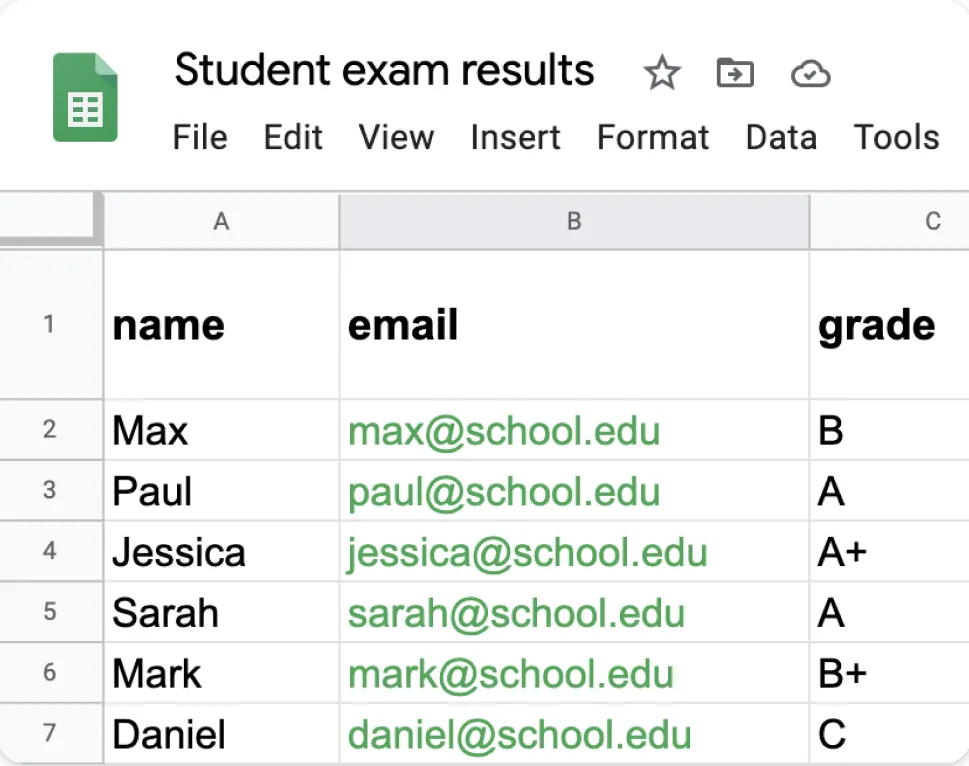
您可以创建一个名字列和一个姓氏列,然后使用合并标签(例如 {{First Name}} {{姓氏}})将它们直接插入到您的电子邮件模板中。
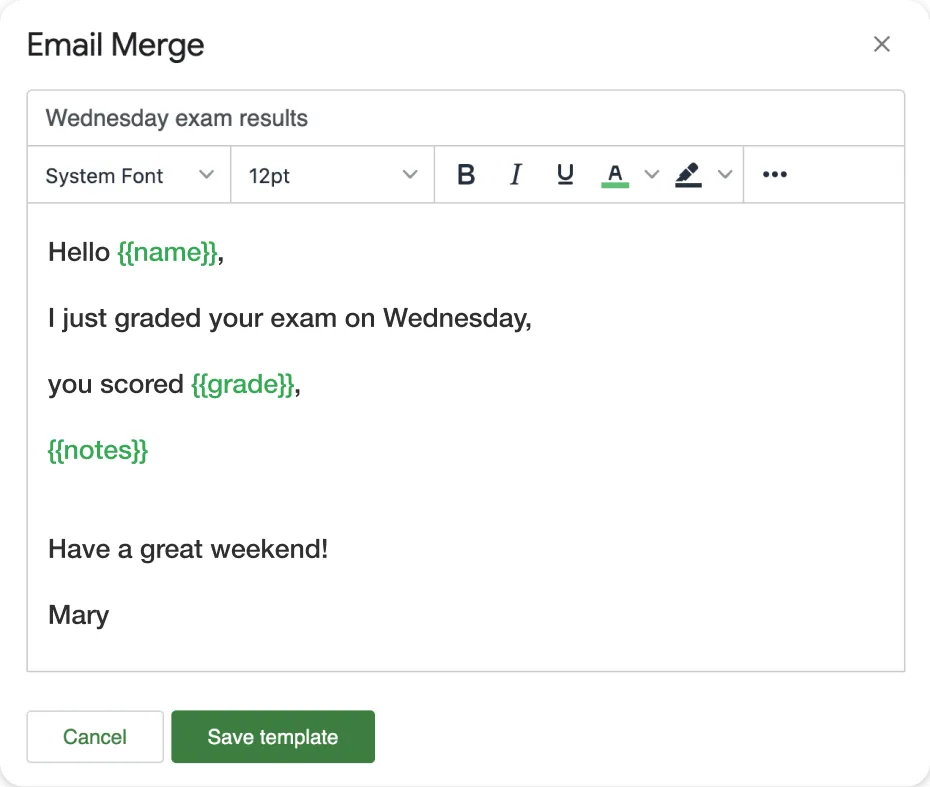
👉 结果:您的联系人会收到一封个性化的信息,例如“Hi Marie Dupont”,无需任何复制粘贴或手动编辑。
既然您已经了解了关于在 Google Sheets 中合并单元格的所有知识,为什么不迈出下一步呢?如果您想更进一步,将您的数据转化为个性化的电子邮件营销活动,请尝试 Mail Merge for Gmail。
它是免费的,无需任何承诺,您会发现直接从 Google Sheet 创建自定义电子邮件是多么容易!
准备好发送您的第一个营销活动了吗?
从 Google Workspace Marketplace 安装 Mail Merge for Gmail,每天即可免费发送最多 50 封个性化邮件。
免费开始使用更多阅读
更多来自 Tutorials 的内容

如何在邮件合并前删除 Google Sheets 中的重复电子邮件
学习如何在邮件合并前使用“删除重复项”、UNIQUE 和 COUNTIF 函数清理 Google Sheets,确保每位联系人仅收到一次邮件,避免重复发送。利用这些内置工具可以高效筛选电子表格中的重复数据,从而优化您的联系人列表。

如何构建真正能转化的目标电子邮件列表
本文讲解如何构建真正能转化的目标邮件列表:先用单页 ICP 模板定义受众,再搜集和充实联系人,按相关性、打开和点击行为细分,并通过每月清理例程保持列表健康,同时兼顾 GDPR 合规要求,提升打开率、点击率和回复率。

从 Gmail 发送批量邮件:完整的分步指南
本分步指南介绍如何使用 Mail Merge for Gmail 从 Gmail 发送批量邮件:在 Workspace 中安装插件,在 Google Sheets 中准备并清理收件人列表,构建像单独撰写的个性化模板,预览真实数据后发送并跟踪结果。