


















Hur man slår samman celler i Google Sheets (2025)
Lär dig hur du slår samman celler i Google Sheets som ett proffs! Från enkla knep till experttips, vi visar dig hur du kombinerar data, behåller all text och till och med använder det för personliga e-postmeddelanden.
Här är en snabbguide om hur man slår samman celler i Google Sheets på olika sätt.
Kortfattat:
-
Markera de celler du vill slå samman.
-
Klicka på knappen “Slå samman celler”.
-
Välj typ av sammanslagning: alla, horisontellt eller vertikalt.
Hur man slår samman celler i Google Sheets på datorn
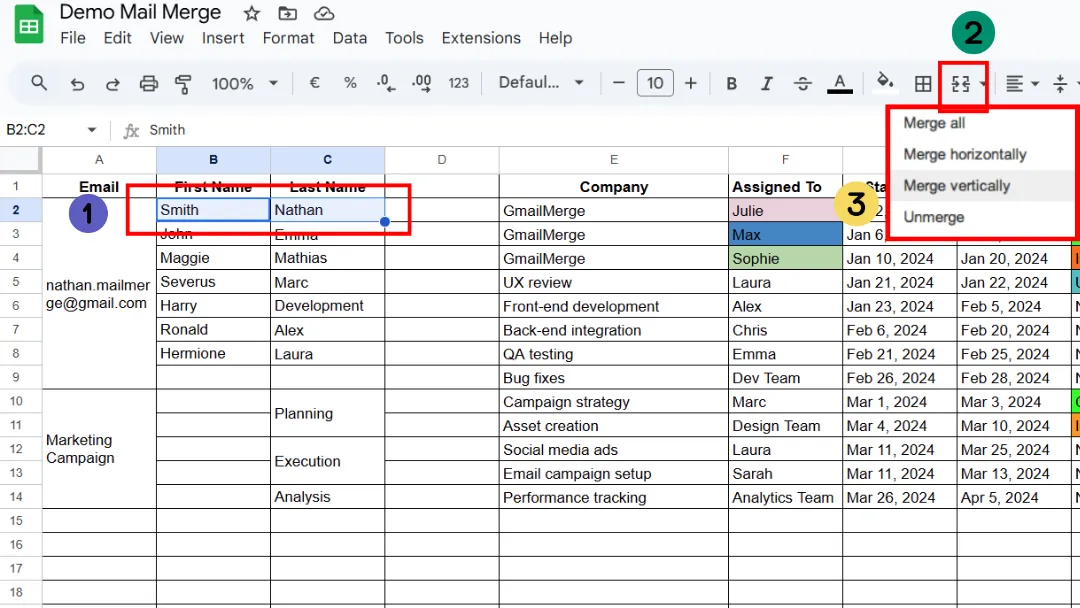
Det kan inte bli enklare:
-
Markera de celler du vill slå samman.
-
Klicka på knappen “Slå samman celler”.

-
Välj typ av sammanslagning:
-
Slå samman alla → alla markerade celler blir en enda cell.
-
Slå samman horisontellt → slår endast samman över raden.
-
Slå samman vertikalt → slår endast samman nedåt i kolumnen.
🚨 Observera: Om du slår samman celler som redan innehåller data, kommer endast innehållet i den översta vänstra cellen att behållas. Allt annat raderas (vilket är viktigt om du senare gör en e-postkoppling med bilagor). Denna teknik är särskilt användbar om du förbereder data för en e-postkoppling i Gmail, där det är avgörande att behålla all personlig text intakt.
👉 Tips: Om du vill behålla all text måste du först kombinera den med en formel och sedan slå samman cellerna. Vi går igenom det i nästa avsnitt.
Hur man slår samman celler i Google Sheets utan att förlora data
-
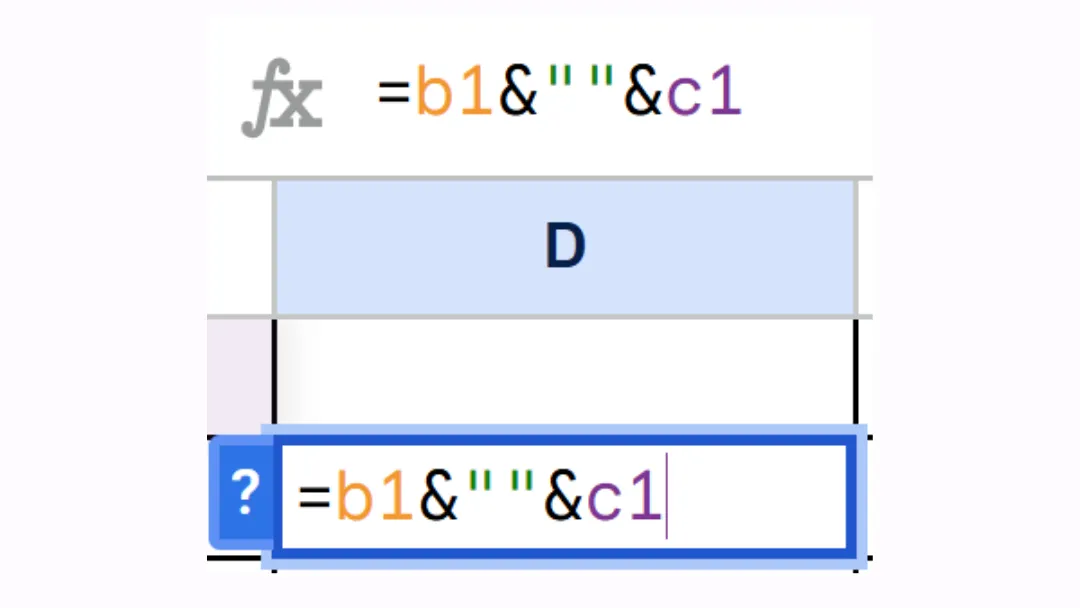
Skapa en ny tom cell eller välj en befintlig tom cell.
-
I den här nya cellen, om du vill slå samman innehållet i cell B1 och C1, skriver du formeln:
=B1 & ” ” & C1
-
Du kommer att se den kombinerade texten visas.
-
Du kan sedan kopiera och klistra in detta värde (högerklicka → Klistra in special → Klistra in endast värden) i en cell och sedan slå samman.
Hur man slår samman celler i Google Sheets mobilapp
Följ dessa steg:
-
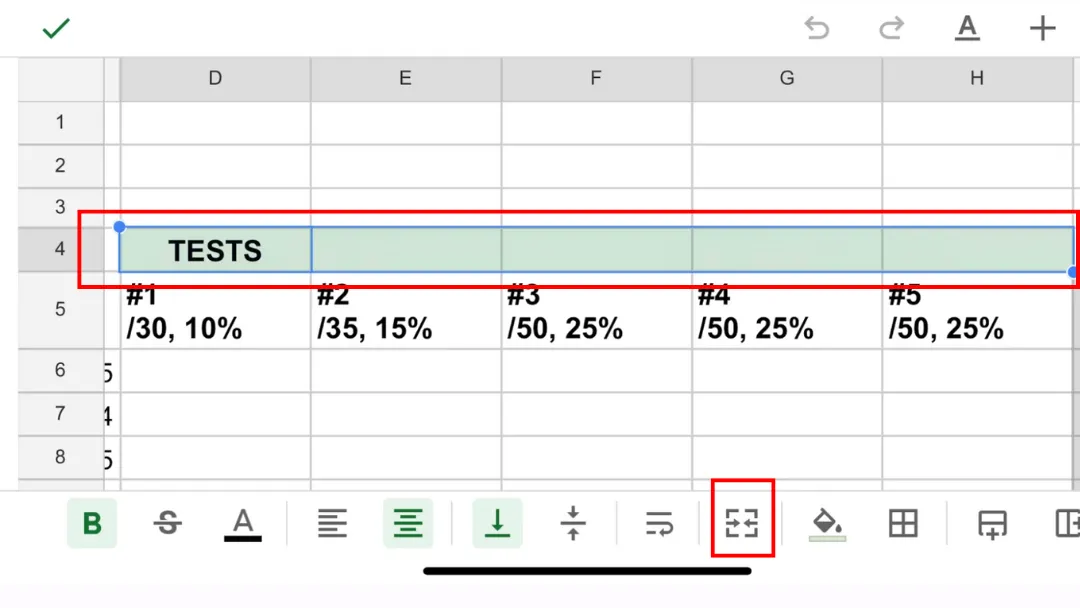
Markera de celler du vill slå samman: tryck på den första cellen och dra sedan i det blå handtaget för att markera fler.
-
Tryck på ikonen för formatmenyn (verktygsfältet längst upp). Den ser ut som ett litet understruket “A”.
-
Välj “Slå samman celler”. Ett alternativ för sammanslagning visas i menyn.
-
Tryck på det för att slå samman dina celler.
⚠️ På mobilen får du bara en knapp för att slå samman (det finns inget val för horisontellt kontra vertikalt som på datorn).
⚡ Du kan skriva formler (som =ARRAYFORMULA(…)) i en cell om du kan dem, men du kan inte enkelt infoga dem från en meny. Det är därför det oftast är enklare att göra detta på datorn.
Hur slår jag samman två celler till en i Google Sheets
Som förklarats tidigare i den här artikeln:
-
Öppna din Google Sheets-fil.
-
Markera de två celler du vill slå samman.
-
Klicka på knappen “Slå samman celler”.

Varför kan jag inte slå samman celler i Google Sheets
Det finns flera anledningar till att du kanske inte kan slå samman celler i Google Sheets. Här är de vanligaste fallen:
1️⃣ Du försöker slå samman inom ett skyddat område.
Om bladet eller vissa celler är skyddade av regler (t.ex. låst blad eller begränsade behörigheter), kan alternativet för sammanslagning vara gråmarkerat. 👉 Kontrollera om du har redigeringsrättigheter.
2️⃣ Cellerna är en del av en pivot-tabell.
Du kan inte slå samman celler inuti en pivot-tabell. 👉 Kopiera först pivot-tabellen till ett nytt blad som vanliga värden.
3️⃣ Cellerna finns i ett filtrerat område.
När ett filter är aktiverat är vissa åtgärder som sammanslagning inte tillåtna. 👉 Ta tillfälligt bort filtret.
4️⃣ Cellerna tillhör importerad data (länkat område).
Exempel: ett område som hämtats via =IMPORTRANGE() eller en annan extern anslutning. 👉 Kopiera datan till vanliga celler först.
5️⃣ Google Sheets blockerar det för att förhindra konflikter.
Exempel: om du försöker slå samman ett mycket komplext block (många rader/kolumner med olika data). 👉 Dubbelkolla att din markering är korrekt (t.ex. B1:C3 istället för ett oregelbundet område).
Hur man slår samman celler och behåller all text
Detta är en vanlig fallgrop i Google Sheets: endast innehållet i den översta vänstra cellen bevaras, och allt annat försvinner.
Lösningen är att kombinera texten med en formel innan du slår samman.
Fall 1: Slå samman två celler och behåll båda texterna
Exempel:
Cell A1: Efternamn
Cell B1: Förnamn
-
Steg 1: Välj eller skapa en ny tom cell (t.ex. C1).
-
Steg 2: Skriv formeln:
=A1 & ” ” & B1
→ Detta visar innehållet i A1 följt av ett mellanslag och innehållet i B1, dvs: Efternamn Förnamn.
💡 Du kan ändra separatorn:
-
”, ” → lägger till ett kommatecken och mellanslag → Efternamn, Förnamn.
-
” - ” → lägger till ett bindestreck → Efternamn - Förnamn.
Fall 2: Slå samman flera rader och behåll all text
Exempel: Du vill slå samman och behålla texten från kolumn B och C för rad 1 till 10.
-
Steg 1: Välj eller skapa en ny tom kolumn (t.ex. kolumn D).
-
Steg 2: I den första cellen i kolumn D, skriv formeln:
=ARRAYFORMULA(B1:B10 & ” ” & C1:C10)
-> Detta kombinerar varje rad sida vid sida (B1 C1, B2 C2, …) i kolumn D.

Hur man kombinerar två kolumner i Google Sheets med ett mellanslag
Gå tillbaka till föregående avsnitt “Hur man slår samman celler och behåller all text” så har du svaret!
Kom ihåg dessa formler:
-
=A1 & ” ” & B1
-
=ARRAYFORMULA(B1:B10 & ” ” & C1:C10)
Du kan enkelt ändra separatorn:
-
”, ” → lägger till ett kommatecken och mellanslag → Efternamn, Förnamn
-
” - ” → lägger till ett bindestreck → Efternamn - Förnamn

Hur man kombinerar två celler i Google Sheets för för- och efternamn
Återigen, se “Hur man slår samman celler och behåller all text”. Samma formel gäller här!
Hur man slår samman celler i ett kalkylblad? Hur man slår samman celler i Excel?
Grunderna är desamma i alla verktyg (Google Sheets, Excel, LibreOffice, etc.):
-
Markera de celler du vill slå samman.
-
Klicka på knappen för att slå samman celler (ofta visad som en ikon i verktygsfältet).
-
Välj typ av sammanslagning (alla / horisontell / vertikal, beroende på programvaran).
Det finns dock vissa skillnader beroende på verktyget.
Google Sheets
-
Inget direkt kortkommando.
-
Tillgängliga alternativ: Slå samman alla, Slå samman horisontellt, Slå samman vertikalt.
-
På mobilen → endast en knapp för att slå samman (inga detaljerade val).
Excel
-
Knappen “Sammanfoga och centrera” under Hem > Justering.
-
Flera varianter: Sammanfoga och centrera, Sammanfoga över, Dela upp celler.
-
Kortkommando: Alt + H + M + C.
LibreOffice Calc
-
Liknande knapp i verktygsfältet.
-
Alternativ nära Excel (Sammanfoga och centrera, Sammanfoga endast, etc.).
Kortkommando för att slå samman celler i Google Sheets
Google Sheets har inget direkt kortkommando (som Ctrl + …) för att slå samman celler.
Sammanslagning måste göras från verktygsfältet med knappen för Slå samman celler.
💡 Proffstips för att gå snabbare med tangentbordet:
-
Använd Alt + / (Windows) eller Option + / (Mac) → detta öppnar sökfältet i menyn.
-
Skriv “Slå samman” → du får snabbt tillgång till alternativet för att slå samman celler utan att använda musen.
Här är en lista över användbara kortkommandon i Google Sheets (dator) relaterade till arbete med celler:
⌨️ Kortkommandon för att markera och navigera:
-
Ctrl + Mellanslag → markera hela kolumnen.
-
Skift + Mellanslag → markera hela raden.
-
Ctrl + A → markera hela bladet (tryck två gånger om det behövs).
-
Skift + piltangenter → utöka markeringen en cell i taget.
-
Ctrl + Skift + piltangenter → utöka markeringen till slutet av datan.
✏️ Kortkommandon för att redigera celler:
-
Ctrl + Enter → ange samma värde i alla markerade celler.
-
F2 → redigera den aktiva cellen utan att dubbelklicka.
-
Ctrl + D → kopiera värdet från cellen ovanför till markeringen.
-
Ctrl + R → kopiera värdet från cellen till vänster till markeringen.
➕➖ Kortkommandon för att infoga/ta bort:
-
Ctrl + Skift + ”+” → infoga en ny rad eller kolumn.
-
Ctrl + ”-” → ta bort den markerade raden eller kolumnen.
🔍 Snabbsökning efter alternativ (proffstips):
Alt + / (Windows) eller Option + / (Mac) → öppna sökfältet i menyn.
👉 Du kan skriva “Slå samman” för att snabbt tillämpa sammanslagning av celler.
Hur man delar upp celler i Google Sheets
På datorn
-
Markera den sammanslagna cellen (den som sträcker sig över flera rader/kolumner).
-
Klicka på knappen för att slå samman celler i det övre verktygsfältet.
-
I rullgardinsmenyn väljer du Dela upp.
⚠️ Viktigt: Endast innehållet från den översta vänstra cellen behålls. Alla andra celler blir tomma igen.
På mobilappen (Android/iOS):
-
Markera den sammanslagna cellen.
-
Tryck på ikonen för det understrukna “A” (formatmenyn).
-
Tryck på “Slå samman” → det fungerar som en växel:
-
Om cellerna är sammanlagda → ett tryck delar upp dem.
-
Om cellerna är uppdelade → ett tryck slår samman dem.
Google Sheets: Slå samman två kolumner
Att slå samman två kolumner i Google Sheets sparar dig från att manuellt kopiera formler rad för rad.
-
Skapa en ny kolumn, till exempel kolumn D.
-
I den första cellen i denna kolumn (D1), om du vill kombinera kolumn B och C, skriver du:
=ARRAYFORMULA(B1:B8 & ” ” & C1:C8)
-> Hela kolumn D visar automatiskt det kombinerade innehållet rad för rad.
Expertinsikt: Anpassa din e-postkoppling med Gmail och Google Sheets
Om du kombinerar kolumnerna Förnamn och Efternamn i Google Sheets handlar det inte bara om att formatera din data, det är också det första steget mot en e-postkoppling.
Med ett verktyg som Mail Merge for Gmail representerar varje rad i ditt kalkylblad ett e-postmeddelande.
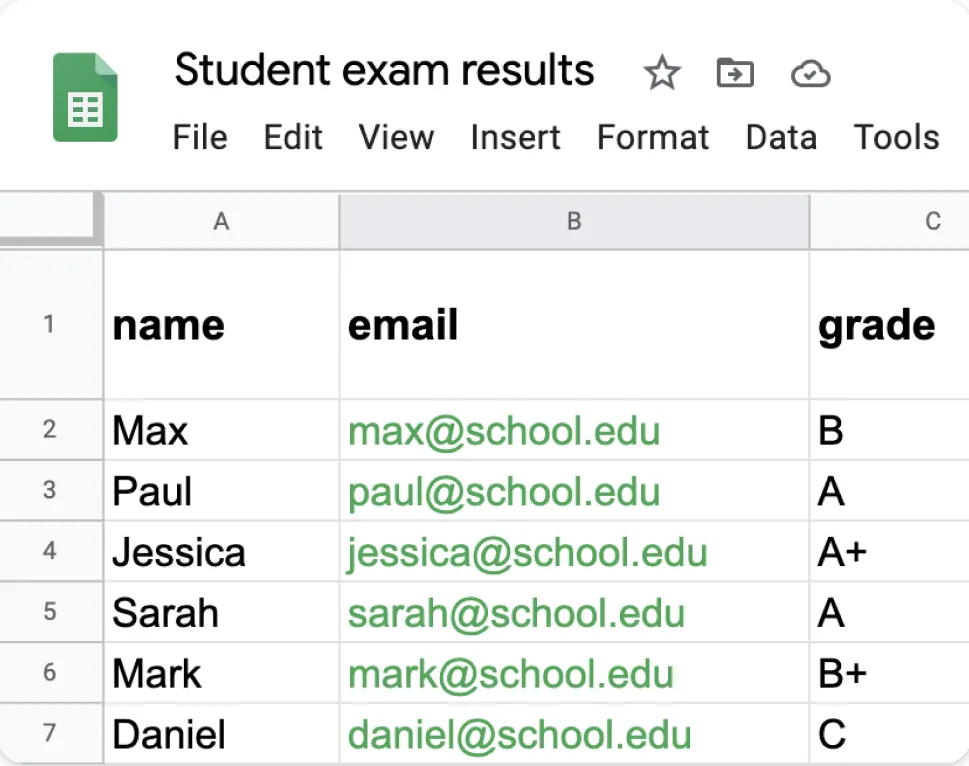
Du kan skapa en kolumn för förnamn och en för efternamn och sedan infoga dem direkt i din e-postmall med hjälp av taggar (t.ex. {{Förnamn}} {{Efternamn}}).
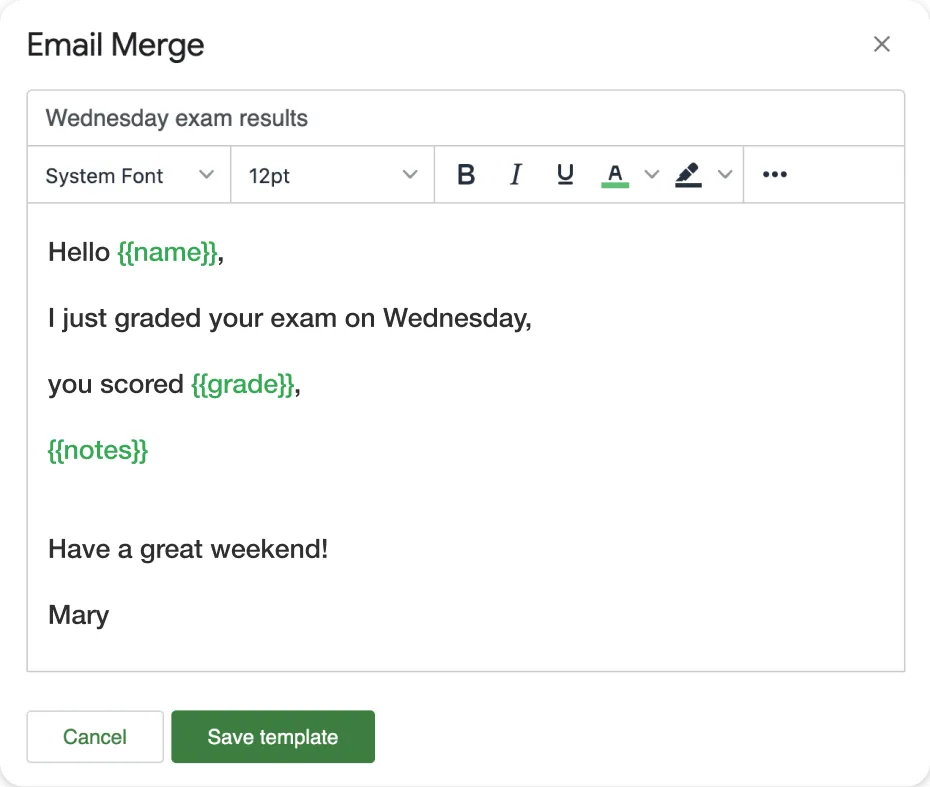
👉 Resultatet: dina kontakter får ett personligt meddelande, som “Hej Marie Dupont”, utan att du behöver kopiera, klistra in eller göra manuella ändringar.
Nu när du vet allt om att slå samman celler i Google Sheets, varför inte ta nästa steg? Om du vill gå vidare och förvandla din data till personliga e-postkampanjer, prova Mail Merge for Gmail.
Det är gratis, utan bindningstid, och du kommer att se hur enkelt det är att skapa anpassade e-postmeddelanden direkt från ditt Google Sheet!
Redo att skicka din första kampanj?
Installera Mail Merge for Gmail från Google Workspace Marketplace och skicka upp till 50 personliga e-postmeddelanden per dag gratis.
Kom igång gratisMer läsning
Mer från Tutorials

Så tar du bort dubbletter i Google Sheets före en e-postkoppling
Lär dig hur du tar bort dubbletter i Google Sheets före en e-postkoppling med verktyg som UNIQUE och COUNTIF så att ingen får samma mejl två gånger.

Hur du bygger målgruppsanpassade e-postlistor som faktiskt konverterar
Lär dig hur du bygger målgruppsanpassade e-postlistor som driver öppningar, klick och svar. Praktiska steg för källhantering, segmentering, rensning och GDPR-kompatibel utskickshantering.

Skicka massutskick från Gmail: En komplett steg-för-steg-guide
Lär dig hur du skickar massutskick från Gmail med Mail Merge for Gmail. Steg-för-steg-guide för personlig kommunikation, spårning och bästa praxis för leveransbarhet.