


















Google Sheets'te Hücreler Nasıl Birleştirilir (2025)
Google Sheets'te bir profesyonel gibi hücreleri nasıl birleştireceğinizi öğrenin! Basit püf noktalardan uzman ipuçlarına kadar, verileri nasıl birleştireceğinizi, tüm metninizi nasıl koruyacağınızı ve hatta bunu kişiselleştirilmiş e-postalar için nasıl kullanacağınızı göstereceğiz.
İşte Google Sheets içinde hücreleri farklı şekillerde nasıl birleştireceğinize dair hızlı bir rehber.
Özetle:
-
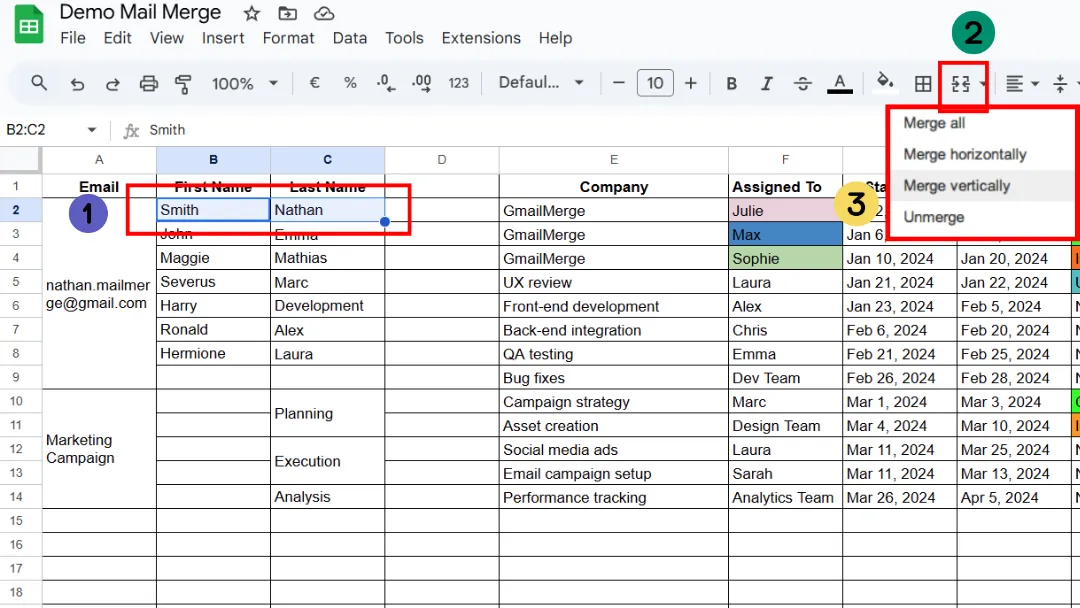
Birleştirmek istediğiniz hücreleri seçin.
-
“Hücreleri birleştir” düğmesine tıklayın.
-
Birleştirme türünü seçin: tümü, yatay veya dikey.
Masaüstünde Google Sheets’te Hücreler Nasıl Birleştirilir
Daha kolayı olamazdı:
-
Birleştirmek istediğiniz hücreleri seçin.
-
“Hücreleri birleştir” düğmesine tıklayın.

-
Birleştirme türünü seçin:
-
Tümünü birleştir → seçilen tüm hücreler tek bir hücre haline gelir.
-
Yatay birleştir → yalnızca satır boyunca birleştirir.
-
Dikey birleştir → yalnızca sütun boyunca birleştirir.
🚨 Dikkat: Zaten veri içeren hücreleri birleştirirseniz, yalnızca sol üst hücredeki içerik korunur. Diğer her şey silinir (bu durum, daha sonra ekli mail merge yapacaksanız önemlidir). Bu teknik, özellikle tüm kişiselleştirilmiş metni korumanın kritik olduğu Gmail’de mail merge için veri hazırlıyorsanız oldukça kullanışlıdır.
👉 İpucu: Tüm metni korumak istiyorsanız, önce bir formülle birleştirmeniz ve ardından hücreleri birleştirmeniz gerekir. Bunu bir sonraki bölümde ele alacağız.
Veri Kaybetmeden Google Sheets’te Hücreler Nasıl Birleştirilir
-
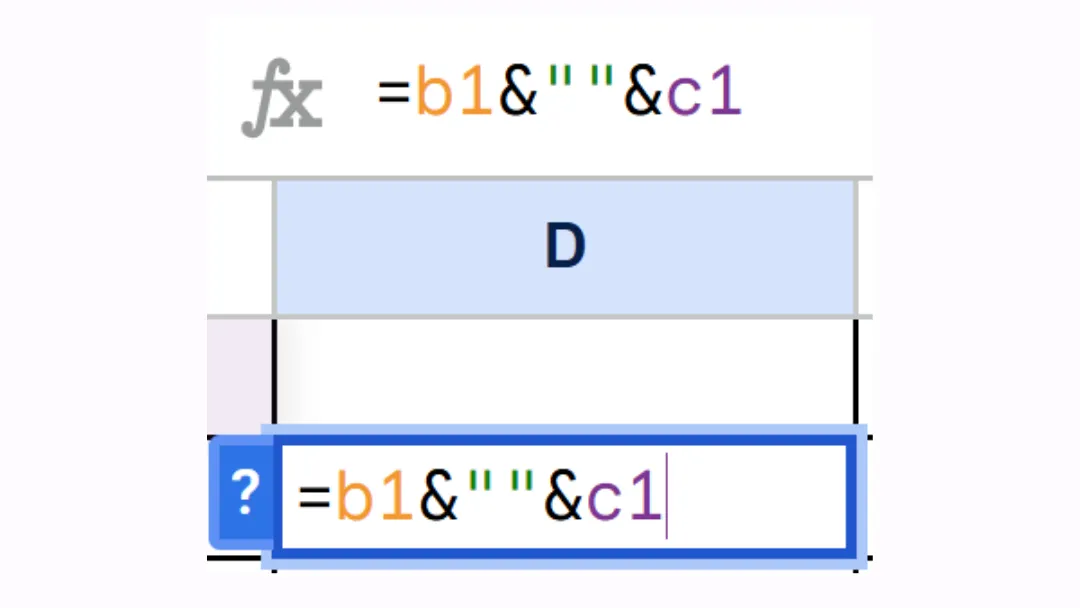
Yeni bir boş hücre oluşturun veya mevcut boş bir hücreyi seçin.
-
Bu yeni hücrede, B1 ve C1 hücrelerinin içeriğini birleştirmek istiyorsanız şu formülü yazın:
=B1 & ” ” & C1
-
Birleştirilmiş metnin göründüğünü göreceksiniz.
-
Ardından bu değeri kopyalayıp (sağ tıklayın → Özel yapıştır → Yalnızca değerleri yapıştır) bir hücreye yapıştırabilir ve sonra birleştirebilirsiniz.
Google Sheets Mobil Uygulamasında Hücreler Nasıl Birleştirilir
Şu adımları izleyin:
-
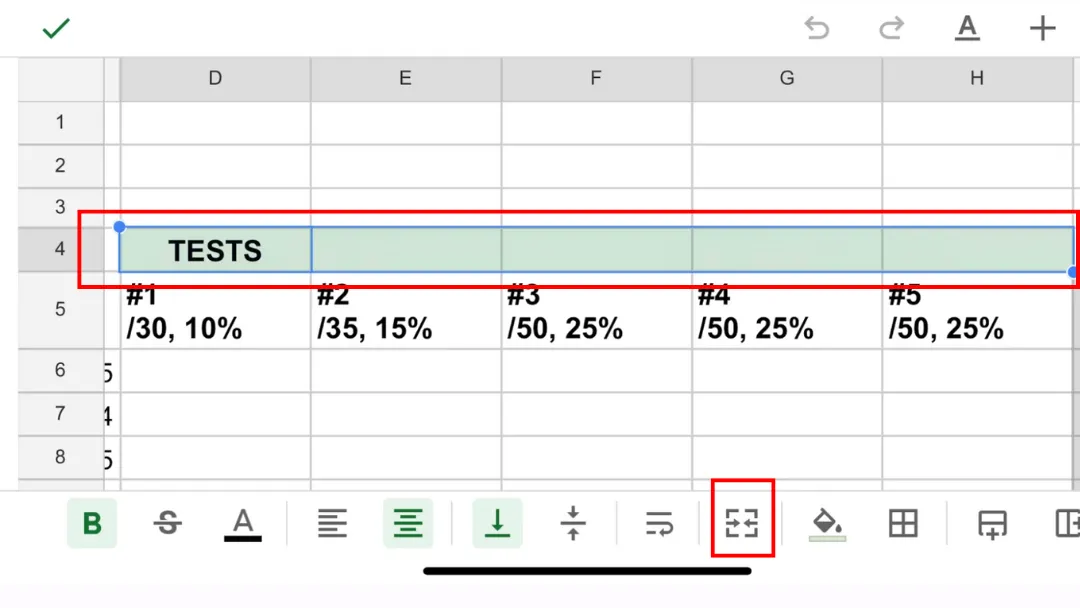
Birleştirmek istediğiniz hücreleri seçin: ilk hücreye dokunun, ardından daha fazlasını seçmek için mavi tutamacı sürükleyin.
-
Biçim menüsü simgesine (üstteki araç çubuğu) dokunun. Altı çizili küçük bir “A” harfine benzer.
-
“Hücreleri birleştir”i seçin. Menüde bir Birleştir seçeneği görünecektir.
-
Hücrelerinizi birleştirmek için üzerine dokunun.
⚠️ Mobilde yalnızca bir Birleştir düğmesi alırsınız (masaüstündeki gibi yatay veya dikey seçme seçeneği yoktur).
⚡ Formülleri biliyorsanız bir hücreye (=ARRAYFORMULA(…) gibi) yazabilirsiniz, ancak bunları bir menüden kolayca ekleyemezsiniz. Bu yüzden bunu masaüstünde yapmak genellikle daha kolaydır.
Google Sheets’te İki Hücreyi Tek Bir Hücrede Nasıl Birleştiririm
Bu makalenin önceki bölümlerinde açıklandığı gibi:
-
Google Sheets dosyanızı açın.
-
Birleştirmek istediğiniz iki hücreyi seçin.
-
“Hücreleri birleştir” düğmesine tıklayın.

Neden Google Sheets’te Hücreleri Birleştiremiyorum
Google Sheets’te hücreleri birleştirememenizin birkaç nedeni olabilir. En yaygın durumlar şunlardır:
1️⃣ Korumalı bir aralık içinde birleştirme yapmaya çalışıyorsunuz.
Sayfa veya belirli hücreler kurallarla korunuyorsa (örneğin, kilitli sayfa veya kısıtlı izinler), Birleştir seçeneği gri görünebilir. 👉 Düzenleme haklarınız olup olmadığını kontrol edin.
2️⃣ Hücreler bir pivot tablonun parçasıdır.
Pivot tablo içindeki hücreleri birleştiremezsiniz. 👉 Önce pivot tabloyu yeni bir sayfaya düz değerler olarak kopyalayın.
3️⃣ Hücreler filtrelenmiş bir aralıktadır.
Filtre uygulandığında, birleştirme gibi bazı eylemlere izin verilmez. 👉 Filtreyi geçici olarak kaldırın.
4️⃣ Hücreler içe aktarılan verilere ( bağlantılı aralık ) aittir.
Örnek: =IMPORTRANGE() veya başka bir harici bağlantı yoluyla getirilen bir aralık. 👉 Verileri önce normal hücrelere kopyalayın.
5️⃣ Google Sheets çakışmaları önlemek için bunu engeller.
Örnek: çok karmaşık bir bloğu (farklı veriler içeren çok sayıda satır/sütun) birleştirmeye çalışıyorsanız. 👉 Seçiminizin doğru olduğundan emin olun (örneğin, düzensiz bir aralık yerine B1:C3).
Hücreler Nasıl Birleştirilir ve Tüm Metin Nasıl Korunur
Bu, Google Sheets’te yaygın bir tuzaktır: yalnızca sol üst hücrenin içeriği korunur ve diğer her şey kaybolur.
Çözüm, birleştirmeden önce metni bir formül ile birleştirmektir.
Durum 1: İki Hücreyi Birleştirme ve Her İki Metni de Koruma
Örnek:
A1 Hücresi: Soyadı
B1 Hücresi: Adı
-
- Adım: Yeni bir boş hücre seçin veya oluşturun (örneğin, C1).
-
- Adım: Şu formülü yazın:
=A1 & ” ” & B1
→ Bu, A1’in içeriğini, ardından bir boşluk ve B1’in içeriğini görüntüler, yani: Soyadı Adı.
💡 Ayırıcıyı değiştirebilirsiniz:
-
”, ” → virgül ve boşluk ekler → Soyadı, Adı.
-
” - ” → tire ekler → Soyadı - Adı.
Durum 2: Birden fazla satırı birleştirme ve tüm metinleri koruma
Örnek: 1’den 10’a kadar olan satırlar için B ve C sütunlarındaki metni birleştirmek ve korumak istiyorsunuz.
-
- Adım: Yeni bir boş sütun seçin veya oluşturun (örneğin, D sütunu).
-
- Adım: D sütununun ilk hücresine şu formülü yazın:
=ARRAYFORMULA(B1:B10 & ” ” & C1:C10)
-> Bu, her satırı yan yana (B1 C1, B2 C2, …) D sütununda birleştirecektir.

Google Sheets’te İki Sütun Boşlukla Nasıl Birleştirilir
“Hücreler Nasıl Birleştirilir ve Tüm Metin Nasıl Korunur” bölümüne geri dönün, cevabı orada bulacaksınız!
Şu formülleri unutmayın:
-
=A1 & ” ” & B1
-
=ARRAYFORMULA(B1:B10 & ” ” & C1:C10)
Ayırıcıyı kolayca değiştirebilirsiniz:
-
”, ” → virgül ve boşluk ekler → Soyadı, Adı
-
” - ” → tire ekler → Soyadı - Adı

Google Sheets’te Ad ve Soyadı İçin İki Hücre Nasıl Birleştirilir
Yine, “Hücreler Nasıl Birleştirilir ve Tüm Metin Nasıl Korunur” bölümüne bakın. Aynı formül burada da geçerlidir!
Bir Elektronik Tabloda Hücreler Nasıl Birleştirilir? Excel’de Hücreler Nasıl Birleştirilir?
Temeller tüm araçlarda aynıdır (Google Sheets, Excel, LibreOffice, vb.):
-
Birleştirmek istediğiniz hücreleri seçin.
-
Birleştir düğmesine tıklayın (genellikle araç çubuğunda bir simge olarak gösterilir).
-
Birleştirme türünü seçin (yazılıma bağlı olarak tümü / yatay / dikey).
Bununla birlikte, araca bağlı olarak bazı farklılıklar vardır.
Google Sheets
-
Doğrudan klavye kısayolu yoktur.
-
Mevcut seçenekler: Tümünü birleştir, Yatay birleştir, Dikey birleştir.
-
Mobilde → yalnızca tek bir Birleştir düğmesi (ayrıntılı seçenekler yok).
Excel
-
Giriş > Hizalama altında Birleştir ve Ortala düğmesi.
-
Çeşitli varyasyonlar: Birleştir ve Ortala, Birleştir, Hücreleri Çöz.
-
Klavye kısayolu: Alt + H + M + C.
LibreOffice Calc
-
Araç çubuğunda benzer bir düğme.
-
Excel’e yakın seçenekler (Birleştir ve Ortala, Yalnızca birleştir, vb.).
Google Sheets Hücre Birleştirme Kısayolu
Google Sheets’te hücreleri birleştirmek için doğrudan bir klavye kısayolu (Ctrl + … gibi) yoktur.
Birleştirme işlemi, araç çubuğundaki Hücreleri birleştir düğmesi ile yapılmalıdır.
💡 Klavye ile daha hızlı olmak için profesyonel ipucu:
-
Alt + / (Windows) veya Option + / (Mac) kullanın → bu, menü arama çubuğunu açar.
-
Birleştir yazın → farenizi kullanmadan Hücreleri birleştir seçeneğine hızlıca erişeceksiniz.
İşte Google Sheets’te (masaüstü) hücrelerle çalışmayla ilgili yararlı klavye kısayollarının bir listesi:
⌨️ Seçme ve gezinme için kısayollar:
-
Ctrl + Boşluk → tüm sütunu seçer.
-
Shift + Boşluk → tüm satırı seçer.
-
Ctrl + A → tüm sayfayı seçer (gerekirse iki kez basın).
-
Shift + Ok tuşları → seçimi her seferinde bir hücre genişletir.
-
Ctrl + Shift + Ok tuşları → seçimi verilerin sonuna kadar genişletir.
✏️ Hücre düzenleme için kısayollar:
-
Ctrl + Enter → seçilen tüm hücrelere aynı değeri girer.
-
F2 → çift tıklamadan etkin hücreyi düzenler.
-
Ctrl + D → yukarıdaki hücrenin değerini seçime kopyalar.
-
Ctrl + R → soldaki hücrenin değerini seçime kopyalar.
➕➖ Ekleme/silme için kısayollar:
-
Ctrl + Shift + ”+” → yeni bir satır veya sütun ekler.
-
Ctrl + ”-” → seçilen satırı veya sütunu siler.
🔍 Seçenekler için hızlı arama (profesyonel ipucu):
Alt + / (Windows) veya Option + / (Mac) → menü arama çubuğunu açar.
👉 Hücre birleştirmeyi hızlıca uygulamak için Birleştir yazabilirsiniz.
Google Sheets’te Hücreler Nasıl Çözülür (Unmerge)
Masaüstünde
-
Birleştirilmiş hücreyi seçin (birden fazla satıra/sütuna yayılan hücre).
-
Üst araç çubuğundaki Hücreleri birleştir düğmesine tıklayın.
-
Açılır menüden Birleştirmeyi çöz seçeneğini belirleyin.
⚠️ Önemli: Yalnızca sol üst hücredeki içerik korunacaktır. Diğer tüm hücreler tekrar boş hale gelecektir.
Mobil uygulamada (Android/iOS):
-
Birleştirilmiş hücreyi seçin.
-
Altı çizili “A” simgesine (biçim menüsü) dokunun.
-
Birleştir’e dokunun → bir açma/kapama düğmesi gibi çalışır:
-
Hücreler birleştirilmişse → dokunmak onları çözecektir.
-
Hücreler çözülmüşse → dokunmak onları birleştirecektir.
Google Sheets: İki Sütunu Birleştirme
Google Sheets’te iki sütunu birleştirmek, formülleri satır satır manuel olarak kopyalamaktan sizi kurtarır.
-
Yeni bir sütun oluşturun, örneğin D sütunu.
-
Bu sütunun ilk hücresinde (D1), B ve C sütunlarını birleştirmek istiyorsanız şunu yazın:
=ARRAYFORMULA(B1:B8 & ” ” & C1:C8)
-> Tüm D sütunu, birleştirilmiş içeriği satır satır otomatik olarak görüntüler.
Uzman Görüşü: Gmail ve Google Sheets ile Mail Merge’ünüzü Kişiselleştirin
Google Sheets’te Ad ve Soyadı sütunlarını birleştirirseniz, bu sadece verilerinizi biçimlendirmekle ilgili değildir, aynı zamanda bir mail merge’e doğru atılan ilk adımdır.
Mail Merge for Gmail gibi bir araçla, elektronik tablonuzdaki her satır bir e-postayı temsil eder.
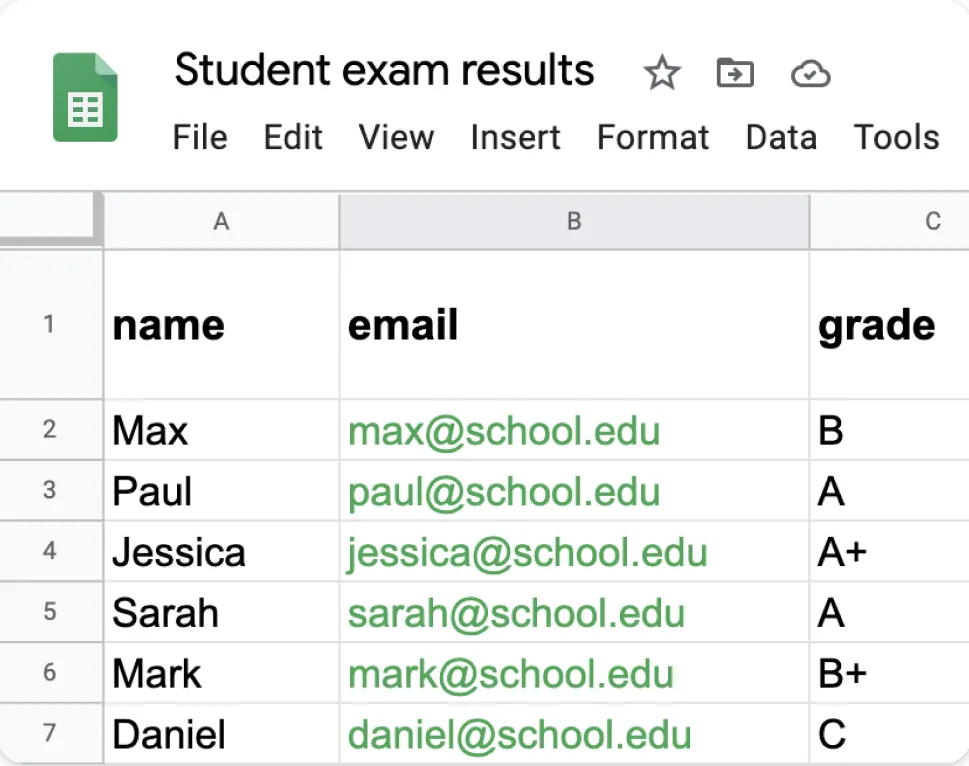
Bir Ad sütunu ve bir Soyadı sütunu oluşturabilir, ardından bunları birleştirme etiketlerini (örneğin, {{Ad}} {{Soyadı}}) kullanarak doğrudan e-posta şablonunuza ekleyebilirsiniz.
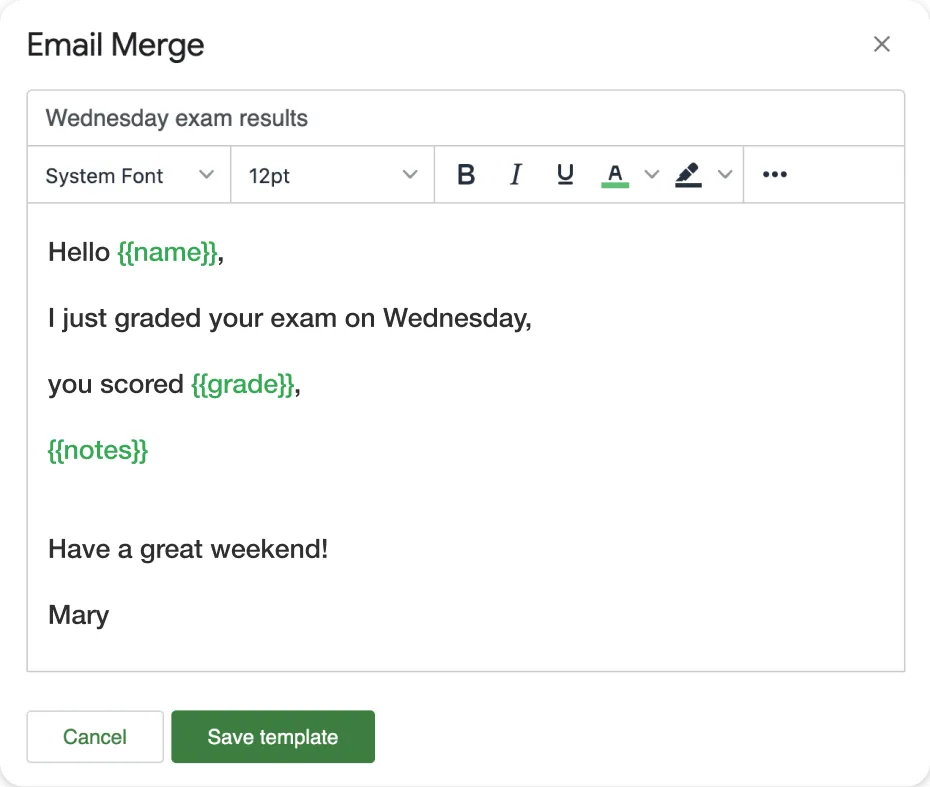
👉 Sonuç: kişileriniz, herhangi bir kopyala-yapıştır veya manuel düzenleme olmadan “Merhaba Marie Dupont” gibi kişiselleştirilmiş bir mesaj alır.
Artık Google Sheets’te hücreleri birleştirme hakkında her şeyi bildiğinize göre, neden bir sonraki adımı atmıyorsunuz? Daha ileri gitmek ve verilerinizi kişiselleştirilmiş e-posta kampanyalarına dönüştürmek istiyorsanız, Mail Merge for Gmail’i deneyin.
Ücretsizdir, taahhüt gerektirmez ve doğrudan Google Sheet’inizden özelleştirilmiş e-postalar oluşturmanın ne kadar kolay olduğunu göreceksiniz!
İlk kampanyanızı göndermeye hazır mısınız?
Mail Merge for Gmail uygulamasını Google Workspace Marketplace üzerinden yükleyin ve günde 50 adede kadar kişiselleştirilmiş e-postayı ücretsiz gönderin.
Ücretsiz başlayınDaha fazla okuma
Tutorials kategorisinden daha fazlası

Mail Merge Öncesi Google Sheets'te Yinelenen E-postalar Nasıl Silinir
Mail merge öncesinde Google Sheets'te yinelenen e-postaları nasıl temizleyeceğinizi öğrenin. Yinelenenleri kaldır, UNIQUE ve COUNTIF ile listenizi düzenleyin.

Gerçekten Dönüşüm Sağlayan Hedefli E-posta Listeleri Nasıl Oluşturulur
Açılma, tıklanma ve yanıt oranlarını artıran hedefli e-posta listelerinin nasıl oluşturulacağını öğrenin. Kaynak bulma, segmentasyon, temizlik ve GDPR uyumlu erişim için pratik adımlar.

Gmail'den Toplu E-posta Gönderme: Adım Adım Eksiksiz Kılavuz
Mail Merge for Gmail ile Gmail üzerinden nasıl toplu e-posta göndereceğinizi öğrenin. Kişiselleştirilmiş erişim, takip ve e-posta teslim edilebilirliği konusunda en iyi uygulamalar için adım adım kılavuz.