


















Cellen samenvoegen in Google Sheets (2025)
Leer hoe je cellen samenvoegt in Google Sheets als een pro! Van eenvoudige trucs tot expert-tips: wij laten je zien hoe je gegevens combineert, al je tekst behoudt en het zelfs gebruikt voor gepersonaliseerde e-mails.
Hier is een korte handleiding over hoe je cellen samenvoegt in Google Sheets op verschillende manieren.
In het kort:
-
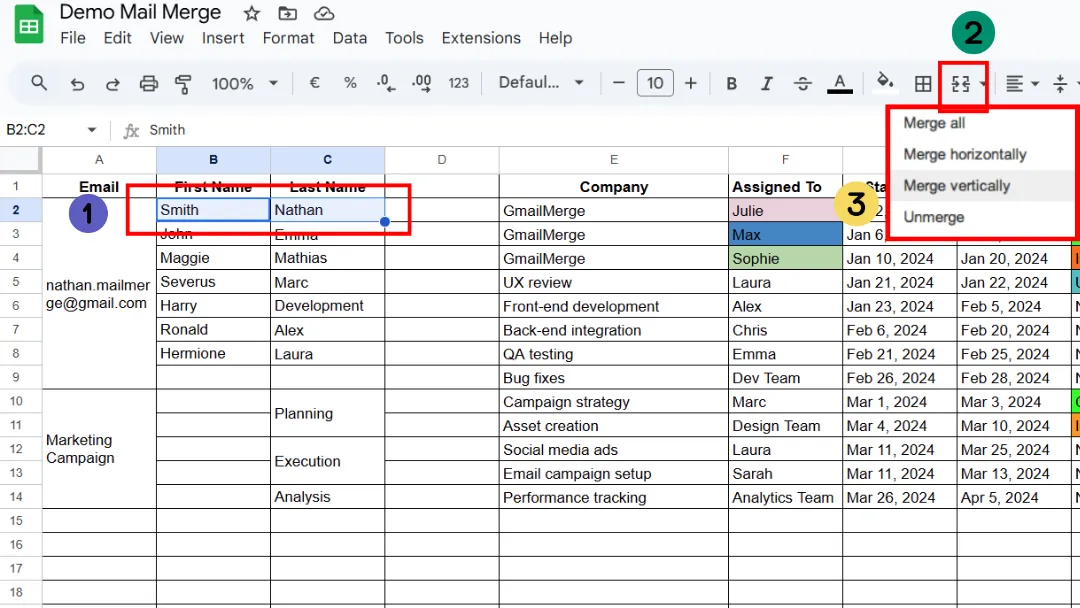
Selecteer de cellen die je wilt samenvoegen.
-
Klik op de knop “Cellen samenvoegen”.
-
Kies het type samenvoeging: alles, horizontaal of verticaal.
Hoe voeg je cellen samen in Google Sheets op desktop
Het is heel eenvoudig:
-
Selecteer de cellen die je wilt samenvoegen.
-
Klik op de knop “Cellen samenvoegen”.

-
Kies het type samenvoeging:
-
Alles samenvoegen → alle geselecteerde cellen worden één enkele cel.
-
Horizontaal samenvoegen → voegt alleen cellen in de rij samen.
-
Verticaal samenvoegen → voegt alleen cellen in de kolom samen.
🚨 Let op: Als je cellen samenvoegt die al gegevens bevatten, blijft alleen de inhoud in de cel linksboven behouden. Al het andere wordt verwijderd (wat belangrijk is als je later mail merge met bijlagen gebruikt). Deze techniek is vooral nuttig als je gegevens voorbereidt voor een mail merge in Gmail, waarbij het cruciaal is om alle gepersonaliseerde tekst intact te houden.
👉 Tip: Als je alle tekst wilt behouden, moet je deze eerst combineren met een formule en daarna pas de cellen samenvoegen. We behandelen dit in de volgende sectie.
Hoe voeg je cellen samen in Google Sheets zonder gegevens te verliezen
-
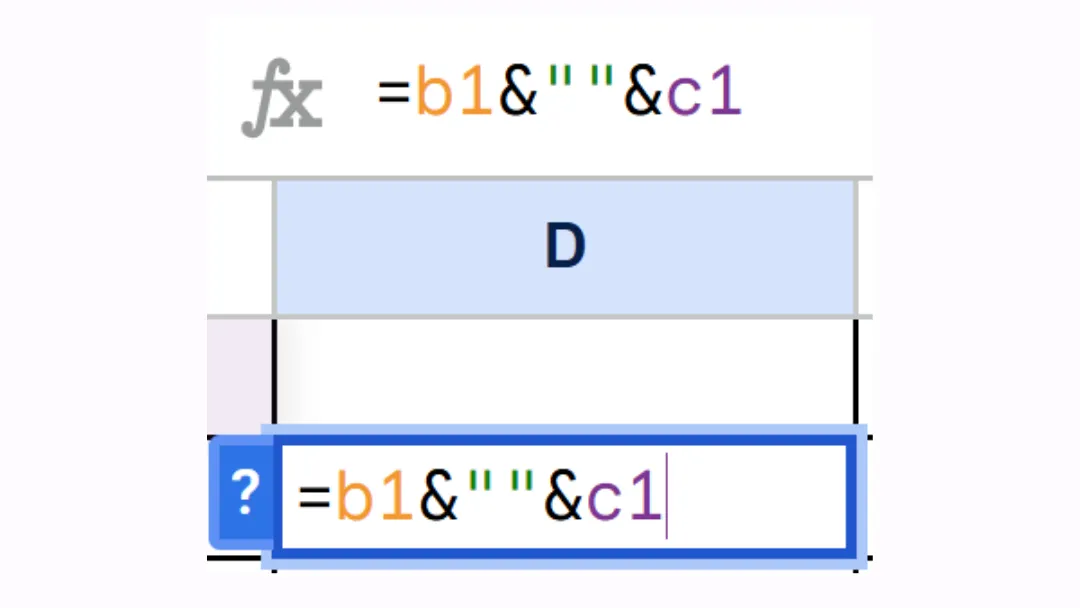
Maak een nieuwe lege cel aan of kies een bestaande lege cel.
-
Als je in deze nieuwe cel de inhoud van cellen B1 en C1 wilt samenvoegen, typ dan de formule:
=B1 & ” ” & C1
-
Je ziet de gecombineerde tekst verschijnen.
-
Je kunt deze waarde vervolgens kopiëren en plakken (rechtermuisknop → Plakken speciaal → Alleen waarden plakken) in een cel en daarna samenvoegen.
Hoe voeg je cellen samen in de Google Sheets mobiele app
Volg deze stappen:
-
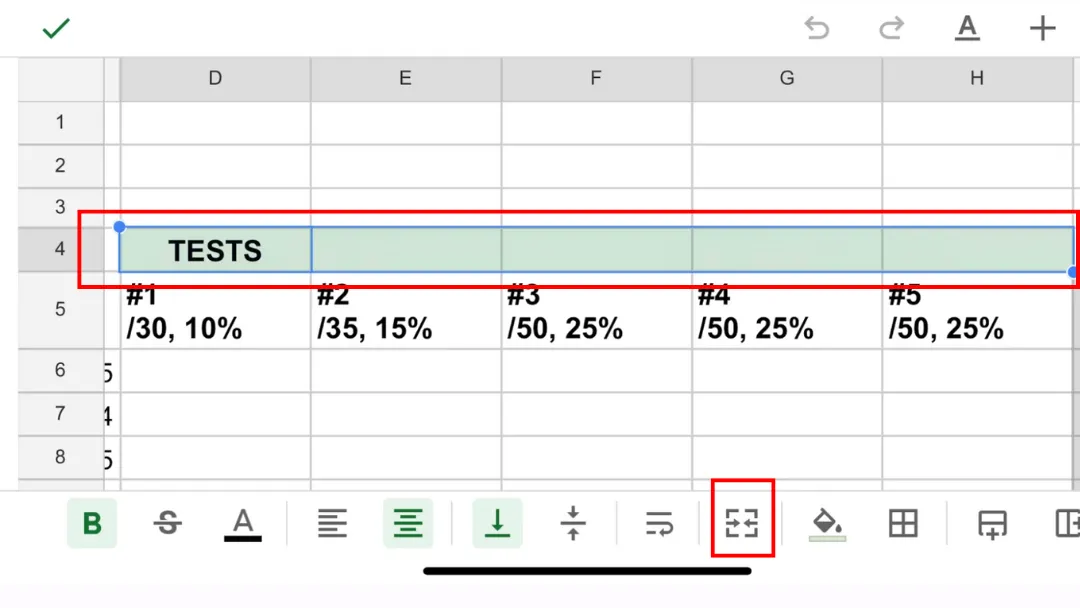
Selecteer de cellen die je wilt samenvoegen: tik op de eerste cel en sleep de blauwe hendel om er meer te selecteren.
-
Tik op het icoon voor het opmaakmenu (werkbalk bovenaan). Het ziet eruit als een kleine onderstreepte “A”.
-
Kies “Cellen samenvoegen”. Er verschijnt een optie voor samenvoegen in het menu.
-
Tik erop om je cellen samen te voegen.
⚠️ Op mobiel krijg je slechts één knop voor samenvoegen (er is geen optie om te kiezen tussen horizontaal of verticaal zoals op desktop).
⚡ Je kunt formules (zoals =ARRAYFORMULA(…)) in een cel typen als je ze kent, maar je kunt ze niet eenvoudig via een menu invoegen. Daarom is het meestal makkelijker om dit op desktop te doen.
Hoe voeg ik twee cellen samen tot één in Google Sheets
Zoals eerder in dit artikel uitgelegd:
-
Open je Google Sheets bestand.
-
Selecteer de twee cellen die je wilt samenvoegen.
-
Klik op de knop “Cellen samenvoegen”.

Waarom kan ik geen cellen samenvoegen in Google Sheets
Er zijn verschillende redenen waarom het samenvoegen van cellen in Google Sheets mogelijk niet lukt. Hier zijn de meest voorkomende gevallen:
1️⃣ Je probeert samen te voegen binnen een beveiligd bereik.
Als het blad of bepaalde cellen beveiligd zijn door regels (bijvoorbeeld een vergrendeld blad of beperkte rechten), kan de optie voor samenvoegen grijs zijn. 👉 Controleer of je bewerkingsrechten hebt.
2️⃣ De cellen maken deel uit van een draaitabel.
Je kunt geen cellen samenvoegen binnen een draaitabel. 👉 Kopieer de draaitabel eerst naar een nieuw blad als platte waarden.
3️⃣ De cellen bevinden zich in een gefilterd bereik.
Wanneer een filter is toegepast, zijn sommige acties zoals samenvoegen niet toegestaan. 👉 Verwijder tijdelijk het filter.
4️⃣ De cellen behoren tot geïmporteerde gegevens (gekoppeld bereik).
Voorbeeld: een bereik dat is binnengehaald via =IMPORTRANGE() of een andere externe verbinding. 👉 Kopieer de gegevens eerst naar gewone cellen.
5️⃣ Google Sheets blokkeert het om conflicten te voorkomen.
Voorbeeld: als je probeert een zeer complex blok samen te voegen (veel rijen/kolommen met verschillende gegevens). 👉 Controleer of je selectie correct is (bijvoorbeeld B1:C3 in plaats van een onregelmatig bereik).
Hoe voeg je cellen samen en behoud je alle tekst
Dit is een veelvoorkomende valkuil in Google Sheets: alleen de inhoud van de cel linksboven blijft behouden en al het andere verdwijnt.
De oplossing is om de tekst te combineren met een formule voordat je gaat samenvoegen.
Geval 1: Twee cellen samenvoegen en beide teksten behouden
Voorbeeld:
Cel A1: Achternaam
Cel B1: Voornaam
-
Stap 1: Kies of maak een nieuwe lege cel (bijv. C1).
-
Stap 2: Typ de formule:
=A1 & ” ” & B1
→ Dit geeft de inhoud van A1 weer, gevolgd door een spatie en de inhoud van B1, oftewel: Achternaam Voornaam.
💡 Je kunt het scheidingsteken wijzigen:
-
”, ” → voegt een komma en spatie toe → Achternaam, Voornaam.
-
” - ” → voegt een streepje toe → Achternaam - Voornaam.
Geval 2: Meerdere rijen samenvoegen en alle teksten behouden
Voorbeeld: Je wilt de tekst uit kolommen B en C voor rijen 1 tot en met 10 samenvoegen en behouden.
-
Stap 1: Kies of maak een nieuwe lege kolom (bijv. kolom D).
-
Stap 2: Typ in de eerste cel van kolom D de formule:
=ARRAYFORMULA(B1:B10 & ” ” & C1:C10)
-> Dit combineert elke rij naast elkaar (B1 C1, B2 C2, …) in kolom D.

Hoe combineer je twee kolommen in Google Sheets met een spatie
Kijk terug naar de vorige sectie “Hoe voeg je cellen samen en behoud je alle tekst” en je hebt het antwoord!
Onthoud deze formules:
-
=A1 & ” ” & B1
-
=ARRAYFORMULA(B1:B10 & ” ” & C1:C10)
Je kunt het scheidingsteken eenvoudig aanpassen:
-
”, ” → voegt een komma en spatie toe → Achternaam, Voornaam
-
” - ” → voegt een streepje toe → Achternaam - Voornaam

Hoe combineer je twee cellen in Google Sheets voor voor- en achternaam
Nogmaals, kijk terug naar “Hoe voeg je cellen samen en behoud je alle tekst”. Dezelfde formule is hier van toepassing!
Hoe voeg je cellen samen in een spreadsheet? Hoe voeg je cellen samen in Excel?
De basis is hetzelfde in alle tools (Google Sheets, Excel, LibreOffice, enz.):
-
Selecteer de cellen die je wilt samenvoegen.
-
Klik op de knop Cellen samenvoegen (vaak weergegeven als een icoon in de werkbalk).
-
Kies het type samenvoeging (alles / horizontaal / verticaal, afhankelijk van de software).
Dat gezegd hebbende, zijn er enkele verschillen afhankelijk van de tool.
Google Sheets
-
Geen directe sneltoets.
-
Beschikbare opties: Alles samenvoegen, Horizontaal samenvoegen, Verticaal samenvoegen.
-
Op mobiel → slechts één knop voor samenvoegen (geen gedetailleerde keuzes).
Excel
-
Knop “Samenvoegen en centreren” onder Start > Uitlijning.
-
Verschillende variaties: Samenvoegen en centreren, Samenvoegen, Cellen splitsen.
-
Sneltoets: Alt + H + M + C.
LibreOffice Calc
-
Vergelijkbare knop in de werkbalk.
-
Opties vergelijkbaar met Excel (Samenvoegen en centreren, Alleen samenvoegen, enz.).
Sneltoets voor cellen samenvoegen in Google Sheets
Google Sheets heeft geen directe sneltoets (zoals Ctrl + …) om cellen samen te voegen.
Samenvoegen moet worden gedaan via de werkbalk met de knop Cellen samenvoegen.
💡 Pro-tip om sneller te werken met het toetsenbord:
-
Gebruik Alt + / (Windows) of Option + / (Mac) → dit opent de zoekbalk van het menu.
-
Typ Samenvoegen → je hebt snel toegang tot de optie Cellen samenvoegen zonder je muis te gebruiken.
Hier is een lijst met handige sneltoetsen in Google Sheets (desktop) voor het werken met cellen:
⌨️ Sneltoetsen voor selecteren en navigeren:
-
Ctrl + Spatie → selecteer hele kolom.
-
Shift + Spatie → selecteer hele rij.
-
Ctrl + A → selecteer hele blad (druk twee keer indien nodig).
-
Shift + Pijltjestoetsen → breid selectie één cel per keer uit.
-
Ctrl + Shift + Pijltjestoetsen → breid selectie uit tot het einde van de gegevens.
✏️ Sneltoetsen voor het bewerken van cellen:
-
Ctrl + Enter → voer dezelfde waarde in alle geselecteerde cellen in.
-
F2 → bewerk de actieve cel zonder dubbelklikken.
-
Ctrl + D → kopieer de waarde van de cel erboven naar de selectie.
-
Ctrl + R → kopieer de waarde van de cel links naar de selectie.
➕➖ Sneltoetsen voor invoegen/verwijderen:
-
Ctrl + Shift + ”+” → voeg een nieuwe rij of kolom in.
-
Ctrl + ”-” → verwijder de geselecteerde rij of kolom.
🔍 Snel zoeken naar opties (pro-tip):
Alt + / (Windows) of Option + / (Mac) → open de zoekbalk van het menu.
👉 Je kunt Samenvoegen typen om het samenvoegen van cellen snel toe te passen.
Hoe splits je samengevoegde cellen in Google Sheets
Op desktop
-
Selecteer de samengevoegde cel (degene die meerdere rijen/kolommen beslaat).
-
Klik op de knop Cellen samenvoegen in de bovenste werkbalk.
-
Kies in het vervolgkeuzemenu voor Cellen splitsen.
⚠️ Belangrijk: Alleen de inhoud van de cel linksboven blijft behouden. Alle andere cellen worden weer leeg.
Op de mobiele app (Android/iOS):
-
Selecteer de samengevoegde cel.
-
Tik op het onderstreepte “A” icoon (opmaakmenu).
-
Tik op Samenvoegen → het werkt als een schakelaar:
-
Als de cellen zijn samengevoegd → tikken zal ze splitsen.
-
Als de cellen zijn gesplitst → tikken zal ze samenvoegen.
Google Sheets: Twee kolommen samenvoegen
Het samenvoegen van twee kolommen in Google Sheets bespaart je het handmatig kopiëren van formules rij voor rij.
-
Maak een nieuwe kolom aan, bijvoorbeeld kolom D.
-
Als je in de eerste cel van deze kolom (D1) kolommen B en C wilt combineren, typ dan:
=ARRAYFORMULA(B1:B8 & ” ” & C1:C8)
-> De gehele kolom D zal automatisch de gecombineerde inhoud rij voor rij weergeven.
Expert-inzicht: Personaliseer je mail merge met Gmail en Google Sheets
Als je de kolommen Voornaam en Achternaam in Google Sheets combineert, gaat het niet alleen om het opmaken van je gegevens, maar is het ook de eerste stap naar een mail merge.
Met een tool zoals Mail Merge for Gmail vertegenwoordigt elke rij in je spreadsheet een e-mail.
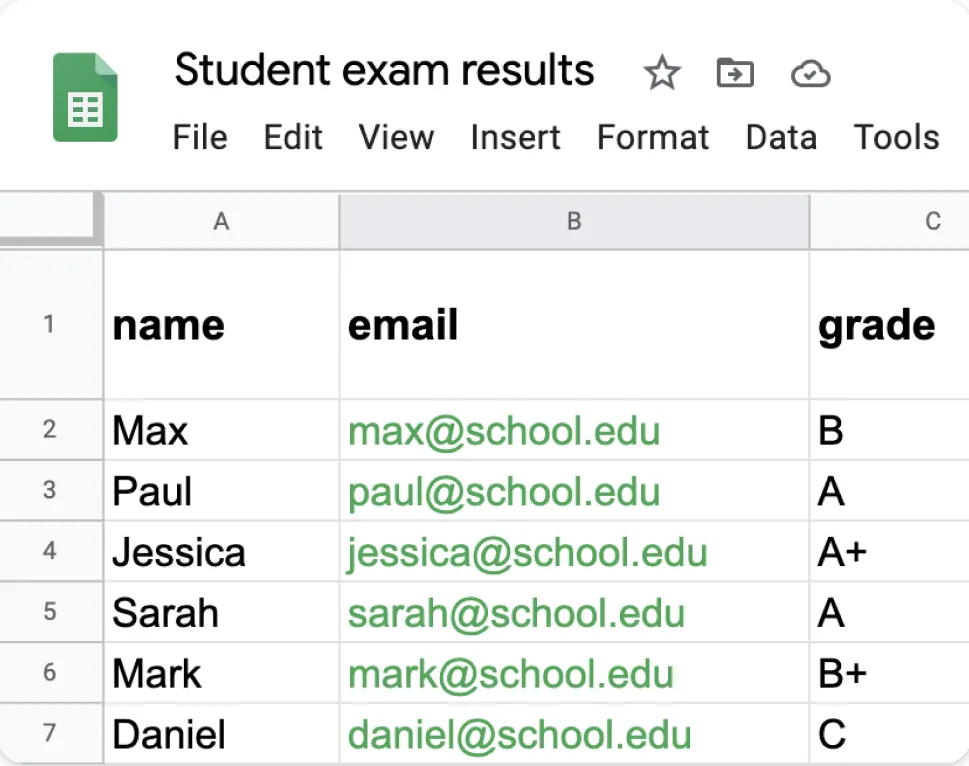
Je kunt een kolom Voornaam en een kolom Achternaam maken en deze vervolgens direct in je e-mailsjabloon invoegen met behulp van merge tags (bijv. {{Voornaam}} {{Achternaam}}).

👉 Het resultaat: je contacten ontvangen een gepersonaliseerd bericht, zoals “Hoi Marie Dupont”, zonder enig knip- en plakwerk of handmatige aanpassingen.
Nu je alles weet over het samenvoegen van cellen in Google Sheets, waarom zou je de volgende stap niet zetten? Als je verder wilt gaan en je gegevens wilt omzetten in gepersonaliseerde e-mailcampagnes, probeer dan Mail Merge for Gmail.
Het is gratis, zonder verplichtingen, en je zult zien hoe eenvoudig het is om aangepaste e-mails te maken vanuit je Google Sheet!
Klaar om je eerste campagne te versturen?
Installeer Mail Merge for Gmail vanuit de Google Workspace Marketplace en verstuur gratis tot 50 gepersonaliseerde e-mails per dag.
Begin gratisMeer lezen
Meer uit Tutorials

Dubbele e-mailadressen verwijderen in Google Sheets vóór een mail merge
Leer hoe je dubbele e-mailadressen in Google Sheets verwijdert vóór een mail merge met Remove duplicates, UNIQUE en COUNTIF.

Hoe je gerichte e-maillijsten opbouwt die daadwerkelijk converteren
Leer hoe je gerichte e-maillijsten opbouwt die zorgen voor opens, klikken en antwoorden. Praktische stappen voor sourcing, segmentatie, opschoning en AVG-conforme outreach.

Bulk-e-mails versturen vanuit Gmail: Een complete stap-voor-stap handleiding
Leer hoe je bulk-e-mails verstuurt vanuit Gmail met Mail Merge for Gmail. Een stap-voor-stap handleiding voor gepersonaliseerde outreach, tracking en best practices voor afleverbaarheid.