


















วิธีผสานเซลล์ใน Google Sheets (2025)
เรียนรู้วิธีผสานเซลล์ใน Google Sheets อย่างมือโปร! ตั้งแต่เทคนิคง่ายๆ ไปจนถึงเคล็ดลับจากผู้เชี่ยวชาญ เราจะแสดงวิธีรวมข้อมูล เก็บข้อความทั้งหมดไว้ และนำไปใช้สำหรับการส่งอีเมลแบบเฉพาะบุคคล

นี่คือคู่มือฉบับย่อเกี่ยวกับ วิธีผสานเซลล์ใน Google Sheets ด้วยวิธีต่างๆ
สรุปสั้นๆ:
-
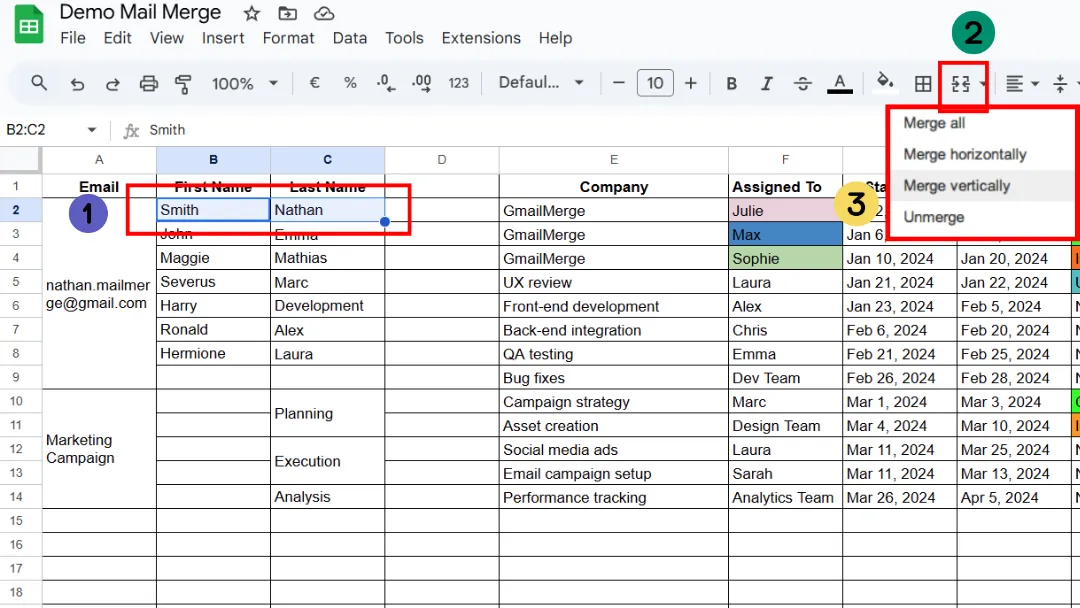
เลือกเซลล์ที่คุณต้องการผสาน
-
คลิกปุ่ม “ผสานเซลล์” (Merge cells)
-
เลือกประเภทการผสาน: ทั้งหมด, แนวนอน หรือ แนวตั้ง
วิธีผสานเซลล์ใน Google Sheets บนเดสก์ท็อป
ทำได้ง่ายมาก:
-
เลือกเซลล์ที่คุณต้องการผสาน
-
คลิกปุ่ม “ผสานเซลล์”

-
เลือกประเภทการผสาน:
-
ผสานทั้งหมด (Merge all) → เซลล์ที่เลือกทั้งหมดจะกลายเป็นเซลล์เดียว
-
ผสานแนวนอน (Merge horizontally) → ผสานเฉพาะในแถวเดียวกัน
-
ผสานแนวตั้ง (Merge vertically) → ผสานเฉพาะในคอลัมน์เดียวกัน
🚨 ข้อควรระวัง: หากคุณผสานเซลล์ที่มีข้อมูลอยู่แล้ว จะเก็บไว้เฉพาะเนื้อหาในเซลล์บนสุดด้านซ้ายเท่านั้น ข้อมูลส่วนอื่นทั้งหมดจะถูกลบออก (ซึ่งเป็นเรื่องสำคัญหากคุณต้องการ ทำจดหมายเวียนพร้อมไฟล์แนบ ในภายหลัง) เทคนิคนี้มีประโยชน์อย่างยิ่งหากคุณกำลังเตรียมข้อมูลสำหรับ จดหมายเวียนใน Gmail ซึ่งการเก็บข้อความส่วนบุคคลทั้งหมดไว้ให้ครบถ้วนเป็นสิ่งสำคัญ
👉 เคล็ดลับ: หากคุณต้องการเก็บข้อความทั้งหมดไว้ คุณจำเป็นต้องรวมข้อความด้วยสูตรก่อน แล้วค่อยทำการผสานเซลล์ เราจะกล่าวถึงเรื่องนี้ในหัวข้อถัดไป
วิธีผสานเซลล์ใน Google Sheets โดยไม่ให้ข้อมูลสูญหาย
-
สร้างเซลล์ว่างใหม่ หรือเลือกเซลล์ว่างที่มีอยู่
-
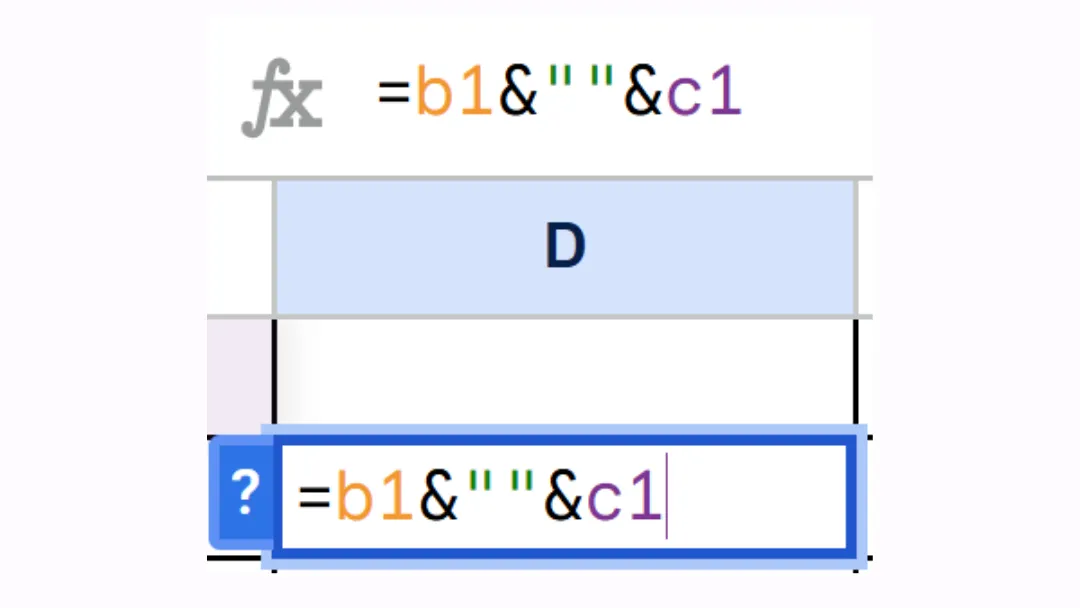
ในเซลล์ใหม่นี้ หากคุณต้องการรวมเนื้อหาของเซลล์ B1 และ C1 ให้พิมพ์สูตร:
=B1 & ” ” & C1
-
คุณจะเห็นข้อความที่รวมกันปรากฏขึ้น
-
จากนั้นคุณสามารถคัดลอกและวางค่านี้ (คลิกขวา → วางแบบพิเศษ → วางเฉพาะค่า) ลงในเซลล์ แล้วจึงทำการผสาน
วิธีผสานเซลล์ในแอป Google Sheets บนมือถือ
ทำตามขั้นตอนเหล่านี้:
-
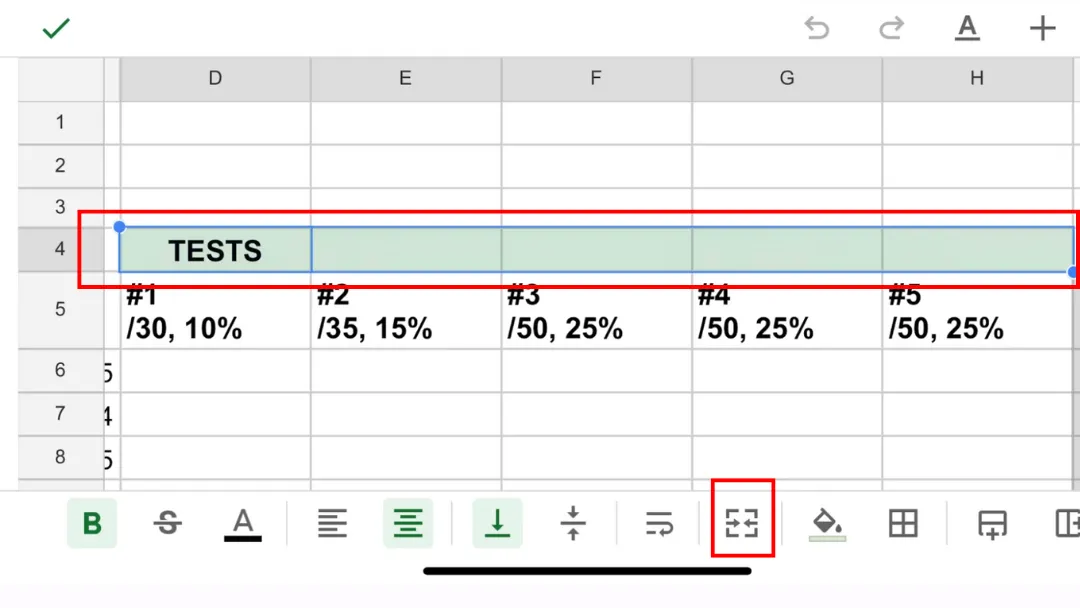
เลือกเซลล์ที่คุณต้องการผสาน: แตะที่เซลล์แรก จากนั้นลากจุดสีน้ำเงินเพื่อเลือกเซลล์เพิ่มเติม
-
แตะไอคอนเมนูรูปแบบ (แถบเครื่องมือด้านบน) ซึ่งดูเหมือนตัว “A” ที่มีเส้นขีดเส้นใต้
-
เลือก “ผสานเซลล์” (Merge cells) ตัวเลือกการผสานจะปรากฏในเมนู
-
แตะเพื่อผสานเซลล์ของคุณ
⚠️ บนมือถือ คุณจะมีปุ่มผสานเพียงปุ่มเดียว (ไม่มีตัวเลือกให้เลือกระหว่างแนวนอนหรือแนวตั้งเหมือนบนเดสก์ท็อป)
⚡ คุณสามารถพิมพ์สูตร (เช่น =ARRAYFORMULA(…)) ลงในเซลล์ได้หากคุณทราบสูตรนั้น แต่จะไม่สามารถแทรกผ่านเมนูได้ง่ายๆ นั่นคือเหตุผลที่การทำบนเดสก์ท็อปมักจะสะดวกกว่า
ฉันจะผสานสองเซลล์ให้เป็นหนึ่งเดียวใน Google Sheets ได้อย่างไร
ตามที่อธิบายไว้ก่อนหน้านี้ในบทความ:
-
เปิดไฟล์ Google Sheets ของคุณ
-
เลือกสองเซลล์ที่คุณต้องการผสาน
-
คลิกปุ่ม “ผสานเซลล์”

ทำไมฉันถึงผสานเซลล์ใน Google Sheets ไม่ได้
มีหลายสาเหตุที่คุณอาจไม่สามารถผสานเซลล์ใน Google Sheets ได้ นี่คือกรณีที่พบบ่อยที่สุด:
1️⃣ คุณกำลังพยายามผสานภายใน ช่วงที่ถูกป้องกัน (protected range)
หากชีตหรือเซลล์บางเซลล์ถูกป้องกันด้วยกฎ (เช่น ชีตที่ล็อกไว้หรือสิทธิ์ที่ถูกจำกัด) ตัวเลือกการผสานอาจเป็นสีเทา 👉 ตรวจสอบว่าคุณมีสิทธิ์แก้ไขหรือไม่
2️⃣ เซลล์นั้นเป็นส่วนหนึ่งของ ตารางสรุปผล (pivot table)
คุณไม่สามารถผสานเซลล์ภายในตารางสรุปผลได้ 👉 ให้คัดลอกตารางสรุปผลไปยังชีตใหม่เป็นค่าธรรมดาเสียก่อน
3️⃣ เซลล์นั้นอยู่ใน ช่วงที่ถูกกรอง (filtered range)
เมื่อมีการใช้ตัวกรอง การดำเนินการบางอย่างเช่นการผสานจะไม่ได้รับอนุญาต 👉 ให้ยกเลิกตัวกรองชั่วคราว
4️⃣ เซลล์นั้นเป็นข้อมูลที่นำเข้า ( ช่วงที่เชื่อมโยง )
ตัวอย่างเช่น ช่วงข้อมูลที่นำเข้ามาผ่าน =IMPORTRANGE() หรือการเชื่อมต่อภายนอกอื่นๆ 👉 ให้คัดลอกข้อมูลลงในเซลล์ปกติก่อน
5️⃣ Google Sheets บล็อกไว้เพื่อป้องกัน ความขัดแย้งของข้อมูล
ตัวอย่างเช่น หากคุณพยายามผสานบล็อกที่ซับซ้อนมาก (มีหลายแถว/คอลัมน์ที่มีข้อมูลต่างกัน) 👉 ตรวจสอบให้แน่ใจว่าการเลือกของคุณถูกต้อง (เช่น B1:C3 แทนที่จะเป็นช่วงที่ไม่สม่ำเสมอ)
วิธีผสานเซลล์และเก็บข้อความทั้งหมดไว้
นี่เป็นปัญหาทั่วไปใน Google Sheets: เฉพาะเนื้อหาในเซลล์บนสุดด้านซ้ายเท่านั้นที่จะถูกเก็บไว้ และข้อมูลอื่นๆ ทั้งหมดจะหายไป
วิธีแก้ปัญหาคือการรวมข้อความด้วย สูตร ก่อน ที่จะผสาน
กรณีที่ 1: ผสานสองเซลล์และเก็บข้อความทั้งสองไว้
ตัวอย่าง:
เซลล์ A1: นามสกุล
เซลล์ B1: ชื่อ
-
ขั้นตอนที่ 1: เลือกหรือสร้างเซลล์ว่างใหม่ (เช่น C1)
-
ขั้นตอนที่ 2: พิมพ์สูตร:
=A1 & ” ” & B1
→ สิ่งนี้จะแสดงเนื้อหาของ A1 ตามด้วยเว้นวรรคและเนื้อหาของ B1 เช่น: นามสกุล ชื่อ
💡 คุณสามารถเปลี่ยนตัวคั่นได้:
-
”, ” → เพิ่มเครื่องหมายจุลภาคและเว้นวรรค → นามสกุล, ชื่อ
-
” - ” → เพิ่มเครื่องหมายขีด → นามสกุล - ชื่อ
กรณีที่ 2: ผสานหลายแถวและเก็บข้อความทั้งหมดไว้
ตัวอย่าง: คุณต้องการผสานและเก็บข้อความจากคอลัมน์ B และ C สำหรับแถวที่ 1 ถึง 10
-
ขั้นตอนที่ 1: เลือกหรือสร้างคอลัมน์ว่างใหม่ (เช่น คอลัมน์ D)
-
ขั้นตอนที่ 2: ในเซลล์แรกของคอลัมน์ D ให้พิมพ์สูตร:
=ARRAYFORMULA(B1:B10 & ” ” & C1:C10)
-> สิ่งนี้จะรวมแต่ละแถวเข้าด้วยกัน (B1 C1, B2 C2, …) ลงในคอลัมน์ D

วิธีรวมสองคอลัมน์ใน Google Sheets พร้อมเว้นวรรค
ย้อนกลับไปดูหัวข้อก่อนหน้า “วิธีผสานเซลล์และเก็บข้อความทั้งหมดไว้” แล้วคุณจะได้คำตอบ!
จำ สูตร เหล่านี้ไว้:
-
=A1 & ” ” & B1
-
=ARRAYFORMULA(B1:B10 & ” ” & C1:C10)
คุณสามารถเปลี่ยนตัวคั่นได้ง่ายๆ:
-
”, ” → เพิ่มเครื่องหมายจุลภาคและเว้นวรรค → นามสกุล, ชื่อ
-
” - ” → เพิ่มเครื่องหมายขีด → นามสกุล - ชื่อ

วิธีรวมสองเซลล์ใน Google Sheets สำหรับชื่อและนามสกุล
เช่นเดียวกัน ให้ย้อนกลับไปดูหัวข้อ “วิธีผสานเซลล์และเก็บข้อความทั้งหมดไว้” ซึ่งใช้ สูตร เดียวกัน!
วิธีผสานเซลล์ในสเปรดชีต? วิธีผสานเซลล์ใน Excel?
พื้นฐานจะเหมือนกันในทุกเครื่องมือ (Google Sheets, Excel, LibreOffice ฯลฯ):
-
เลือกเซลล์ที่คุณต้องการผสาน
-
คลิก ปุ่ม ผสานเซลล์ (มักแสดงเป็นไอคอนในแถบเครื่องมือ)
-
เลือก ประเภท ของการผสาน (ทั้งหมด / แนวนอน / แนวตั้ง ขึ้นอยู่กับซอฟต์แวร์)
อย่างไรก็ตาม มีความแตกต่างกันเล็กน้อยขึ้นอยู่กับเครื่องมือ
Google Sheets
-
ไม่มี แป้นพิมพ์ลัด โดยตรง
-
ตัวเลือกที่มี: ผสานทั้งหมด, ผสานแนวนอน, ผสานแนวตั้ง
-
บนมือถือ → มีเพียงปุ่มผสานเดียว (ไม่มีตัวเลือกละเอียด)
Excel
-
ปุ่ม “ผสานและจัดกึ่งกลาง” (Merge & Center) อยู่ภายใต้ หน้าแรก > การจัดแนว
-
มีหลายรูปแบบ: ผสานและจัดกึ่งกลาง, ผสานข้ามคอลัมน์, ยกเลิกการผสานเซลล์
-
แป้นพิมพ์ลัด: Alt + H + M + C
LibreOffice Calc
-
ปุ่มที่คล้ายกันใน แถบเครื่องมือ
-
ตัวเลือกใกล้เคียงกับ Excel (ผสานและจัดกึ่งกลาง, ผสานเท่านั้น ฯลฯ)
แป้นพิมพ์ลัดสำหรับผสานเซลล์ใน Google Sheets
Google Sheets ไม่มีแป้นพิมพ์ลัดโดยตรง (เช่น Ctrl + …) สำหรับการผสานเซลล์
การผสานต้องทำจากแถบเครื่องมือด้วย ปุ่ม ผสานเซลล์
💡 เคล็ดลับมือโปรเพื่อให้ทำงานเร็วขึ้นด้วยแป้นพิมพ์:
-
ใช้ Alt + / (Windows) หรือ Option + / (Mac) → เพื่อเปิดแถบค้นหาเมนู
-
พิมพ์ Merge → คุณจะเข้าถึงตัวเลือกผสานเซลล์ได้อย่างรวดเร็วโดยไม่ต้องใช้เมาส์
นี่คือรายการแป้นพิมพ์ลัดที่มีประโยชน์ใน Google Sheets (เดสก์ท็อป) ที่เกี่ยวข้องกับการทำงานกับเซลล์:
⌨️ แป้นพิมพ์ลัดสำหรับการเลือกและนำทาง:
-
Ctrl + Space → เลือกทั้งคอลัมน์
-
Shift + Space → เลือกทั้งแถว
-
Ctrl + A → เลือกทั้งชีต (กดสองครั้งหากจำเป็น)
-
Shift + ปุ่มลูกศร → ขยายการเลือกทีละเซลล์
-
Ctrl + Shift + ปุ่มลูกศร → ขยายการเลือกไปจนสุดข้อมูล
✏️ แป้นพิมพ์ลัดสำหรับการแก้ไขเซลล์:
-
Ctrl + Enter → ใส่ค่าเดียวกันในทุกเซลล์ที่เลือก
-
F2 → แก้ไขเซลล์ที่ใช้งานอยู่โดยไม่ต้องดับเบิลคลิก
-
Ctrl + D → คัดลอกค่าจากเซลล์ด้านบนลงมายังส่วนที่เลือก
-
Ctrl + R → คัดลอกค่าจากเซลล์ด้านซ้ายมายังส่วนที่เลือก
➕➖ แป้นพิมพ์ลัดสำหรับการแทรก/ลบ:
-
Ctrl + Shift + ”+” → แทรกแถวหรือคอลัมน์ใหม่
-
Ctrl + ”-” → ลบแถวหรือคอลัมน์ที่เลือก
🔍 ค้นหาตัวเลือกอย่างรวดเร็ว (เคล็ดลับมือโปร):
Alt + / (Windows) หรือ Option + / (Mac) → เปิดแถบค้นหาเมนู
👉 คุณสามารถพิมพ์ Merge เพื่อผสานเซลล์ได้อย่างรวดเร็ว
วิธีเลิกผสานเซลล์ใน Google Sheets
บนเดสก์ท็อป
-
เลือกเซลล์ที่ผสานไว้ (เซลล์ที่ครอบคลุมหลายแถว/คอลัมน์)
-
คลิกปุ่มผสานเซลล์ในแถบเครื่องมือด้านบน
-
ในเมนูแบบเลื่อนลง ให้เลือก ยกเลิกการผสาน (Unmerge)
⚠️ สำคัญ: เฉพาะเนื้อหาจากเซลล์บนสุดด้านซ้ายเท่านั้นที่จะถูกเก็บไว้ เซลล์อื่นๆ ทั้งหมดจะกลับมาว่างเปล่าอีกครั้ง
บนแอปมือถือ (Android/iOS):
-
เลือกเซลล์ที่ผสานไว้
-
แตะไอคอน “A” ที่มีเส้นขีดเส้นใต้ (เมนูรูปแบบ)
-
แตะ ผสาน → ทำงานเหมือนสวิตช์เปิด/ปิด:
-
หากเซลล์ถูกผสานอยู่ → การแตะจะเป็นการยกเลิกการผสาน
-
หากเซลล์ไม่ได้ผสาน → การแตะจะเป็นการผสานเซลล์
Google Sheets: ผสานสองคอลัมน์
การผสานสองคอลัมน์ใน Google Sheets ช่วยให้คุณไม่ต้องคัดลอกสูตรทีละแถวด้วยตนเอง
-
สร้างคอลัมน์ใหม่ เช่น คอลัมน์ D
-
ในเซลล์แรกของคอลัมน์นี้ (D1) หากคุณต้องการรวมคอลัมน์ B และ C ให้พิมพ์:
=ARRAYFORMULA(B1:B8 & ” ” & C1:C8)
-> คอลัมน์ D ทั้งหมดจะแสดงเนื้อหาที่รวมกันทีละแถวโดยอัตโนมัติ
ข้อมูลเชิงลึกจากผู้เชี่ยวชาญ: ปรับแต่งจดหมายเวียนของคุณด้วย Gmail และ Google Sheets
หากคุณรวมคอลัมน์ ชื่อ และ นามสกุล ใน Google Sheets ไม่ใช่แค่เรื่องของการจัดรูปแบบข้อมูลเท่านั้น แต่ยังเป็นขั้นตอนแรกสู่การทำจดหมายเวียนอีกด้วย
ด้วยเครื่องมืออย่าง Mail Merge for Gmail แต่ละแถวใน สเปรดชีต ของคุณจะแสดงถึงอีเมลหนึ่งฉบับ
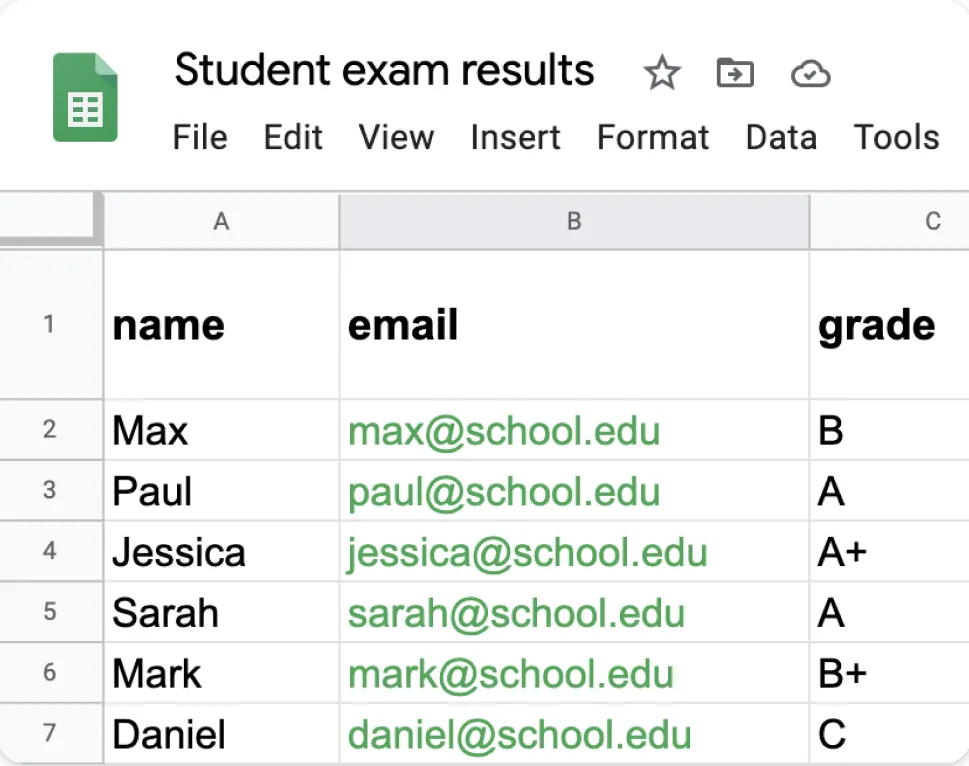
คุณสามารถสร้างคอลัมน์ชื่อและคอลัมน์นามสกุล จากนั้นแทรกข้อมูลลงในเทมเพลตอีเมลของคุณโดยตรงโดยใช้แท็กการผสาน (เช่น {{First Name}} {{Last Name}})
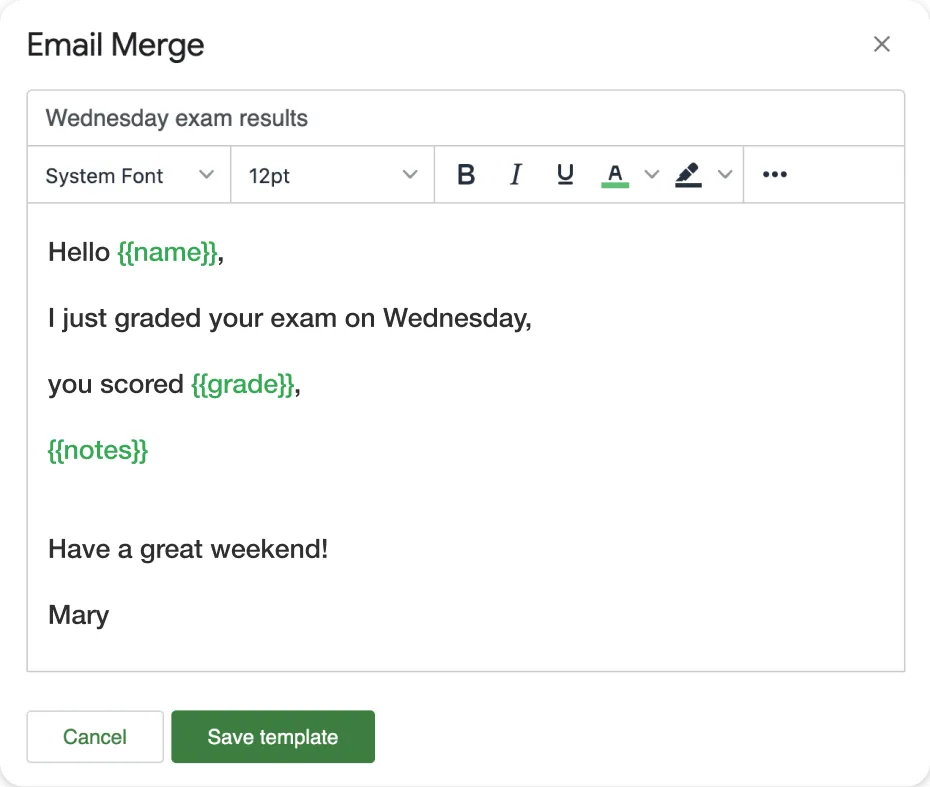
👉 ผลลัพธ์คือ: ผู้ติดต่อของคุณจะได้รับข้อความส่วนบุคคล เช่น “สวัสดีคุณ Marie Dupont” โดยไม่ต้องคัดลอกวางหรือแก้ไขด้วยตนเอง
ตอนนี้คุณทราบทุกอย่างเกี่ยวกับการผสานเซลล์ใน Google Sheets แล้ว ทำไมไม่ลองก้าวไปอีกขั้นล่ะ? หากคุณต้องการไปให้ไกลกว่านั้นและเปลี่ยนข้อมูลของคุณให้เป็นแคมเปญอีเมลส่วนบุคคล ลองใช้ Mail Merge for Gmail
ใช้งานได้ฟรี ไม่มีข้อผูกมัด และคุณจะเห็นว่าการสร้างอีเมลที่ปรับแต่งเองจาก Google Sheets ของคุณนั้นง่ายเพียงใด!
พร้อมที่จะส่งแคมเปญแรกของคุณแล้วหรือยัง?
ติดตั้ง Mail Merge for Gmail จาก Google Workspace Marketplace และส่งอีเมลแบบปรับแต่งเฉพาะบุคคลได้สูงสุด 50 ฉบับต่อวันฟรี
เริ่มต้นใช้งานฟรีอ่านเพิ่มเติม
เพิ่มเติมจาก Tutorials

วิธีลบอีเมลซ้ำใน Google Sheets ก่อนทำ Mail Merge
เรียนรู้วิธีลบอีเมลซ้ำใน Google Sheets ก่อนการทำ Mail Merge ด้วยเครื่องมือ Remove duplicates, UNIQUE และ COUNTIF เพื่อป้องกันไม่ให้ผู้รับได้รับข้อความเดิมซ้ำ

วิธีสร้างรายชื่ออีเมลแบบเจาะจงกลุ่มเป้าหมายที่สร้างยอดขายได้จริง
เรียนรู้วิธีสร้างรายชื่ออีเมลแบบเจาะจงกลุ่มเป้าหมายที่ช่วยเพิ่มอัตราการเปิด การคลิก และการตอบกลับ พร้อมขั้นตอนปฏิบัติสำหรับการจัดหา การแบ่งกลุ่ม การทำความสะอาดข้อมูล และการส่งอีเมลที่สอดคล้องกับ GDPR

การส่งอีเมลจำนวนมากจาก Gmail: คู่มือฉบับสมบูรณ์ทีละขั้นตอน
เรียนรู้วิธีส่งอีเมลจำนวนมากจาก Gmail ด้วย Mail Merge for Gmail คู่มือทีละขั้นตอนสำหรับการเข้าถึงแบบส่วนบุคคล การติดตามผล และแนวทางปฏิบัติที่ดีที่สุดในการส่งอีเมล