


















كيفية دمج الخلايا في Google Sheets (2025)
تعلم كيفية دمج الخلايا في Google Sheets كالمحترفين! من الحيل البسيطة إلى نصائح الخبراء، سنوضح لك كيفية دمج البيانات، والحفاظ على كل نصوصك، وحتى استخدامها في رسائل البريد الإلكتروني المخصصة.
إليك دليل سريع حول كيفية دمج الخلايا في Google Sheets بطرق مختلفة.
باختصار:
-
حدد الخلايا التي تريد دمجها.
-
انقر على زر “دمج الخلايا” (Merge cells).
-
اختر نوع الدمج: دمج الكل، أو أفقيًا، أو عموديًا.
كيفية دمج الخلايا في Google Sheets على سطح المكتب
الأمر في غاية البساطة:
-
حدد الخلايا التي تريد دمجها.
-
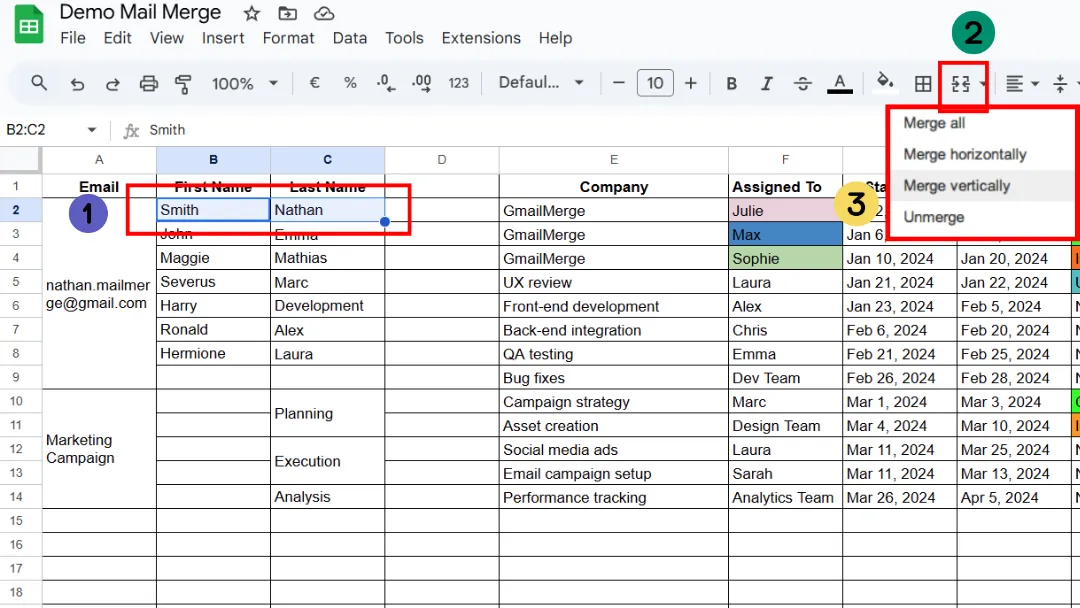
انقر على زر “دمج الخلايا”.

-
اختر نوع الدمج:
-
دمج الكل (Merge all) → تصبح جميع الخلايا المحددة خلية واحدة.
-
دمج أفقيًا (Merge horizontally) → يدمج الخلايا عبر الصف فقط.
-
دمج عموديًا (Merge vertically) → يدمج الخلايا أسفل العمود فقط.
🚨 تنبيه: إذا قمت بدمج خلايا تحتوي بالفعل على بيانات، فسيتم الاحتفاظ فقط بالمحتوى الموجود في الخلية العلوية اليسرى. سيتم حذف كل شيء آخر (وهذا أمر مهم إذا كنت ستقوم لاحقًا بـ دمج المراسلات مع المرفقات). هذه التقنية مفيدة بشكل خاص إذا كنت تجهز بيانات لعملية دمج المراسلات في Gmail، حيث يعد الحفاظ على جميع النصوص المخصصة سليمًا أمرًا بالغ الأهمية.
👉 نصيحة: إذا كنت ترغب في الاحتفاظ بجميع النصوص، فستحتاج إلى دمجها باستخدام صيغة (formula) أولاً، ثم دمج الخلايا. سنغطي ذلك في القسم التالي.
كيفية دمج الخلايا في Google Sheets دون فقدان البيانات
-
أنشئ خلية فارغة جديدة، أو اختر خلية فارغة موجودة.
-
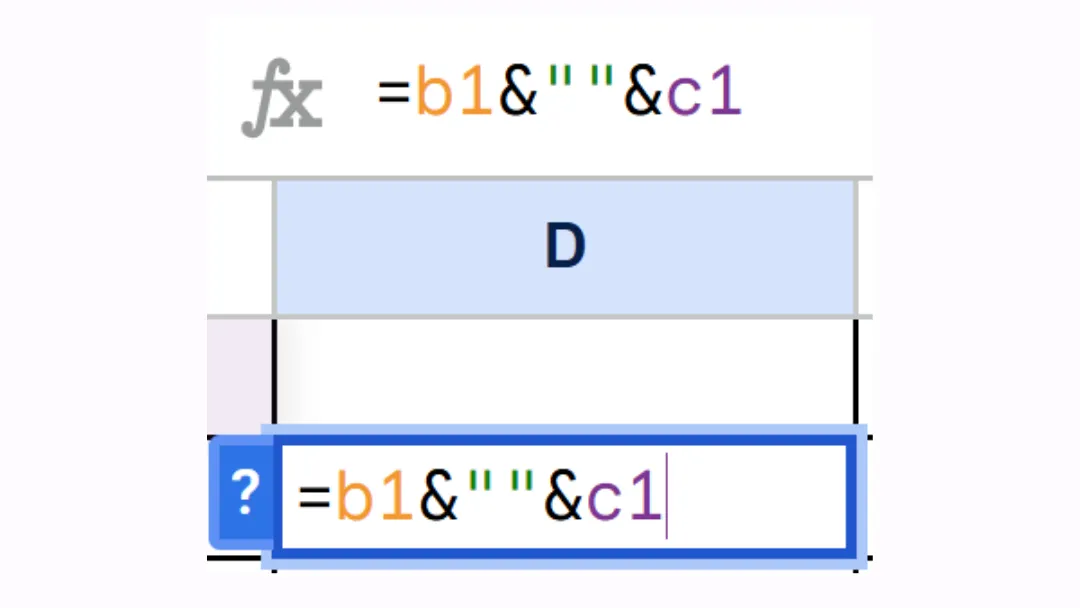
في هذه الخلية الجديدة، إذا كنت تريد دمج محتويات الخليتين B1 و C1، اكتب الصيغة التالية:
=B1 & ” ” & C1
-
سترى النص المدمج يظهر.
-
يمكنك بعد ذلك نسخ هذه القيمة ولصقها (انقر بزر الماوس الأيمن → لصق خاص → لصق القيم فقط) في خلية، ثم دمج الخلايا.
كيفية دمج الخلايا في تطبيق Google Sheets للهاتف المحمول
اتبع الخطوات التالية:
-
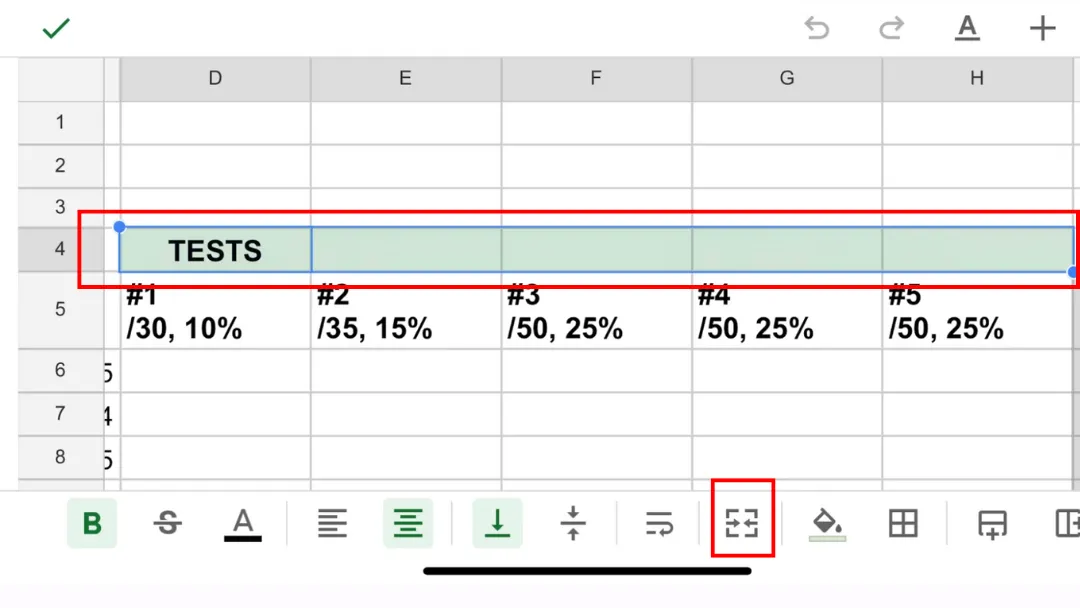
حدد الخلايا التي تريد دمجها: اضغط على الخلية الأولى، ثم اسحب المقبض الأزرق لتحديد المزيد.
-
اضغط على أيقونة قائمة التنسيق (شريط الأدوات في الأعلى). تبدو كحرف “A” صغير تحته خط.
-
اختر “دمج الخلايا” (Merge cells). سيظهر خيار الدمج في القائمة.
-
اضغط عليه لدمج خلاياك.
⚠️ على الهاتف المحمول، تحصل فقط على زر دمج واحد (لا يوجد خيار لاختيار الدمج الأفقي مقابل العمودي كما هو الحال على سطح المكتب).
⚡ يمكنك كتابة صيغ (مثل =ARRAYFORMULA(…)) في خلية إذا كنت تعرفها، ولكن لا يمكنك إدراجها بسهولة من القائمة. لهذا السبب يكون القيام بذلك على سطح المكتب أسهل عادةً.
كيف أدمج خليتين في خلية واحدة في Google Sheets
كما تم توضيحه سابقًا في هذا المقال:
-
افتح ملف Google Sheets الخاص بك.
-
حدد الخليتين اللتين تريد دمجهما.
-
انقر على زر “دمج الخلايا”.

لماذا لا يمكنني دمج الخلايا في Google Sheets
هناك عدة أسباب قد تمنعك من دمج الخلايا في Google Sheets. إليك الحالات الأكثر شيوعًا:
1️⃣ أنت تحاول الدمج داخل نطاق محمي.
إذا كانت الورقة أو خلايا معينة محمية بقواعد (مثل ورقة مقفلة أو أذونات مقيدة)، فقد يكون خيار الدمج غير نشط (باللون الرمادي). 👉 تحقق مما إذا كانت لديك حقوق التعديل.
2️⃣ الخلايا جزء من جدول محوري (Pivot table).
لا يمكنك دمج الخلايا داخل جدول محوري. 👉 أولاً، انسخ الجدول المحوري إلى ورقة جديدة كقيم عادية.
3️⃣ الخلايا موجودة في نطاق مفلتر.
عند تطبيق عامل تصفية (فلتر)، لا يُسمح ببعض الإجراءات مثل الدمج. 👉 قم بإزالة عامل التصفية مؤقتًا.
4️⃣ الخلايا تنتمي إلى بيانات مستوردة ( نطاق مرتبط ).
مثال: نطاق تم جلبه عبر =IMPORTRANGE() أو اتصال خارجي آخر. 👉 انسخ البيانات إلى خلايا عادية أولاً.
5️⃣ يقوم Google Sheets بحظر ذلك لمنع التعارضات.
مثال: إذا كنت تحاول دمج كتلة معقدة جدًا (الكثير من الصفوف/الأعمدة ببيانات مختلفة). 👉 تحقق جيدًا من أن اختيارك صحيح (مثل B1:C3 بدلاً من نطاق غير منتظم).
كيفية دمج الخلايا والحفاظ على كل النصوص
هذا مأزق شائع في Google Sheets: يتم الاحتفاظ فقط بمحتوى الخلية العلوية اليسرى، ويختفي كل شيء آخر.
الحل هو دمج النص باستخدام صيغة قبل الدمج.
الحالة 1: دمج خليتين والحفاظ على كلا النصين
مثال:
الخلية A1: اسم العائلة
الخلية B1: الاسم الأول
-
الخطوة 1: اختر أو أنشئ خلية فارغة جديدة (مثل C1).
-
الخطوة 2: اكتب الصيغة التالية:
=A1 & ” ” & B1
→ سيعرض هذا محتوى A1 متبوعًا بمسافة ومحتوى B1، أي: اسم العائلة الاسم الأول.
💡 يمكنك تغيير الفاصل:
-
”, ” → يضيف فاصلة ومسافة → اسم العائلة، الاسم الأول.
-
” - ” → يضيف شرطة → اسم العائلة - الاسم الأول.
الحالة 2: دمج صفوف متعددة والحفاظ على كل النصوص
مثال: تريد دمج والاحتفاظ بالنص من العمودين B و C للصفوف من 1 إلى 10.
-
الخطوة 1: اختر أو أنشئ عمودًا فارغًا جديدًا (مثل العمود D).
-
الخطوة 2: في الخلية الأولى من العمود D، اكتب الصيغة التالية:
=ARRAYFORMULA(B1:B10 & ” ” & C1:C10)
-> سيؤدي هذا إلى دمج كل صف جنبًا إلى جنب (B1 C1، B2 C2، …) في العمود D.

كيفية دمج عمودين في Google Sheets مع مسافة
ارجع إلى القسم السابق “كيفية دمج الخلايا والحفاظ على كل النصوص” وستجد الإجابة!
تذكر هذه الصيغ:
-
=A1 & ” ” & B1
-
=ARRAYFORMULA(B1:B10 & ” ” & C1:C10)
يمكنك ببساطة تغيير الفاصل:
-
”, ” → يضيف فاصلة ومسافة → اسم العائلة، الاسم الأول
-
” - ” → يضيف شرطة → اسم العائلة - الاسم الأول

كيفية دمج خليتين في Google Sheets للاسم الأول واسم العائلة
مرة أخرى، ارجع إلى “كيفية دمج الخلايا والحفاظ على كل النصوص”. تنطبق نفس الصيغة هنا!
كيف أدمج الخلايا في جدول بيانات؟ كيف أدمج الخلايا في Excel؟
الأساسيات هي نفسها عبر جميع الأدوات (Google Sheets، Excel، LibreOffice، إلخ):
-
حدد الخلايا التي تريد دمجها.
-
انقر على زر دمج الخلايا (يظهر غالبًا كأيقونة في شريط الأدوات).
-
اختر نوع الدمج (الكل / أفقي / عمودي، حسب البرنامج).
ومع ذلك، هناك بعض الاختلافات حسب الأداة.
Google Sheets
-
لا يوجد اختصار لوحة مفاتيح مباشر.
-
الخيارات المتاحة: دمج الكل، دمج أفقيًا، دمج عموديًا.
-
على الهاتف المحمول → زر دمج واحد فقط (لا توجد خيارات تفصيلية).
Excel
-
زر “دمج وتوسيط” (Merge & Center) تحت علامة التبويب “الصفحة الرئيسية” (Home) > “محاذاة” (Alignment).
-
عدة تنويعات: دمج وتوسيط، دمج عبر الصفوف، إلغاء دمج الخلايا.
-
اختصار لوحة المفاتيح: Alt + H + M + C.
LibreOffice Calc
-
زر مشابه في شريط الأدوات.
-
خيارات قريبة من Excel (دمج وتوسيط، دمج فقط، إلخ).
اختصار دمج الخلايا في Google Sheets
لا يحتوي Google Sheets على اختصار لوحة مفاتيح مباشر (مثل Ctrl + …) لدمج الخلايا.
يجب إجراء الدمج من شريط الأدوات باستخدام زر دمج الخلايا.
💡 نصيحة احترافية للعمل بشكل أسرع باستخدام لوحة المفاتيح:
-
استخدم Alt + / (ويندوز) أو Option + / (ماك) → هذا يفتح شريط بحث القائمة.
-
اكتب Merge → ستصل بسرعة إلى خيار دمج الخلايا دون استخدام الماوس.
إليك قائمة باختصارات لوحة المفاتيح المفيدة في Google Sheets (سطح المكتب) المتعلقة بالعمل مع الخلايا:
⌨️ اختصارات للتحديد والتنقل:
-
Ctrl + Space → تحديد العمود بالكامل.
-
Shift + Space → تحديد الصف بالكامل.
-
Ctrl + A → تحديد الورقة بالكامل (اضغط مرتين إذا لزم الأمر).
-
Shift + مفاتيح الأسهم → توسيع التحديد خلية واحدة في كل مرة.
-
Ctrl + Shift + مفاتيح الأسهم → توسيع التحديد إلى نهاية البيانات.
✏️ اختصارات لتحرير الخلايا:
-
Ctrl + Enter → إدخال نفس القيمة في جميع الخلايا المحددة.
-
F2 → تحرير الخلية النشطة دون النقر المزدوج.
-
Ctrl + D → نسخ القيمة من الخلية أعلاه إلى التحديد.
-
Ctrl + R → نسخ القيمة من الخلية إلى اليسار إلى التحديد.
➕➖ اختصارات للإدراج/الحذف:
-
Ctrl + Shift + ”+” → إدراج صف أو عمود جديد.
-
Ctrl + ”-” → حذف الصف أو العمود المحدد.
🔍 بحث سريع عن الخيارات (نصيحة احترافية):
Alt + / (ويندوز) أو Option + / (ماك) → فتح شريط بحث القائمة.
👉 يمكنك كتابة Merge لتطبيق دمج الخلايا بسرعة.
كيفية إلغاء دمج الخلايا في Google Sheets
على سطح المكتب
-
حدد الخلية المدمجة (التي تمتد عبر صفوف/أعمدة متعددة).
-
انقر على زر دمج الخلايا في شريط الأدوات العلوي.
-
في القائمة المنسدلة، اختر إلغاء الدمج (Unmerge).
⚠️ هام: سيتم الاحتفاظ فقط بالمحتوى من الخلية العلوية اليسرى. ستصبح جميع الخلايا الأخرى فارغة مرة أخرى.
على تطبيق الهاتف المحمول (أندرويد/iOS):
-
حدد الخلية المدمجة.
-
اضغط على أيقونة “A” التي تحتها خط (قائمة التنسيق).
-
اضغط على دمج → يعمل كزر تبديل:
-
إذا كانت الخلايا مدمجة → سيؤدي الضغط إلى إلغاء دمجها.
-
إذا كانت الخلايا غير مدمجة → سيؤدي الضغط إلى دمجها.
Google Sheets: دمج عمودين
دمج عمودين في Google Sheets يوفر عليك نسخ الصيغ يدويًا صفًا بصف.
-
أنشئ عمودًا جديدًا، على سبيل المثال العمود D.
-
في الخلية الأولى من هذا العمود (D1)، إذا كنت تريد دمج العمودين B و C، اكتب:
=ARRAYFORMULA(B1:B8 & ” ” & C1:C8)
-> سيعرض العمود D بالكامل المحتوى المدمج تلقائيًا صفًا بصف.
رؤية الخبراء: خصص دمج مراسلاتك باستخدام Gmail و Google Sheets
إذا قمت بدمج عمودي الاسم الأول و اسم العائلة في Google Sheets، فالأمر لا يتعلق فقط بتنسيق بياناتك، بل هو أيضًا الخطوة الأولى نحو دمج المراسلات.
مع أداة مثل Mail Merge for Gmail، يمثل كل صف في جدول البيانات الخاص بك رسالة بريد إلكتروني.
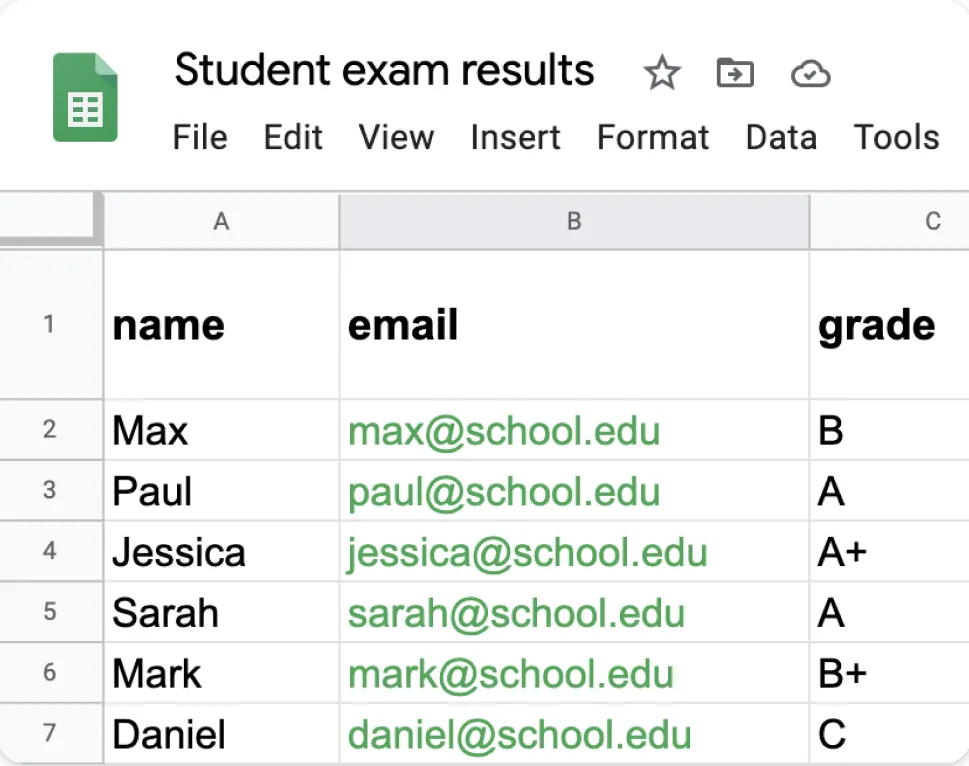
يمكنك إنشاء عمود للاسم الأول وعمود لاسم العائلة، ثم إدراجهما مباشرة في قالب البريد الإلكتروني الخاص بك باستخدام وسوم الدمج (مثل {{First Name}} {{Last Name}}).
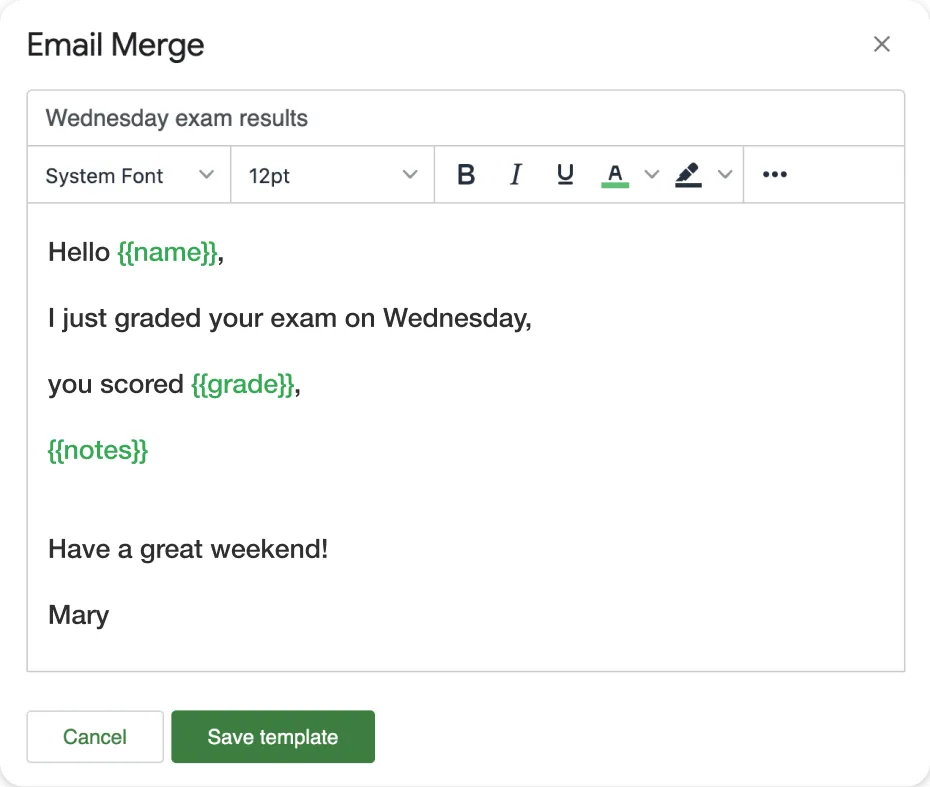
👉 النتيجة: يتلقى جهات اتصالك رسالة مخصصة، مثل “مرحبًا ماري دوبونت”، دون أي نسخ ولصق أو تعديلات يدوية.
الآن بعد أن عرفت كل شيء عن دمج الخلايا في Google Sheets، لماذا لا تتخذ الخطوة التالية؟ إذا كنت ترغب في المضي قدمًا وتحويل بياناتك إلى حملات بريد إلكتروني مخصصة، جرب Mail Merge for Gmail.
إنه مجاني، بدون التزام، وسترى مدى سهولة إنشاء رسائل بريد إلكتروني مخصصة مباشرة من Google Sheet الخاص بك!
هل أنت مستعد لإرسال حملتك الأولى؟
قم بتثبيت Mail Merge for Gmail من Google Workspace Marketplace وأرسل ما يصل إلى 50 رسالة بريد إلكتروني مخصصة يومياً مجاناً.
ابدأ مجاناًقراءة المزيد
المزيد من Tutorials

كيفية إزالة رسائل البريد الإلكتروني المكررة في Google Sheets قبل دمج المراسلات
تعرف على كيفية إزالة رسائل البريد الإلكتروني المكررة في Google Sheets قبل دمج المراسلات باستخدام أدوات الإزالة وUNIQUE وCOUNTIF.

كيفية بناء قوائم بريد إلكتروني مستهدفة تحقق نتائج فعلية
تعرف على كيفية بناء قوائم بريد إلكتروني مستهدفة تعزز معدلات الفتح والنقر والرد. خطوات عملية للمصادر، والتقسيم، والتنظيف، والتواصل المتوافق مع اللائحة العامة لحماية البيانات (GDPR).

إرسال رسائل بريد إلكتروني جماعية من Gmail: دليل كامل خطوة بخطوة
تعرف على كيفية إرسال رسائل بريد إلكتروني جماعية من Gmail باستخدام Mail Merge for Gmail. دليل خطوة بخطوة للتواصل المخصص، والتتبع، وأفضل ممارسات قابلية الوصول إلى البريد.