


















Come unire le celle in Google Sheets (2025)
Impara a unire le celle in Google Sheets come un professionista! Dai trucchi semplici ai consigli degli esperti, ti mostreremo come combinare i dati, mantenere tutto il testo e persino usare questa funzione per email personalizzate.

Ecco una guida rapida su come unire le celle in Google Sheets in diversi modi.
In sintesi:
-
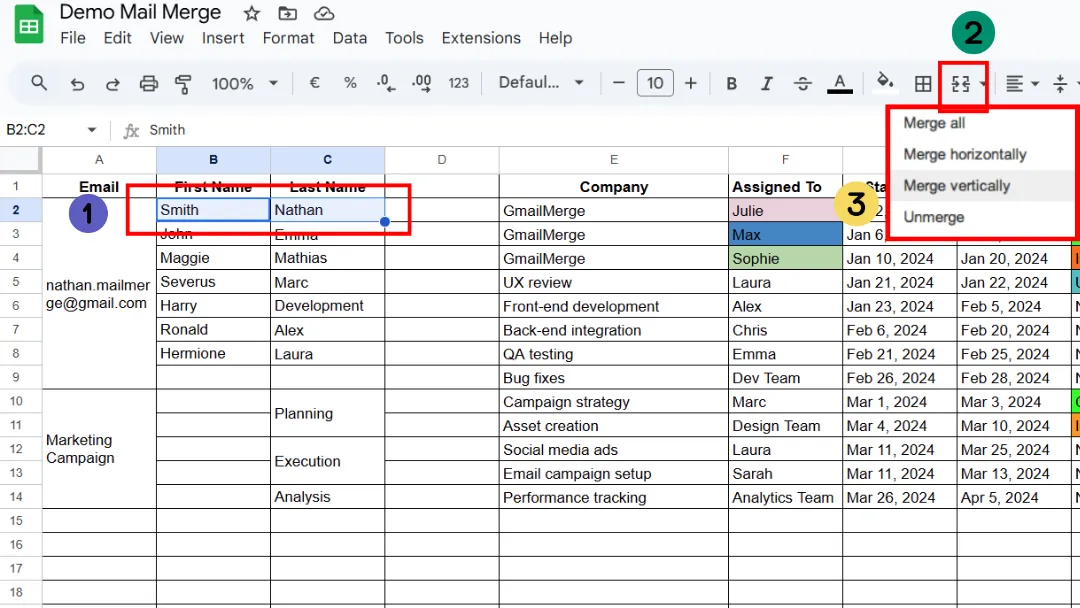
Seleziona le celle che vuoi unire.
-
Clicca sul pulsante “Unisci celle”.
-
Scegli il tipo di unione: tutte, orizzontalmente o verticalmente.
Come unire le celle in Google Sheets su desktop
Non potrebbe essere più semplice:
-
Seleziona le celle che vuoi unire.
-
Clicca sul pulsante “Unisci celle”.

-
Scegli il tipo di unione:
-
Unisci tutto → tutte le celle selezionate diventano un’unica cella.
-
Unisci orizzontalmente → unisce solo lungo la riga.
-
Unisci verticalmente → unisce solo lungo la colonna.
🚨 Attenzione: Se unisci celle che contengono già dei dati, verrà mantenuto solo il contenuto della cella in alto a sinistra. Tutto il resto verrà eliminato (cosa importante se in seguito effettui una stampa unione con allegati). Questa tecnica è particolarmente utile se stai preparando i dati per una stampa unione in Gmail, dove mantenere intatto tutto il testo personalizzato è fondamentale.
👉 Suggerimento: Se vuoi mantenere tutto il testo, dovrai prima combinarlo con una formula e poi unire le celle. Lo vedremo nella prossima sezione.
Come unire le celle in Google Sheets senza perdere dati
-
Crea una nuova cella vuota o scegline una esistente.
-
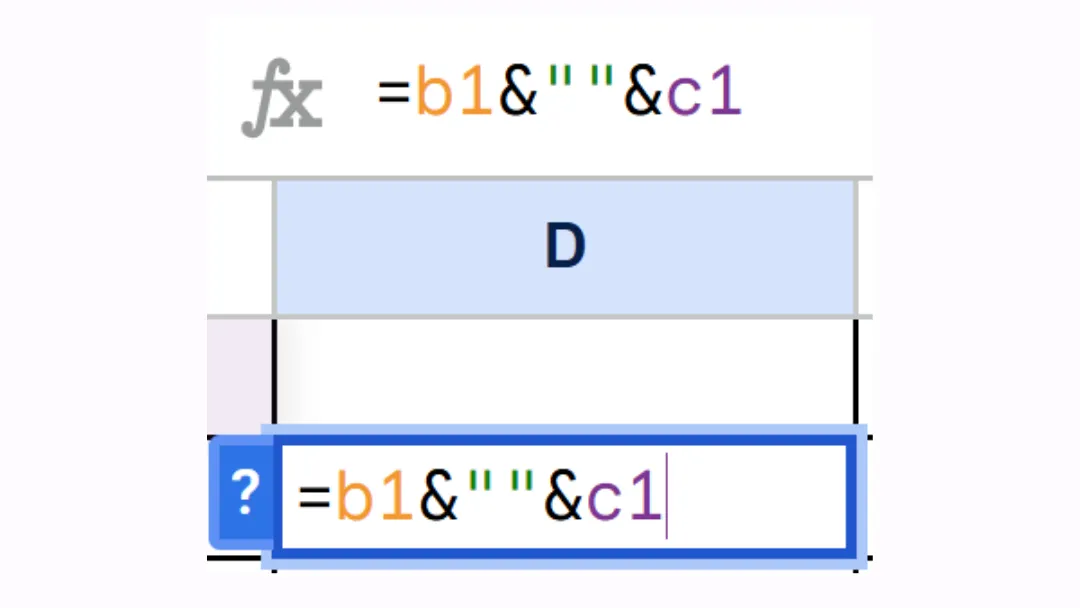
In questa nuova cella, se vuoi unire i contenuti delle celle B1 e C1, digita la formula:
=B1 & ” ” & C1
-
Vedrai apparire il testo combinato.
-
Puoi quindi copiare e incollare questo valore (tasto destro → Incolla speciale → Solo valori) in una cella e poi procedere con l’unione.
Come unire le celle nell’app mobile di Google Sheets
Segui questi passaggi:
-
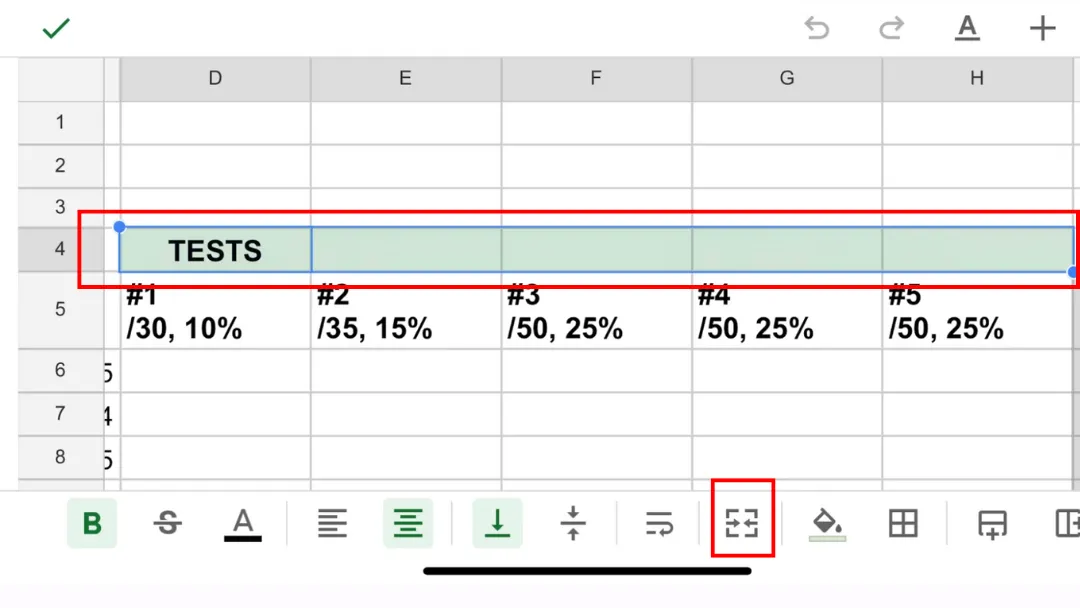
Seleziona le celle che vuoi unire: tocca la prima cella, quindi trascina la maniglia blu per selezionarne altre.
-
Tocca l’icona del menu di formattazione (barra degli strumenti in alto). Sembra una piccola “A” sottolineata.
-
Scegli “Unisci celle”. Nel menu apparirà un’opzione di Unione.
-
Toccala per unire le celle.
⚠️ Su mobile, hai a disposizione solo un pulsante Unisci (non c’è l’opzione per scegliere tra orizzontale o verticale come su desktop).
⚡ Puoi digitare formule (come =ARRAYFORMULA(…)) in una cella se le conosci, ma non puoi inserirle facilmente da un menu. Ecco perché di solito è più semplice farlo su desktop.
Come unisco due celle in una sola in Google Sheets
Come spiegato in precedenza in questo articolo:
-
Apri il tuo file Google Sheets.
-
Seleziona le due celle che vuoi unire.
-
Clicca sul pulsante “Unisci celle”.

Perché non riesco a unire le celle in Google Sheets
Ci sono diverse ragioni per cui potresti non riuscire a unire le celle in Google Sheets. Ecco i casi più comuni:
1️⃣ Stai cercando di unire celle all’interno di un intervallo protetto.
Se il foglio o alcune celle sono protetti da regole (ad esempio, foglio bloccato o permessi limitati), l’opzione Unisci potrebbe apparire in grigio. 👉 Verifica se hai i diritti di modifica.
2️⃣ Le celle fanno parte di una tabella pivot.
Non puoi unire celle all’interno di una tabella pivot. 👉 Per prima cosa, copia la tabella pivot in un nuovo foglio come valori semplici.
3️⃣ Le celle si trovano in un intervallo filtrato.
Quando viene applicato un filtro, alcune azioni come l’unione non sono consentite. 👉 Rimuovi temporaneamente il filtro.
4️⃣ Le celle appartengono a dati importati ( intervallo collegato ).
Esempio: un intervallo importato tramite =IMPORTRANGE() o un’altra connessione esterna. 👉 Copia prima i dati in celle normali.
5️⃣ Google Sheets blocca l’operazione per evitare conflitti.
Esempio: se stai cercando di unire un blocco molto complesso (molte righe/colonne con dati diversi). 👉 Ricontrolla che la selezione sia corretta (ad esempio, B1:C3 invece di un intervallo irregolare).
Come unire le celle e mantenere tutto il testo
Questa è una trappola comune in Google Sheets: viene conservato solo il contenuto della cella in alto a sinistra e tutto il resto scompare.
La soluzione è combinare il testo con una formula prima di unire.
Caso 1: Unire due celle e mantenere entrambi i testi
Esempio:
Cella A1: Cognome
Cella B1: Nome
-
Passaggio 1: Scegli o crea una nuova cella vuota (es. C1).
-
Passaggio 2: Digita la formula:
=A1 & ” ” & B1
→ Questo visualizzerà il contenuto di A1 seguito da uno spazio e il contenuto di B1, ovvero: Cognome Nome.
💡 Puoi cambiare il separatore:
-
”, ” → aggiunge una virgola e uno spazio → Cognome, Nome.
-
” - ” → aggiunge un trattino → Cognome - Nome.
Caso 2: Unire più righe e mantenere tutti i testi
Esempio: Vuoi unire e mantenere il testo delle colonne B e C per le righe da 1 a 10.
-
Passaggio 1: Scegli o crea una nuova colonna vuota (es. colonna D).
-
Passaggio 2: Nella prima cella della colonna D, digita la formula:
=ARRAYFORMULA(B1:B10 & ” ” & C1:C10)
-> Questo combinerà ogni riga fianco a fianco (B1 C1, B2 C2, …) nella colonna D.

Come combinare due colonne in Google Sheets con uno spazio
Fai riferimento alla sezione precedente “Come unire le celle e mantenere tutto il testo” e avrai la risposta!
Ricorda queste formule:
-
=A1 & ” ” & B1
-
=ARRAYFORMULA(B1:B10 & ” ” & C1:C10)
Puoi semplicemente cambiare il separatore:
-
”, ” → aggiunge una virgola e uno spazio → Cognome, Nome
-
” - ” → aggiunge un trattino → Cognome - Nome

Come combinare due celle in Google Sheets per Nome e Cognome
Di nuovo, fai riferimento a “Come unire le celle e mantenere tutto il testo”. Si applica la stessa formula!
Come unire le celle in un foglio di calcolo? Come unire le celle in Excel?
Le basi sono le stesse per tutti gli strumenti (Google Sheets, Excel, LibreOffice, ecc.):
-
Seleziona le celle che vuoi unire.
-
Clicca sul pulsante Unisci celle (spesso mostrato come icona nella barra degli strumenti).
-
Scegli il tipo di unione (tutto / orizzontale / verticale, a seconda del software).
Detto questo, ci sono alcune differenze a seconda dello strumento.
Google Sheets
-
Nessuna scorciatoia da tastiera diretta.
-
Opzioni disponibili: Unisci tutto, Unisci orizzontalmente, Unisci verticalmente.
-
Su mobile → solo un singolo pulsante Unisci (nessuna scelta dettagliata).
Excel
-
Pulsante Unisci e centra sotto Home > Allineamento.
-
Diverse varianti: Unisci e centra, Unisci orizzontalmente, Annulla unione celle.
-
Scorciatoia da tastiera: Alt + H + M + C.
LibreOffice Calc
-
Pulsante simile nella barra degli strumenti.
-
Opzioni simili a Excel (Unisci e centra, Unisci solo, ecc.).
Scorciatoia per unire le celle in Google Sheets
Google Sheets non ha una scorciatoia da tastiera diretta (come Ctrl + …) per unire le celle.
L’unione deve essere eseguita dalla barra degli strumenti con il pulsante Unisci celle.
💡 Consiglio dell’esperto per fare più in fretta con la tastiera:
-
Usa Alt + / (Windows) o Option + / (Mac) → questo apre la barra di ricerca del menu.
-
Digita Unisci → accederai rapidamente all’opzione Unisci celle senza usare il mouse.
Ecco un elenco di utili scorciatoie da tastiera in Google Sheets (desktop) relative al lavoro con le celle:
⌨️ Scorciatoie per selezionare e navigare:
-
Ctrl + Spazio → seleziona l’intera colonna.
-
Shift + Spazio → seleziona l’intera riga.
-
Ctrl + A → seleziona l’intero foglio (premi due volte se necessario).
-
Shift + tasti freccia → estendi la selezione una cella alla volta.
-
Ctrl + Shift + tasti freccia → estendi la selezione fino alla fine dei dati.
✏️ Scorciatoie per modificare le celle:
-
Ctrl + Invio → inserisci lo stesso valore in tutte le celle selezionate.
-
F2 → modifica la cella attiva senza fare doppio clic.
-
Ctrl + D → copia il valore dalla cella sopra nella selezione.
-
Ctrl + R → copia il valore dalla cella a sinistra nella selezione.
➕➖ Scorciatoie per inserire/eliminare:
-
Ctrl + Shift + ”+” → inserisci una nuova riga o colonna.
-
Ctrl + ”-” → elimina la riga o colonna selezionata.
🔍 Ricerca rapida delle opzioni (consiglio dell’esperto):
Alt + / (Windows) o Option + / (Mac) → apri la barra di ricerca del menu.
👉 Puoi digitare Unisci per applicare rapidamente l’unione delle celle.
Come annullare l’unione delle celle in Google Sheets
Su desktop
-
Seleziona la cella unita (quella che si estende su più righe/colonne).
-
Clicca sul pulsante Unisci celle nella barra degli strumenti in alto.
-
Nel menu a discesa, scegli Annulla unione.
⚠️ Importante: Verrà mantenuto solo il contenuto della cella in alto a sinistra. Tutte le altre celle torneranno vuote.
Sull’app mobile (Android/iOS):
-
Seleziona la cella unita.
-
Tocca l’icona “A” sottolineata (menu di formattazione).
-
Tocca Unisci → funziona come un interruttore:
-
Se le celle sono unite → toccando le separerai.
-
Se le celle sono separate → toccando le unirai.
Google Sheets: Unire due colonne
Unire due colonne in Google Sheets ti evita di copiare manualmente le formule riga per riga.
-
Crea una nuova colonna, ad esempio la colonna D.
-
Nella prima cella di questa colonna (D1), se vuoi combinare le colonne B e C, digita:
=ARRAYFORMULA(B1:B8 & ” ” & C1:C8)
-> L’intera colonna D visualizzerà automaticamente il contenuto combinato riga per riga.
Approfondimento dell’esperto: Personalizza la tua stampa unione con Gmail e Google Sheets
Se combini le colonne Nome e Cognome in Google Sheets, non si tratta solo di formattare i tuoi dati, è anche il primo passo verso una stampa unione.
Con uno strumento come Mail Merge for Gmail, ogni riga del tuo foglio di calcolo rappresenta un’email.
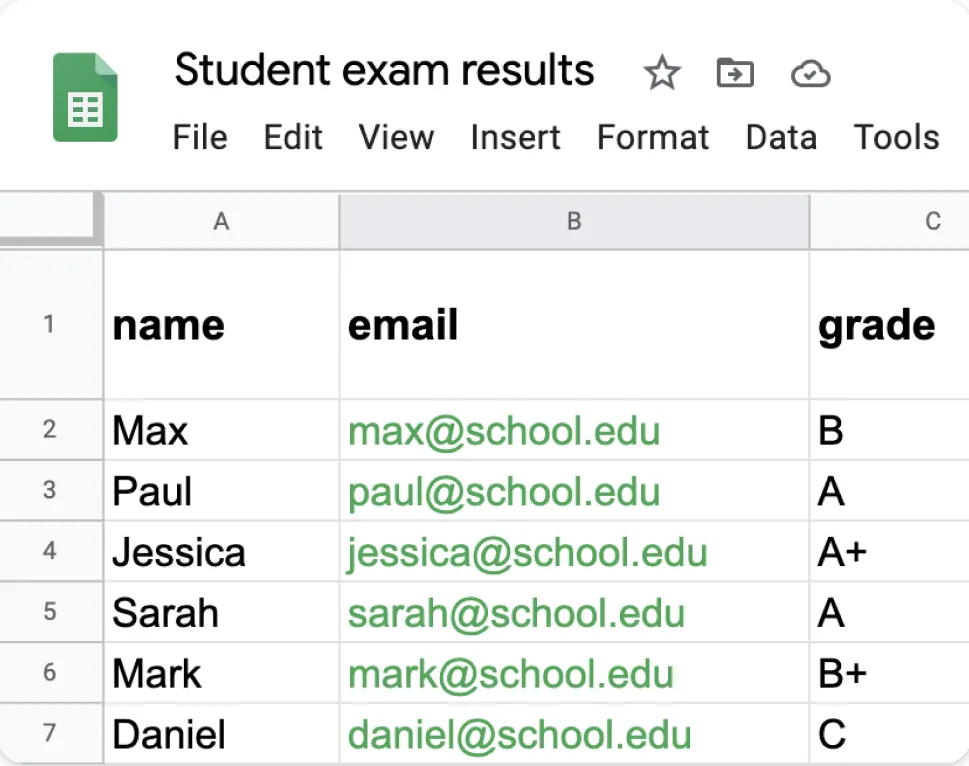
Puoi creare una colonna Nome e una colonna Cognome, quindi inserirle direttamente nel tuo modello di email usando i tag di unione (es. {{Nome}} {{Cognome}}).

👉 Il risultato: i tuoi contatti ricevono un messaggio personalizzato, come “Ciao Maria Rossi”, senza alcun copia-incolla o modifica manuale.
Ora che sai tutto sull’unione delle celle in Google Sheets, perché non fare il passo successivo? Se vuoi andare oltre e trasformare i tuoi dati in campagne email personalizzate, prova Mail Merge for Gmail.
È gratuito, senza impegno, e vedrai quanto è facile creare email personalizzate direttamente dal tuo Google Sheet!
Pronto a inviare la tua prima campagna?
Installa Mail Merge for Gmail dal Google Workspace Marketplace e invia gratuitamente fino a 50 email personalizzate al giorno.
Inizia gratuitamenteAltre letture
Altro da Tutorials

Come rimuovere email duplicate in Google Sheets prima di un invio
Scopri come rimuovere email duplicate in Google Sheets prima di un invio con Rimuovi duplicati, UNIQUE e COUNTIF.

Come creare liste email mirate che convertono davvero
Scopri come creare liste email mirate che generano aperture, clic e risposte. Passaggi pratici per la ricerca, la segmentazione, la pulizia e l'invio in conformità al GDPR.

Inviare email di massa da Gmail: una guida completa passo dopo passo
Scopri come inviare email di massa da Gmail con Mail Merge for Gmail. Guida passo dopo passo per campagne personalizzate, monitoraggio e best practice per la deliverability.