


















Как объединить ячейки в Google Sheets (2025)
Узнайте, как объединять ячейки в Google Sheets как профессионал. От простых приемов до экспертных советов: мы покажем, как объединять данные, сохранять текст и использовать это для персонализированных рассылок.
Вот краткое руководство о том, как объединять ячейки в Google Sheets различными способами.
Вкратце:
-
Выделите ячейки, которые хотите объединить.
-
Нажмите кнопку «Объединить ячейки».
-
Выберите тип объединения: все, по горизонтали или по вертикали.
Как объединить ячейки в Google Sheets на компьютере
Это проще простого:
-
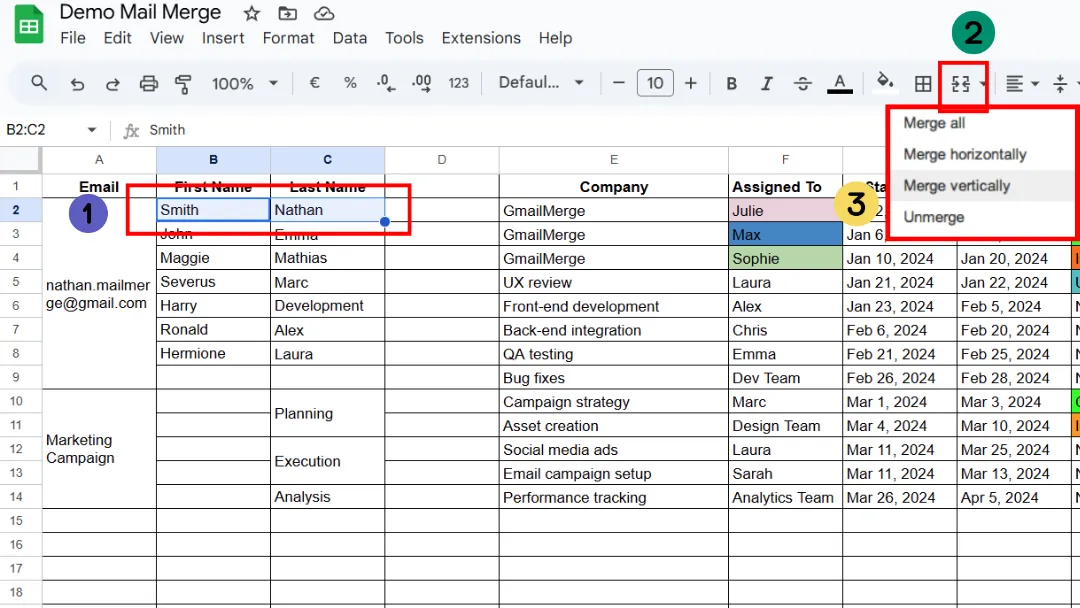
Выделите ячейки, которые хотите объединить.
-
Нажмите кнопку «Объединить ячейки».

-
Выберите тип объединения:
-
Объединить все → все выбранные ячейки становятся одной.
-
Объединить по горизонтали → объединение только по строкам.
-
Объединить по вертикали → объединение только по столбцам.
🚨 Важно: Если вы объединяете ячейки, в которых уже есть данные, сохранится только содержимое верхней левой ячейки. Все остальное будет удалено (это важно, если вы планируете делать рассылку с вложениями). Этот метод особенно полезен при подготовке данных для рассылки через Gmail, где крайне важно сохранить весь персонализированный текст.
👉 Совет: Если вы хотите сохранить весь текст, сначала объедините его с помощью формулы, а затем объединяйте ячейки. Мы рассмотрим это в следующем разделе.
Как объединить ячейки в Google Sheets без потери данных
-
Создайте новую пустую ячейку или выберите уже существующую.
-
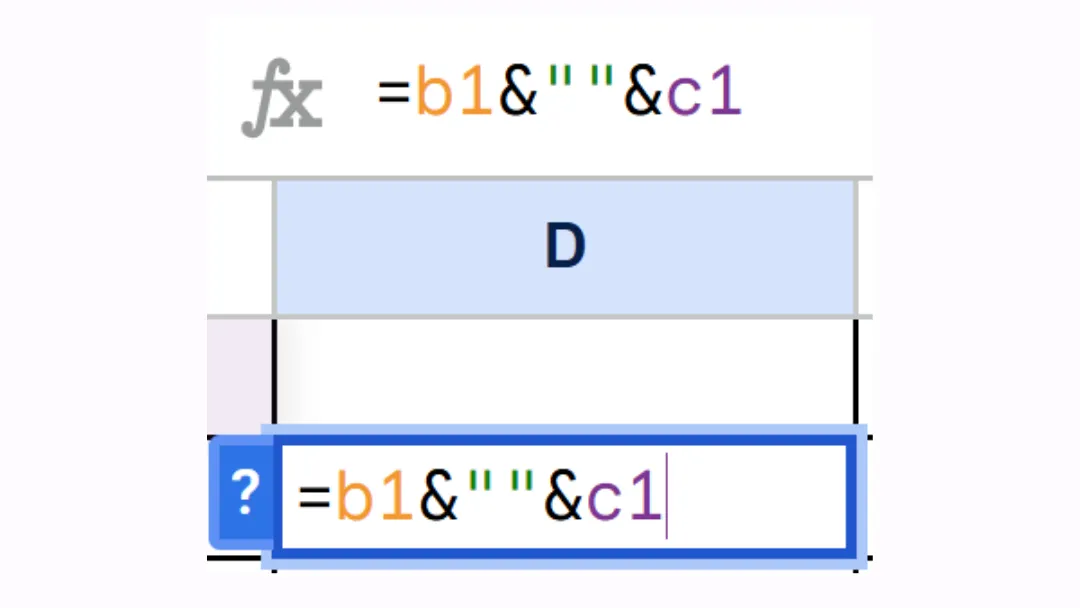
В этой ячейке, если вы хотите объединить содержимое B1 и C1, введите формулу:
=B1 & ” ” & C1
-
Вы увидите, что текст объединился.
-
Затем вы можете скопировать это значение (правой кнопкой мыши → Специальная вставка → Только значения) в нужную ячейку и выполнить объединение.
Как объединить ячейки в мобильном приложении Google Sheets
Выполните следующие действия:
-
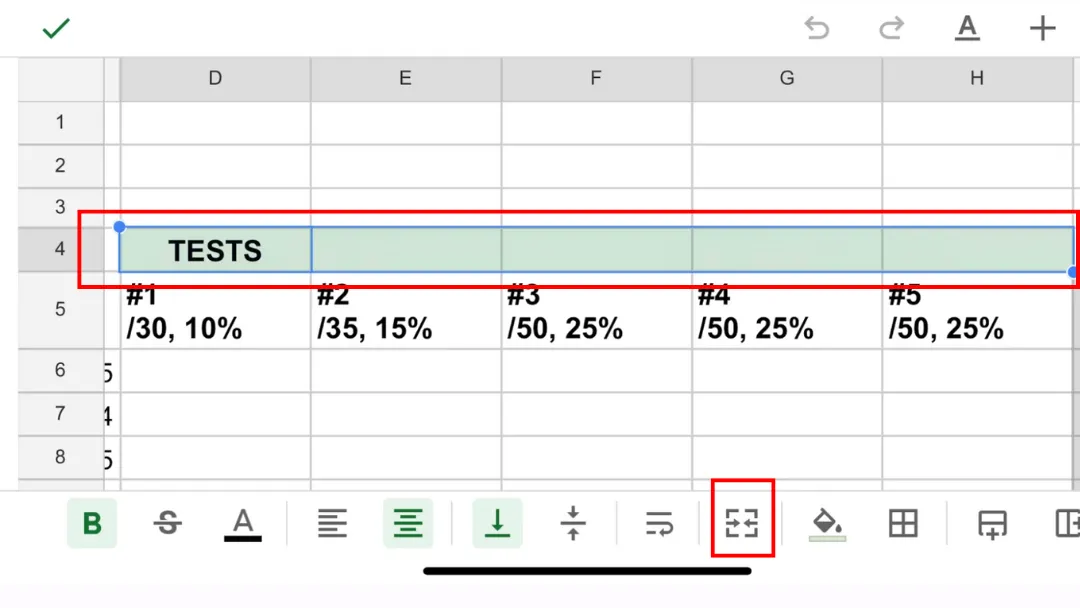
Выделите ячейки: нажмите на первую ячейку, затем перетащите синий маркер, чтобы выделить остальные.
-
Нажмите на значок меню форматирования (панель инструментов вверху). Он выглядит как буква «А» с подчеркиванием.
-
Выберите «Объединить ячейки». В меню появится опция объединения.
-
Нажмите на нее, чтобы объединить ячейки.
⚠️ На мобильных устройствах доступна только одна кнопка объединения (нет выбора между горизонтальным и вертикальным, как на компьютере).
⚡ Вы можете вводить формулы (например, =ARRAYFORMULA(…)) в ячейку, если знаете их, но их не так просто вставить через меню. Поэтому обычно проще делать это на компьютере.
Как объединить две ячейки в одну в Google Sheets
Как объяснялось ранее в этой статье:
-
Откройте файл в Google Sheets.
-
Выделите две ячейки, которые хотите объединить.
-
Нажмите кнопку «Объединить ячейки».

Почему я не могу объединить ячейки в Google Sheets
Есть несколько причин, по которым объединение может быть недоступно. Вот самые распространенные случаи:
1️⃣ Вы пытаетесь объединить ячейки в защищенном диапазоне.
Если лист или определенные ячейки защищены правилами (например, заблокированный лист или ограниченные права доступа), опция объединения может быть неактивна. 👉 Проверьте, есть ли у вас права на редактирование.
2️⃣ Ячейки являются частью сводной таблицы.
Вы не можете объединять ячейки внутри сводной таблицы. 👉 Сначала скопируйте сводную таблицу на новый лист как обычные значения.
3️⃣ Ячейки находятся в отфильтрованном диапазоне.
Когда применен фильтр, некоторые действия, такие как объединение, запрещены. 👉 Временно отключите фильтр.
4️⃣ Ячейки относятся к импортированным данным ( связанный диапазон ).
Пример: диапазон, полученный через =IMPORTRANGE() или другое внешнее подключение. 👉 Сначала скопируйте данные в обычные ячейки.
5️⃣ Google Sheets блокирует действие для предотвращения конфликтов.
Пример: если вы пытаетесь объединить очень сложный блок (множество строк или столбцов с разными данными). 👉 Убедитесь, что выделение корректно (например, B1:C3, а не нерегулярный диапазон).
Как объединить ячейки и сохранить весь текст
Это распространенная ловушка в Google Sheets: сохраняется только содержимое верхней левой ячейки, а все остальное исчезает.
Решение заключается в объединении текста с помощью формулы до объединения ячеек.
Случай 1: Объединить две ячейки и сохранить оба текста
Пример:
Ячейка A1: Фамилия
Ячейка B1: Имя
-
Шаг 1: Выберите или создайте новую пустую ячейку (например, C1).
-
Шаг 2: Введите формулу:
=A1 & ” ” & B1
→ Это отобразит содержимое A1, затем пробел и содержимое B1, то есть: Фамилия Имя.
💡 Вы можете изменить разделитель:
-
”, ” → добавляет запятую и пробел → Фамилия, Имя.
-
” - ” → добавляет тире → Фамилия - Имя.
Случай 2: Объединить несколько строк и сохранить все тексты
Пример: Вы хотите объединить и сохранить текст из столбцов B и C для строк с 1 по 10.
-
Шаг 1: Выберите или создайте новый пустой столбец (например, столбец D).
-
Шаг 2: В первой ячейке столбца D введите формулу:
=ARRAYFORMULA(B1:B10 & ” ” & C1:C10)
-> Это объединит каждую строку (B1 C1, B2 C2 и т.д.) в столбце D.

Как объединить два столбца в Google Sheets с пробелом
Вернитесь к предыдущему разделу «Как объединить ячейки и сохранить весь текст», и вы найдете ответ.
Запомните эти формулы:
-
=A1 & ” ” & B1
-
=ARRAYFORMULA(B1:B10 & ” ” & C1:C10)
Вы можете просто изменить разделитель:
-
”, ” → добавляет запятую и пробел → Фамилия, Имя
-
” - ” → добавляет тире → Фамилия - Имя

Как объединить две ячейки в Google Sheets для имени и фамилии
Опять же, обратитесь к разделу «Как объединить ячейки и сохранить весь текст». Та же формула применима и здесь.
Как объединить ячейки в таблице? Как объединить ячейки в Excel?
Основы одинаковы для всех инструментов (Google Sheets, Excel, LibreOffice и т.д.):
-
Выделите ячейки, которые хотите объединить.
-
Нажмите кнопку объединения ячеек (обычно отображается как значок на панели инструментов).
-
Выберите тип объединения (все / горизонтально / вертикально, в зависимости от программы).
Тем не менее, есть некоторые различия в зависимости от инструмента.
Google Sheets
-
Нет прямого сочетания клавиш.
-
Доступные опции: Объединить все, Объединить по горизонтали, Объединить по вертикали.
-
На мобильных устройствах → только одна кнопка объединения (без детального выбора).
Excel
-
Кнопка «Объединить и поместить в центре» на вкладке Главная > Выравнивание.
-
Несколько вариантов: Объединить и поместить в центре, Объединить по строкам, Объединить ячейки.
-
Сочетание клавиш: Alt + H + M + C.
LibreOffice Calc
-
Аналогичная кнопка на панели инструментов.
-
Опции близки к Excel (Объединить и центрировать, Объединить и т.д.).
Сочетание клавиш для объединения ячеек в Google Sheets
В Google Sheets нет прямого сочетания клавиш (вроде Ctrl + …) для объединения ячеек.
Объединение выполняется через панель инструментов с помощью кнопки Объединить ячейки.
💡 Совет для ускорения работы с клавиатурой:
-
Используйте Alt + / (Windows) или Option + / (Mac) → это откроет строку поиска по меню.
-
Введите «Объединить» → вы быстро получите доступ к опции объединения ячеек без использования мыши.
Вот список полезных сочетаний клавиш в Google Sheets (на компьютере) для работы с ячейками:
⌨️ Сочетания для выделения и навигации:
-
Ctrl + Пробел → выделить весь столбец.
-
Shift + Пробел → выделить всю строку.
-
Ctrl + A → выделить весь лист (нажмите дважды, если нужно).
-
Shift + Клавиши со стрелками → расширить выделение по одной ячейке.
-
Ctrl + Shift + Клавиши со стрелками → расширить выделение до конца данных.
✏️ Сочетания для редактирования ячеек:
-
Ctrl + Enter → ввести одно и то же значение во все выделенные ячейки.
-
F2 → редактировать активную ячейку без двойного клика.
-
Ctrl + D → скопировать значение из ячейки выше в выделенный диапазон.
-
Ctrl + R → скопировать значение из ячейки слева в выделенный диапазон.
➕➖ Сочетания для вставки/удаления:
-
Ctrl + Shift + «+» → вставить новую строку или столбец.
-
Ctrl + «-» → удалить выделенную строку или столбец.
🔍 Быстрый поиск опций (совет):
Alt + / (Windows) или Option + / (Mac) → открыть строку поиска по меню.
👉 Вы можете ввести «Объединить», чтобы быстро применить объединение ячеек.
Как отменить объединение ячеек в Google Sheets
На компьютере
-
Выделите объединенную ячейку (ту, что занимает несколько строк/столбцов).
-
Нажмите кнопку «Объединить ячейки» на верхней панели инструментов.
-
В выпадающем меню выберите Отменить объединение.
⚠️ Важно: Сохранится только содержимое верхней левой ячейки. Все остальные ячейки снова станут пустыми.
В мобильном приложении (Android/iOS):
-
Выделите объединенную ячейку.
-
Нажмите на значок «А» с подчеркиванием (меню форматирования).
-
Нажмите «Объединить» → это работает как переключатель:
-
Если ячейки объединены → нажатие отменит объединение.
-
Если ячейки не объединены → нажатие объединит их.
Google Sheets: Объединение двух столбцов
Объединение двух столбцов в Google Sheets избавляет от необходимости вручную копировать формулы для каждой строки.
-
Создайте новый столбец, например, D.
-
В первой ячейке этого столбца (D1), если вы хотите объединить столбцы B и C, введите:
=ARRAYFORMULA(B1:B8 & ” ” & C1:C8)
-> Весь столбец D автоматически отобразит объединенное содержимое для каждой строки.
Экспертный совет: Персонализируйте рассылку с помощью Gmail и Google Sheets
Если вы объединяете столбцы Имя и Фамилия в Google Sheets, это не просто форматирование данных, это первый шаг к рассылке.
С помощью такого инструмента, как Mail Merge for Gmail, каждая строка в вашей таблице представляет собой отдельное письмо.
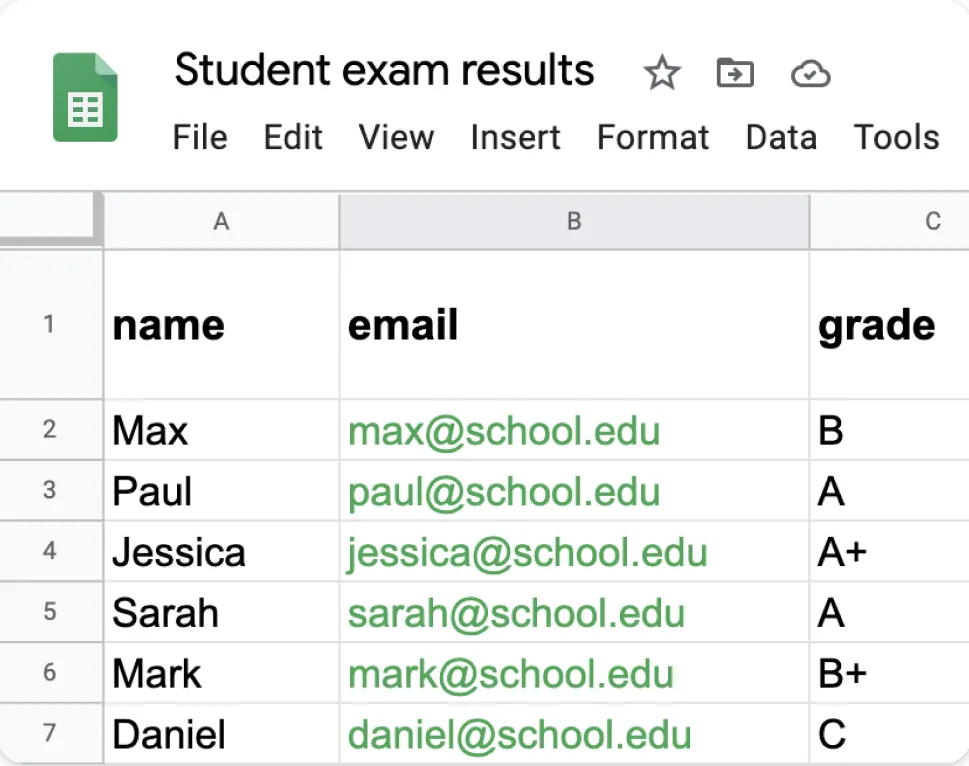
Вы можете создать столбец с именем и столбец с фамилией, а затем вставить их прямо в шаблон письма, используя теги (например, {{Имя}} {{Фамилия}}).
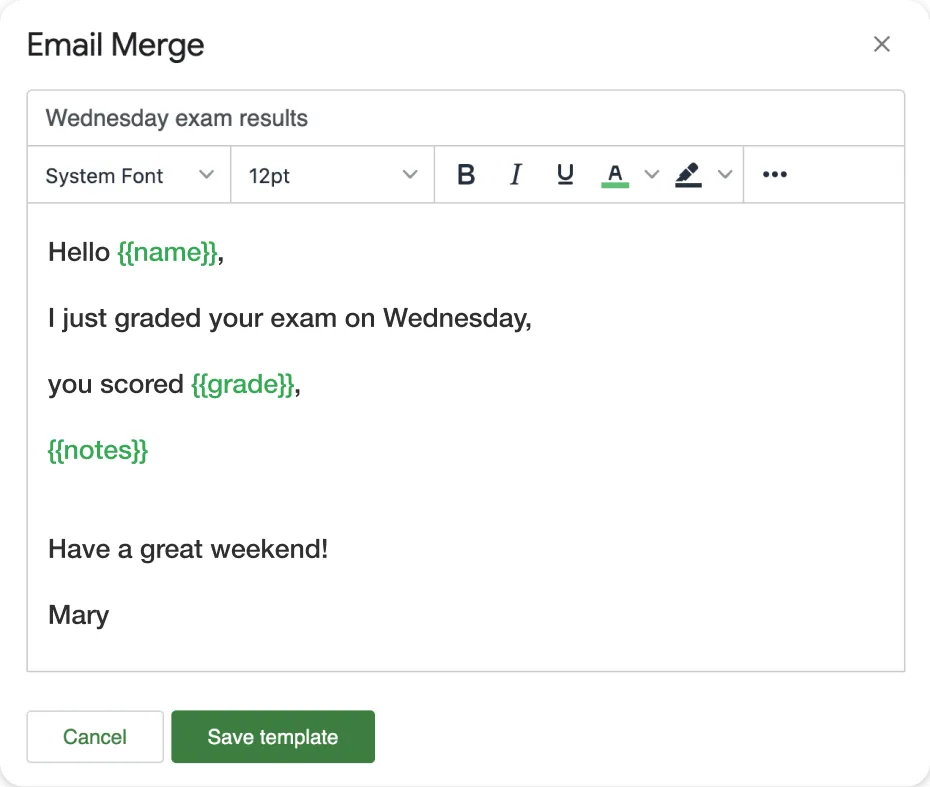
👉 Результат: ваши контакты получают персонализированное сообщение, например «Привет, Мария Дюпон», без копирования, вставки или ручного редактирования.
Теперь, когда вы знаете все об объединении ячеек в Google Sheets, почему бы не сделать следующий шаг? Если вы хотите пойти дальше и превратить свои данные в персонализированные email-кампании, попробуйте Mail Merge for Gmail.
Это бесплатно, без обязательств, и вы увидите, как легко создавать персонализированные письма прямо из вашей таблицы Google Sheets!
Готовы отправить свою первую рассылку?
Установите Mail Merge for Gmail из Google Workspace Marketplace и бесплатно отправляйте до 50 персонализированных писем в день.
Начать бесплатноЧитайте также
Другие материалы из Tutorials

Как удалить дубликаты email в Google Таблицах перед рассылкой
Узнайте, как удалить дубликаты email в Google Таблицах перед рассылкой с помощью функций UNIQUE, COUNTIF и инструмента удаления дубликатов.

Как создавать целевые списки рассылки, которые действительно работают
Узнайте, как создавать целевые списки рассылки, которые повышают открываемость, кликабельность и количество ответов. Практические шаги по поиску контактов, сегментации, очистке списков и рассылке в соответствии с GDPR.

Массовая рассылка писем из Gmail: полное пошаговое руководство
Узнайте, как отправлять массовые рассылки из Gmail с помощью Mail Merge for Gmail. Пошаговое руководство по персонализации, отслеживанию и лучшим практикам доставляемости писем.