


















Como mesclar células no Google Sheets (2025)
Aprenda a mesclar células no Google Sheets como um profissional! De truques simples a dicas avançadas, mostraremos como combinar dados, manter todo o seu texto e até usar isso para e-mails personalizados.
Aqui está um guia rápido sobre como mesclar células no Google Sheets de diferentes maneiras.
Em resumo:
-
Selecione as células que deseja mesclar.
-
Clique no botão “Mesclar células”.
-
Escolha o tipo de mesclagem: todas, horizontalmente ou verticalmente.
Como mesclar células no Google Sheets no computador
Não poderia ser mais fácil:
-
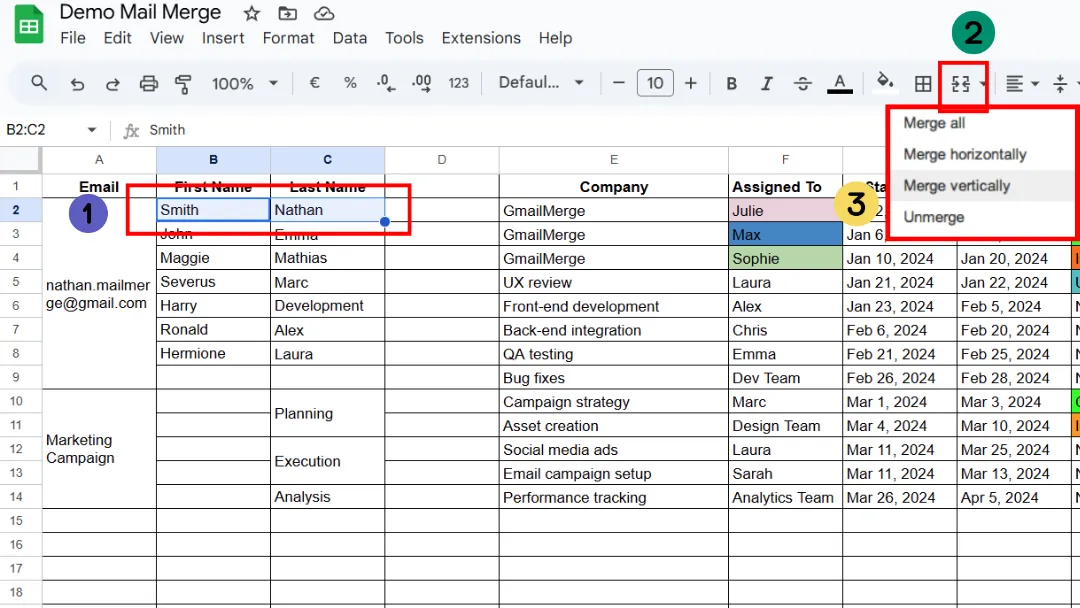
Selecione as células que deseja mesclar.
-
Clique no botão “Mesclar células”.

-
Escolha o tipo de mesclagem:
-
Mesclar tudo → todas as células selecionadas tornam-se uma única célula.
-
Mesclar horizontalmente → mescla apenas ao longo da linha.
-
Mesclar verticalmente → mescla apenas ao longo da coluna.
🚨 Atenção: Se você mesclar células que já contêm dados, apenas o conteúdo da célula superior esquerda será mantido. Todo o restante será excluído (o que é importante se você for realizar uma mala direta com anexos posteriormente). Esta técnica é especialmente útil se você estiver preparando dados para uma mala direta no Gmail, onde manter todo o texto personalizado intacto é crucial.
👉 Dica: Se você quiser manter todo o texto, precisará combiná-lo com uma fórmula primeiro e, em seguida, mesclar as células. Abordaremos isso na próxima seção.
Como mesclar células no Google Sheets sem perder dados
-
Crie uma nova célula vazia ou escolha uma existente.
-
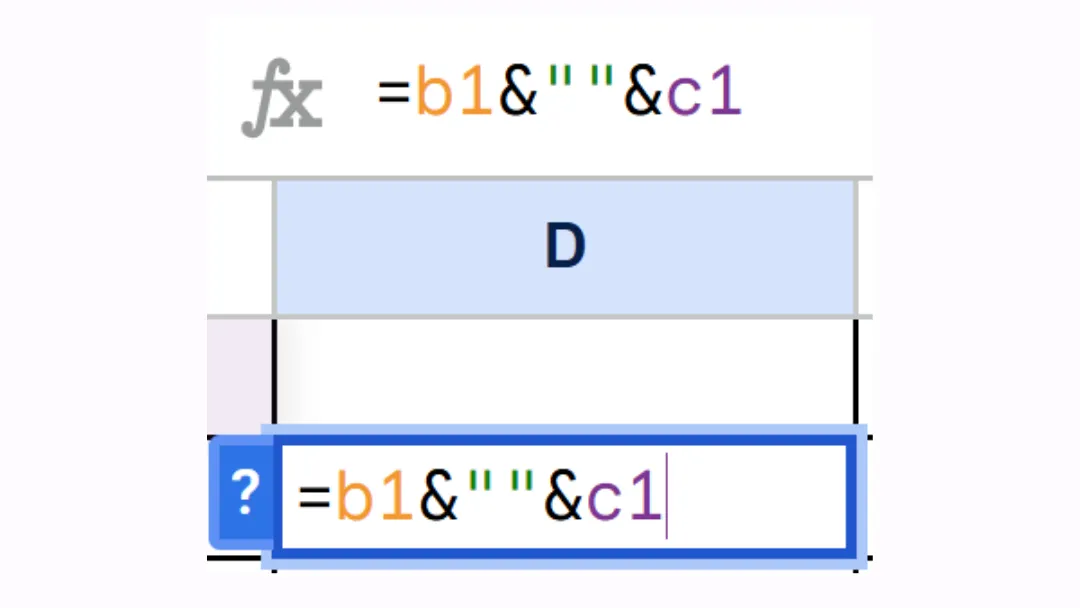
Nesta nova célula, se você quiser mesclar o conteúdo das células B1 e C1, digite a fórmula:
=B1 & ” ” & C1
-
Você verá o texto combinado aparecer.
-
Você pode então copiar e colar este valor (clique com o botão direito → Colar especial → Colar apenas valores) em uma célula e, em seguida, mesclar.
Como mesclar células no aplicativo móvel do Google Sheets
Siga estes passos:
-
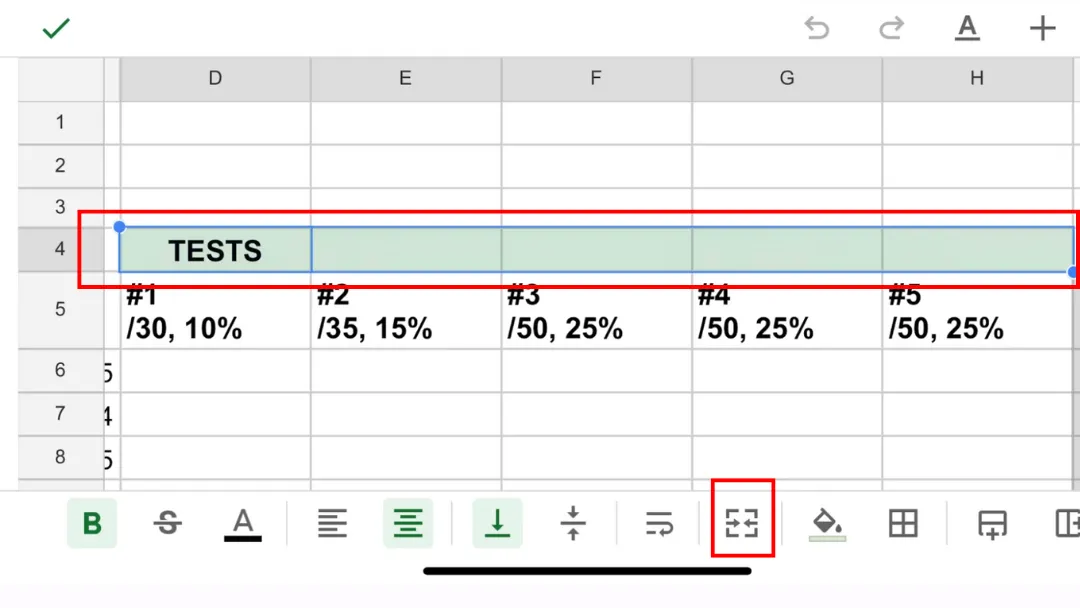
Selecione as células que deseja mesclar: toque na primeira célula e arraste a alça azul para selecionar mais.
-
Toque no ícone do menu de formatação (barra de ferramentas na parte superior). Ele parece um “A” pequeno com um sublinhado.
-
Escolha “Mesclar células”. Uma opção de mesclagem aparecerá no menu.
-
Toque nela para mesclar suas células.
⚠️ No celular, você só tem um botão de mesclagem (não há opção para escolher horizontal vs. vertical como no computador).
⚡ Você pode digitar fórmulas (como =ARRAYFORMULA(…)) em uma célula se as conhecer, mas não é fácil inseri-las a partir de um menu. É por isso que geralmente é mais fácil fazer isso no computador.
Como mesclar duas células em uma no Google Sheets
Como explicado anteriormente neste artigo:
-
Abra seu arquivo do Google Sheets.
-
Selecione as duas células que deseja mesclar.
-
Clique no botão “Mesclar células”.

Por que não consigo mesclar células no Google Sheets
Existem vários motivos pelos quais você pode não conseguir mesclar células no Google Sheets. Aqui estão os casos mais comuns:
1️⃣ Você está tentando mesclar dentro de um intervalo protegido.
Se a planilha ou certas células estiverem protegidas por regras (por exemplo, planilha bloqueada ou permissões restritas), a opção de mesclar pode aparecer cinza. 👉 Verifique se você tem direitos de edição.
2️⃣ As células fazem parte de uma tabela dinâmica.
Você não pode mesclar células dentro de uma tabela dinâmica. 👉 Primeiro, copie a tabela dinâmica para uma nova planilha como valores simples.
3️⃣ As células estão em um intervalo filtrado.
Quando um filtro é aplicado, algumas ações como mesclar não são permitidas. 👉 Remova o filtro temporariamente.
4️⃣ As células pertencem a dados importados (intervalo vinculado).
Exemplo: um intervalo trazido via =IMPORTRANGE() ou outra conexão externa. 👉 Copie os dados para células comuns primeiro.
5️⃣ O Google Sheets bloqueia a ação para evitar conflitos.
Exemplo: se você estiver tentando mesclar um bloco muito complexo (muitas linhas/colunas com dados diferentes). 👉 Verifique se sua seleção está correta (por exemplo, B1:C3 em vez de um intervalo irregular).
Como mesclar células e manter todo o texto
Esta é uma armadilha comum no Google Sheets: apenas o conteúdo da célula superior esquerda é preservado e todo o resto desaparece.
A solução é combinar o texto com uma fórmula antes de mesclar.
Caso 1: Mesclar duas células e manter ambos os textos
Exemplo:
Célula A1: Sobrenome
Célula B1: Nome
-
Passo 1: Escolha ou crie uma nova célula vazia (por exemplo, C1).
-
Passo 2: Digite a fórmula:
=A1 & ” ” & B1
→ Isso exibirá o conteúdo de A1 seguido por um espaço e o conteúdo de B1, ou seja: Sobrenome Nome.
💡 Você pode alterar o separador:
-
”, ” → adiciona uma vírgula e um espaço → Sobrenome, Nome.
-
” - ” → adiciona um traço → Sobrenome - Nome.
Caso 2: Mesclar várias linhas e manter todos os textos
Exemplo: Você deseja mesclar e manter o texto das colunas B e C para as linhas 1 a 10.
-
Passo 1: Escolha ou crie uma nova coluna vazia (por exemplo, coluna D).
-
Passo 2: Na primeira célula da coluna D, digite a fórmula:
=ARRAYFORMULA(B1:B10 & ” ” & C1:C10)
-> Isso combinará cada linha lado a lado (B1 C1, B2 C2, …) na coluna D.

Como combinar duas colunas no Google Sheets com um espaço
Consulte a seção anterior “Como mesclar células e manter todo o texto” e você terá a resposta!
Lembre-se destas fórmulas:
-
=A1 & ” ” & B1
-
=ARRAYFORMULA(B1:B10 & ” ” & C1:C10)
Você pode simplesmente alterar o separador:
-
”, ” → adiciona uma vírgula e um espaço → Sobrenome, Nome
-
” - ” → adiciona um traço → Sobrenome - Nome

Como combinar duas células no Google Sheets para Nome e Sobrenome
Novamente, consulte “Como mesclar células e manter todo o texto”. A mesma fórmula se aplica aqui!
Como mesclar células em uma planilha? Como mesclar células no Excel?
O básico é o mesmo em todas as ferramentas (Google Sheets, Excel, LibreOffice, etc.):
-
Selecione as células que deseja mesclar.
-
Clique no botão Mesclar células (geralmente exibido como um ícone na barra de ferramentas).
-
Escolha o tipo de mesclagem (tudo / horizontal / vertical, dependendo do software).
Dito isto, existem algumas diferenças dependendo da ferramenta.
Google Sheets
-
Sem atalho de teclado direto.
-
Opções disponíveis: Mesclar tudo, Mesclar horizontalmente, Mesclar verticalmente.
-
No celular → apenas um único botão de mesclagem (sem escolhas detalhadas).
Excel
-
Botão Mesclar e Centralizar em Página Inicial > Alinhamento.
-
Várias variações: Mesclar e Centralizar, Mesclar através, Desmesclar células.
-
Atalho de teclado: Alt + H + M + C.
LibreOffice Calc
-
Botão semelhante na barra de ferramentas.
-
Opções próximas ao Excel (Mesclar e Centralizar, Mesclar apenas, etc.).
Atalho para mesclar células no Google Sheets
O Google Sheets não possui um atalho de teclado direto (como Ctrl + …) para mesclar células.
A mesclagem deve ser feita a partir da barra de ferramentas com o botão Mesclar células.
💡 Dica profissional para ser mais rápido com o teclado:
-
Use Alt + / (Windows) ou Option + / (Mac) → isso abre a barra de pesquisa do menu.
-
Digite Mesclar → você acessará rapidamente a opção Mesclar células sem usar o mouse.
Aqui está uma lista de atalhos de teclado úteis no Google Sheets (computador) relacionados ao trabalho com células:
⌨️ Atalhos para selecionar e navegar:
-
Ctrl + Espaço → selecionar coluna inteira.
-
Shift + Espaço → selecionar linha inteira.
-
Ctrl + A → selecionar planilha inteira (pressione duas vezes se necessário).
-
Shift + Teclas de seta → estender a seleção uma célula por vez.
-
Ctrl + Shift + Teclas de seta → estender a seleção até o final dos dados.
✏️ Atalhos para editar células:
-
Ctrl + Enter → inserir o mesmo valor em todas as células selecionadas.
-
F2 → editar a célula ativa sem clicar duas vezes.
-
Ctrl + D → copiar o valor da célula acima para a seleção.
-
Ctrl + R → copiar o valor da célula à esquerda para a seleção.
➕➖ Atalhos para inserir/excluir:
-
Ctrl + Shift + ”+” → inserir uma nova linha ou coluna.
-
Ctrl + ”-” → excluir a linha ou coluna selecionada.
🔍 Pesquisa rápida de opções (dica profissional):
Alt + / (Windows) ou Option + / (Mac) → abrir a barra de pesquisa do menu.
👉 Você pode digitar Mesclar para aplicar rapidamente a mesclagem de células.
Como desmesclar células no Google Sheets
No computador
-
Selecione a célula mesclada (aquela que abrange várias linhas/colunas).
-
Clique no botão Mesclar células na barra de ferramentas superior.
-
No menu suspenso, escolha Desmesclar.
⚠️ Importante: Apenas o conteúdo da célula superior esquerda será mantido. Todas as outras células ficarão vazias novamente.
No aplicativo móvel (Android/iOS):
-
Selecione a célula mesclada.
-
Toque no ícone “A” sublinhado (menu de formatação).
-
Toque em Mesclar → funciona como um botão de alternância:
-
Se as células estiverem mescladas → tocar irá desmesclá-las.
-
Se as células estiverem desmescladas → tocar irá mesclá-las.
Google Sheets: Mesclar duas colunas
Mesclar duas colunas no Google Sheets evita que você copie manualmente fórmulas linha por linha.
-
Crie uma nova coluna, por exemplo, a coluna D.
-
Na primeira célula desta coluna (D1), se você quiser combinar as colunas B e C, digite:
=ARRAYFORMULA(B1:B8 & ” ” & C1:C8)
-> A coluna D inteira exibirá automaticamente o conteúdo combinado linha por linha.
Insight de especialista: Personalize sua mala direta com Gmail e Google Sheets
Se você combinar as colunas Nome e Sobrenome no Google Sheets, não se trata apenas de formatar seus dados, é também o primeiro passo para uma mala direta.
Com uma ferramenta como o Mail Merge for Gmail, cada linha na sua planilha representa um e-mail.
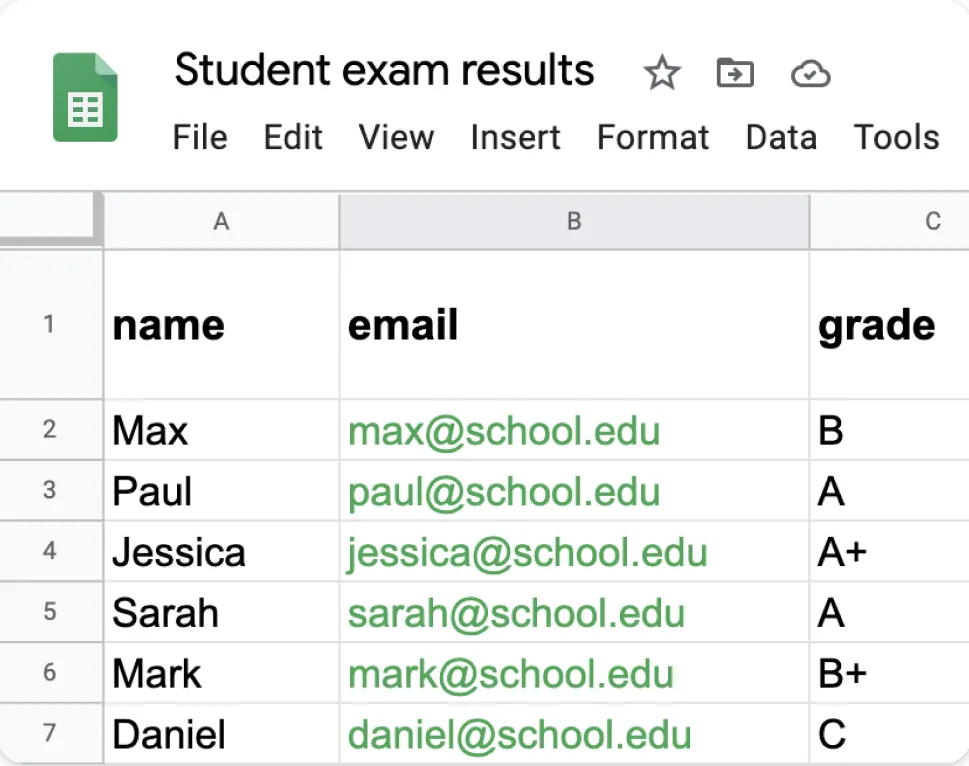
Você pode criar uma coluna de Nome e uma coluna de Sobrenome e, em seguida, inseri-las diretamente no seu modelo de e-mail usando tags de mesclagem (por exemplo, {{Nome}} {{Sobrenome}}).
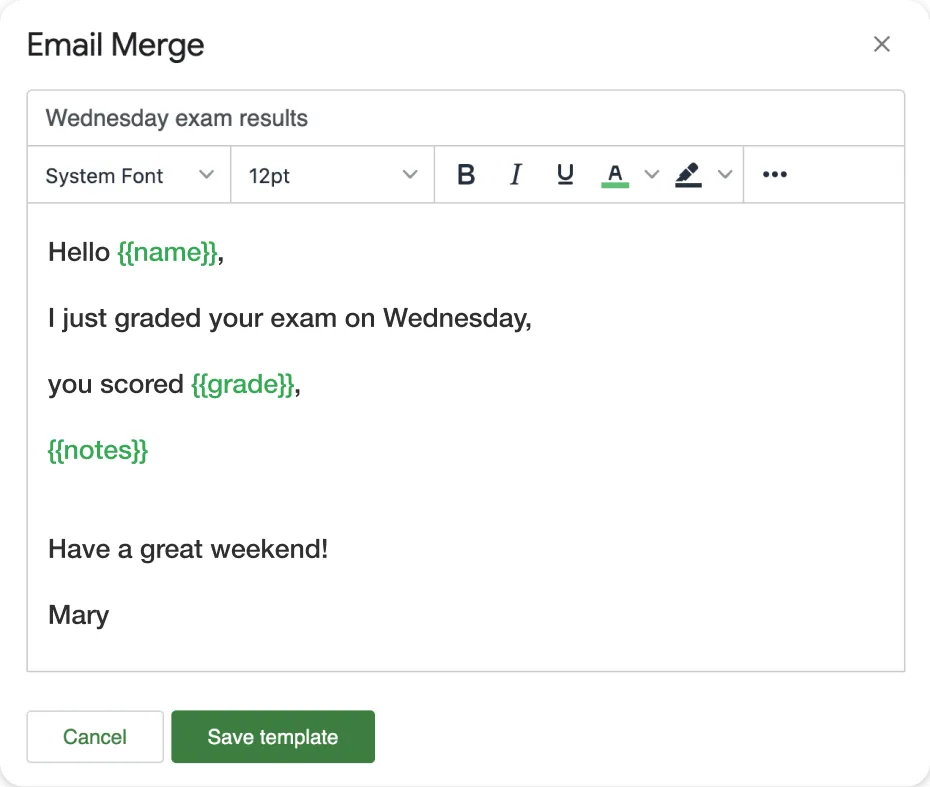
👉 O resultado: seus contatos recebem uma mensagem personalizada, como “Olá Marie Dupont”, sem copiar e colar ou edições manuais.
Agora que você sabe tudo sobre mesclar células no Google Sheets, por que não dar o próximo passo? Se você quiser ir além e transformar seus dados em campanhas de e-mail personalizadas, experimente o Mail Merge for Gmail.
É gratuito, sem compromisso, e você verá como é fácil criar e-mails personalizados diretamente da sua planilha do Google!
Pronto para enviar sua primeira campanha?
Instale o Mail Merge for Gmail a partir do Google Workspace Marketplace e envie até 50 e-mails personalizados por dia gratuitamente.
Comece gratuitamenteMais leituras
Mais de Tutorials

Como remover e-mails duplicados no Google Sheets antes de uma mala direta
Aprenda a remover e-mails duplicados no Google Sheets antes de uma mala direta usando as ferramentas de remoção, UNIQUE e COUNTIF.

Como construir listas de e-mail segmentadas que realmente convertem
Aprenda a construir listas de e-mail segmentadas que impulsionam aberturas, cliques e respostas. Passos práticos para prospecção, segmentação, limpeza e alcance em conformidade com o GDPR.

Enviar e-mails em massa pelo Gmail: Um guia completo passo a passo
Aprenda a enviar e-mails em massa pelo Gmail com o Mail Merge for Gmail. Guia passo a passo para prospecção personalizada, rastreamento e melhores práticas de entregabilidade.