


















Hvordan slå sammen celler i Google Sheets (2025)
Lær hvordan du slår sammen celler i Google Sheets som en proff! Fra enkle triks til eksperttips, vi viser deg hvordan du kombinerer data, beholder all teksten din og til og med bruker det til personlige e-poster.
Her er en rask guide til hvordan du slår sammen celler i Google Sheets på ulike måter.
Kort oppsummert:
-
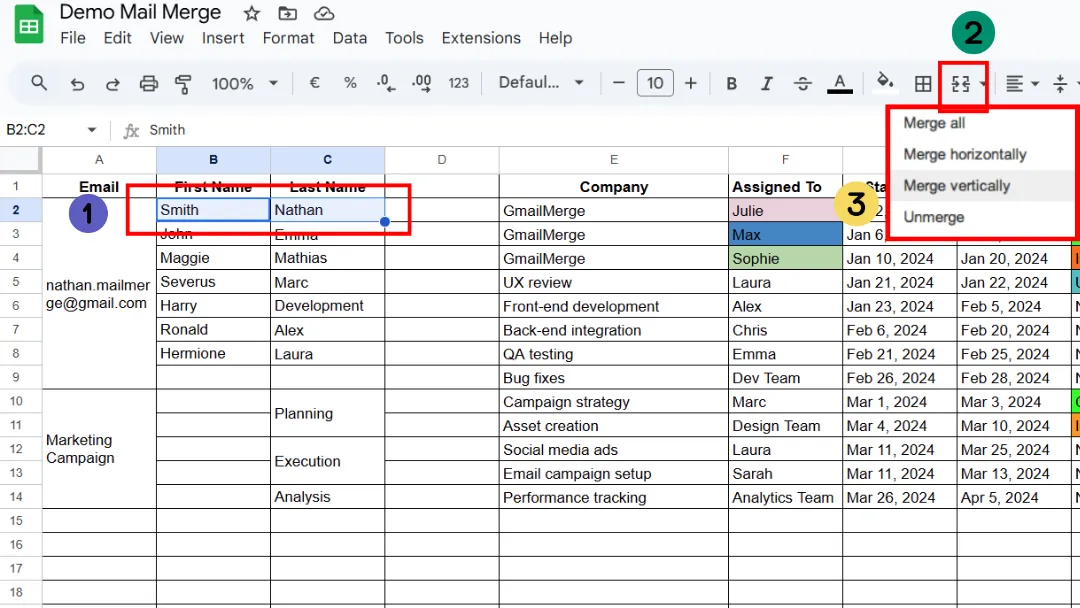
Marker cellene du vil slå sammen.
-
Klikk på knappen “Slå sammen celler”.
-
Velg sammenslåingstype: alle, horisontalt eller vertikalt.
Hvordan slå sammen celler i Google Sheets på datamaskin
Det kunne ikke vært enklere:
-
Marker cellene du vil slå sammen.
-
Klikk på knappen “Slå sammen celler”.

-
Velg sammenslåingstype:
-
Slå sammen alle → alle markerte celler blir til én enkelt celle.
-
Slå sammen horisontalt → slår kun sammen på tvers av raden.
-
Slå sammen vertikalt → slår kun sammen nedover kolonnen.
🚨 Obs: Hvis du slår sammen celler som allerede inneholder data, vil kun innholdet i den øverste venstre cellen bli beholdt. Alt annet vil bli slettet (noe som er viktig hvis du senere skal utføre utskriftsfletting med vedlegg). Denne teknikken er spesielt nyttig hvis du forbereder data for en utskriftsfletting i Gmail, hvor det er avgjørende å beholde all personlig tekst intakt.
👉 Tips: Hvis du vil beholde all teksten, må du kombinere den med en formel først, og deretter slå sammen cellene. Vi går gjennom dette i neste avsnitt.
Hvordan slå sammen celler i Google Sheets uten å miste data
-
Opprett en ny tom celle, eller velg en eksisterende tom celle.
-
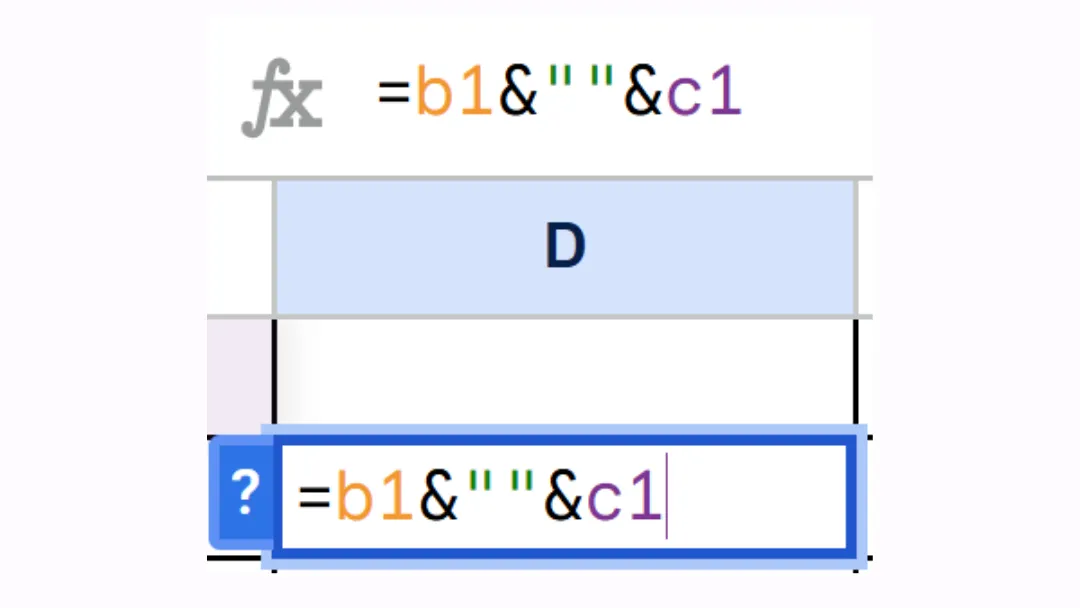
I denne nye cellen, hvis du vil slå sammen innholdet i cellene B1 og C1, skriver du inn formelen:
=B1 & ” ” & C1
-
Du vil se den kombinerte teksten dukke opp.
-
Du kan deretter kopiere og lime inn denne verdien (høyreklikk → Lim inn utvalg → Kun verdier) i en celle, og deretter slå sammen.
Hvordan slå sammen celler i Google Sheets-appen på mobil
Følg disse trinnene:
-
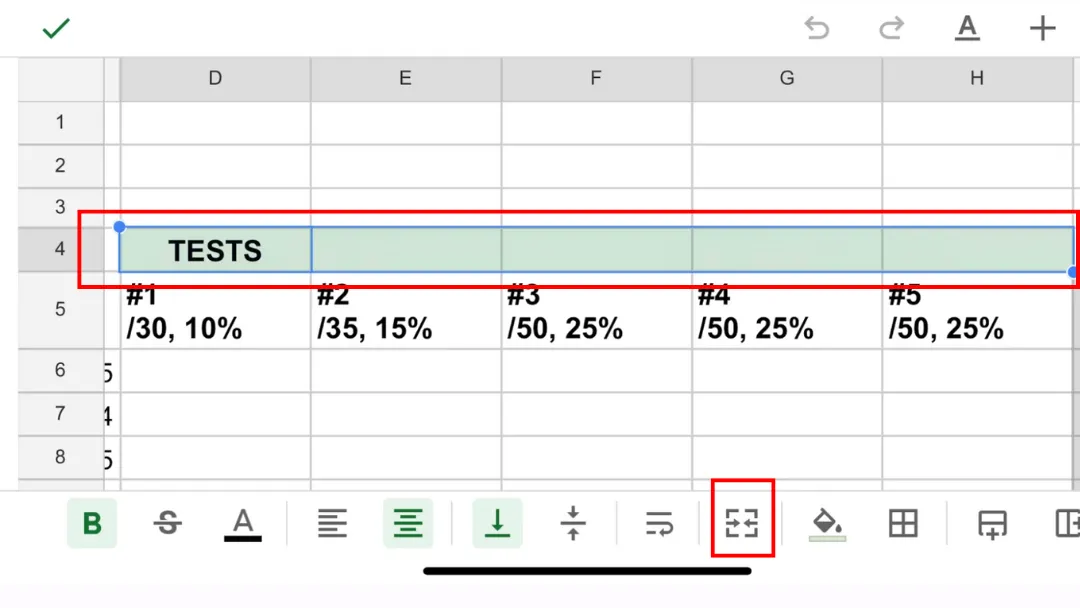
Marker cellene du vil slå sammen: trykk på den første cellen, og dra deretter i det blå håndtaket for å markere flere.
-
Trykk på ikonet for formatmenyen (verktøylinjen øverst). Det ser ut som en liten understreket “A”.
-
Velg “Slå sammen celler”. Et alternativ for sammenslåing vil dukke opp i menyen.
-
Trykk på det for å slå sammen cellene dine.
⚠️ På mobil får du kun én knapp for sammenslåing (det finnes ikke noe valg for å velge horisontalt kontra vertikalt slik som på datamaskin).
⚡ Du kan skrive inn formler (som =ARRAYFORMULA(…)) i en celle hvis du kan dem, men du kan ikke enkelt sette dem inn fra en meny. Det er derfor det vanligvis er enklere å gjøre dette på datamaskin.
Hvordan slår jeg sammen to celler til én i Google Sheets
Som forklart tidligere i denne artikkelen:
-
Åpne Google Sheets-filen din.
-
Marker de to cellene du vil slå sammen.
-
Klikk på knappen “Slå sammen celler”.

Hvorfor kan jeg ikke slå sammen celler i Google Sheets
Det er flere grunner til at du kanskje ikke kan slå sammen celler i Google Sheets. Her er de vanligste tilfellene:
1️⃣ Du prøver å slå sammen innenfor et beskyttet område.
Hvis arket eller enkelte celler er beskyttet av regler (f.eks. låst ark eller begrensede tillatelser), kan alternativet for sammenslåing være grået ut. 👉 Sjekk om du har redigeringstilgang.
2️⃣ Cellene er en del av en pivot-tabell.
Du kan ikke slå sammen celler inne i en pivot-tabell. 👉 Kopier først pivot-tabellen til et nytt ark som vanlige verdier.
3️⃣ Cellene er i et filtrert område.
Når et filter er aktivert, er ikke enkelte handlinger som sammenslåing tillatt. 👉 Fjern filteret midlertidig.
4️⃣ Cellene tilhører importerte data (koblet område).
Eksempel: et område hentet inn via =IMPORTRANGE() eller en annen ekstern tilkobling. 👉 Kopier dataene inn i vanlige celler først.
5️⃣ Google Sheets blokkerer det for å forhindre konflikter.
Eksempel: hvis du prøver å slå sammen en veldig kompleks blokk (mange rader/kolonner med ulik data). 👉 Dobbeltsjekk at markeringen din er korrekt (f.eks. B1:C3 i stedet for et uregelmessig område).
Hvordan slå sammen celler og beholde all tekst
Dette er en vanlig fallgruve i Google Sheets: kun innholdet i den øverste venstre cellen blir bevart, og alt annet forsvinner.
Løsningen er å kombinere teksten med en formel før du slår sammen.
Tilfelle 1: Slå sammen to celler og beholde begge tekstene
Eksempel:
Celle A1: Etternavn
Celle B1: Fornavn
-
Trinn 1: Velg eller opprett en ny tom celle (f.eks. C1).
-
Trinn 2: Skriv inn formelen:
=A1 & ” ” & B1
→ Dette vil vise innholdet i A1 etterfulgt av et mellomrom og innholdet i B1, dvs.: Etternavn Fornavn.
💡 Du kan endre skilletegnet:
-
”, ” → legger til et komma og mellomrom → Etternavn, Fornavn.
-
” - ” → legger til en bindestrek → Etternavn - Fornavn.
Tilfelle 2: Slå sammen flere rader og beholde all tekst
Eksempel: Du vil slå sammen og beholde teksten fra kolonne B og C for rad 1 til 10.
-
Trinn 1: Velg eller opprett en ny tom kolonne (f.eks. kolonne D).
-
Trinn 2: I den første cellen i kolonne D, skriv inn formelen:
=ARRAYFORMULA(B1:B10 & ” ” & C1:C10)
-> Dette vil kombinere hver rad side om side (B1 C1, B2 C2, …) inn i kolonne D.

Hvordan kombinere to kolonner i Google Sheets med et mellomrom
Se tilbake på forrige avsnitt “Hvordan slå sammen celler og beholde all tekst”, så har du svaret!
Husk disse formlene:
-
=A1 & ” ” & B1
-
=ARRAYFORMULA(B1:B10 & ” ” & C1:C10)
Du kan enkelt endre skilletegnet:
-
”, ” → legger til et komma og mellomrom → Etternavn, Fornavn
-
” - ” → legger til en bindestrek → Etternavn - Fornavn

Hvordan kombinere to celler i Google Sheets for fornavn og etternavn
Igjen, se tilbake på “Hvordan slå sammen celler og beholde all tekst”. Den samme formelen gjelder her!
Hvordan slå sammen celler i et regneark? Hvordan slå sammen celler i Excel?
Grunnprinsippene er de samme på tvers av alle verktøy (Google Sheets, Excel, LibreOffice, osv.):
-
Marker cellene du vil slå sammen.
-
Klikk på knappen for å slå sammen celler (ofte vist som et ikon i verktøylinjen).
-
Velg typen sammenslåing (alle / horisontalt / vertikalt, avhengig av programvaren).
Når det er sagt, er det noen forskjeller avhengig av verktøyet.
Google Sheets
-
Ingen direkte hurtigtast.
-
Tilgjengelige alternativer: Slå sammen alle, Slå sammen horisontalt, Slå sammen vertikalt.
-
På mobil → kun én knapp for sammenslåing (ingen detaljerte valg).
Excel
-
Knapp for “Slå sammen og midtstill” under Hjem > Justering.
-
Flere varianter: Slå sammen og midtstill, Slå sammen på tvers, Opphev sammenslåing av celler.
-
Hurtigtast: Alt + H + M + C.
LibreOffice Calc
-
Tilsvarende knapp i verktøylinjen.
-
Alternativer nært Excel (Slå sammen og midtstill, Slå sammen kun, osv.).
Hvordan slå sammen celler i Google Sheets med hurtigtast
Google Sheets har ingen direkte hurtigtast (som Ctrl + …) for å slå sammen celler.
Sammenslåing må gjøres fra verktøylinjen med knappen for Slå sammen celler.
💡 Pro-tips for å jobbe raskere med tastaturet:
-
Bruk Alt + / (Windows) eller Option + / (Mac) → dette åpner menyens søkefelt.
-
Skriv “Slå sammen” → du får raskt tilgang til alternativet for å slå sammen celler uten å bruke musen.
Her er en liste over nyttige hurtigtaster i Google Sheets (datamaskin) knyttet til arbeid med celler:
⌨️ Hurtigtaster for å markere og navigere:
-
Ctrl + Mellomrom → marker hele kolonnen.
-
Shift + Mellomrom → marker hele raden.
-
Ctrl + A → marker hele arket (trykk to ganger hvis nødvendig).
-
Shift + piltaster → utvid markeringen én celle av gangen.
-
Ctrl + Shift + piltaster → utvid markeringen til slutten av dataene.
✏️ Hurtigtaster for å redigere celler:
-
Ctrl + Enter → skriv inn samme verdi i alle markerte celler.
-
F2 → rediger den aktive cellen uten å dobbeltklikke.
-
Ctrl + D → kopier verdien fra cellen over inn i markeringen.
-
Ctrl + R → kopier verdien fra cellen til venstre inn i markeringen.
➕➖ Hurtigtaster for å sette inn/slette:
-
Ctrl + Shift + ”+” → sett inn en ny rad eller kolonne.
-
Ctrl + ”-” → slett den markerte raden eller kolonnen.
🔍 Raskt søk etter alternativer (pro-tips):
Alt + / (Windows) eller Option + / (Mac) → åpne menyens søkefelt.
👉 Du kan skrive “Slå sammen” for raskt å bruke sammenslåing av celler.
Hvordan oppheve sammenslåing av celler i Google Sheets
På datamaskin
-
Marker den sammenslåtte cellen (den som spenner over flere rader/kolonner).
-
Klikk på knappen for å slå sammen celler i den øverste verktøylinjen.
-
I rullegardinmenyen velger du Opphev sammenslåing.
⚠️ Viktig: Kun innholdet fra den øverste venstre cellen blir bevart. Alle andre celler blir tomme igjen.
På mobilappen (Android/iOS):
-
Marker den sammenslåtte cellen.
-
Trykk på det understrekede “A”-ikonet (formatmeny).
-
Trykk på “Slå sammen” → det fungerer som en bryter:
-
Hvis cellene er slått sammen → trykk vil oppheve sammenslåingen.
-
Hvis cellene ikke er slått sammen → trykk vil slå dem sammen.
Google Sheets: Slå sammen to kolonner
Å slå sammen to kolonner i Google Sheets sparer deg for å manuelt kopiere formler rad for rad.
-
Opprett en ny kolonne, for eksempel kolonne D.
-
I den første cellen i denne kolonnen (D1), hvis du vil kombinere kolonne B og C, skriver du:
=ARRAYFORMULA(B1:B8 & ” ” & C1:C8)
-> Hele kolonne D vil automatisk vise det kombinerte innholdet rad for rad.
Ekspertinnsikt: Gjør utskriftsflettingen din personlig med Gmail og Google Sheets
Hvis du kombinerer kolonnene for Fornavn og Etternavn i Google Sheets, handler det ikke bare om å formatere dataene dine, det er også det første steget mot en utskriftsfletting.
Med et verktøy som Mail Merge for Gmail, representerer hver rad i regnearket ditt en e-post.
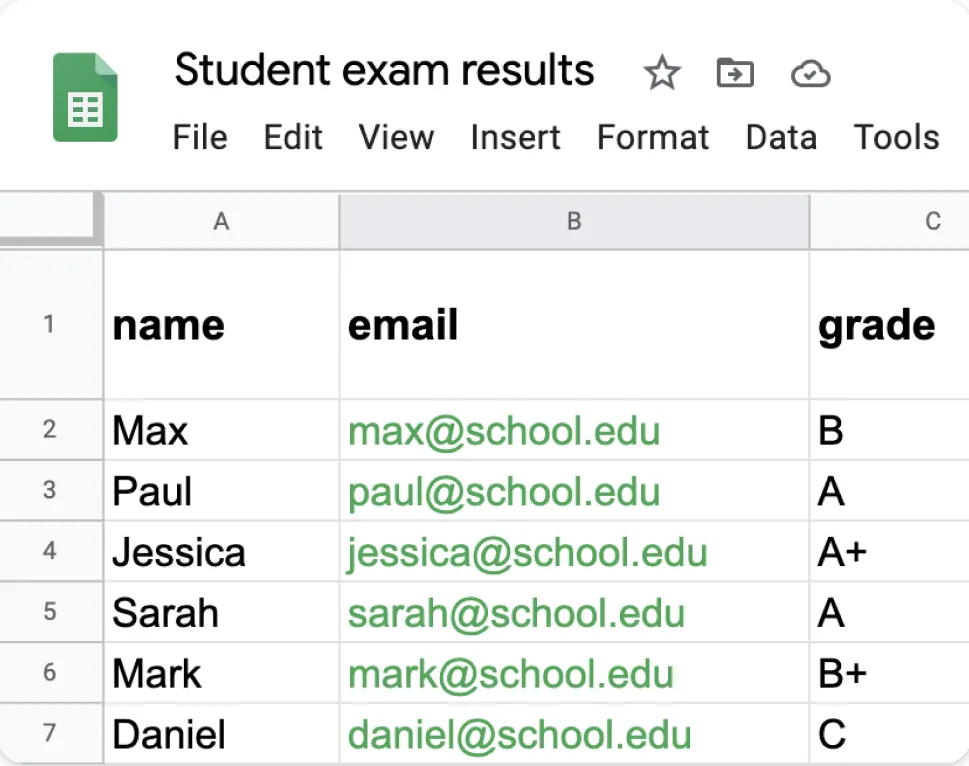
Du kan opprette en kolonne for Fornavn og en kolonne for Etternavn, og deretter sette dem direkte inn i e-postmalen din ved hjelp av flettekoder (f.eks. {{Fornavn}} {{Etternavn}}).
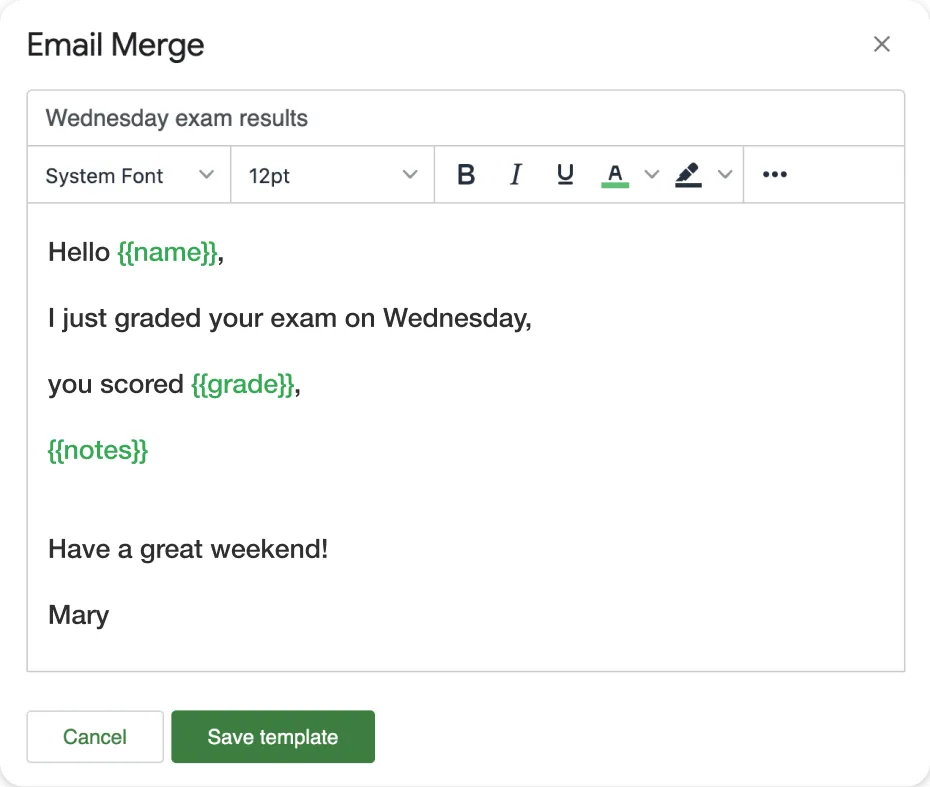
👉 Resultatet: kontaktene dine mottar en personlig melding, som “Hei Marie Dupont”, uten behov for kopiering, liming eller manuelle redigeringer.
Nå som du vet alt om å slå sammen celler i Google Sheets, hvorfor ikke ta neste steg? Hvis du vil gå videre og gjøre dataene dine om til personlige e-postkampanjer, prøv Mail Merge for Gmail.
Det er gratis, uten forpliktelser, og du vil se hvor enkelt det er å lage tilpassede e-poster direkte fra Google Sheet-filen din!
Klar for å sende din første kampanje?
Installer Mail Merge for Gmail fra Google Workspace Marketplace og send opptil 50 personlige e-poster per dag gratis.
Kom i gang gratisMer lesestoff
Mer fra Tutorials

Slik fjerner du duplikate e-poster i Google Sheets før en utsendelse
Lær hvordan du fjerner duplikate e-poster i Google Sheets før en utsendelse med verktøy som UNIQUE og COUNTIF, slik at ingen mottar samme melding to ganger.

Hvordan bygge målrettede e-postlister som faktisk konverterer
Lær hvordan du bygger målrettede e-postlister som driver åpninger, klikk og svar. Praktiske steg for innhenting, segmentering, vasking og GDPR-kompatibel utsendelse.

Send masseutsendelser fra Gmail: En komplett steg-for-steg-guide
Lær hvordan du sender masseutsendelser fra Gmail med Mail Merge for Gmail. En steg-for-steg-guide til personlig tilpasset utsendelse, sporing og beste praksis for leveringsdyktighet.