


















Google Sheetsでセルを結合する方法 (2025年版)
Google Sheetsでセルをプロのように結合する方法を学びましょう!簡単なテクニックから専門的なヒントまで、データを結合してテキストを保持する方法や、パーソナライズされたメール送信に活用する方法を解説します。
Google Sheetsでセルを結合するさまざまな方法についてのクイックガイドです。
要点:
-
結合したいセルを選択します。
-
「セルを結合」ボタンをクリックします。
-
結合タイプ(すべて、横方向、または縦方向)を選択します。
デスクトップ版Google Sheetsでセルを結合する方法
操作は非常に簡単です。
-
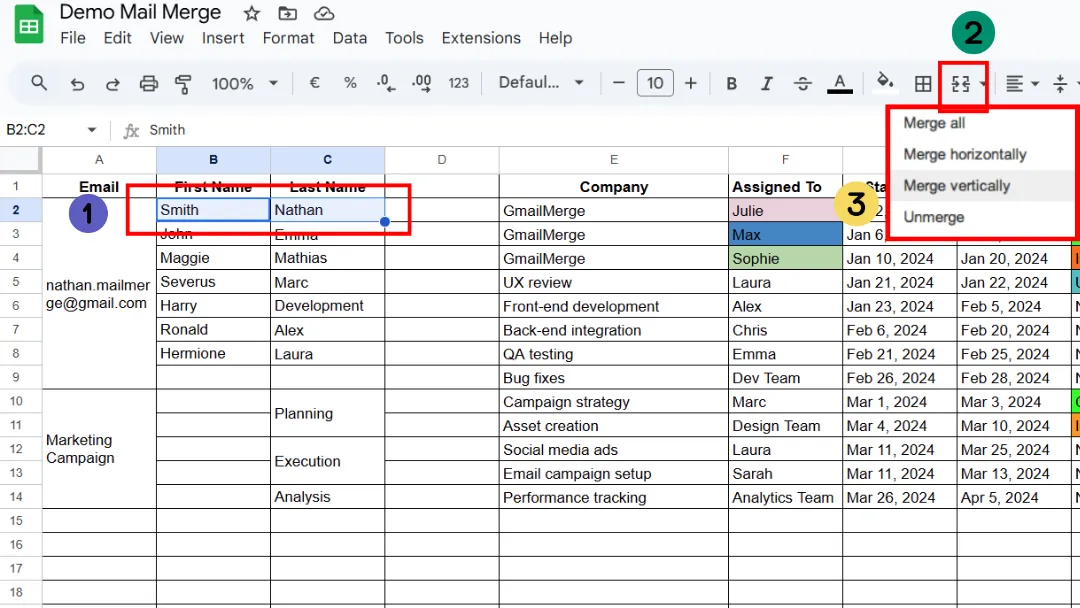
結合したいセルを選択します。
-
「セルを結合」ボタンをクリックします。

-
結合タイプを選択します。
-
すべて結合 → 選択したすべてのセルが1つのセルになります。
-
横方向に結合 → 行単位でのみ結合します。
-
縦方向に結合 → 列単位でのみ結合します。
🚨 注意点 : すでにデータが入っているセルを結合すると、左上のセルの内容のみが保持され、それ以外のデータはすべて削除されます(添付ファイル付きのメールマージを行う場合は特に重要です)。このテクニックは、Gmailでのメールマージ用にデータを準備する際、パーソナライズされたテキストをすべて保持しておく必要がある場合に非常に役立ちます。
👉 ヒント : すべてのテキストを保持したい場合は、まず数式でテキストを結合してからセルを結合する必要があります。これについては次のセクションで解説します。
データを失わずにGoogle Sheetsでセルを結合する方法
-
新しい空のセルを作成するか、既存の空のセルを選択します。
-
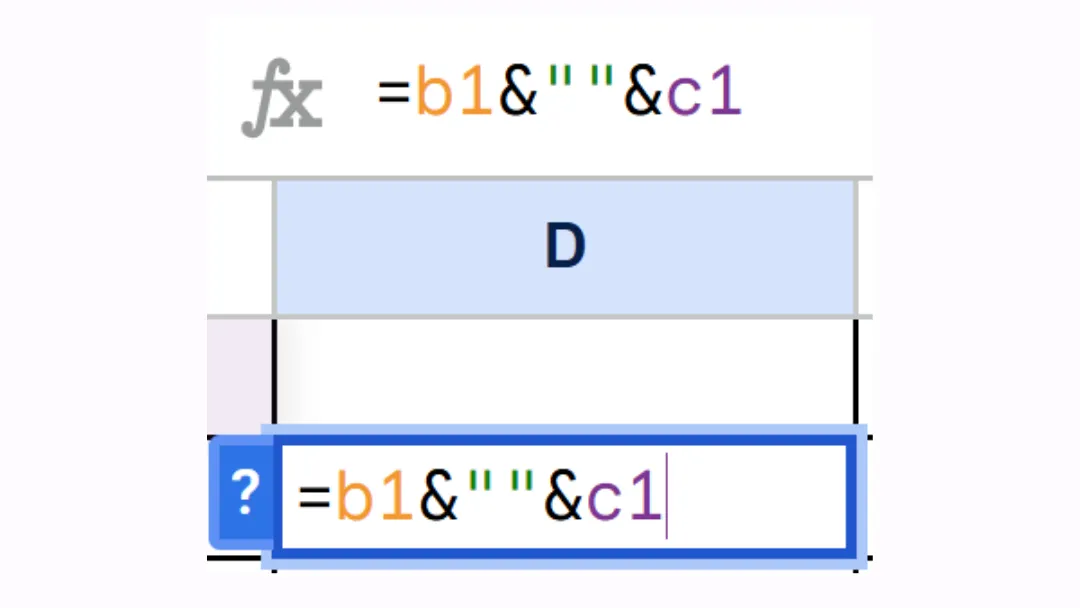
この新しいセルで、例えばB1とC1のセルの内容を結合したい場合は、以下の数式を入力します。
=B1 & ” ” & C1
-
結合されたテキストが表示されます。
-
その後、この値をコピーして(右クリック → 形式を選択して貼り付け → 値のみ貼り付け)、セルに貼り付けてから結合します。
Google Sheetsモバイルアプリでセルを結合する方法
以下の手順に従ってください。
-
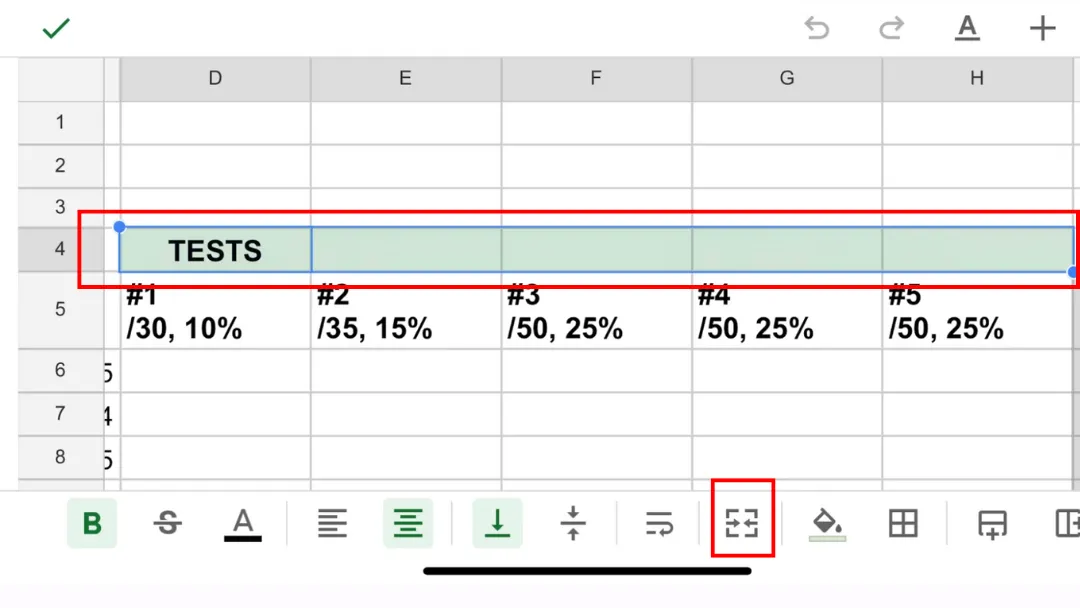
結合したいセルを選択します。最初のセルをタップし、青いハンドルをドラッグして範囲を広げます。
-
書式設定メニューアイコン(上部のツールバーにある、下線付きの「A」のようなアイコン)をタップします。
-
「セルを結合」を選択します。メニューに結合オプションが表示されます。
-
それをタップしてセルを結合します。
⚠️ モバイル版では「セルを結合」ボタンが1つだけです(デスクトップ版のように横方向や縦方向を選択するオプションはありません)。
⚡ 数式(=ARRAYFORMULA(…)など)を知っていればセルに入力することは可能ですが、メニューから簡単に挿入することはできません。そのため、通常はデスクトップで行う方が簡単です。
Google Sheetsで2つのセルを1つに結合するには
この記事の前半で説明した通りです。
-
Google Sheetsファイルを開きます。
-
結合したい2つのセルを選択します。
-
「セルを結合」ボタンをクリックします。

Google Sheetsでセルを結合できない理由
Google Sheetsでセルを結合できない場合、いくつかの理由が考えられます。最も一般的なケースは以下の通りです。
1️⃣ 保護された範囲内で結合しようとしている。
シートや特定のセルがルールによって保護されている場合(シートのロックや権限制限など)、結合オプションがグレーアウトすることがあります。 👉 編集権限があるか確認してください。
2️⃣ セルがピボットテーブルの一部である。
ピボットテーブル内のセルは結合できません。 👉 まず、ピボットテーブルを新しいシートに値としてコピーしてください。
3️⃣ セルがフィルタリングされた範囲にある。
フィルタが適用されている場合、結合などの一部の操作は許可されません。 👉 一時的にフィルタを解除してください。
4️⃣ セルがインポートされたデータ(リンクされた範囲)である。
例:=IMPORTRANGE()やその他の外部接続によって取り込まれた範囲。 👉 まずデータを通常のセルにコピーしてください。
5️⃣ 競合を防ぐためにGoogle Sheetsがブロックしている。
例:非常に複雑なブロック(異なるデータを含む多数の行や列)を結合しようとしている場合。 👉 選択範囲が正しいか(不規則な範囲ではなく、B1:C3など)再確認してください。
セルを結合してすべてのテキストを保持する方法
これはGoogle Sheetsでよくある落とし穴です。左上のセルの内容のみが保持され、他のデータはすべて消えてしまいます。
解決策は、結合する「前」に数式でテキストを結合することです。
ケース1:2つのセルを結合して両方のテキストを保持する
例:
セルA1:姓
セルB1:名
-
ステップ1:新しい空のセル(例:C1)を選択または作成します。
-
ステップ2:以下の数式を入力します。
=A1 & ” ” & B1
→ これにより、A1の内容、スペース、B1の内容が表示されます(例:姓 名)。
💡 区切り文字は変更可能です。
-
”, ” → カンマとスペースを追加 → 姓, 名
-
” - ” → ダッシュを追加 → 姓 - 名
ケース2:複数の行を結合してすべてのテキストを保持する
例:列Bと列Cの1行目から10行目までのテキストを結合して保持したい場合。
-
ステップ1:新しい空の列(例:列D)を選択または作成します。
-
ステップ2:列Dの最初のセルに、以下の数式を入力します。
=ARRAYFORMULA(B1:B10 & ” ” & C1:C10)
-> これにより、各行が横並び(B1 C1, B2 C2, …)で列Dに結合されます。

Google Sheetsで2つの列をスペース付きで結合する方法
前のセクション「セルを結合してすべてのテキストを保持する方法」を参照してください。答えはそこにあります。
以下の数式を覚えておきましょう。
-
=A1 & ” ” & B1
-
=ARRAYFORMULA(B1:B10 & ” ” & C1:C10)
区切り文字は自由に変更できます。
-
”, ” → カンマとスペースを追加 → 姓, 名
-
” - ” → ダッシュを追加 → 姓 - 名

Google Sheetsで姓名の2つのセルを結合する方法
これも「セルを結合してすべてのテキストを保持する方法」を参照してください。同じ数式が適用されます。
スプレッドシートでセルを結合するには?Excelでセルを結合するには?
基本はすべてのツール(Google Sheets、Excel、LibreOfficeなど)で共通です。
-
結合したいセルを選択します。
-
「セルを結合」ボタン(通常はツールバーのアイコンとして表示)をクリックします。
-
結合のタイプ(ソフトウェアに応じて、すべて/横方向/縦方向)を選択します。
ただし、ツールによって多少の違いがあります。
Google Sheets
-
直接的なキーボードショートカットはありません。
-
利用可能なオプション:すべて結合、横方向に結合、縦方向に結合。
-
モバイル版 → 単一の結合ボタンのみ(詳細な選択肢なし)。
Excel
-
ホームタブ > 配置グループの「セルを結合して中央揃え」ボタン。
-
バリエーション:セルを結合して中央揃え、横方向に結合、セルの結合を解除。
-
キーボードショートカット:Alt + H + M + C。
LibreOffice Calc
-
ツールバーに同様のボタンがあります。
-
Excelに近いオプション(セルを結合して中央揃え、結合のみなど)。
Google Sheetsでセルを結合するショートカット
Google Sheetsには、セルを結合するための直接的なキーボードショートカット(Ctrl + …など)はありません。
結合は、ツールバーのセルを結合****ボタンから行う必要があります。
💡 キーボードで素早く操作するためのプロのヒント:
-
Alt + / (Windows) または Option + / (Mac) を押すと、メニュー検索バーが開きます。
-
「結合」と入力すると、マウスを使わずに素早く「セルを結合」オプションにアクセスできます。
以下は、Google Sheets(デスクトップ)でセルを操作する際に役立つキーボードショートカットの一覧です。
⌨️ 選択と移動のショートカット:
-
Ctrl + Space → 列全体を選択。
-
Shift + Space → 行全体を選択。
-
Ctrl + A → シート全体を選択(必要に応じて2回押す)。
-
Shift + 矢印キー → 1セルずつ選択範囲を拡大。
-
Ctrl + Shift + 矢印キー → データの端まで選択範囲を拡大。
✏️ セル編集のショートカット:
-
Ctrl + Enter → 選択したすべてのセルに同じ値を入力。
-
F2 → ダブルクリックせずにアクティブなセルを編集。
-
Ctrl + D → 上のセルの値を下の選択範囲にコピー。
-
Ctrl + R → 左のセルの値を右の選択範囲にコピー。
➕➖ 挿入/削除のショートカット:
-
Ctrl + Shift + “+” → 新しい行または列を挿入。
-
Ctrl + “-” → 選択した行または列を削除。
🔍 オプションのクイック検索(プロのヒント):
Alt + / (Windows) または Option + / (Mac) → メニュー検索バーを開く。
👉 「結合」と入力すれば、素早くセル結合を適用できます。
Google Sheetsでセルの結合を解除する方法
デスクトップの場合
-
結合されたセル(複数の行や列にまたがるセル)を選択します。
-
上部ツールバーの「セルを結合」ボタンをクリックします。
-
ドロップダウンメニューから結合を解除を選択します。
⚠️ 重要:左上のセルの内容のみが保持されます。他のすべてのセルは再び空になります。
モバイルアプリの場合(Android/iOS):
-
結合されたセルを選択します。
-
下線付きの「A」アイコン(書式設定メニュー)をタップします。
-
「結合」をタップします。これはトグルスイッチとして機能します。
-
セルが結合されている場合 → タップすると結合が解除されます。
-
セルが結合されていない場合 → タップすると結合されます。
Google Sheets:2つの列を結合する
Google Sheetsで2つの列を結合すれば、行ごとに手動で数式をコピーする手間が省けます。
-
新しい列(例:列D)を作成します。
-
この列の最初のセル(D1)で、列Bと列Cを結合したい場合は、以下のように入力します。
=ARRAYFORMULA(B1:B8 & ” ” & C1:C8)
-> 列D全体に、結合された内容が行ごとに自動的に表示されます。
専門家の洞察:GmailとGoogle Sheetsでメールマージをパーソナライズする
Google Sheetsで名と姓の列を結合することは、単なるデータ整形ではなく、メールマージに向けた第一歩でもあります。
Mail Merge for Gmailのようなツールを使えば、スプレッドシートの各行が1通のメールに対応します。
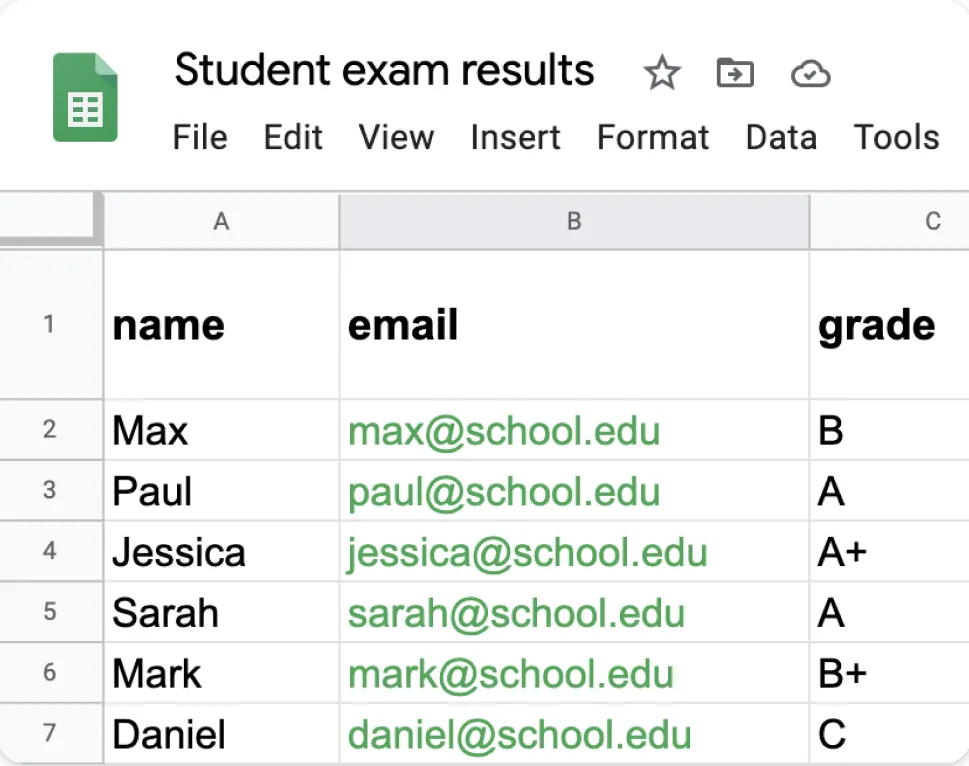
「名」の列と「姓」の列を作成し、マージタグ(例:{{First Name}} {{Last Name}})を使用してメールテンプレートに直接挿入できます。
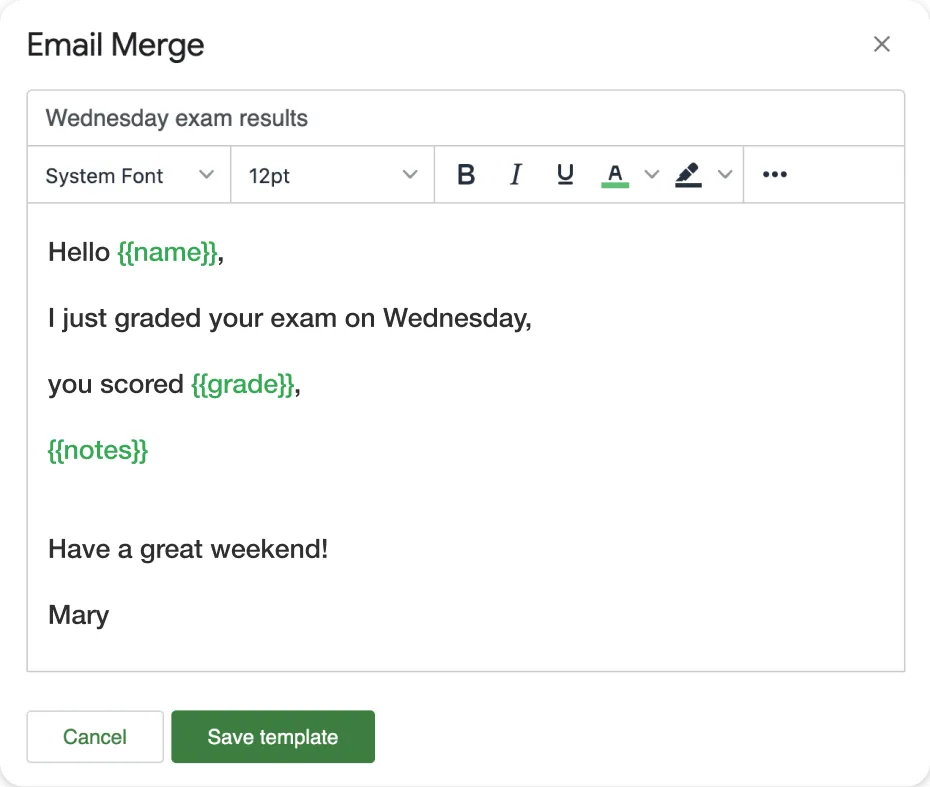
👉 結果として、連絡先には「Marie Dupont様」のようなパーソナライズされたメッセージが、コピー&ペーストや手動編集なしで届きます。
Google Sheetsでのセル結合についてすべて理解できたところで、次のステップに進んでみませんか?データをパーソナライズされたメールキャンペーンに変えたい場合は、Mail Merge for Gmailをお試しください。
無料で利用でき、契約の縛りもありません。Google Sheetsから直接、簡単にカスタマイズされたメールを作成できることを実感していただけるはずです!
最初のキャンペーンを送信する準備はできましたか?
Google Workspace MarketplaceからMail Merge for Gmailをインストールして、1日最大50通のパーソナライズされたメールを無料で送信しましょう。
無料で始めるおすすめの関連記事
Tutorials のその他の記事

メールマージ前にGoogleスプレッドシートで重複メールアドレスを削除する方法
メールマージ前にGoogleスプレッドシートで重複メールを削除する方法を解説。Remove duplicates、UNIQUE、COUNTIF関数を使い、同じ相手に複数回メールが届くのを防ぎ、送信制限を効率的に管理しましょう。

成果につながるターゲットメールリストの構築方法
成果の出るターゲットメールリストの作り方を解説します。1ページのICPテンプレートでオーディエンスを定義し、連絡先の収集とエンリッチメント、セグメンテーション、週単位の月次クリーニング、Mail Merge for Gmailでの活用までを紹介します。

Gmailで一括メールを送信する方法:完全ステップバイステップガイド
Mail Merge for Gmailを使用して、Gmailから一括メールを送信する方法を学びましょう。パーソナライズされたアウトリーチ、トラッキング、到達率向上のためのベストプラクティスをステップバイステップで解説します。