


















Google Sheets में सेल्स (Cells) को मर्ज कैसे करें (2025)
Google Sheets में सेल्स को एक प्रो की तरह मर्ज करना सीखें! आसान ट्रिक्स से लेकर एक्सपर्ट टिप्स तक, हम आपको डेटा को कंबाइन करना, सारा टेक्स्ट सुरक्षित रखना और इसे पर्सनलाइज्ड ईमेल के लिए इस्तेमाल करना सिखाएंगे।

यहाँ Google Sheets में सेल्स को अलग-अलग तरीकों से मर्ज करने के लिए एक त्वरित गाइड दी गई है।
संक्षेप में:
-
उन सेल्स को चुनें जिन्हें आप मर्ज करना चाहते हैं।
-
“Merge cells” बटन पर क्लिक करें।
-
मर्ज का प्रकार चुनें: सभी, हॉरिजॉन्टल (क्षैतिज), या वर्टिकल (लंबवत)।
डेस्कटॉप पर Google Sheets में सेल्स को मर्ज कैसे करें
यह बहुत आसान है:
-
उन सेल्स को चुनें जिन्हें आप मर्ज करना चाहते हैं।
-
“Merge cells” बटन पर क्लिक करें।

-
मर्ज का प्रकार चुनें:
-
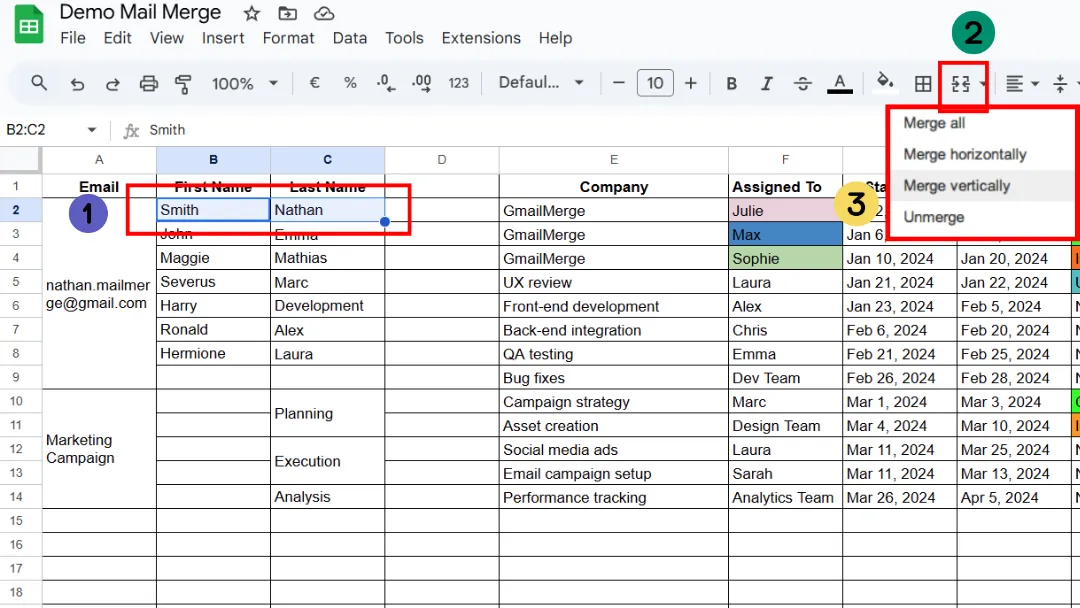
Merge all → सभी चयनित सेल्स एक सिंगल सेल बन जाते हैं।
-
Merge horizontally → केवल रो (row) के आर-पार मर्ज करता है।
-
Merge vertically → केवल कॉलम (column) के नीचे की ओर मर्ज करता है।
🚨 सावधान रहें: यदि आप उन सेल्स को मर्ज करते हैं जिनमें पहले से डेटा मौजूद है, तो केवल ऊपर-बाएँ (top-left) सेल की सामग्री ही सुरक्षित रहेगी। बाकी सब कुछ डिलीट हो जाएगा (यह तब मायने रखता है यदि आप बाद में अटैचमेंट के साथ मेल मर्ज करते हैं)। यह तकनीक विशेष रूप से तब उपयोगी होती है जब आप Gmail में मेल मर्ज के लिए डेटा तैयार कर रहे हों, जहाँ सभी पर्सनलाइज्ड टेक्स्ट को सुरक्षित रखना महत्वपूर्ण होता है।
👉 टिप: यदि आप सारा टेक्स्ट सुरक्षित रखना चाहते हैं, तो आपको पहले एक फॉर्मूला के साथ इसे कंबाइन करना होगा, और फिर सेल्स को मर्ज करना होगा। हम अगले सेक्शन में इसे कवर करेंगे।
डेटा खोए बिना Google Sheets में सेल्स को मर्ज कैसे करें
-
एक नया खाली सेल बनाएँ, या किसी मौजूदा खाली सेल को चुनें।
-
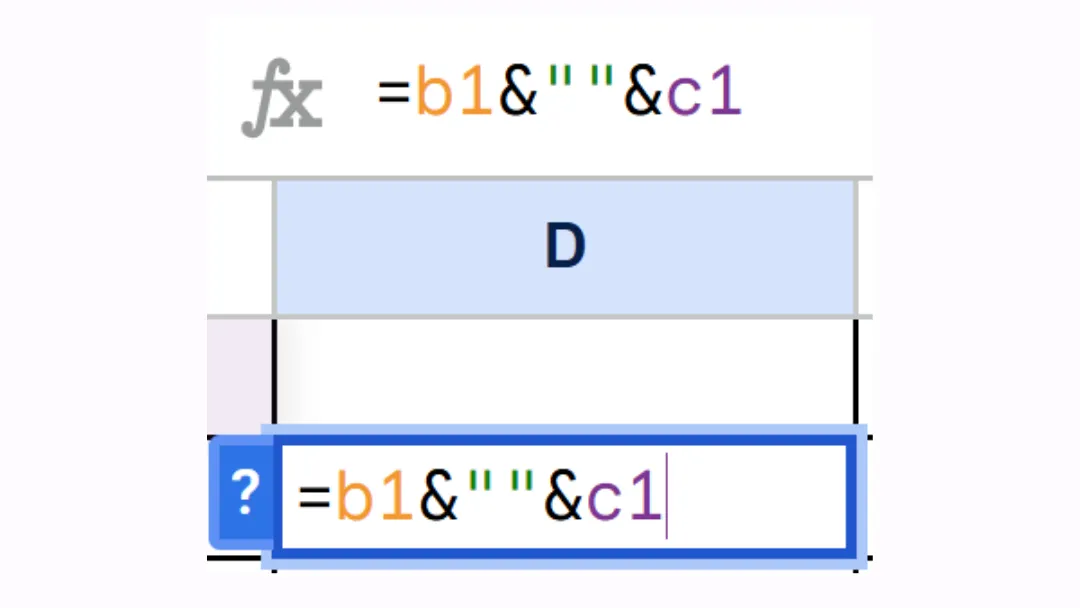
इस नए सेल में, यदि आप B1 और C1 सेल की सामग्री को मर्ज करना चाहते हैं, तो यह फॉर्मूला टाइप करें:
=B1 & ” ” & C1
-
आपको कंबाइन किया हुआ टेक्स्ट दिखाई देगा।
-
इसके बाद आप इस वैल्यू को कॉपी और पेस्ट कर सकते हैं (राइट-क्लिक → Paste special → Paste values only), और फिर सेल्स को मर्ज कर सकते हैं।
Google Sheets मोबाइल ऐप में सेल्स को मर्ज कैसे करें
इन स्टेप्स का पालन करें:
-
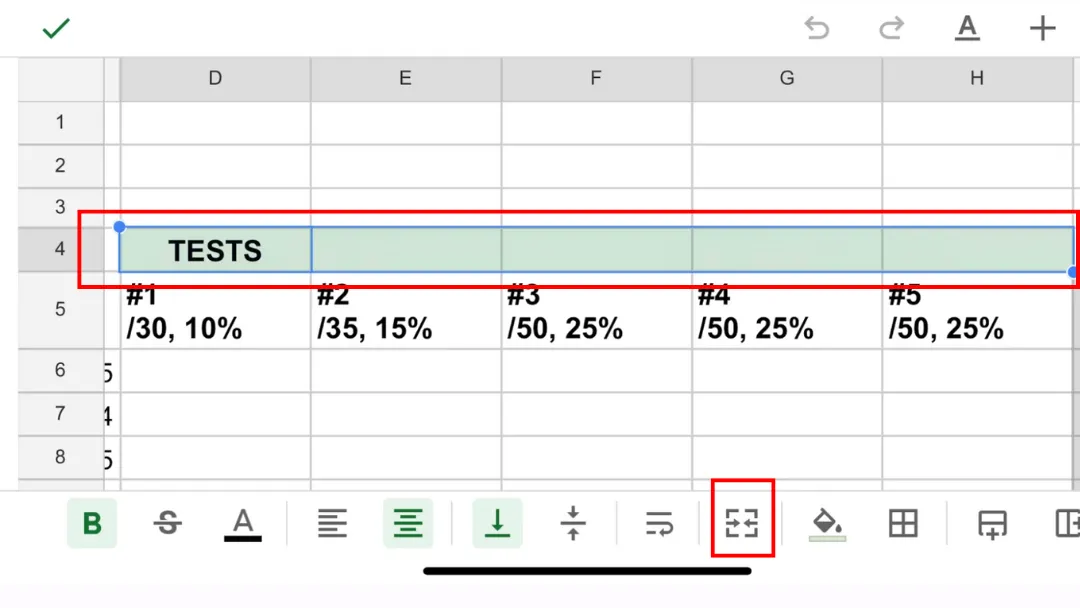
उन सेल्स को चुनें जिन्हें आप मर्ज करना चाहते हैं: पहले सेल पर टैप करें, फिर अधिक सेल्स चुनने के लिए नीले हैंडल को ड्रैग करें।
-
फॉर्मेट मेनू आइकन (ऊपर टूलबार में) पर टैप करें। यह एक छोटे रेखांकित “A” जैसा दिखता है।
-
“Merge cells” चुनें। मेनू में एक Merge विकल्प दिखाई देगा।
-
अपने सेल्स को मर्ज करने के लिए उस पर टैप करें।
⚠️ मोबाइल पर, आपको केवल एक Merge बटन मिलता है (डेस्कटॉप की तरह हॉरिजॉन्टल बनाम वर्टिकल चुनने का विकल्प नहीं होता है)।
⚡ यदि आप फॉर्मूले जानते हैं तो आप उन्हें सेल में टाइप कर सकते हैं (जैसे =ARRAYFORMULA(…)), लेकिन आप उन्हें मेनू से आसानी से इंसर्ट नहीं कर सकते। इसीलिए डेस्कटॉप पर यह करना आमतौर पर आसान होता है।
मैं Google Sheets में दो सेल्स को एक में कैसे मर्ज करूँ
जैसा कि इस लेख में पहले बताया गया है:
-
अपनी Google Sheets फाइल खोलें।
-
उन दो सेल्स को चुनें जिन्हें आप मर्ज करना चाहते हैं।
-
“Merge cells” बटन पर क्लिक करें।

मैं Google Sheets में सेल्स को मर्ज क्यों नहीं कर पा रहा हूँ
ऐसे कई कारण हो सकते हैं जिनकी वजह से आप Google Sheets में सेल्स को मर्ज नहीं कर पा रहे होंगे। यहाँ सबसे आम मामले दिए गए हैं:
1️⃣ आप एक प्रोटेक्टेड रेंज के भीतर मर्ज करने की कोशिश कर रहे हैं।
यदि शीट या कुछ सेल्स नियमों द्वारा सुरक्षित हैं (जैसे, लॉक की गई शीट या प्रतिबंधित अनुमतियाँ), तो Merge विकल्प ग्रे (निष्क्रिय) हो सकता है। 👉 जाँचें कि क्या आपके पास एडिटिंग अधिकार हैं।
2️⃣ सेल्स एक पिवट टेबल का हिस्सा हैं।
आप पिवट टेबल के अंदर सेल्स को मर्ज नहीं कर सकते। 👉 पहले, पिवट टेबल को एक नई शीट में प्लेन वैल्यू के रूप में कॉपी करें।
3️⃣ सेल्स एक फिल्टर्ड रेंज में हैं।
जब कोई फिल्टर लागू होता है, तो मर्ज करने जैसी कुछ क्रियाओं की अनुमति नहीं होती है। 👉 अस्थायी रूप से फिल्टर हटा दें।
4️⃣ सेल्स इम्पोर्ट किए गए डेटा ( लिंक्ड रेंज ) से संबंधित हैं।
उदाहरण: =IMPORTRANGE() या किसी अन्य बाहरी कनेक्शन के माध्यम से लाई गई रेंज। 👉 पहले डेटा को सामान्य सेल्स में कॉपी करें।
5️⃣ Google Sheets कॉन्फ्लिक्ट्स (टकराव) को रोकने के लिए इसे ब्लॉक कर देता है।
उदाहरण: यदि आप एक बहुत ही जटिल ब्लॉक को मर्ज करने की कोशिश कर रहे हैं (अलग-अलग डेटा वाली बहुत सारी रो/कॉलम)। 👉 दोबारा जाँचें कि आपका चयन सही है (जैसे, अनियमित रेंज के बजाय B1:C3)।
सेल्स को मर्ज कैसे करें और सारा टेक्स्ट कैसे सुरक्षित रखें
यह Google Sheets में एक आम समस्या है: केवल ऊपर-बाएँ सेल की सामग्री सुरक्षित रहती है, और बाकी सब गायब हो जाता है।
इसका समाधान मर्ज करने से पहले फॉर्मूले के साथ टेक्स्ट को कंबाइन करना है।
केस 1: दो सेल्स को मर्ज करें और दोनों टेक्स्ट सुरक्षित रखें
उदाहरण:
सेल A1: Last Name
सेल B1: First Name
-
स्टेप 1: एक नया खाली सेल चुनें या बनाएँ (जैसे, C1)।
-
स्टेप 2: फॉर्मूला टाइप करें:
=A1 & ” ” & B1
→ यह A1 की सामग्री के बाद एक स्पेस और B1 की सामग्री प्रदर्शित करेगा, यानी: Last Name First Name।
💡 आप सेपरेटर (separator) बदल सकते हैं:
-
”, ” → कॉमा और स्पेस जोड़ता है → Last Name, First Name.
-
” - ” → डैश जोड़ता है → Last Name - First Name.
केस 2: कई रो को मर्ज करें और सारा टेक्स्ट सुरक्षित रखें
उदाहरण: आप रो 1 से 10 के लिए कॉलम B और C के टेक्स्ट को मर्ज करना और सुरक्षित रखना चाहते हैं।
-
स्टेप 1: एक नया खाली कॉलम चुनें या बनाएँ (जैसे, कॉलम D)।
-
स्टेप 2: कॉलम D के पहले सेल में, फॉर्मूला टाइप करें:
=ARRAYFORMULA(B1:B10 & ” ” & C1:C10)
-> यह प्रत्येक रो को एक साथ (B1 C1, B2 C2, …) कॉलम D में कंबाइन कर देगा।

Google Sheets में दो कॉलम को स्पेस के साथ कैसे कंबाइन करें
पिछले सेक्शन “सेल्स को मर्ज कैसे करें और सारा टेक्स्ट कैसे सुरक्षित रखें” को देखें और आपको उत्तर मिल जाएगा!
इन फॉर्मूलों को याद रखें:
-
=A1 & ” ” & B1
-
=ARRAYFORMULA(B1:B10 & ” ” & C1:C10)
आप बस सेपरेटर बदल सकते हैं:
-
”, ” → कॉमा और स्पेस जोड़ता है → Last Name, First Name
-
” - ” → डैश जोड़ता है → Last Name - First Name

फर्स्ट और लास्ट नेम के लिए Google Sheets में दो सेल्स को कैसे कंबाइन करें
फिर से, “सेल्स को मर्ज कैसे करें और सारा टेक्स्ट कैसे सुरक्षित रखें” देखें। वही फॉर्मूला यहाँ लागू होता है!
स्प्रेडशीट में सेल्स को मर्ज कैसे करें? Excel में सेल्स को मर्ज कैसे करें?
सभी टूल्स (Google Sheets, Excel, LibreOffice, आदि) में मूल बातें समान हैं:
-
उन सेल्स को चुनें जिन्हें आप मर्ज करना चाहते हैं।
-
Merge cells बटन पर क्लिक करें (अक्सर टूलबार में एक आइकन के रूप में दिखाया जाता है)।
-
मर्ज का प्रकार चुनें (सॉफ्टवेयर के आधार पर सभी / हॉरिजॉन्टल / वर्टिकल)।
हालाँकि, टूल के आधार पर कुछ अंतर हैं।
Google Sheets
-
कोई सीधा कीबोर्ड शॉर्टकट नहीं है।
-
उपलब्ध विकल्प: Merge all, Merge horizontally, Merge vertically।
-
मोबाइल पर → केवल एक सिंगल Merge बटन (कोई विस्तृत विकल्प नहीं)।
Excel
-
Home > Alignment के तहत Merge & Center बटन।
-
कई विविधताएँ: Merge & Center, Merge Across, Unmerge Cells।
-
कीबोर्ड शॉर्टकट: Alt + H + M + C।
LibreOffice Calc
-
टूलबार में समान बटन।
-
Excel के करीब विकल्प (Merge & Center, Merge only, आदि)।
Google Sheets में सेल्स को मर्ज करने का शॉर्टकट
Google Sheets में सेल्स को मर्ज करने के लिए कोई सीधा कीबोर्ड शॉर्टकट (जैसे Ctrl + …) नहीं है।
मर्जिंग टूलबार में Merge cells बटन से की जानी चाहिए।
💡 कीबोर्ड के साथ तेजी से काम करने के लिए प्रो टिप:
-
Alt + / (Windows) या Option + / (Mac) का उपयोग करें → यह मेनू सर्च बार खोलता है।
-
Merge टाइप करें → आप अपने माउस का उपयोग किए बिना जल्दी से Merge cells विकल्प तक पहुँच जाएँगे।
यहाँ Google Sheets (डेस्कटॉप) में सेल्स के साथ काम करने से संबंधित उपयोगी कीबोर्ड शॉर्टकट की सूची दी गई है:
⌨️ चुनने और नेविगेट करने के लिए शॉर्टकट:
-
Ctrl + Space → पूरा कॉलम चुनें।
-
Shift + Space → पूरी रो चुनें।
-
Ctrl + A → पूरी शीट चुनें (यदि आवश्यक हो तो दो बार दबाएँ)।
-
Shift + Arrow keys → एक बार में एक सेल करके चयन का विस्तार करें।
-
Ctrl + Shift + Arrow keys → डेटा के अंत तक चयन का विस्तार करें।
✏️ सेल्स को एडिट करने के लिए शॉर्टकट:
-
Ctrl + Enter → सभी चयनित सेल्स में एक ही वैल्यू दर्ज करें।
-
F2 → डबल-क्लिक किए बिना सक्रिय सेल को एडिट करें।
-
Ctrl + D → ऊपर वाले सेल से वैल्यू को चयन में कॉपी करें।
-
Ctrl + R → बाईं ओर वाले सेल से वैल्यू को चयन में कॉपी करें।
➕➖ इंसर्ट/डिलीट करने के लिए शॉर्टकट:
-
Ctrl + Shift + “+” → एक नई रो या कॉलम इंसर्ट करें।
-
Ctrl + “-” → चयनित रो या कॉलम को डिलीट करें।
🔍 विकल्पों के लिए त्वरित खोज (प्रो टिप):
Alt + / (Windows) या Option + / (Mac) → मेनू सर्च बार खोलें।
👉 आप सेल मर्जिंग को जल्दी से लागू करने के लिए Merge टाइप कर सकते हैं।
Google Sheets में सेल्स को अनमर्ज कैसे करें
डेस्कटॉप पर
-
मर्ज किए गए सेल को चुनें (जो कई रो/कॉलम में फैला हुआ है)।
-
ऊपर टूलबार में Merge cells बटन पर क्लिक करें।
-
ड्रॉपडाउन मेनू में, Unmerge चुनें।
⚠️ महत्वपूर्ण: केवल ऊपर-बाएँ सेल की सामग्री सुरक्षित रहेगी। बाकी सभी सेल्स फिर से खाली हो जाएँगे।
मोबाइल ऐप पर (Android/iOS):
-
मर्ज किए गए सेल को चुनें।
-
रेखांकित “A” आइकन (फॉर्मेट मेनू) पर टैप करें।
-
Merge पर टैप करें → यह एक टॉगल के रूप में काम करता है:
-
यदि सेल्स मर्ज हैं → टैप करने से वे अनमर्ज हो जाएँगे।
-
यदि सेल्स अनमर्ज हैं → टैप करने से वे मर्ज हो जाएँगे।
Google Sheets: दो कॉलम को मर्ज करें
Google Sheets में दो कॉलम को मर्ज करने से आपको मैन्युअल रूप से रो-दर-रो फॉर्मूले कॉपी करने की आवश्यकता नहीं पड़ती।
-
एक नया कॉलम बनाएँ, उदाहरण के लिए कॉलम D।
-
इस कॉलम के पहले सेल (D1) में, यदि आप कॉलम B और C को कंबाइन करना चाहते हैं, तो टाइप करें:
=ARRAYFORMULA(B1:B8 & ” ” & C1:C8)
-> पूरा कॉलम D स्वचालित रूप से रो-दर-रो कंबाइन की गई सामग्री प्रदर्शित करेगा।
एक्सपर्ट इनसाइट: Gmail और Google Sheets के साथ अपने मेल मर्ज को पर्सनलाइज करें
यदि आप Google Sheets में First Name और Last Name कॉलम को कंबाइन करते हैं, तो यह केवल आपके डेटा को फॉर्मेट करने के बारे में नहीं है, यह मेल मर्ज की दिशा में पहला कदम भी है।
Mail Merge for Gmail जैसे टूल के साथ, आपकी स्प्रेडशीट में प्रत्येक रो एक ईमेल का प्रतिनिधित्व करती है।
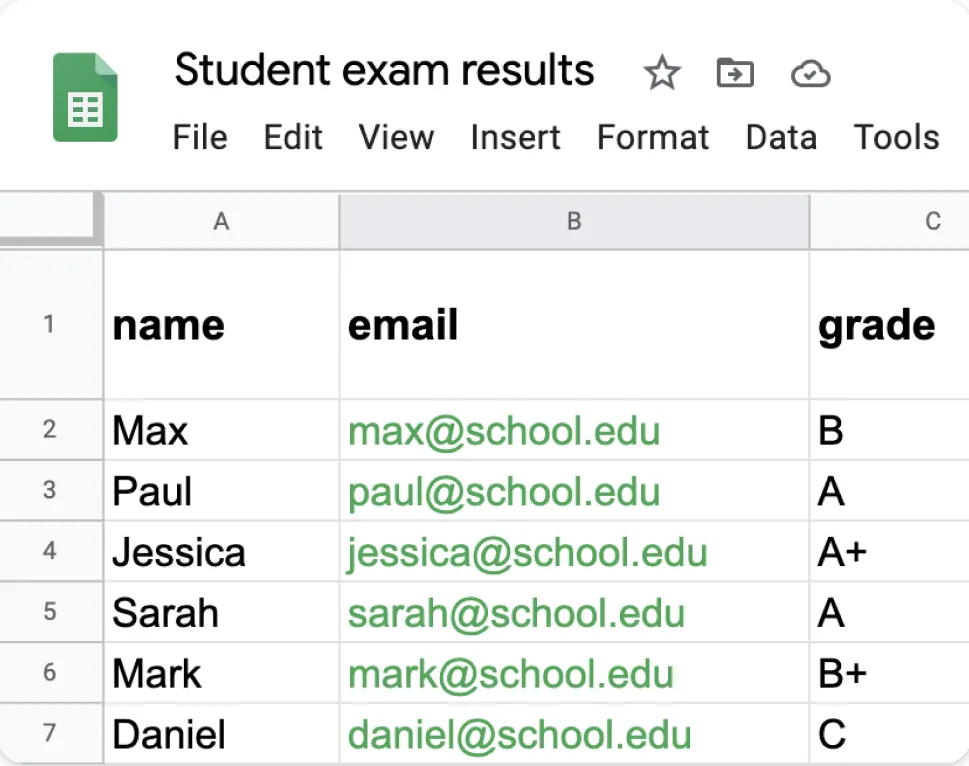
आप एक First Name कॉलम और एक Last Name कॉलम बना सकते हैं, फिर उन्हें मर्ज टैग्स (जैसे {{First Name}} {{Last Name}}) का उपयोग करके सीधे अपने ईमेल टेम्प्लेट में इंसर्ट कर सकते हैं।
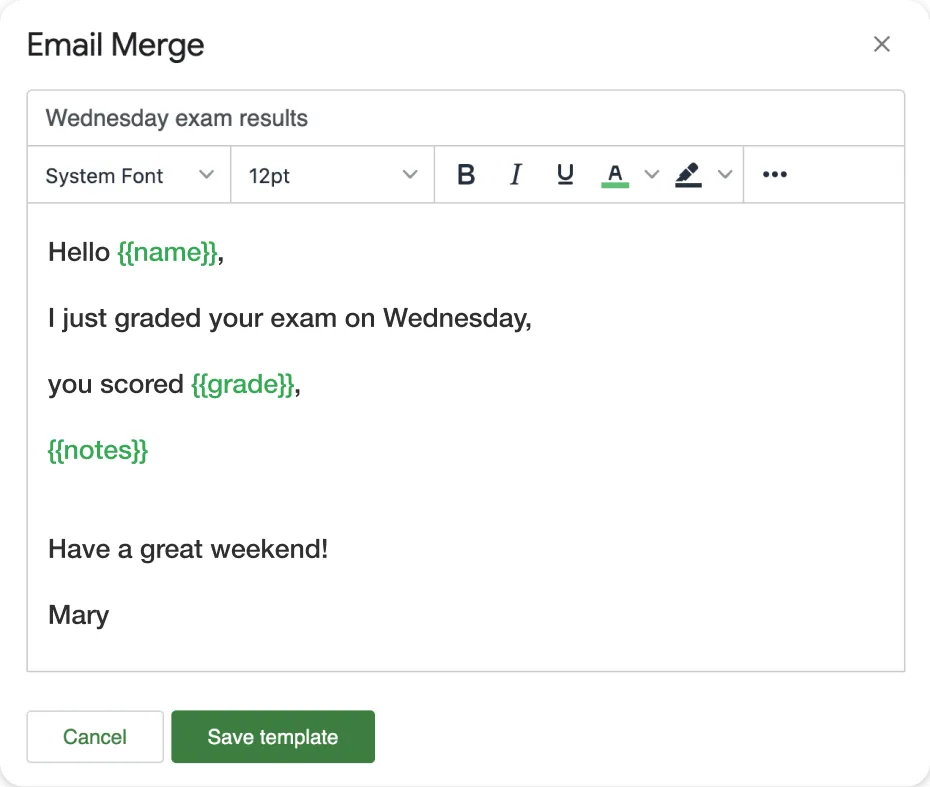
👉 परिणाम: आपके संपर्क बिना किसी कॉपी-पेस्ट या मैन्युअल संपादन के, “Hi Marie Dupont” जैसा पर्सनलाइज्ड संदेश प्राप्त करते हैं।
अब जब आप Google Sheets में सेल्स को मर्ज करने के बारे में सब कुछ जानते हैं, तो अगला कदम क्यों न उठाएं? यदि आप और आगे जाना चाहते हैं और अपने डेटा को पर्सनलाइज्ड ईमेल अभियानों में बदलना चाहते हैं, तो Mail Merge for Gmail को आज़माएँ।
यह मुफ़्त है, बिना किसी प्रतिबद्धता के, और आप देखेंगे कि सीधे अपनी Google Sheet से कस्टमाइज्ड ईमेल बनाना कितना आसान है!
अपना पहला कैंपेन भेजने के लिए तैयार हैं?
Google Workspace Marketplace से Mail Merge for Gmail इंस्टॉल करें और हर दिन 50 व्यक्तिगत ईमेल मुफ्त में भेजें।
मुफ्त में शुरुआत करेंऔर पढ़ें
Tutorials से और अधिक

मेल मर्ज से पहले Google Sheets में डुप्लिकेट ईमेल कैसे हटाएं
मेल मर्ज से पहले Google Sheets में डुप्लिकेट ईमेल हटाने का तरीका जानें। Remove duplicates, UNIQUE और COUNTIF का उपयोग करें ताकि किसी को दो बार ईमेल न मिले।

लक्षित ईमेल सूचियाँ कैसे बनाएं जो वास्तव में कन्वर्ट (Convert) होती हैं
लक्षित ईमेल सूचियाँ बनाना सीखें जो ओपन, क्लिक और रिप्लाई बढ़ाती हैं। सोर्सिंग, सेगमेंटिंग, सफाई और GDPR-अनुपालन आउटरीच के लिए व्यावहारिक कदम।

Gmail से बल्क ईमेल भेजें: एक संपूर्ण चरण-दर-चरण मार्गदर्शिका
Mail Merge for Gmail के साथ Gmail से बल्क ईमेल भेजने का तरीका जानें। व्यक्तिगत आउटरीच, ट्रैकिंग और डिलीवरेबिलिटी सर्वोत्तम प्रथाओं के लिए चरण-दर-चरण मार्गदर्शिका।