


















Comment fusionner des cellules dans Google Sheets (2025)
Apprenez à fusionner des cellules dans Google Sheets comme un pro ! Des astuces simples aux conseils d'experts, nous vous montrons comment combiner des données, conserver tout votre texte et même l'utiliser pour des e-mails personnalisés.
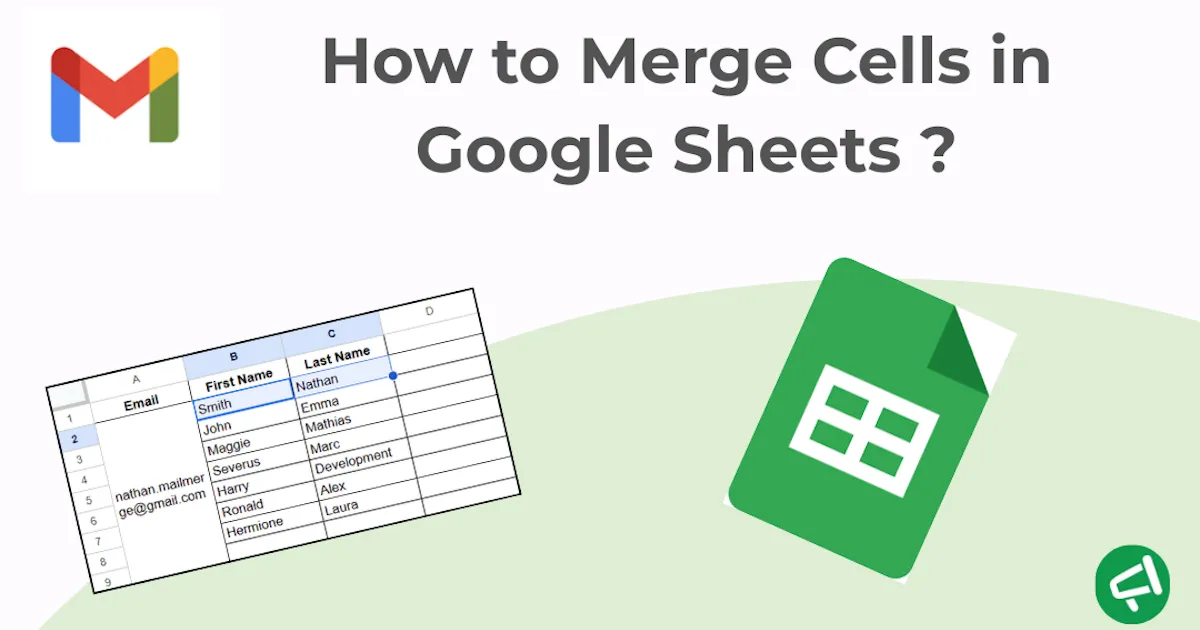
Voici un guide rapide sur comment fusionner des cellules dans Google Sheets de différentes manières.
En résumé :
-
Sélectionnez les cellules que vous souhaitez fusionner.
-
Cliquez sur le bouton “Fusionner les cellules”.
-
Choisissez le type de fusion : tout, horizontalement ou verticalement.
Comment fusionner des cellules dans Google Sheets sur ordinateur
Rien de plus simple :
-
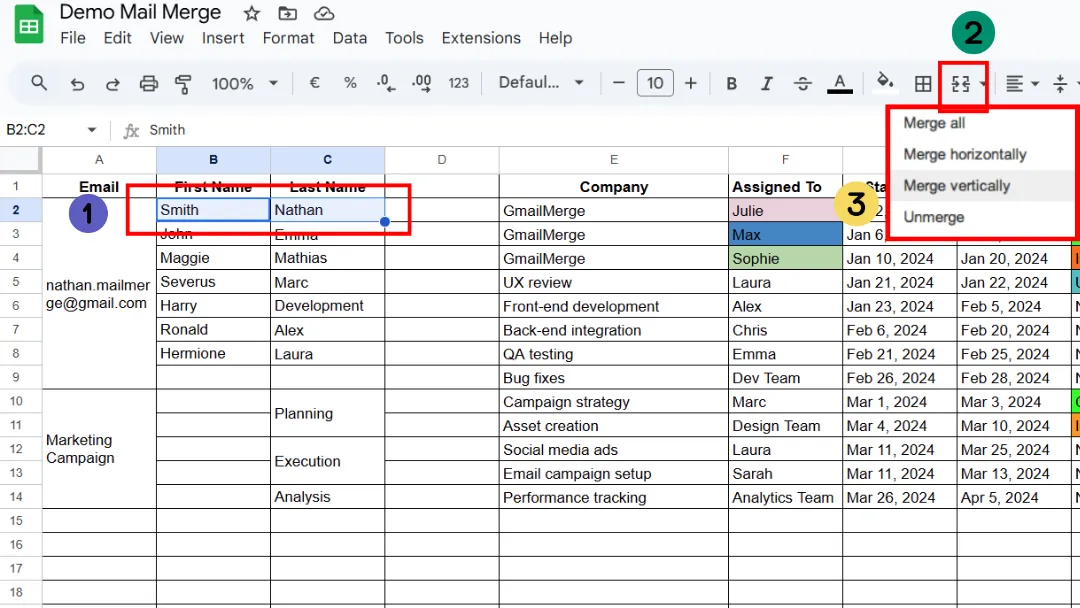
Sélectionnez les cellules que vous souhaitez fusionner.
-
Cliquez sur le bouton “Fusionner les cellules”.

-
Choisissez le type de fusion :
-
Fusionner tout → toutes les cellules sélectionnées deviennent une seule cellule.
-
Fusionner horizontalement → fusionne uniquement sur la ligne.
-
Fusionner verticalement → fusionne uniquement sur la colonne.
🚨 Attention : Si vous fusionnez des cellules contenant déjà des données, seul le contenu de la cellule en haut à gauche sera conservé. Tout le reste sera supprimé (ce qui est important si vous effectuez plus tard un publipostage avec pièces jointes). Cette technique est particulièrement utile si vous préparez des données pour un publipostage dans Gmail, où il est crucial de conserver tout le texte personnalisé intact.
👉 Astuce : Si vous souhaitez conserver tout le texte, vous devrez d’abord le combiner avec une formule, puis fusionner les cellules. Nous aborderons ce point dans la section suivante.
Comment fusionner des cellules dans Google Sheets sans perdre de données
-
Créez une nouvelle cellule vide ou choisissez une cellule vide existante.
-
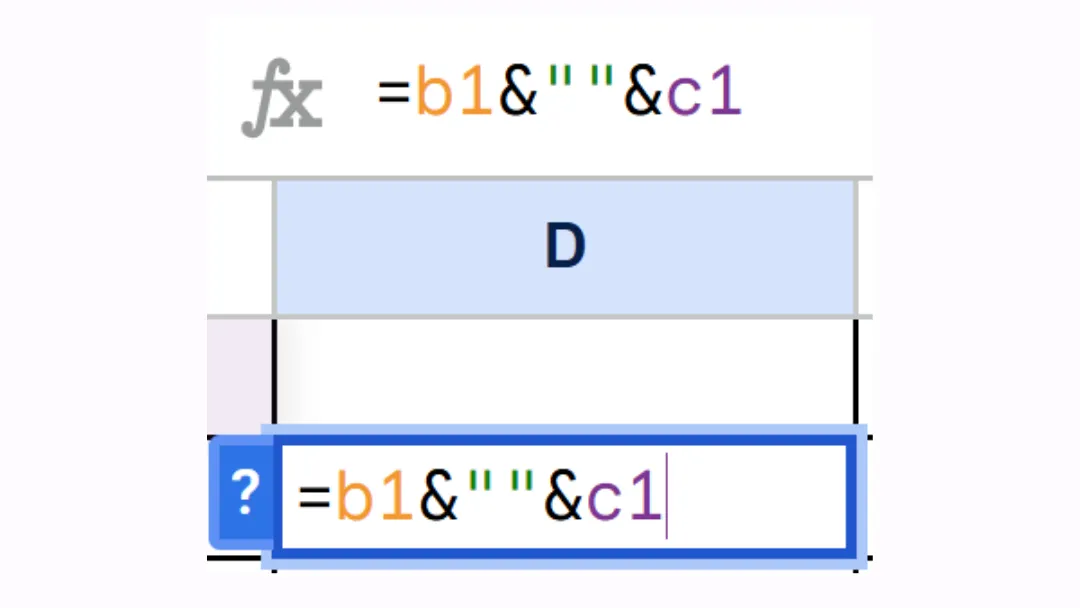
Dans cette nouvelle cellule, si vous souhaitez fusionner le contenu des cellules B1 et C1, tapez la formule :
=B1 & ” ” & C1
-
Vous verrez le texte combiné apparaître.
-
Vous pouvez ensuite copier et coller cette valeur (clic droit → Collage spécial → Coller les valeurs uniquement) dans une cellule, puis fusionner.
Comment fusionner des cellules dans l’application mobile Google Sheets
Suivez ces étapes :
-
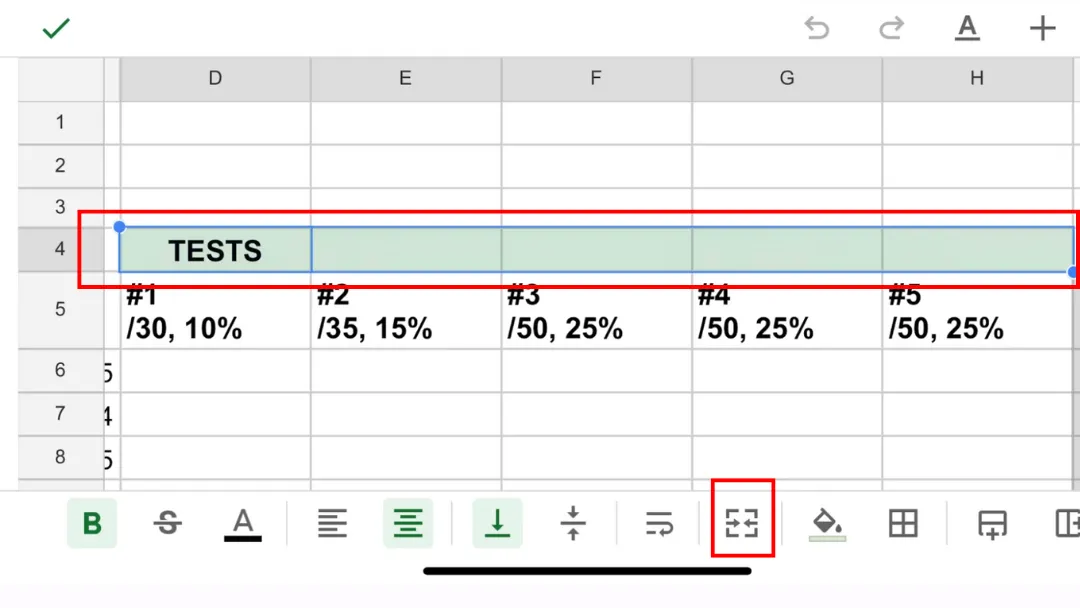
Sélectionnez les cellules que vous souhaitez fusionner : appuyez sur la première cellule, puis faites glisser la poignée bleue pour en sélectionner davantage.
-
Appuyez sur l’icône du menu de formatage (barre d’outils en haut). Elle ressemble à un petit “A” souligné.
-
Choisissez “Fusionner les cellules”. Une option de fusion apparaîtra dans le menu.
-
Appuyez dessus pour fusionner vos cellules.
⚠️ Sur mobile, vous n’avez qu’un seul bouton de fusion (il n’y a pas d’option pour choisir horizontal vs vertical comme sur ordinateur).
⚡ Vous pouvez taper des formules (comme =ARRAYFORMULA(…)) dans une cellule si vous les connaissez, mais vous ne pouvez pas facilement les insérer à partir d’un menu. C’est pourquoi il est généralement plus facile de le faire sur ordinateur.
Comment fusionner deux cellules en une seule dans Google Sheets
Comme expliqué plus tôt dans cet article :
-
Ouvrez votre fichier Google Sheets.
-
Sélectionnez les deux cellules que vous souhaitez fusionner.
-
Cliquez sur le bouton “Fusionner les cellules”.

Pourquoi ne puis-je pas fusionner des cellules dans Google Sheets
Il existe plusieurs raisons pour lesquelles vous pourriez ne pas être en mesure de fusionner des cellules dans Google Sheets. Voici les cas les plus courants :
1️⃣ Vous essayez de fusionner dans une plage protégée.
Si la feuille ou certaines cellules sont protégées par des règles (ex: feuille verrouillée ou autorisations restreintes), l’option de fusion peut être grisée. 👉 Vérifiez si vous avez les droits de modification.
2️⃣ Les cellules font partie d’un tableau croisé dynamique.
Vous ne pouvez pas fusionner des cellules à l’intérieur d’un tableau croisé dynamique. 👉 Copiez d’abord le tableau croisé dynamique dans une nouvelle feuille en tant que valeurs simples.
3️⃣ Les cellules sont dans une plage filtrée.
Lorsqu’un filtre est appliqué, certaines actions comme la fusion ne sont pas autorisées. 👉 Supprimez temporairement le filtre.
4️⃣ Les cellules appartiennent à des données importées ( plage liée ).
Exemple : une plage importée via =IMPORTRANGE() ou une autre connexion externe. 👉 Copiez d’abord les données dans des cellules normales.
5️⃣ Google Sheets bloque l’action pour éviter les conflits.
Exemple : si vous essayez de fusionner un bloc très complexe (beaucoup de lignes/colonnes avec des données différentes). 👉 Vérifiez que votre sélection est correcte (ex: B1:C3 au lieu d’une plage irrégulière).
Comment fusionner des cellules et conserver tout le texte
C’est un piège courant dans Google Sheets : seul le contenu de la cellule en haut à gauche est préservé, et tout le reste disparaît.
La solution consiste à combiner le texte avec une formule avant de fusionner.
Cas 1 : Fusionner deux cellules et conserver les deux textes
Exemple :
Cellule A1 : Nom
Cellule B1 : Prénom
-
Étape 1 : Choisissez ou créez une nouvelle cellule vide (ex: C1).
-
Étape 2 : Tapez la formule :
=A1 & ” ” & B1
→ Cela affichera le contenu de A1 suivi d’un espace et du contenu de B1, soit : Nom Prénom.
💡 Vous pouvez changer le séparateur :
-
”, ” → ajoute une virgule et un espace → Nom, Prénom.
-
” - ” → ajoute un tiret → Nom - Prénom.
Cas 2 : Fusionner plusieurs lignes et conserver tous les textes
Exemple : Vous voulez fusionner et conserver le texte des colonnes B et C pour les lignes 1 à 10.
-
Étape 1 : Choisissez ou créez une nouvelle colonne vide (ex: colonne D).
-
Étape 2 : Dans la première cellule de la colonne D, tapez la formule :
=ARRAYFORMULA(B1:B10 & ” ” & C1:C10)
-> Cela combinera chaque ligne côte à côte (B1 C1, B2 C2, …) dans la colonne D.

Comment combiner deux colonnes dans Google Sheets avec un espace
Référez-vous à la section précédente “Comment fusionner des cellules et conserver tout le texte” et vous aurez la réponse !
N’oubliez pas ces formules :
-
=A1 & ” ” & B1
-
=ARRAYFORMULA(B1:B10 & ” ” & C1:C10)
Vous pouvez simplement changer le séparateur :
-
”, ” → ajoute une virgule et un espace → Nom, Prénom
-
” - ” → ajoute un tiret → Nom - Prénom

Comment combiner deux cellules dans Google Sheets pour le nom et le prénom
Encore une fois, référez-vous à “Comment fusionner des cellules et conserver tout le texte”. La même formule s’applique ici !
Comment fusionner des cellules dans un tableur ? Comment fusionner des cellules dans Excel ?
Les bases sont les mêmes pour tous les outils (Google Sheets, Excel, LibreOffice, etc.) :
-
Sélectionnez les cellules que vous souhaitez fusionner.
-
Cliquez sur le bouton Fusionner les cellules (souvent affiché sous forme d’icône dans la barre d’outils).
-
Choisissez le type de fusion (tout / horizontal / vertical, selon le logiciel).
Ceci dit, il existe quelques différences selon l’outil.
Google Sheets
-
Pas de raccourci clavier direct.
-
Options disponibles : Fusionner tout, Fusionner horizontalement, Fusionner verticalement.
-
Sur mobile → un seul bouton Fusionner (pas de choix détaillés).
Excel
-
Bouton Fusionner et centrer sous Accueil > Alignement.
-
Plusieurs variantes : Fusionner et centrer, Fusionner les lignes, Annuler la fusion des cellules.
-
Raccourci clavier : Alt + H + M + C.
LibreOffice Calc
-
Bouton similaire dans la barre d’outils.
-
Options proches d’Excel (Fusionner et centrer, Fusionner seulement, etc.).
Raccourci pour fusionner des cellules dans Google Sheets
Google Sheets n’a pas de raccourci clavier direct (comme Ctrl + …) pour fusionner des cellules.
La fusion doit être effectuée depuis la barre d’outils avec le bouton Fusionner les cellules.
💡 Astuce de pro pour aller plus vite avec le clavier :
-
Utilisez Alt + / (Windows) ou Option + / (Mac) → cela ouvre la barre de recherche du menu.
-
Tapez Fusionner → vous accéderez rapidement à l’option Fusionner les cellules sans utiliser votre souris.
Voici une liste de raccourcis clavier utiles dans Google Sheets (ordinateur) liés au travail sur les cellules :
⌨️ Raccourcis pour sélectionner et naviguer :
-
Ctrl + Espace → sélectionner toute la colonne.
-
Maj + Espace → sélectionner toute la ligne.
-
Ctrl + A → sélectionner toute la feuille (appuyez deux fois si nécessaire).
-
Maj + Touches fléchées → étendre la sélection une cellule à la fois.
-
Ctrl + Maj + Touches fléchées → étendre la sélection jusqu’à la fin des données.
✏️ Raccourcis pour modifier les cellules :
-
Ctrl + Entrée → saisir la même valeur dans toutes les cellules sélectionnées.
-
F2 → modifier la cellule active sans double-cliquer.
-
Ctrl + D → copier la valeur de la cellule du dessus dans la sélection.
-
Ctrl + R → copier la valeur de la cellule de gauche dans la sélection.
➕➖ Raccourcis pour insérer/supprimer :
-
Ctrl + Maj + ”+” → insérer une nouvelle ligne ou colonne.
-
Ctrl + ”-” → supprimer la ligne ou colonne sélectionnée.
🔍 Recherche rapide d’options (astuce de pro) :
Alt + / (Windows) ou Option + / (Mac) → ouvrir la barre de recherche du menu.
👉 Vous pouvez taper Fusionner pour appliquer rapidement la fusion de cellules.
Comment annuler la fusion de cellules dans Google Sheets
Sur ordinateur
-
Sélectionnez la cellule fusionnée (celle qui s’étend sur plusieurs lignes/colonnes).
-
Cliquez sur le bouton Fusionner les cellules dans la barre d’outils supérieure.
-
Dans le menu déroulant, choisissez Annuler la fusion.
⚠️ Important : Seul le contenu de la cellule en haut à gauche sera conservé. Toutes les autres cellules redeviendront vides.
Sur l’application mobile (Android/iOS) :
-
Sélectionnez la cellule fusionnée.
-
Appuyez sur l’icône “A” soulignée (menu de formatage).
-
Appuyez sur Fusionner → cela fonctionne comme un bouton bascule :
-
Si les cellules sont fusionnées → appuyer annulera la fusion.
-
Si les cellules ne sont pas fusionnées → appuyer les fusionnera.
Google Sheets : Fusionner deux colonnes
Fusionner deux colonnes dans Google Sheets vous évite de copier manuellement les formules ligne par ligne.
-
Créez une nouvelle colonne, par exemple la colonne D.
-
Dans la première cellule de cette colonne (D1), si vous voulez combiner les colonnes B et C, tapez :
=ARRAYFORMULA(B1:B8 & ” ” & C1:C8)
-> Toute la colonne D affichera automatiquement le contenu combiné ligne par ligne.
Avis d’expert : Personnalisez votre publipostage avec Gmail et Google Sheets
Si vous combinez les colonnes Prénom et Nom dans Google Sheets, il ne s’agit pas seulement de formater vos données, c’est aussi la première étape vers un publipostage.
Avec un outil comme Mail Merge for Gmail, chaque ligne de votre feuille de calcul représente un e-mail.
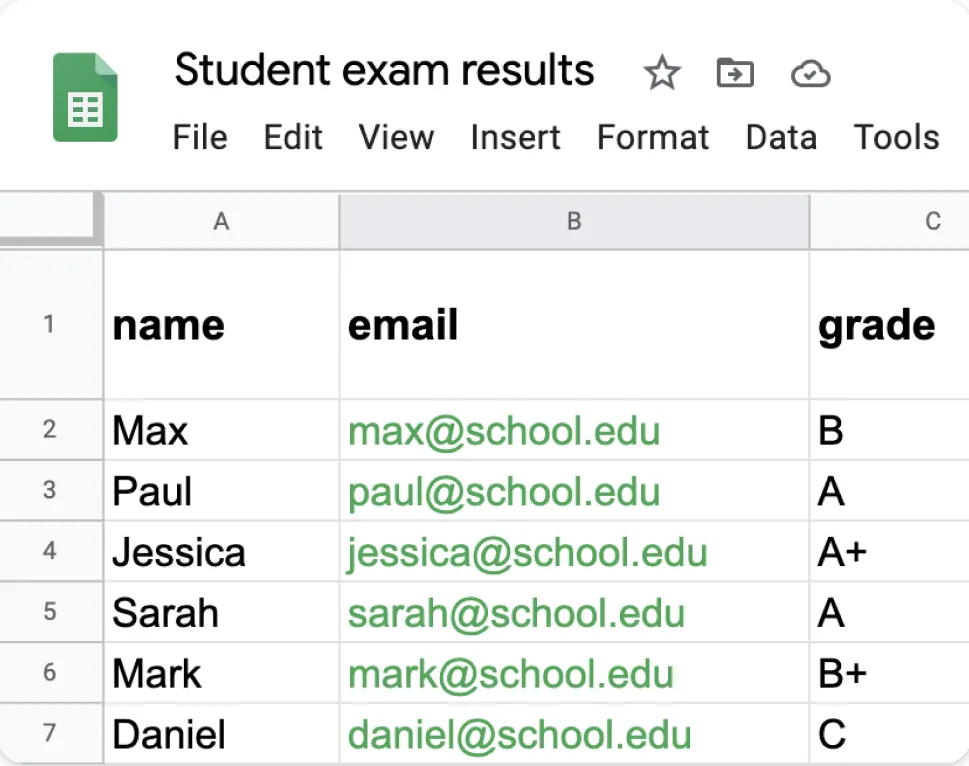
Vous pouvez créer une colonne Prénom et une colonne Nom, puis les insérer directement dans votre modèle d’e-mail en utilisant des balises de fusion (ex: {{Prénom}} {{Nom}}).

👉 Le résultat : vos contacts reçoivent un message personnalisé, comme “Bonjour Marie Dupont”, sans aucun copier-coller ni modification manuelle.
Maintenant que vous savez tout sur la fusion de cellules dans Google Sheets, pourquoi ne pas passer à l’étape suivante ? Si vous voulez aller plus loin et transformer vos données en campagnes d’e-mails personnalisées, essayez Mail Merge for Gmail.
C’est gratuit, sans engagement, et vous verrez à quel point il est facile de créer des e-mails personnalisés directement depuis votre Google Sheet !
Prêt à envoyer votre première campagne ?
Installez Mail Merge for Gmail depuis le Google Workspace Marketplace et envoyez gratuitement jusqu'à 50 e-mails personnalisés par jour.
Commencer gratuitementLectures complémentaires
Plus d'articles de Tutorials

Comment supprimer les adresses e-mail en double dans Google Sheets avant un publipostage
Apprenez à supprimer les e-mails en double dans Google Sheets avant un publipostage avec les outils intégrés, UNIQUE et COUNTIF.

Comment créer des listes d'e-mails ciblées qui convertissent réellement
Apprenez à créer des listes d'e-mails ciblées qui génèrent des ouvertures, des clics et des réponses. Étapes pratiques pour le sourcing, la segmentation, le nettoyage et la prospection conforme au RGPD.

Envoyer des e-mails en masse depuis Gmail : Un guide complet étape par étape
Apprenez à envoyer des e-mails en masse depuis Gmail avec Mail Merge for Gmail. Un guide étape par étape pour une prospection personnalisée, le suivi et les meilleures pratiques de délivrabilité.