


















Wie man individuelle E-Mails an eine Gruppe sendet – Ein vollständiger Vergleich
Sie fragen sich, wie Sie individuelle E-Mails an eine Gruppe senden können, ohne die Empfänger offenzulegen? Entdecken Sie hier die besten Methoden, Tools und Expertentipps.
Möchten Sie eine personalisierte E-Mail an mehrere Personen senden? Und noch besser: ohne dass diese die anderen Empfänger sehen?
👉 Das nennen wir individualisierten Versand.
Und nein, das ist nicht das, was Kontaktgruppen, BCC-Felder oder Google Groups tun. Aber wir werden diese Optionen ebenfalls behandeln.
Bevor wir uns den Tools zuwenden, definieren wir kurz, worüber wir sprechen:
- “Individuelle E-Mails” bedeutet, dass jede Person eine separate Nachricht in ihrem Posteingang erhalten sollte, ohne das Gefühl zu haben, Teil einer Mailingliste zu sein.
- “An eine Gruppe” bedeutet, dass Sie mehrere Empfänger gleichzeitig adressieren.
In diesem Artikel führen wir Sie durch JEDE mögliche Lösung, von der effektivsten bis zur am wenigsten effizienten, da auch unvollkommene Optionen je nach Bedarf hilfreich sein können.
Natives Mail Merge (Gmail oder Outlook)
Funktionsweise, Vor- und Nachteile von nativem Mail Merge
Mail Merge ermöglicht es Ihnen, mit einem Klick eine separate E-Mail an jeden Empfänger zu senden, als wäre sie nur für ihn geschrieben worden, ohne dass die anderen wissen, dass sie eine ähnliche Nachricht erhalten haben.
Es verwendet Platzhalter (wie @firstName in Gmail oder {{FirstName}} in Outlook), die automatisch durch die Daten des jeweiligen Empfängers ersetzt werden.
❌ Einschränkungen von nativem Mail Merge:
- Nur auf dem Desktop verfügbar, nicht auf Mobilgeräten.
- Keine Planungsoptionen.
- Kein integriertes Tracking (kein Öffnungs- oder Klick-Tracking).
- Gmail-spezifische Einschränkungen: nicht anpassbare Betreffzeile, nur 4 Platzhalter erlaubt, keine Anhänge möglich, auf 1.500 E-Mails/Tag begrenzt und nur mit kostenpflichtigen Google Workspace-Konten nutzbar.
- Outlook-spezifisch: nicht sehr intuitiv.
💡 In Gmail hat Mail Merge die Funktion “Multi-Send” ersetzt, die es nicht mehr gibt.
☑️ Vorteil: Keine Tools von Drittanbietern erforderlich.
Vielleicht klingen wir etwas hart, wenn wir nur einen Vorteil auflisten, aber das ist tatsächlich alles. Diese integrierten Funktionen sind ziemlich begrenzt, während ein gutes Drittanbieter-Tool die Arbeit nicht nur einfacher, sondern auch effizienter macht.
So führen Sie ein Mail Merge mit Outlook durch
Es gibt verschiedene Möglichkeiten für ein Mail Merge. Die einfachste (und das will etwas heißen, denn wirklich einfach ist hier nichts) beinhaltet die Verwendung von drei Microsoft-Tools:
- Word: zum Schreiben der Nachricht.
- Excel: zum Erstellen Ihrer Empfängerliste und personalisierter Felder.
- Outlook: zum tatsächlichen Versenden der E-Mails.
Diese Methode funktioniert mit den meisten Versionen von Microsoft Outlook für Windows, solange Word, Excel und Outlook lokal installiert sind (Desktop-Versionen) und Teil derselben Office-Suite sind.
Befolgen Sie diese grundlegenden Schritte:
-
Öffnen Sie Excel. Bereiten Sie Ihre Tabelle mit den erforderlichen Spalten vor (z. B. Vorname, Nachname, E-Mail…).
-
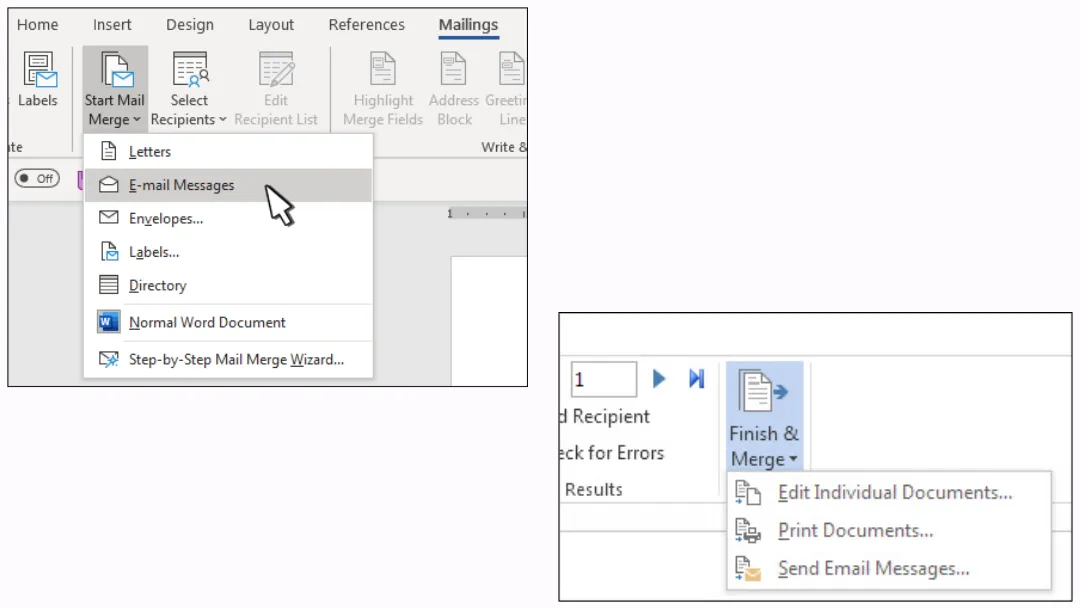
Öffnen Sie Word. Gehen Sie zu Sendungen > Seriendruck starten > E-Mail-Nachrichten.
-
Wählen Sie Ihre Excel-Datei als Datenquelle aus.
-
Fügen Sie Ihre Seriendruckfelder in den E-Mail-Text ein.
-
Klicken Sie auf Fertig stellen und zusammenführen > E-Mail-Nachrichten senden.
-
Wählen Sie die Spalte mit den E-Mail-Adressen aus.
-
Geben Sie Ihre Betreffzeile ein.
-
Wählen Sie HTML als Nachrichtenformat.
-
Outlook sendet die E-Mails nacheinander im Hintergrund.
💡 Sie können verschiedene Quellen für Ihre Kontakte verwenden: Excel-Tabellen, Outlook-Kontaktlisten oder mit Word kompatible Datenbanken (wie Access).
So führen Sie ein Mail Merge mit Gmail durch
Sie haben zwei Hauptoptionen für Ihre Datenquelle, wenn Sie ein Mail Merge mit Gmail durchführen: Google Sheets oder Google Contacts. Sie müssen einen Computer verwenden; diese Funktion ist auf Mobilgeräten nicht verfügbar.
👉 Wir haben beide Methoden ausführlich in einem vollständigen Artikel erklärt: Was ist Mail Merge in Gmail und wie nutzt man es effektiv?
In beiden Fällen funktioniert es so:
Schritt 1: Bereiten Sie Ihre Kontakte vor
-
Überprüfen Sie den Namen jedes Empfängers in Google Contacts.
-
Stellen Sie sicher, dass jede Spalte in Ihrem Google Sheet korrekt ausgefüllt ist.
Schritt 2: Aktivieren Sie die Mail Merge-Option und fügen Sie Ihre Empfänger hinzu
-
Öffnen Sie Gmail auf Ihrem Computer und klicken Sie auf “Schreiben”.
-
Fügen Sie im Feld “An” Ihre Empfänger hinzu.
-
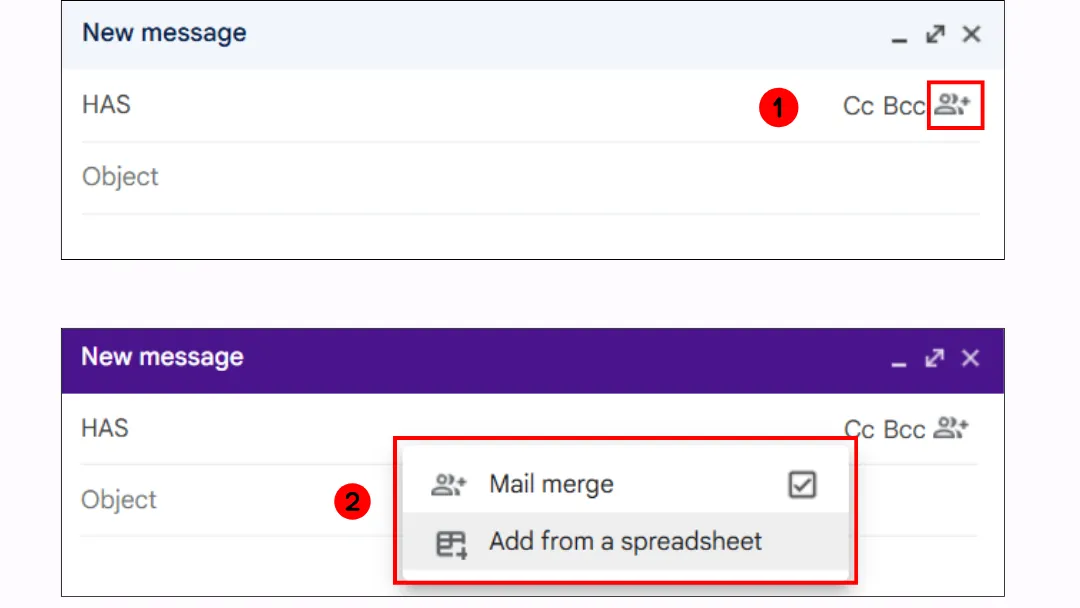
Klicken Sie rechts neben der “An”-Zeile auf “Mail Merge verwenden”.
-
Aktivieren Sie Mail Merge.
-
Wenn Sie Google Sheets verwenden, klicken Sie auf “Aus Tabelle hinzufügen”.
Schritt 3: Schreiben Sie Ihre Nachricht und fügen Sie Mail Merge-Platzhalter in den Text der E-Mail ein
Geben Sie in Ihrer Nachricht @ ein und wählen Sie einen Mail Merge-Platzhalter aus (@first name, @last name, @full name oder @email). Drücken Sie die Eingabetaste, um den Platzhalter einzufügen.
Eine Mail Merge-Erweiterung
Funktionsweise, Vor- und Nachteile von Mail Merge-Erweiterungen
Wenn die grundlegende Mail Merge-Funktion von Gmail nicht ausreicht, bietet die Mail Merge for Gmail-Erweiterung eine weitaus robustere und benutzerfreundlichere Alternative.
Sie kombiniert Leistung und Einfachheit: Ihre Kontaktdaten (Namen, E-Mail-Adressen, benutzerdefinierte Felder usw.) werden direkt in Google Sheets verwaltet. E-Mails werden weiterhin über Gmail versendet und bleiben innerhalb der täglichen Versandlimits Ihres Kontos.
☑️ Warum eine Erweiterung anstelle der nativen Gmail-Funktion verwenden? Hier ist, was sie auszeichnet:
-
Größere Personalisierungsoptionen. Im Gegensatz zum begrenzten integrierten Tool (das nur wenige Variablen wie @first_name unterstützt), können Sie mit dieser Erweiterung unbegrenzt viele benutzerdefinierte Felder in die Betreffzeile, den Nachrichtentext, die Signatur, Hyperlinks und mehr einfügen.
-
Automatisches E-Mail-Tracking. Gesendete Nachrichten werden überwacht, und Ihre Tabelle wird automatisch mit dem Öffnungsstatus aktualisiert.
-
Dateianhänge. Fügen Sie PDFs, Bilder oder beliebige Dateien zu Ihren ausgehenden Nachrichten hinzu.
-
E-Mail-Planung. Wählen Sie den perfekten Zeitpunkt für den Versand jeder Nachricht.
-
Sichere Verwendung von BCC. Schützen Sie die Privatsphäre und halten Sie sich an bewährte E-Mail-Praktiken.
-
Gedrosselter Versand. Steuern Sie die Versandrate, um die Zustellbarkeit zu verbessern und das Risiko zu verringern, dass Ihr Konto als Spam markiert wird.
❌ Denken Sie daran:
-
Gmail legt tägliche Versandlimits fest (1.500 E-Mails).
-
Das E-Mail-Tracking ist grundlegend; Sie können sehen, ob eine E-Mail geöffnet wurde, aber Klick- und Antwort-Tracking sind nicht enthalten.
So führen Sie ein Mail Merge mit der Mail Merge-Erweiterung durch
Befolgen Sie diese Schritte, um zu beginnen:
-
Installieren Sie zuerst das Mail Merge-Add-on entweder über die offizielle Website oder direkt über den Google Workspace Marketplace. Klicken Sie einfach auf “Installieren”, um es Ihrem Konto hinzuzufügen.
-
Öffnen Sie ein Google Sheets-Dokument (bei Bedarf aktualisieren), und navigieren Sie dann zu: Erweiterungen → Mail Merge for Gmail → Start.
-
Richten Sie Ihre Tabelle korrekt ein: eine Zeile pro Empfänger, mit klar beschrifteten Spalten (z. B. E-Mail, Vorname).
-
Verwenden Sie den integrierten E-Mail-Editor, um Ihre Nachrichtenvorlage zu erstellen.
-
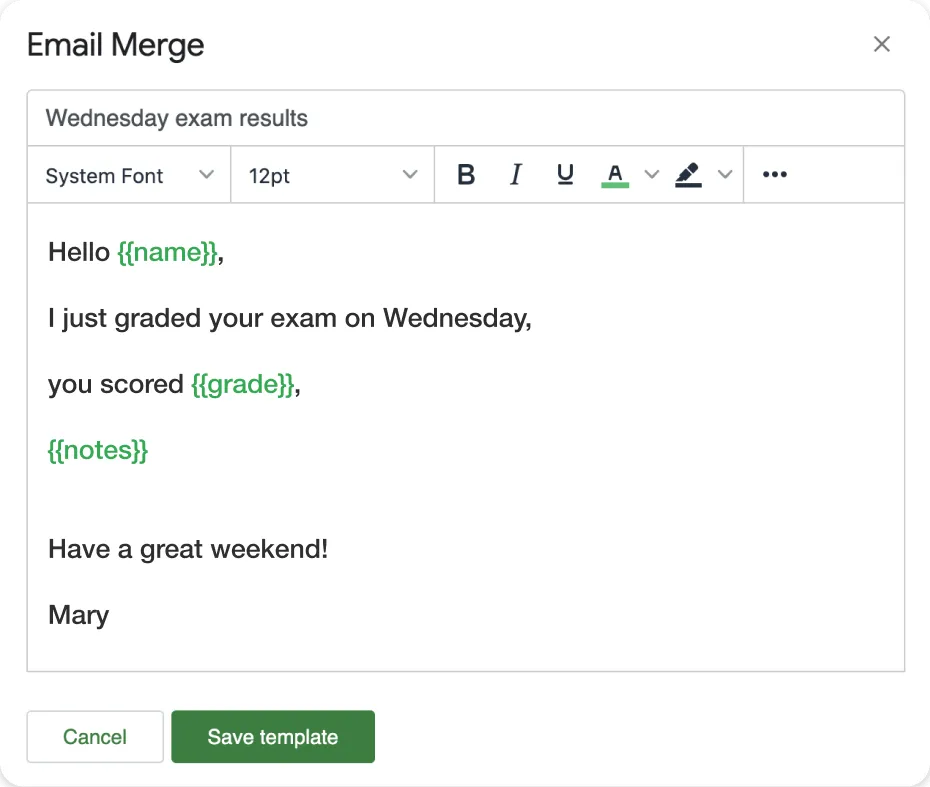
Personalisieren Sie Ihre Betreffzeile mit Platzhaltern wie {{FirstName}}.
-
Fügen Sie Platzhalter in den Text Ihrer Nachricht ein, wo immer dynamischer Inhalt benötigt wird.
-
Wenn alles bereit ist, starten Sie den Versand Ihrer Kampagne.
Verwendung einer E-Mail-Marketing-Plattform
Funktionsweise
Eine E-Mail-Marketing-Plattform ist ein umfassendes externes Tool, das für den Massen-E-Mail-Versand entwickelt wurde. Es ermöglicht Ihnen, professionelle Kampagnen mit fortschrittlichem Design, personalisierten Inhalten, Automatisierungen und detaillierten Analysen zu erstellen.
Im Gegensatz zu einer Mail Merge-Erweiterung, die in Gmail oder Outlook integriert ist, werden die E-Mails nicht von Ihrem persönlichen Posteingang aus versendet, sondern über die Server der Plattform zugestellt.
☑️ Vorteile
-
Entwickelt für Marketing oder regelmäßige Kommunikation.
-
Fortschrittliche Design-Tools.
-
Erweiterte Personalisierungsoptionen.
-
Kann an Tausende von Empfängern senden, ohne blockiert zu werden.
-
Detaillierte Analysen: Öffnungen, Klicks, Abmeldungen.
-
Automatisierungen und verhaltensbasierte Workflows.
❌ Einschränkungen
-
Weniger anfängerfreundlich.
-
Sie müssen professionelle E-Mail-Regeln befolgen (DSGVO, Double-Opt-in usw.), insbesondere für B2C oder Marketing in Europa.
-
Der Absender wirkt möglicherweise weniger “persönlich” (nicht Ihre direkte Gmail-Adresse).
-
Kosten.
Beispiele für Plattformen:
-
Einfach und allgemein einsetzbar: Mailchimp, MailerLite, Moosend.
-
Stark bei Automatisierung: Brevo, ActiveTrail.
-
Fokus auf CRM, E-Commerce oder fortgeschrittenes Marketing: Hubspot, Klaviyo, Aweber.
Typischer Prozess auf einer E-Mail-Marketing-Plattform
Alle E-Mail-Marketing-Plattformen folgen den gleichen grundlegenden Schritten. Hier ist ein strukturierter Überblick, um den Prozess zu entmystifizieren:
-
Erstellen oder importieren Sie Ihre Kontaktliste. Importieren Sie eine .CSV-Datei oder erstellen Sie Ihre Liste manuell. Segmentieren Sie dann Ihre Kontakte mithilfe von Tags, Gruppen oder Kriterien (z. B. Kunden, Abonnenten, Leads…).
-
Erstellen Sie eine neue Kampagne. Benennen Sie Ihre Kampagne und wählen Sie die Versandart (Standard-E-Mail, automatisiert, A/B-Test usw.).
-
Gestalten Sie Ihre E-Mail. Verwenden Sie einen visuellen Drag-and-Drop-Editor oder HTML-Editor. Fügen Sie Personalisierungsvariablen ein (z. B. {{FirstName}}).
-
Legen Sie Ihre Optionen fest. Definieren Sie den Absender, die Betreffzeile, den Pre-Header und planen Sie den Versand (sofort oder zu einem bestimmten Datum/Uhrzeit). Wenden Sie bei Bedarf Segmentierungsregeln an.
-
Senden.
-
Analysieren. Greifen Sie auf Leistungsstatistiken zu. Je nach Plattform können diese Öffnungen, Klicks, Abmeldungen, Bounce-Raten und mehr umfassen, um Ihre Kampagnenergebnisse zu bewerten und zu verbessern.

Die CC- und BCC-Felder
Wie CC und BCC funktionieren: Vor- und Nachteile
Die Felder CC (Carbon Copy) und BCC (Blind Carbon Copy) werden oft verwendet, um dieselbe E-Mail an mehrere Empfänger zu senden. Aber können sie wirklich den Bedarf decken, individuelle E-Mails an eine Gruppe zu senden?
☑️ Vorteile
-
Schnell und einfach zu bedienen.
-
Funktioniert gut für kleine, einmalige E-Mails.
-
Verhindert, dass Empfänger die E-Mail-Adressen der anderen sehen.
❌ Einschränkungen
-
Keine Personalisierung möglich.
-
Höhere Wahrscheinlichkeit, als Spam markiert zu werden, wenn zu viele Adressen hinzugefügt werden.
-
Begrenzte Anzahl von Empfängern.
-
Empfänger können weiterhin “Allen antworten”.
-
Kein E-Mail-Tracking.
BCC ist eher eine Notlösung. In manchen Situationen praktisch, aber es erfüllt nicht wirklich das Ziel, separate, personalisierte E-Mails zu versenden. Dafür ist eine richtige Mail Merge-Lösung die bessere Wahl.
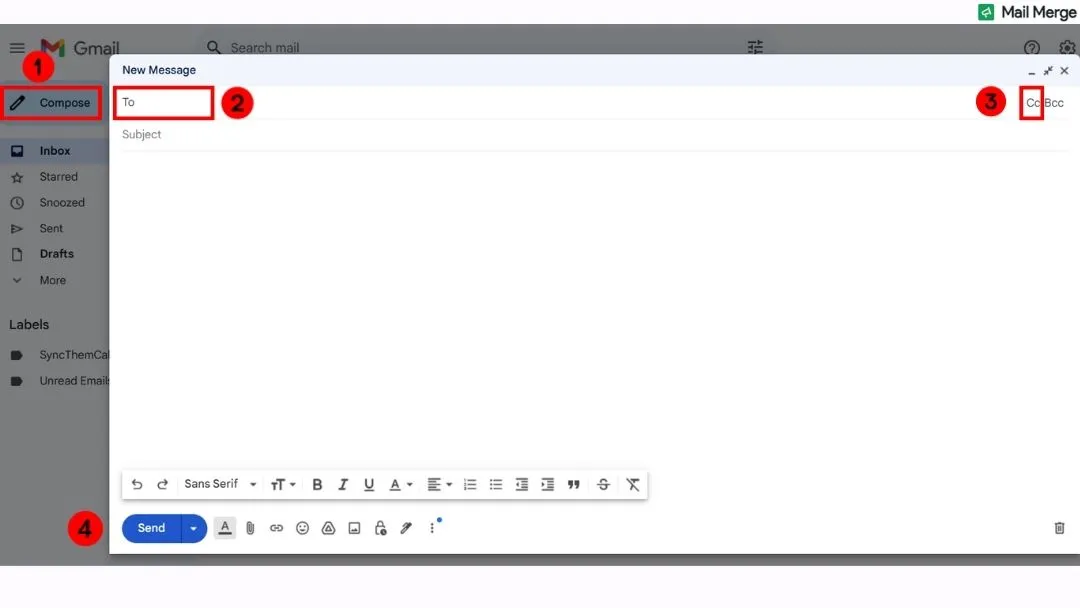
Schritt-für-Schritt-Anleitung
So einfach ist die Verwendung:
-
Erstellen Sie eine neue E-Mail.
-
Geben Sie im Feld “An” den Hauptempfänger ein. 👉 Wenn Sie nur BCC verwenden, können Sie hier Ihre eigene E-Mail-Adresse eingeben.
-
Klicken Sie auf “CC” oder “BCC”, um diese Felder anzuzeigen.
-
Geben Sie zusätzliche E-Mail-Adressen in das Feld CC (sichtbar) oder BCC (verborgen) ein.
-
Schreiben Sie Ihren Betreff und Ihre Nachricht und klicken Sie dann auf Senden.
Google Groups und Outlook Groups
Funktionsweise: Vor- und Nachteile
Sowohl Outlook als auch Google bieten die Möglichkeit, Gruppen zu erstellen, um das Senden von E-Mails an mehrere Personen zu erleichtern.
Obwohl sie ähnlich benannt sind, dienen diese Tools unterschiedlichen Zwecken. Google Groups fungiert wie eine Mailingliste, die darauf ausgelegt ist, eine E-Mail über eine einzige Gruppenadresse an mehrere Personen zu senden. Eine Outlook-Gruppe ist eher ein kollaborativer Arbeitsbereich mit eigener E-Mail-Adresse, gemeinsamem Kalender, Dateispeicher und Gesprächsverlauf, auf den Mitglieder zugreifen können.
⚠️ Verwechseln Sie diese nicht mit Gmail- oder Outlook-Kontaktgruppen, die lediglich lokale Kontaktlisten sind. Wenn Sie eine E-Mail schreiben und den Gruppennamen eingeben, werden die Adressen der Mitglieder automatisch in die Felder “An”, “CC” oder “BCC” eingetragen. Es gibt keine gemeinsame E-Mail-Adresse, keinen Gruppenverlauf und alles wird lokal auf Ihrem Konto verwaltet.
☑️ Vorteile
-
Sehr nützlich für Teamkommunikation oder interne Zusammenarbeit.
-
Sie können Mitglieder hinzufügen oder entfernen, ohne die E-Mail-Adresse der Gruppe zu ändern.
-
Zentralisierter Nachrichtenverlauf und Kommunikation.
❌ Einschränkungen
-
Keine Personalisierungsoptionen.
-
Nicht für personalisierte oder vertrauliche Kommunikation geeignet.
👉 Outlook Groups und Google Groups beantworten also nicht vollständig die Frage: “Wie sende ich individuelle E-Mails an eine Gruppe?”
Sie werden oft mit Mail Merge-Tools verwechselt, dienen aber einem anderen Zweck.
So senden Sie eine E-Mail an eine Outlook-Gruppe
-
Wählen Sie in der Navigationsleiste “Gruppen” und dann Ihre Gruppe aus der Liste aus.
-
Klicken Sie auf “Neue E-Mail”.
-
Geben Sie im Feld “An” die E-Mail-Adresse Ihrer Gruppe ein.
-
Fügen Sie einen Betreff hinzu und schreiben Sie Ihre Nachricht.
-
Klicken Sie auf “Senden”.
So senden Sie eine E-Mail mit Google Groups
Google Groups ist eines der am meisten missverstandenen Tools im Google Workspace-Ökosystem 😅. Viele Leute denken, es sei nur eine “Kontaktliste”, aber es ist tatsächlich eine voll funktionsfähige Plattform.
Sie verwenden die Plattform, um die Gruppe zu erstellen und zu verwalten, ihre Mitglieder zu verwalten und auf den Gesprächsverlauf zuzugreifen.
Aber für die tägliche Kommunikation senden Sie Nachrichten über Gmail. Sobald die Gruppe eingerichtet ist, können Sie eine E-Mail an [email protected] senden, und alle Mitglieder erhalten die Nachricht in ihrem Posteingang (abhängig von ihren Abonnementeinstellungen).
Letztendlich ist der Prozess also ziemlich einfach:
-
Erstellen und verwalten Sie Ihre Gruppe auf Google Groups.
-
Verfassen Sie eine E-Mail wie gewohnt in Gmail und geben Sie [email protected] in das Feld “An” ein.
Vergleich der Lösungen
Eine Vergleichstabelle ist das ideale Werkzeug, um schnell zu sehen, welche Funktionen jede Methode bietet.
| Gmail Mail Merge | Outlook Mail Merge | Mail Merge-Erweiterung | E-Mail-Marketing-Plattform | BCC-Feld | Google/Outlook Groups | Gmail/Outlook Kontaktgruppen | |
|---|---|---|---|---|---|---|---|
| Personalisierung | Basis (4 Platzhalter) | Ja | Ja | Sehr fortgeschritten | ❌ | ❌ | ❌ |
| Individuelle E-Mails | ✅ | ✅ | ✅ | ✅ | ❌ | ❌ | ❌ |
| Empfänger sehen sich | ❌ | ❌ | ❌ | ❌ | ❌ | ✅ | ✅ |
| Tracking | ❌ | ❌ | ✅ | ✅ | ❌ | ❌ | ❌ |
| Anhänge erlaubt | ❌ | ✅ | ✅ | ✅ | ✅ | ✅ | ✅ |
| Planung | ❌ | ❌ | ✅ | ✅ | ✅ | ✅ | ✅ |
| Benutzerfreundlichkeit | 🟠 | 🔴 | 🟢 | 🟢 | 🟢 | 🟢 | 🟢 |
Experteneinblick: E-Mail-Drosselung
E-Mail-Drosselung bezieht sich darauf, E-Mails in kleinen Chargen oder über einen längeren Zeitraum verteilt zu senden, anstatt alle auf einmal.
Wer bietet das an?
-
Die Mail Merge-Erweiterung.
-
Vollständige E-Mail-Marketing-Plattformen.
Warum ist es nützlich?
Um zu verhindern, dass Gmail oder Outlook Ihr Konto aufgrund von Massenversandverhalten als verdächtig markiert.
Wie funktioniert es?
Nehmen wir die Mail Merge-Erweiterung als Beispiel.
1️⃣ Gehen Sie zu den allgemeinen Einstellungen.

2️⃣ Wählen Sie zwischen 3 Drosselungsmodi:
-
E-Mail-Blast: Sendet E-Mails so schnell wie möglich mit der minimalen Verzögerung dazwischen.
-
Verzögerung zwischen jeder E-Mail hinzufügen: Sie legen die Verzögerung zwischen jeder Nachricht manuell fest.
-
Zufällige Verzögerung zwischen E-Mails hinzufügen: Die Erweiterung fügt Variabilität hinzu, um ein menschlicheres Versandverhalten nachzuahmen.

3️⃣ Speichern Sie die neuen Einstellungen. Sie gelten für alle neuen Kampagnen ab jetzt.
Ihre Fragen, beantwortet
Wie sende ich eine personalisierte E-Mail an mehrere Empfänger?
Verwenden Sie eine Mail Merge-Methode: Gmail und Outlook haben beide integrierte Funktionen dafür, aber Sie können auch eine dedizierte Erweiterung oder eine E-Mail-Marketing-Plattform verwenden. Jede Option ermöglicht es Ihnen, die Nachricht mit dem Vornamen des Empfängers oder anderen Daten zu personalisieren. Die richtige Wahl hängt von Ihren Bedürfnissen ab: Einfachheit, Tracking oder Volumen.
Wie sende ich eine E-Mail an eine Gruppe, ohne alle E-Mail-Adressen anzuzeigen?
Verwenden Sie das BCC-Feld: Die Empfänger sehen die Adressen der anderen nicht. Es ist eine schnelle Lösung, aber sie personalisiert die Nachrichten nicht. Für ein professionelleres und personalisiertes Ergebnis ist es besser, ein Mail Merge-Tool zu verwenden.
Wie sende ich dieselbe E-Mail separat an mehrere Empfänger in Gmail oder Outlook?
Verwenden Sie die Mail Merge-Funktion, die in Gmail und Outlook nativ verfügbar ist. Sie ermöglicht es Ihnen, dieselbe Nachricht an mehrere Personen zu senden, aber jeder erhält sie als separate, personalisierte E-Mail. In Outlook erfordert dies Word + Excel; in Gmail verwenden Sie die Option “Mail Merge” oder ein Add-on wie Mail Merge for Gmail.
Wie sende ich eine E-Mail an mehrere Empfänger individuell in Spark?
Die Spark-App bietet keine native Mail Merge-Funktion.
Um personalisierte E-Mails in großen Mengen zu versenden, müssen Sie eine externe Lösung verwenden, wie eine E-Mail-Marketing-Plattform oder eine Mail Merge-Erweiterung, die mit Gmail oder Outlook kompatibel ist.
Spark ist großartig für die Verwaltung von E-Mails, aber es ist nicht für personalisierten Massenversand konzipiert.
Was ist Mail Merge und wie funktioniert es?
Mail Merge ist eine Möglichkeit, personalisierte E-Mails an mehrere Empfänger gleichzeitig zu senden. Es fügt benutzerdefinierte Daten (wie Namen oder E-Mail-Adressen) in eine einzige E-Mail-Vorlage ein. Sie können dies mit Tools wie Gmail, Outlook oder E-Mail-Marketing-Plattformen tun. Jeder Empfänger erhält eine separate, angepasste Nachricht.
Wie kann ich 10.000 E-Mails kostenlos versenden?
Nicht alle auf einmal und nicht ohne Kompromisse. Die meisten Plattformen, die mit “10.000 E-Mails kostenlos versenden” werben, beziehen sich auf monatliche Limits, die über die Zeit verteilt sind, nicht auf einen einzigen Versand. Kostenlose Pläne haben oft tägliche Obergrenzen, begrenzte Funktionen, obligatorisches Branding und strenge Anti-Spam-Überwachung. Wenn Sie ernsthaft an 10.000 Personen senden möchten, investieren Sie entweder in ein richtiges Tool oder seien Sie bereit, die Kampagne aufzuteilen, Ihre Domain aufzuwärmen und Zustellbarkeitsregeln zu respektieren. Es ist möglich, nur nicht so “kostenlos und einfach”, wie es klingt.
Wie sollte ich eine E-Mail an mehrere Personen beginnen?
Es hängt vom Kontext ab und davon, wie formell Ihre Nachricht sein muss. Für einen neutralen, professionellen Ton können Sie “Hallo zusammen”, “Hallo Team” oder “Hallo [Vornamen]” sagen, wenn die Gruppe klein ist. Vermeiden Sie allzu formelle oder unpersönliche Begrüßungen wie “Sehr geehrte Damen und Herren”, es sei denn, es ist unbedingt erforderlich.
👉 Sehen Sie sich unseren Leitfaden an: Wie man eine E-Mail professionell beginnt für praktische Beispiele und Tipps.
Fazit
Egal, ob Sie zehn oder tausend E-Mails versenden, der Schlüssel liegt darin, es intelligent zu tun, ohne auf Personalisierung zu verzichten. Die Mail Merge-Erweiterung hilft Ihnen, Zeit zu sparen und gleichzeitig wirklich individualisierte Nachrichten zu versenden.
Probieren Sie es noch heute aus!
Bereit für den Versand Ihrer ersten Kampagne?
Installieren Sie Mail Merge for Gmail aus dem Google Workspace Marketplace und versenden Sie kostenlos bis zu 50 personalisierte E-Mails pro Tag.
Kostenlos startenWeitere Lektüre
Mehr aus Tutorials

So entfernen Sie doppelte E-Mails in Google Sheets vor einem Seriendruck
Erfahren Sie, wie Sie doppelte E-Mails in Google Sheets vor einem Seriendruck entfernen, damit kein Kontakt dieselbe Nachricht zweimal erhält.

Wie man zielgerichtete E-Mail-Listen aufbaut, die tatsächlich konvertieren
Erfahren Sie, wie Sie zielgerichtete E-Mail-Listen aufbauen, die Öffnungen, Klicks und Antworten fördern. Praktische Schritte für die Beschaffung, Segmentierung, Bereinigung und DSGVO-konforme Ansprache.

Massen-E-Mails aus Gmail versenden: Eine vollständige Schritt-für-Schritt-Anleitung
Erfahren Sie, wie Sie mit Mail Merge for Gmail Massen-E-Mails versenden. Schritt-für-Schritt-Anleitung für personalisierte Ansprache, Tracking und Best Practices für die Zustellbarkeit.