


















एक समूह को व्यक्तिगत ईमेल कैसे भेजें - संपूर्ण तुलना
क्या आप सोच रहे हैं कि प्राप्तकर्ताओं को उजागर किए बिना एक समूह को व्यक्तिगत ईमेल कैसे भेजें? यहाँ सभी सर्वोत्तम तरीके, उपकरण और विशेषज्ञ सुझावों के बारे में जानें।
क्या आप कई लोगों को एक व्यक्तिगत ईमेल भेजना चाहते हैं, और इससे भी बेहतर यह कि वे अन्य प्राप्तकर्ताओं को न देख सकें?
👉 इसे ही हम व्यक्तिगत रूप से भेजना (individualized sending) कहते हैं।
और नहीं, यह वह काम नहीं है जो संपर्क समूह (contact groups), BCC फ़ील्ड या Google Groups करते हैं… लेकिन हम उन पर भी चर्चा करेंगे।
उपकरणों पर जाने से पहले, आइए एक पल के लिए यह परिभाषित करें कि हम किस बारे में बात कर रहे हैं:
- “व्यक्तिगत ईमेल” का अर्थ है कि प्रत्येक व्यक्ति को उनके इनबॉक्स में एक अलग संदेश प्राप्त होना चाहिए, बिना यह महसूस किए कि वे किसी मेलिंग सूची का हिस्सा हैं।
- “एक समूह को” का अर्थ है कि आप कई प्राप्तकर्ताओं को लक्षित कर रहे हैं।
इस लेख में, हम आपको हर संभव समाधान के बारे में बताएंगे। सबसे प्रभावी से लेकर कम प्रभावी तक, क्योंकि आपकी आवश्यकताओं के आधार पर अपूर्ण विकल्प भी सहायक हो सकते हैं।
नेटिव मेल मर्ज (Gmail या Outlook)
नेटिव मेल मर्ज कैसे काम करता है, इसके फायदे और नुकसान
मेल मर्ज आपको एक बार में प्रत्येक प्राप्तकर्ता को एक अलग ईमेल भेजने की सुविधा देता है। जैसे कि यह विशेष रूप से उनके लिए लिखा गया हो, और उन्हें यह पता चले बिना कि दूसरों को भी ऐसा ही संदेश मिला है।
यह मर्ज टैग (जैसे Gmail में @firstName या Outlook में {{FirstName}}) का उपयोग करता है, जो स्वचालित रूप से प्रत्येक प्राप्तकर्ता के डेटा के साथ बदल दिए जाते हैं।
❌ नेटिव मेल मर्ज की सीमाएं:
- केवल डेस्कटॉप पर उपलब्ध है, मोबाइल पर नहीं।
- कोई शेड्यूलिंग विकल्प नहीं है।
- कोई इन-बिल्ट ट्रैकिंग नहीं है (कोई ओपन या क्लिक ट्रैकिंग नहीं)।
- Gmail-विशिष्ट सीमाएं: विषय पंक्ति (subject line) को अनुकूलित नहीं किया जा सकता, केवल 4 टैग की अनुमति है, अटैचमेंट नहीं जोड़े जा सकते, 1,500 ईमेल/दिन तक सीमित है, और केवल भुगतान किए गए Google Workspace खातों के साथ काम करता है।
- Outlook-विशिष्ट: बहुत सहज नहीं है।
💡 Gmail में, मेल मर्ज ने ” multi-send ” सुविधा की जगह ले ली है, जो अब मौजूद नहीं है।
☑️ फायदा: किसी तीसरे पक्ष के उपकरण की आवश्यकता नहीं है।
हो सकता है कि केवल एक फायदा गिनाने में हम थोड़े कठोर लग रहे हों, लेकिन वास्तव में, यही सब कुछ है। ये इन-बिल्ट सुविधाएं काफी सीमित हैं, जबकि एक अच्छा थर्ड-पार्टी टूल न केवल काम को आसान बनाता है, बल्कि अधिक कुशल भी बनाता है।
Outlook के साथ मेल मर्ज कैसे करें
मेल मर्ज करने के कई तरीके हैं। सबसे सरल (और यह कहना बहुत कुछ है, यहाँ कुछ भी वास्तव में सरल नहीं है) में तीन Microsoft उपकरणों का उपयोग करना शामिल है:
- Word: संदेश लिखने के लिए।
- Excel: अपनी प्राप्तकर्ता सूची और व्यक्तिगत फ़ील्ड बनाने के लिए।
- Outlook: वास्तव में ईमेल भेजने के लिए।
यह विधि Windows के लिए Microsoft Outlook के अधिकांश संस्करणों के साथ काम करती है, जब तक कि Word, Excel और Outlook सभी स्थानीय रूप से स्थापित ( डेस्कटॉप संस्करण ) हों और एक ही Office सुइट का हिस्सा हों।
इन बुनियादी चरणों का पालन करें:
-
Excel खोलें। आवश्यक कॉलम (जैसे, पहला नाम, अंतिम नाम, ईमेल…) के साथ अपनी तालिका तैयार करें।
-
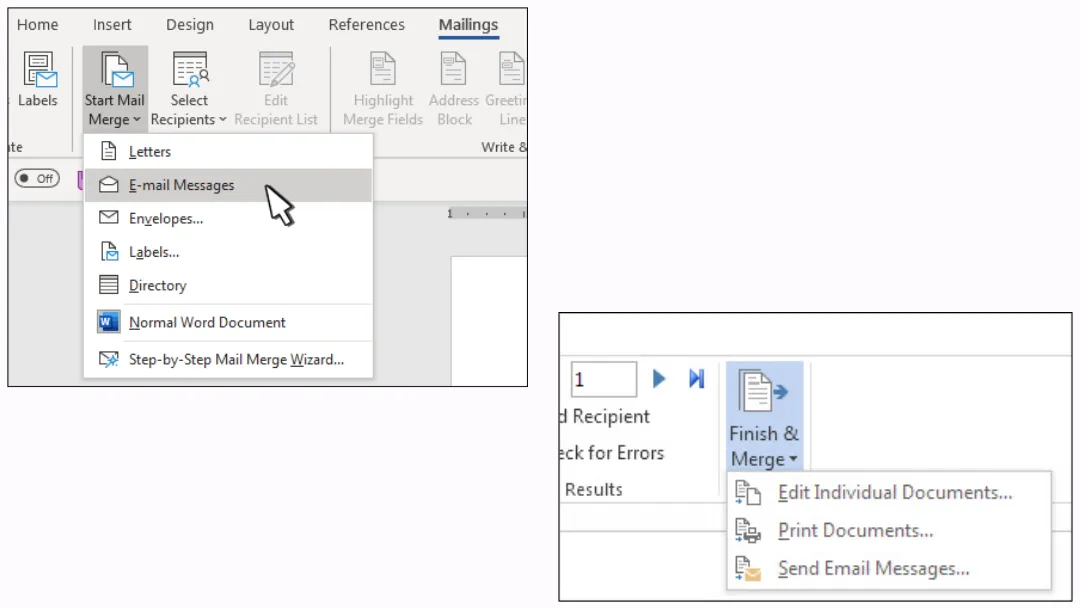
Word खोलें। Mailings > Start Mail Merge > E-Mail Messages पर जाएं।
-
अपनी Excel फ़ाइल को डेटा स्रोत के रूप में चुनें।
-
ईमेल बॉडी में अपने मर्ज फ़ील्ड डालें।
-
Finish & Merge > Send Email Messages पर क्लिक करें।
-
ईमेल पते वाले कॉलम को चुनें।
-
अपनी विषय पंक्ति दर्ज करें।
-
संदेश प्रारूप के रूप में HTML चुनें।
-
Outlook पृष्ठभूमि में एक-एक करके ईमेल भेजेगा।
💡 आप अपने संपर्कों के लिए विभिन्न स्रोतों का उपयोग कर सकते हैं: Excel स्प्रेडशीट, Outlook संपर्क सूची, या Word के साथ संगत डेटाबेस (जैसे Access)।
Gmail के साथ मेल मर्ज कैसे करें
Gmail के साथ मेल मर्ज करते समय आपके डेटा स्रोत के लिए आपके पास दो मुख्य विकल्प हैं: Google Sheets या Google Contacts। आपको एक कंप्यूटर का उपयोग करना होगा, यह सुविधा मोबाइल पर उपलब्ध नहीं है।
👉 हमने एक पूर्ण लेख में दोनों विधियों को विस्तार से समझाया है: Gmail में मेल मर्ज क्या है और इसका प्रभावी ढंग से उपयोग कैसे करें?
दोनों ही मामलों में, यह इस प्रकार काम करता है:
चरण 1: अपने संपर्कों को तैयार करें
-
Google Contacts में प्रत्येक प्राप्तकर्ता के नाम की दोबारा जांच करें।
-
सुनिश्चित करें कि आपकी Google Sheet में प्रत्येक कॉलम ठीक से भरा हुआ है।
चरण 2: मेल मर्ज विकल्प सक्षम करें और अपने प्राप्तकर्ताओं को जोड़ें
-
अपने कंप्यूटर पर Gmail खोलें और Compose पर क्लिक करें।
-
“To” फ़ील्ड में, अपने प्राप्तकर्ताओं को जोड़ें।
-
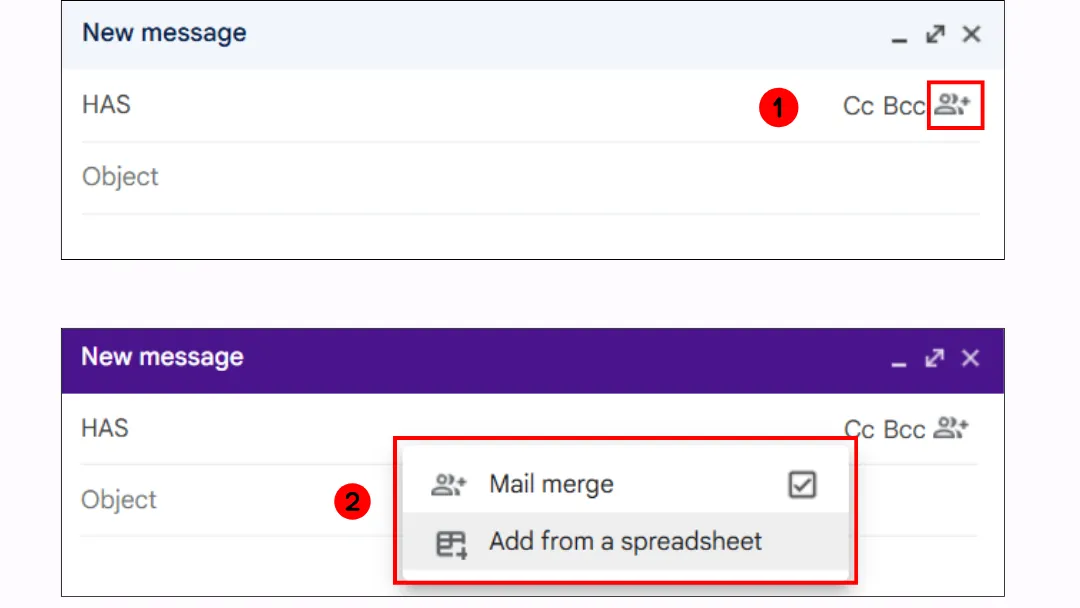
“To” लाइन के दाईं ओर, Use mail merge पर क्लिक करें।
-
Mail merge को टॉगल ऑन करें।
-
यदि आप Google Sheets का उपयोग कर रहे हैं, तो Add from spreadsheet पर क्लिक करें।
चरण 3: अपना संदेश लिखें और ईमेल के मुख्य भाग में मेल मर्ज टैग डालें
अपने संदेश में, @ टाइप करें और एक मेल मर्ज टैग (@first name, @last name, @full name, या @email) चुनें। टैग डालने के लिए Enter दबाएं।
एक मेल मर्ज एक्सटेंशन
मेल मर्ज एक्सटेंशन कैसे काम करता है, इसके फायदे और नुकसान
यदि Gmail का बुनियादी मेल मर्ज फ़ंक्शन आपकी आवश्यकताओं के लिए पर्याप्त नहीं है, तो Mail Merge for Gmail एक्सटेंशन एक अधिक मजबूत और उपयोगकर्ता के अनुकूल विकल्प प्रदान करता है।
यह शक्ति और सरलता को जोड़ता है: आपका संपर्क डेटा (नाम, ईमेल पते, कस्टम फ़ील्ड, आदि) सीधे Google Sheets में प्रबंधित किया जाता है। ईमेल अभी भी Gmail के माध्यम से भेजे जाते हैं, जो आपके खाते की दैनिक भेजने की सीमा के भीतर रहते हैं।
☑️ Gmail की नेटिव सुविधा के बजाय एक्सटेंशन का उपयोग क्यों करें? यहाँ बताया गया है कि यह क्या अलग बनाता है:
-
अधिक वैयक्तिकरण विकल्प। सीमित इन-बिल्ट टूल (जो केवल कुछ वेरिएबल जैसे @first_name का समर्थन करता है) के विपरीत, यह एक्सटेंशन आपको विषय पंक्ति, संदेश बॉडी, हस्ताक्षर, हाइपरलिंक और अन्य में असीमित कस्टम फ़ील्ड डालने की सुविधा देता है।
-
स्वचालित ईमेल ट्रैकिंग। भेजे गए संदेशों की निगरानी की जाती है, और आपकी स्प्रेडशीट स्वचालित रूप से ओपन स्टेटस के साथ अपडेट हो जाती है।
-
फ़ाइल अटैचमेंट। अपने आउटगोइंग संदेशों में PDF, चित्र या कोई भी आवश्यक फ़ाइल जोड़ें।
-
ईमेल शेड्यूलिंग। प्रत्येक संदेश के जाने के लिए सही समय चुनें।
-
BCC का सुरक्षित उपयोग। गोपनीयता की रक्षा करें और ईमेल सर्वोत्तम प्रथाओं के भीतर रहें।
-
थ्रॉटल्ड सेंडिंग। डिलीवरेबिलिटी को बढ़ावा देने और आपके खाते के स्पैम के रूप में चिह्नित होने के जोखिम को कम करने के लिए भेजने की दर को नियंत्रित करें।
❌ ध्यान रखें:
-
Gmail दैनिक भेजने की सीमाएं (1,500 ईमेल) लागू करता है।
-
ईमेल ट्रैकिंग बुनियादी है, आप यह देख पाएंगे कि ईमेल खोला गया था या नहीं, लेकिन क्लिक और रिप्लाई ट्रैकिंग शामिल नहीं हैं।
मेल मर्ज एक्सटेंशन के साथ मेल मर्ज कैसे करें
आरंभ करने के लिए इन चरणों का पालन करें:
-
सबसे पहले, आधिकारिक वेबसाइट से या सीधे Google Workspace Marketplace के माध्यम से Mail Merge ऐड-ऑन इंस्टॉल करें। इसे अपने खाते में जोड़ने के लिए बस “Install” पर क्लिक करें।
-
एक Google Sheets दस्तावेज़ खोलें (यदि आवश्यक हो तो रिफ्रेश करें), फिर नेविगेट करें: Extensions → Mail Merge for Gmail → Start
-
अपनी स्प्रेडशीट को ठीक से सेट करें: प्रति प्राप्तकर्ता एक पंक्ति, स्पष्ट रूप से लेबल किए गए कॉलम (जैसे, Email, First Name) के साथ।
-
अपना संदेश टेम्पलेट तैयार करने के लिए इन-बिल्ट ईमेल एडिटर का उपयोग करें।
-
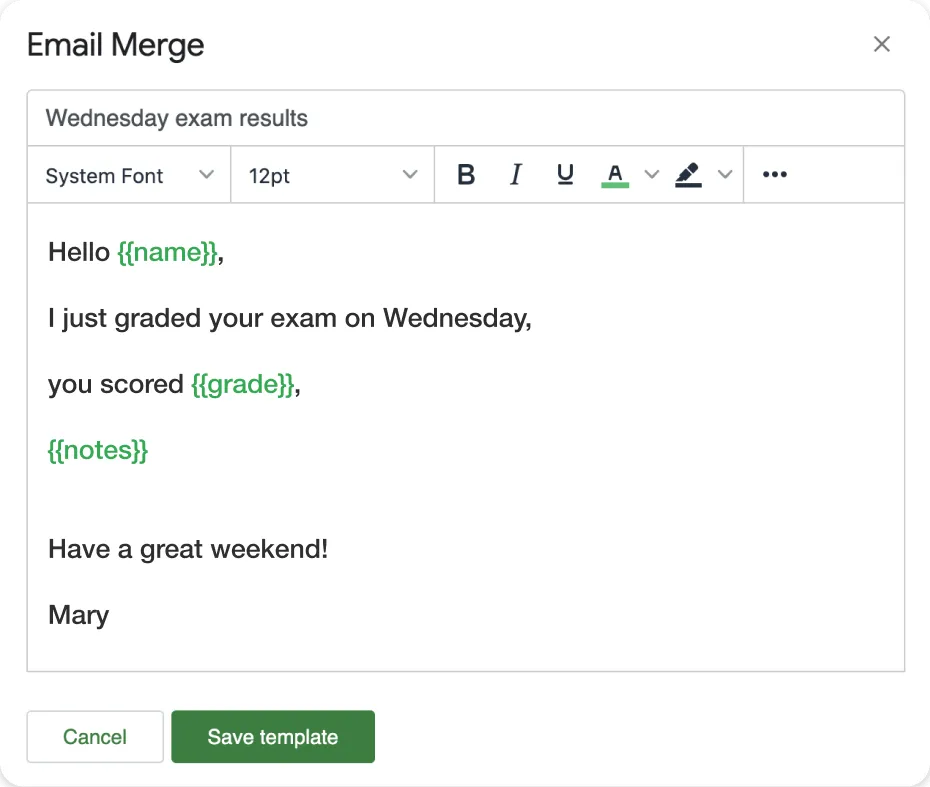
{{FirstName}} जैसे मर्ज टैग का उपयोग करके अपनी विषय पंक्ति को वैयक्तिकृत करें।
-
जहां भी गतिशील सामग्री की आवश्यकता हो, अपने संदेश के मुख्य भाग में मर्ज फ़ील्ड डालें।
-
जब सब कुछ तैयार हो जाए, तो आगे बढ़ें और अपना अभियान भेजें।
एक ईमेल मार्केटिंग प्लेटफ़ॉर्म का उपयोग करना
यह कैसे काम करता है
एक ईमेल मार्केटिंग प्लेटफ़ॉर्म एक व्यापक बाहरी उपकरण है जिसे बल्क ईमेल भेजने के लिए डिज़ाइन किया गया है। यह आपको उन्नत डिज़ाइन, वैयक्तिकृत सामग्री, ऑटोमेशन और विस्तृत एनालिटिक्स के साथ पेशेवर अभियान बनाने की अनुमति देता है।
Gmail या Outlook में बने मेल मर्ज एक्सटेंशन के विपरीत, ईमेल आपके व्यक्तिगत इनबॉक्स से नहीं भेजे जाते हैं, वे प्लेटफ़ॉर्म के सर्वर के माध्यम से वितरित किए जाते हैं।
☑️ फायदे
-
मार्केटिंग या नियमित संचार के लिए डिज़ाइन किया गया।
-
उन्नत डिज़ाइन उपकरण।
-
बेहतर वैयक्तिकरण विकल्प।
-
ब्लॉक हुए बिना हजारों प्राप्तकर्ताओं को भेज सकते हैं।
-
विस्तृत एनालिटिक्स: ओपन, क्लिक, अनसब्सक्राइब।
-
ऑटोमेशन और व्यवहार-आधारित वर्कफ़्लो।
❌ सीमाएं
-
शुरुआती लोगों के लिए कम अनुकूल।
-
आपको पेशेवर ईमेल नियमों (GDPR, डबल ऑप्ट-इन, आदि) का पालन करना होगा, विशेष रूप से यूरोप में B2C या मार्केटिंग के लिए।
-
भेजने वाला कम “व्यक्तिगत” महसूस कर सकता है (आपका सीधा Gmail पता नहीं)।
-
लागत।
प्लेटफ़ॉर्म के उदाहरण:
-
सरल और सामान्य-उद्देश्य: Mailchimp, MailerLite, Moosend।
-
ऑटोमेशन पर मजबूत: Brevo, ActiveTrail।
-
CRM, ई-कॉमर्स या उन्नत मार्केटिंग फोकस: Hubspot, Klaviyo, Aweber।
ईमेल मार्केटिंग प्लेटफ़ॉर्म पर सामान्य प्रक्रिया
सभी ईमेल मार्केटिंग प्लेटफ़ॉर्म समान बुनियादी चरणों का पालन करते हैं। प्रक्रिया को स्पष्ट करने में मदद करने के लिए यहाँ एक उच्च-स्तरीय लेकिन संरचित अवलोकन दिया गया है:
-
अपनी संपर्क सूची बनाएं या आयात करें। एक .CSV फ़ाइल आयात करें या मैन्युअल रूप से अपनी सूची बनाएं। फिर, टैग, समूह या मानदंडों (जैसे, ग्राहक, ग्राहक, लीड…) का उपयोग करके अपने संपर्कों को विभाजित करें।
-
एक नया अभियान बनाएं। अपने अभियान का नाम दें और भेजने का प्रकार (मानक ईमेल, स्वचालित, A/B परीक्षण, आदि) चुनें।
-
अपना ईमेल डिज़ाइन करें। विज़ुअल ड्रैग-एंड-ड्रॉप एडिटर या HTML एडिटर का उपयोग करें। वैयक्तिकरण वेरिएबल (जैसे, {{FirstName}}) शामिल करें।
-
अपने विकल्प सेट करें। भेजने वाले, विषय पंक्ति, प्री-हेडर को परिभाषित करें और भेजने का समय निर्धारित करें (तत्काल या किसी विशिष्ट तिथि/समय पर)। यदि आवश्यक हो तो सेगमेंटेशन नियम लागू करें।
-
भेजें।
-
विश्लेषण करें। प्रदर्शन आँकड़ों तक पहुँचें। प्लेटफ़ॉर्म के आधार पर, इनमें ओपन, क्लिक, अनसब्सक्राइब, बाउंस दरें और बहुत कुछ शामिल हो सकते हैं, ताकि आपके अभियान के परिणामों का मूल्यांकन और सुधार करने में मदद मिल सके।

CC और BCC फ़ील्ड
CC और BCC कैसे काम करते हैं: फायदे और नुकसान
CC (कार्बन कॉपी) और BCC (ब्लाइंड कार्बन कॉपी) फ़ील्ड का उपयोग अक्सर कई प्राप्तकर्ताओं को एक ही ईमेल भेजने के लिए किया जाता है। लेकिन क्या वे वास्तव में एक समूह को व्यक्तिगत ईमेल भेजने की आवश्यकता को पूरा कर सकते हैं?
☑️ फायदे
-
उपयोग करने में त्वरित और आसान।
-
छोटे, एक बार के ईमेल के लिए अच्छा काम करता है।
-
प्राप्तकर्ताओं के ईमेल पतों को एक-दूसरे के सामने उजागर होने से रोकता है।
❌ सीमाएं
-
कोई वैयक्तिकरण संभव नहीं है।
-
यदि बहुत अधिक पते जोड़े जाते हैं तो स्पैम के रूप में चिह्नित होने की संभावना अधिक होती है।
-
प्राप्तकर्ताओं की सीमित संख्या।
-
प्राप्तकर्ता अभी भी “Reply All” कर सकते हैं।
-
कोई ईमेल ट्रैकिंग नहीं।
BCC एक वर्कअराउंड की तरह अधिक है। कुछ स्थितियों में उपयोगी है, लेकिन यह वास्तव में अलग, व्यक्तिगत ईमेल भेजने के लक्ष्य को पूरा नहीं करता है। इसके लिए, एक उचित मेल मर्ज समाधान बेहतर विकल्प है।
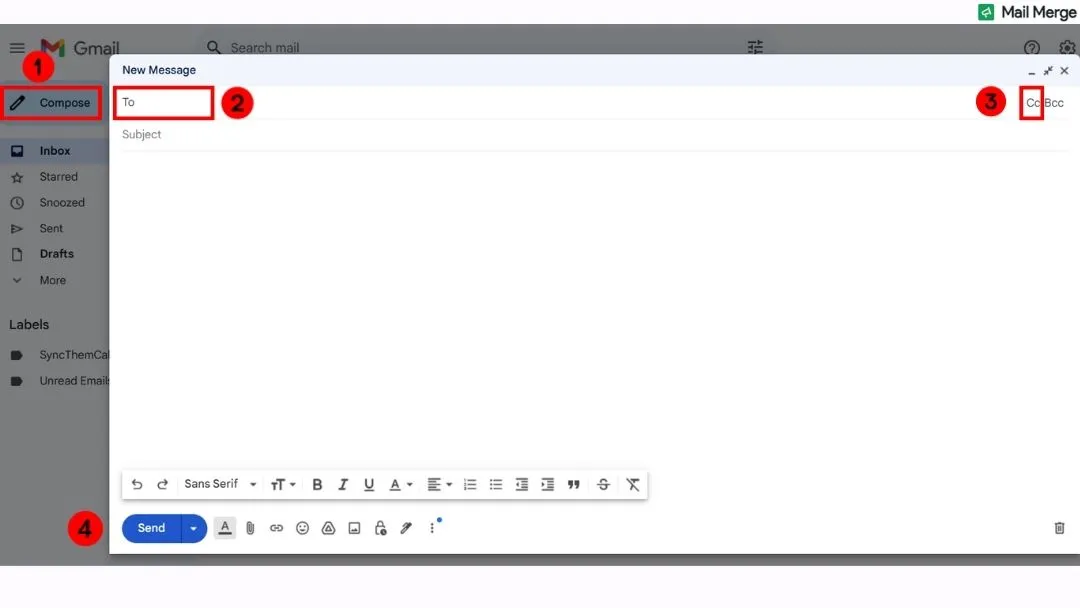
चरण-दर-चरण ट्यूटोरियल
यहाँ बताया गया है कि इसका उपयोग करना कितना सरल है:
-
एक नया ईमेल बनाएं।
-
“To” फ़ील्ड में, मुख्य प्राप्तकर्ता(ओं) को दर्ज करें। 👉 यदि आप केवल BCC का उपयोग कर रहे हैं, तो आप अपना ईमेल पता यहाँ डाल सकते हैं।
-
उन फ़ील्ड को प्रकट करने के लिए “CC” या “BCC” पर क्लिक करें।
-
CC (दृश्यमान) या BCC (छिपा हुआ) फ़ील्ड में अतिरिक्त ईमेल पते दर्ज करें।
-
अपना विषय और संदेश लिखें, फिर Send पर क्लिक करें।
Google Groups और Outlook Groups
वे कैसे काम करते हैं: फायदे और नुकसान
Outlook और Google दोनों ही कई लोगों को ईमेल भेजना आसान बनाने के लिए समूह बनाने की क्षमता प्रदान करते हैं।
भले ही नाम समान हों, ये उपकरण अलग-अलग उद्देश्यों की पूर्ति करते हैं। Google Groups एक मेलिंग सूची की तरह कार्य करता है, जिसे एक समूह पते के माध्यम से कई लोगों को एक ईमेल भेजने के लिए डिज़ाइन किया गया है। एक Outlook Group एक सहयोगी कार्यक्षेत्र की तरह अधिक है, जिसका अपना ईमेल पता, साझा कैलेंडर, फ़ाइल संग्रहण और सदस्यों के लिए सुलभ वार्तालाप इतिहास है।
⚠️ इन्हें Gmail या Outlook संपर्क समूहों के साथ भ्रमित न करें, जो केवल स्थानीय संपर्क सूचियाँ हैं। जब आप एक ईमेल लिखते हैं और समूह का नाम टाइप करते हैं, तो सदस्यों के पते स्वचालित रूप से To, CC, या BCC फ़ील्ड में भर जाते हैं। कोई साझा ईमेल पता नहीं है, कोई समूह इतिहास नहीं है, और यह सब आपके खाते पर स्थानीय रूप से प्रबंधित किया जाता है।
☑️ फायदे
-
टीम संचार या आंतरिक सहयोग के लिए बहुत उपयोगी।
-
आप समूह का ईमेल पता बदले बिना सदस्यों को जोड़ या हटा सकते हैं।
-
केंद्रीकृत संदेश इतिहास और संचार।
❌ सीमाएं
-
कोई वैयक्तिकरण विकल्प नहीं।
-
व्यक्तिगत या गोपनीय संचार के लिए उपयुक्त नहीं है।
👉 तो, Outlook Groups और Google Groups पूरी तरह से इस सवाल का जवाब नहीं देते हैं, “एक समूह को व्यक्तिगत ईमेल कैसे भेजें?”
उन्हें अक्सर मेल मर्ज टूल समझ लिया जाता है, लेकिन वे एक अलग उद्देश्य की पूर्ति करते हैं।
Outlook Group को ईमेल कैसे भेजें
-
नेविगेशन बार में, Groups चुनें, फिर सूची से अपना समूह चुनें।
-
New Email पर क्लिक करें।
-
To फ़ील्ड में, अपने समूह का ईमेल पता दर्ज करें।
-
एक विषय जोड़ें और अपना संदेश लिखें।
-
Send पर क्लिक करें।
Google Groups के साथ ईमेल कैसे भेजें
Google Groups Google Workspace इकोसिस्टम में सबसे गलत समझे जाने वाले उपकरणों में से एक है 😅। बहुत से लोग सोचते हैं कि यह सिर्फ एक “संपर्क सूची” है, लेकिन यह वास्तव में एक पूर्ण-विशेषीकृत प्लेटफ़ॉर्म है।
आप समूह बनाने और प्रबंधित करने, उसके सदस्यों को प्रबंधित करने और वार्तालाप इतिहास तक पहुँचने के लिए प्लेटफ़ॉर्म का उपयोग करते हैं।
लेकिन दिन-प्रतिदिन के संचार के लिए, आप Gmail के माध्यम से संदेश भेजते हैं। एक बार समूह सेट हो जाने के बाद, आप [email protected] पर ईमेल कर सकते हैं, और सभी सदस्यों को उनके इनबॉक्स में संदेश प्राप्त होगा (उनकी सदस्यता सेटिंग्स के आधार पर)।
तो अंत में, प्रक्रिया काफी सरल है:
-
Google Groups पर अपना समूह बनाएं और प्रबंधित करें।
-
Gmail में हमेशा की तरह एक ईमेल लिखें, और “To” फ़ील्ड में [email protected] डालें।
प्रत्येक समाधान की तुलना
एक तुलना तालिका यह देखने के लिए आदर्श उपकरण है कि प्रत्येक विधि कौन सी सुविधाएँ प्रदान करती है।
| Gmail Mail Merge | Outlook Mail Merge | Mail Merge Extension | Email Marketing Platform | BCC Field | Google/Outlook Groups | Gmail/Outlook Contact Groups | |
|---|---|---|---|---|---|---|---|
| वैयक्तिकरण | बुनियादी (4 टैग) | हाँ | हाँ | बहुत उन्नत | ❌ | ❌ | ❌ |
| व्यक्तिगत ईमेल | ✅ | ✅ | ✅ | ✅ | ❌ | ❌ | ❌ |
| प्राप्तकर्ता एक-दूसरे को देखते हैं | ❌ | ❌ | ❌ | ❌ | ❌ | ✅ | ✅ |
| ट्रैकिंग | ❌ | ❌ | ✅ | ✅ | ❌ | ❌ | ❌ |
| अटैचमेंट की अनुमति | ❌ | ✅ | ✅ | ✅ | ✅ | ✅ | ✅ |
| शेड्यूलिंग | ❌ | ❌ | ✅ | ✅ | ✅ | ✅ | ✅ |
| उपयोग में आसानी | 🟠 | 🔴 | 🟢 | 🟢 | 🟢 | 🟢 | 🟢 |
विशेषज्ञ अंतर्दृष्टि: ईमेल थ्रॉटलिंग
ईमेल थ्रॉटलिंग का अर्थ है ईमेल को छोटे बैचों में या समय के साथ अंतराल पर भेजना, बजाय एक ही बार में सब कुछ भेजने के।
कौन इसकी पेशकश करता है?
-
मेल मर्ज एक्सटेंशन।
-
पूर्ण ईमेल मार्केटिंग प्लेटफ़ॉर्म।
यह उपयोगी क्यों है?
बल्क सेंडिंग व्यवहार के कारण संदिग्ध गतिविधि के लिए Gmail या Outlook को आपके खाते को फ़्लैग करने से रोकने के लिए।
यह कैसे काम करता है?
आइए उदाहरण के तौर पर मेल मर्ज एक्सटेंशन लें।
1️⃣ General Settings पर जाएं।

2️⃣ 3 थ्रॉटलिंग मोड के बीच चुनें:
-
Email blast: ईमेल को उनके बीच न्यूनतम देरी के साथ जितनी जल्दी हो सके भेजता है।
-
Add a delay between each email: आप मैन्युअल रूप से प्रत्येक संदेश के बीच देरी सेट करते हैं।
-
Add a random delay between emails: एक्सटेंशन अधिक मानवीय भेजने के व्यवहार की नकल करने के लिए परिवर्तनशीलता जोड़ता है।

3️⃣ नई सेटिंग्स सहेजें। वे भविष्य में सभी नए अभियानों पर लागू होंगी।
आपके सवालों के जवाब
कई प्राप्तकर्ताओं को व्यक्तिगत ईमेल कैसे भेजें?
मेल मर्ज विधि का उपयोग करें: Gmail और Outlook दोनों में इसके लिए इन-बिल्ट सुविधाएं हैं, लेकिन आप एक समर्पित एक्सटेंशन या ईमेल मार्केटिंग प्लेटफ़ॉर्म का भी उपयोग कर सकते हैं। प्रत्येक विकल्प आपको प्राप्तकर्ता के पहले नाम या अन्य डेटा के साथ संदेश को वैयक्तिकृत करने की अनुमति देता है। सही विकल्प आपकी आवश्यकताओं पर निर्भर करता है: सरलता, ट्रैकिंग, या वॉल्यूम।
मैं सभी ईमेल पते दिखाए बिना किसी समूह को ईमेल कैसे भेजूं?
BCC फ़ील्ड का उपयोग करें: प्राप्तकर्ता एक-दूसरे के पते नहीं देख पाएंगे। यह एक त्वरित समाधान है, लेकिन यह संदेशों को वैयक्तिकृत नहीं करता है। अधिक पेशेवर और व्यक्तिगत परिणाम के लिए, मेल मर्ज टूल का उपयोग करना बेहतर है।
मैं Gmail या Outlook में कई प्राप्तकर्ताओं को अलग-अलग एक ही ईमेल कैसे भेजूं?
मेल मर्ज सुविधा का उपयोग करें, जो Gmail और Outlook दोनों में नेटिव रूप से उपलब्ध है। यह आपको कई लोगों को एक ही संदेश भेजने की सुविधा देता है, लेकिन प्रत्येक को यह एक अलग, व्यक्तिगत ईमेल के रूप में प्राप्त होता है। Outlook में, इसमें Word + Excel शामिल है; Gmail में, “Mail merge” विकल्प या Mail Merge for Gmail जैसे ऐड-ऑन का उपयोग करें।
Spark में कई प्राप्तकर्ताओं को व्यक्तिगत रूप से ईमेल कैसे भेजें?
Spark ऐप नेटिव मेल मर्ज सुविधा प्रदान नहीं करता है।
बल्क में व्यक्तिगत ईमेल भेजने के लिए, आपको एक बाहरी समाधान का उपयोग करना होगा। जैसे कि ईमेल मार्केटिंग प्लेटफ़ॉर्म या Gmail या Outlook के साथ संगत मेल मर्ज एक्सटेंशन।
Spark ईमेल प्रबंधित करने के लिए बहुत अच्छा है, लेकिन इसे व्यक्तिगत मास सेंडिंग के लिए डिज़ाइन नहीं किया गया है।
मेल मर्ज क्या है और यह कैसे काम करता है?
मेल मर्ज एक साथ कई प्राप्तकर्ताओं को व्यक्तिगत ईमेल भेजने का एक तरीका है। यह एक एकल ईमेल टेम्पलेट में कस्टम डेटा (जैसे नाम या ईमेल पते) डालता है। आप Gmail, Outlook, या ईमेल मार्केटिंग प्लेटफ़ॉर्म जैसे उपकरणों का उपयोग करके ऐसा कर सकते हैं। प्रत्येक प्राप्तकर्ता को एक अलग, अनुकूलित संदेश मिलता है।
मैं मुफ्त में 10,000 ईमेल कैसे भेज सकता हूँ?
एक बार में नहीं, और ट्रेड-ऑफ़ के बिना नहीं। अधिकांश प्लेटफ़ॉर्म जो “10,000 ईमेल मुफ्त भेजें” का विज्ञापन करते हैं, वे मासिक सीमाओं का उल्लेख कर रहे हैं, जो समय के साथ फैली हुई हैं। न कि एक ही ब्लास्ट। मुफ्त योजनाओं में अक्सर दैनिक कैप, सीमित सुविधाएं, अनिवार्य ब्रांडिंग और सख्त एंटी-स्पैम निगरानी होती है। यदि आप 10,000 लोगों को भेजने के बारे में गंभीर हैं, तो या तो एक उचित उपकरण में निवेश करें या अभियान को विभाजित करने, अपने डोमेन को वार्म अप करने और डिलीवरेबिलिटी नियमों का सम्मान करने के लिए तैयार रहें। यह संभव है। बस उतना “मुफ्त और आसान” नहीं जितना यह लगता है।
मुझे कई लोगों को संबोधित ईमेल कैसे शुरू करना चाहिए?
यह संदर्भ और इस बात पर निर्भर करता है कि आपका संदेश कितना औपचारिक होना चाहिए। एक तटस्थ, पेशेवर लहजे के लिए, आप Hello everyone, Hi team, या Hello [first names] कह सकते हैं यदि समूह छोटा है। Dear Sir or Madam जैसे अत्यधिक औपचारिक या अवैयक्तिक अभिवादन से बचें, जब तक कि यह सख्ती से आवश्यक न हो।
👉 हमारी मार्गदर्शिका देखें: ईमेल पेशेवर रूप से कैसे शुरू करें व्यावहारिक उदाहरणों और सुझावों के लिए।
निष्कर्ष
चाहे आप दस ईमेल भेज रहे हों या एक हजार, कुंजी इसे स्मार्ट तरीके से करना है। वैयक्तिकरण का त्याग किए बिना। मेल मर्ज एक्सटेंशन आपको वास्तव में व्यक्तिगत संदेश भेजते समय समय बचाने में मदद करता है।
आज ही इसे आजमाएं!
अपना पहला कैंपेन भेजने के लिए तैयार हैं?
Google Workspace Marketplace से Mail Merge for Gmail इंस्टॉल करें और हर दिन 50 व्यक्तिगत ईमेल मुफ्त में भेजें।
मुफ्त में शुरुआत करेंऔर पढ़ें
Tutorials से और अधिक

मेल मर्ज से पहले Google Sheets में डुप्लिकेट ईमेल कैसे हटाएं
मेल मर्ज से पहले Google Sheets में डुप्लिकेट ईमेल हटाने का तरीका जानें। Remove duplicates, UNIQUE और COUNTIF का उपयोग करें ताकि किसी को दो बार ईमेल न मिले।

लक्षित ईमेल सूचियाँ कैसे बनाएं जो वास्तव में कन्वर्ट (Convert) होती हैं
लक्षित ईमेल सूचियाँ बनाना सीखें जो ओपन, क्लिक और रिप्लाई बढ़ाती हैं। सोर्सिंग, सेगमेंटिंग, सफाई और GDPR-अनुपालन आउटरीच के लिए व्यावहारिक कदम।

Gmail से बल्क ईमेल भेजें: एक संपूर्ण चरण-दर-चरण मार्गदर्शिका
Mail Merge for Gmail के साथ Gmail से बल्क ईमेल भेजने का तरीका जानें। व्यक्तिगत आउटरीच, ट्रैकिंग और डिलीवरेबिलिटी सर्वोत्तम प्रथाओं के लिए चरण-दर-चरण मार्गदर्शिका।