


















Jak wysyłać indywidualne wiadomości e-mail do grupy – kompletne porównanie
Zastanawiasz się, jak wysłać indywidualne wiadomości e-mail do grupy bez ujawniania odbiorców? Poznaj najlepsze metody, narzędzia i porady ekspertów.
Chcesz wysłać spersonalizowaną wiadomość e-mail do wielu osób, a co więcej, zrobić to tak, aby nie widziały one pozostałych odbiorców?
👉 To właśnie nazywamy wysyłką zindywidualizowaną.
I nie, nie służą do tego grupy kontaktów, pola UDW (BCC) ani Grupy Google. Mimo to omówimy również te rozwiązania.
Zanim przejdziemy do narzędzi, zdefiniujmy, o czym właściwie mówimy:
- „Indywidualne wiadomości e-mail” oznaczają, że każda osoba powinna otrzymać oddzielną wiadomość w swojej skrzynce odbiorczej, nie czując, że jest częścią listy mailingowej.
- „Do grupy” oznacza, że kierujesz wiadomość do wielu odbiorców.
W tym artykule przedstawimy KAŻDE możliwe rozwiązanie, od najskuteczniejszych po te mniej efektywne, ponieważ nawet niedoskonałe opcje mogą być przydatne w zależności od Twoich potrzeb.
Natywna korespondencja seryjna (Gmail lub Outlook)
Jak działa, zalety i wady natywnej korespondencji seryjnej
Korespondencja seryjna (mail merge) pozwala wysłać oddzielną wiadomość do każdego odbiorcy za jednym zamachem, tak jakby została napisana specjalnie dla niego, bez wiedzy innych osób o otrzymaniu podobnej wiadomości.
Wykorzystuje ona znaczniki scalania (takie jak @firstName w Gmailu lub {{FirstName}} w Outlooku), które są automatycznie zastępowane danymi każdego odbiorcy.
❌ Ograniczenia natywnej korespondencji seryjnej:
- Dostępna tylko na komputerze, nie na urządzeniach mobilnych.
- Brak opcji planowania wysyłki.
- Brak wbudowanego śledzenia (brak śledzenia otwarć czy kliknięć).
- Ograniczenia specyficzne dla Gmaila: brak możliwości dostosowania tematu, tylko 4 dozwolone znaczniki, brak możliwości dodawania załączników, limit do 1500 wiadomości dziennie i działanie tylko w płatnych kontach Google Workspace.
- Ograniczenia specyficzne dla Outlooka: mało intuicyjna obsługa.
💡 W Gmailu korespondencja seryjna zastąpiła funkcję „wysyłki masowej” (multi-send), która już nie istnieje.
☑️ Zaleta: Brak konieczności korzystania z narzędzi zewnętrznych.
Być może brzmi to surowo, gdy wymieniamy tylko jedną zaletę, ale tak naprawdę to wszystko. Te wbudowane funkcje są dość ograniczone, podczas gdy dobre narzędzie zewnętrzne sprawia, że praca jest nie tylko łatwiejsza, ale i bardziej wydajna.
Jak wykonać korespondencję seryjną w Outlooku
Istnieje kilka sposobów na wykonanie korespondencji seryjnej. Najprostszy (choć to dużo powiedziane, bo nic tu nie jest naprawdę proste) wymaga użycia trzech narzędzi Microsoft:
- Word: do napisania wiadomości.
- Excel: do stworzenia listy odbiorców i spersonalizowanych pól.
- Outlook: do faktycznego wysłania wiadomości.
Ta metoda działa z większością wersji Microsoft Outlook dla systemu Windows, o ile Word, Excel i Outlook są zainstalowane lokalnie (wersje desktopowe) i są częścią tego samego pakietu Office.
Wykonaj te podstawowe kroki:
-
Otwórz Excela. Przygotuj tabelę z niezbędnymi kolumnami (np. Imię, Nazwisko, E-mail…).
-
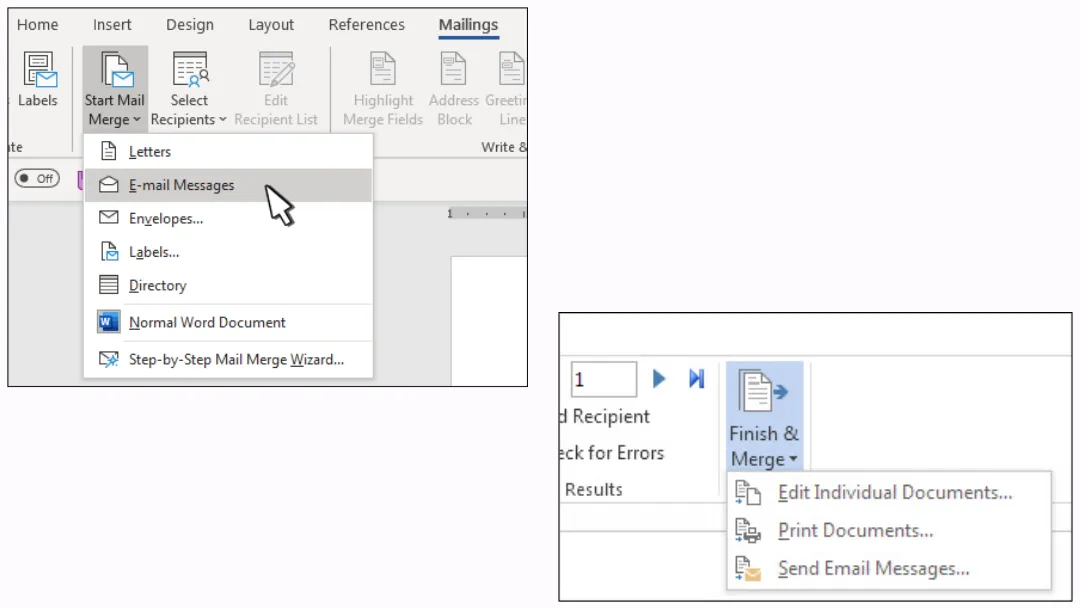
Otwórz Worda. Przejdź do Korespondencja > Rozpocznij korespondencję seryjną > Wiadomości e-mail.
-
Wybierz plik Excela jako źródło danych.
-
Wstaw pola scalania do treści wiadomości.
-
Kliknij Zakończ i scal > Wyślij wiadomości e-mail.
-
Wybierz kolumnę zawierającą adresy e-mail.
-
Wpisz temat wiadomości.
-
Wybierz HTML jako format wiadomości.
-
Outlook wyśle wiadomości jedna po drugiej w tle.
💡 Możesz użyć różnych źródeł dla swoich kontaktów: arkuszy kalkulacyjnych Excel, list kontaktów Outlook lub baz danych kompatybilnych z Wordem (takich jak Access).
Jak wykonać korespondencję seryjną w Gmailu
Masz dwie główne opcje wyboru źródła danych podczas korzystania z korespondencji seryjnej w Gmailu: Arkusze Google lub Kontakty Google. Musisz użyć komputera, ta funkcja nie jest dostępna na urządzeniach mobilnych.
👉 Obie metody szczegółowo wyjaśniliśmy w pełnym artykule: Czym jest korespondencja seryjna w Gmailu i jak z niej efektywnie korzystać?
W obu przypadkach działa to następująco:
Krok 1: Przygotuj kontakty
-
Sprawdź dokładnie imię każdego odbiorcy w Kontaktach Google.
-
Upewnij się, że każda kolumna w Arkuszu Google jest poprawnie wypełniona.
Krok 2: Włącz opcję korespondencji seryjnej i dodaj odbiorców
-
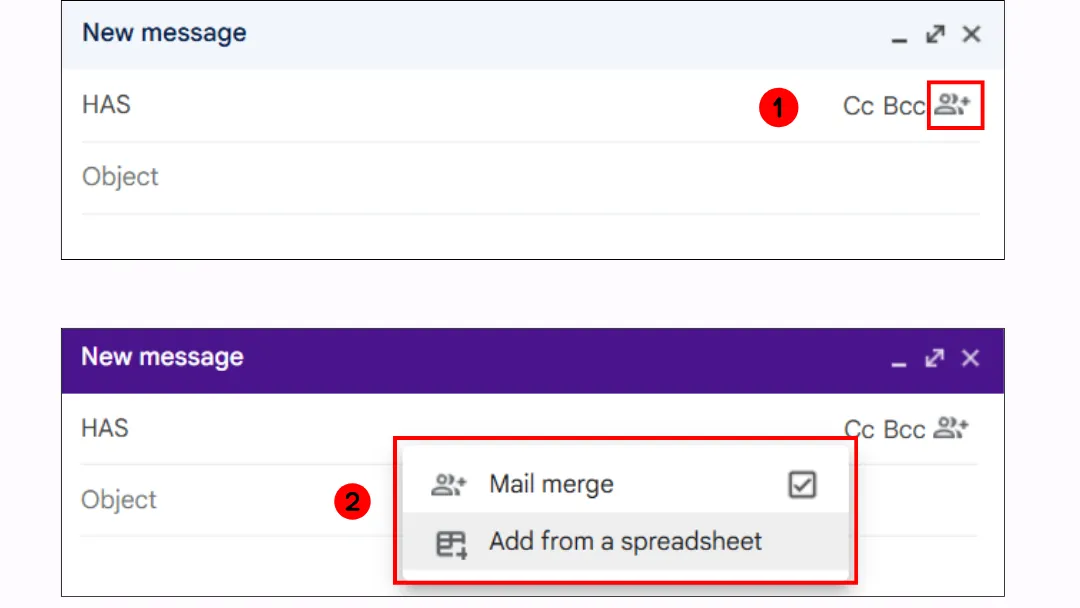
Otwórz Gmaila na komputerze i kliknij Utwórz.
-
W polu „Do” dodaj odbiorców.
-
Po prawej stronie linii „Do” kliknij Użyj korespondencji seryjnej.
-
Włącz przełącznik Korespondencja seryjna.
-
Jeśli używasz Arkuszy Google, kliknij Dodaj z arkusza kalkulacyjnego.
Krok 3: Napisz wiadomość i wstaw znaczniki korespondencji seryjnej w treści e-maila
W wiadomości wpisz @ i wybierz znacznik korespondencji seryjnej (@first name, @last name, @full name lub @email). Naciśnij Enter, aby wstawić znacznik.
Rozszerzenie do korespondencji seryjnej
Jak działa, zalety i wady rozszerzeń do korespondencji seryjnej
Jeśli podstawowa funkcja korespondencji seryjnej Gmaila nie wystarcza do Twoich potrzeb, rozszerzenie Mail Merge for Gmail oferuje znacznie bardziej solidną i przyjazną dla użytkownika alternatywę.
Łączy w sobie moc i prostotę: Twoje dane kontaktowe (imiona, adresy e-mail, pola niestandardowe itp.) są zarządzane bezpośrednio w Arkuszu Google. Wiadomości są nadal wysyłane przez Gmaila, pozostając w ramach dziennych limitów wysyłki Twojego konta.
☑️ Dlaczego warto użyć rozszerzenia zamiast natywnej funkcji Gmaila? Oto co je wyróżnia:
-
Większe możliwości personalizacji. W przeciwieństwie do ograniczonego wbudowanego narzędzia (które obsługuje tylko kilka zmiennych, takich jak @first_name), to rozszerzenie pozwala wstawiać nieograniczoną liczbę pól niestandardowych w temacie, treści wiadomości, podpisie, hiperłączach i nie tylko.
-
Automatyczne śledzenie wiadomości e-mail. Wysłane wiadomości są monitorowane, a Twój arkusz aktualizuje się automatycznie o status otwarcia.
-
Załączniki. Dodawaj pliki PDF, obrazy lub dowolne pliki do wysyłanych wiadomości.
-
Planowanie wysyłki. Wybierz idealny moment na wysłanie każdej wiadomości.
-
Bezpieczne użycie UDW (BCC). Chroń prywatność i przestrzegaj najlepszych praktyk e-mailowych.
-
Dławienie wysyłki (Throttling). Kontroluj tempo wysyłki, aby zwiększyć dostarczalność i zmniejszyć ryzyko oznaczenia konta jako spam.
❌ Pamiętaj:
-
Gmail narzuca dzienne limity wysyłki (1500 wiadomości).
-
Śledzenie wiadomości jest podstawowe: będziesz widzieć, czy e-mail został otwarty, ale śledzenie kliknięć i odpowiedzi nie jest uwzględnione.
Jak wykonać korespondencję seryjną za pomocą rozszerzenia
Wykonaj poniższe kroki, aby rozpocząć:
-
Najpierw zainstaluj dodatek Mail Merge z oficjalnej strony lub bezpośrednio przez Google Workspace Marketplace. Po prostu kliknij „Zainstaluj”, aby dodać go do swojego konta.
-
Otwórz dokument Arkuszy Google (odśwież w razie potrzeby), a następnie przejdź do: Rozszerzenia → Mail Merge for Gmail → Start.
-
Skonfiguruj poprawnie arkusz: jeden wiersz na odbiorcę, z wyraźnie oznaczonymi kolumnami (np. E-mail, Imię).
-
Użyj wbudowanego edytora wiadomości, aby stworzyć szablon.
-
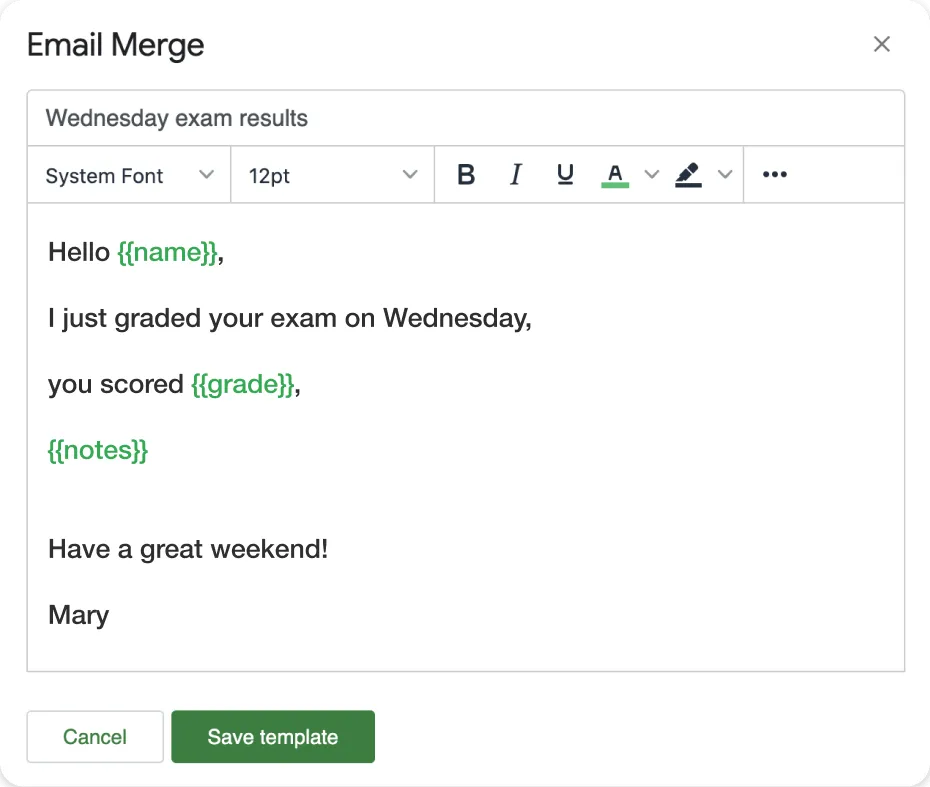
Spersonalizuj temat wiadomości, używając znaczników scalania, takich jak {{FirstName}}.
-
Wstaw pola scalania w treści wiadomości wszędzie tam, gdzie potrzebna jest dynamiczna treść.
-
Gdy wszystko będzie gotowe, wyślij swoją kampanię.
Użycie platformy do e-mail marketingu
Jak to działa
Platforma do e-mail marketingu to kompleksowe narzędzie zewnętrzne zaprojektowane do obsługi masowej wysyłki wiadomości. Pozwala tworzyć profesjonalne kampanie z zaawansowanym projektem, spersonalizowaną treścią, automatyzacją i szczegółowymi analitykami.
W przeciwieństwie do rozszerzenia do korespondencji seryjnej wbudowanego w Gmaila lub Outlooka, wiadomości nie są wysyłane z Twojej osobistej skrzynki odbiorczej, lecz przez serwery platformy.
☑️ Zalety
-
Zaprojektowane do marketingu lub regularnej komunikacji.
-
Zaawansowane narzędzia projektowe.
-
Rozszerzone opcje personalizacji.
-
Możliwość wysyłki do tysięcy odbiorców bez blokad.
-
Szczegółowe analityki: otwarcia, kliknięcia, rezygnacje z subskrypcji.
-
Automatyzacje i przepływy pracy oparte na zachowaniu.
❌ Ograniczenia
-
Mniej przyjazne dla początkujących.
-
Musisz przestrzegać profesjonalnych zasad e-mailingu (RODO, double opt-in itp.), zwłaszcza w przypadku B2C lub marketingu w Europie.
-
Nadawca może wydawać się mniej „osobisty” (nie jest to Twój bezpośredni adres Gmail).
-
Koszt.
Przykłady platform:
-
Proste i ogólnego przeznaczenia: Mailchimp, MailerLite, Moosend.
-
Silne w automatyzacji: Brevo, ActiveTrail.
-
Skupione na CRM, e-commerce lub zaawansowanym marketingu: Hubspot, Klaviyo, Aweber.
Typowy proces na platformie do e-mail marketingu
Wszystkie platformy do e-mail marketingu podążają za tymi samymi podstawowymi krokami. Oto przejrzysty przegląd, który pomoże wyjaśnić ten proces:
-
Utwórz lub zaimportuj listę kontaktów. Zaimportuj plik .CSV lub zbuduj listę ręcznie. Następnie posegmentuj kontakty za pomocą tagów, grup lub kryteriów (np. klienci, subskrybenci, leady…).
-
Utwórz nową kampanię. Nazwij kampanię i wybierz typ wysyłki (standardowy e-mail, automatyczny, test A/B itp.).
-
Zaprojektuj e-mail. Użyj wizualnego edytora typu „przeciągnij i upuść” lub edytora HTML. Uwzględnij zmienne personalizacji (np. {{FirstName}}).
-
Ustaw opcje. Zdefiniuj nadawcę, temat, pre-header i zaplanuj wysyłkę (natychmiastowa lub w określonym dniu/godzinie). Zastosuj reguły segmentacji, jeśli to konieczne.
-
Wyślij.
-
Analizuj. Uzyskaj dostęp do statystyk wydajności. W zależności od platformy mogą one obejmować otwarcia, kliknięcia, rezygnacje z subskrypcji, wskaźniki odrzuceń i inne, co pomoże ocenić i poprawić wyniki kampanii.

Pola DW (CC) i UDW (BCC)
Jak działają DW i UDW: zalety i wady
Pola DW (Kopia węgłowa) i UDW (Ukryta kopia węgłowa) są często używane do wysyłania tej samej wiadomości do wielu odbiorców. Ale czy naprawdę mogą zaspokoić potrzebę wysyłania indywidualnych wiadomości do grupy?
☑️ Zalety
-
Szybkie i łatwe w użyciu.
-
Działają dobrze w przypadku małych, jednorazowych wiadomości.
-
Zapobiegają ujawnianiu adresów e-mail odbiorców innym osobom.
❌ Ograniczenia
-
Brak możliwości personalizacji.
-
Większa szansa na oznaczenie jako spam, jeśli dodano zbyt wiele adresów.
-
Ograniczona liczba odbiorców.
-
Odbiorcy nadal mogą użyć opcji „Odpowiedz wszystkim”.
-
Brak śledzenia wiadomości.
UDW to raczej obejście problemu, przydatne w niektórych sytuacjach, ale nie spełnia celu wysyłania oddzielnych, spersonalizowanych wiadomości. Do tego celu lepszym wyborem jest odpowiednie rozwiązanie do korespondencji seryjnej.
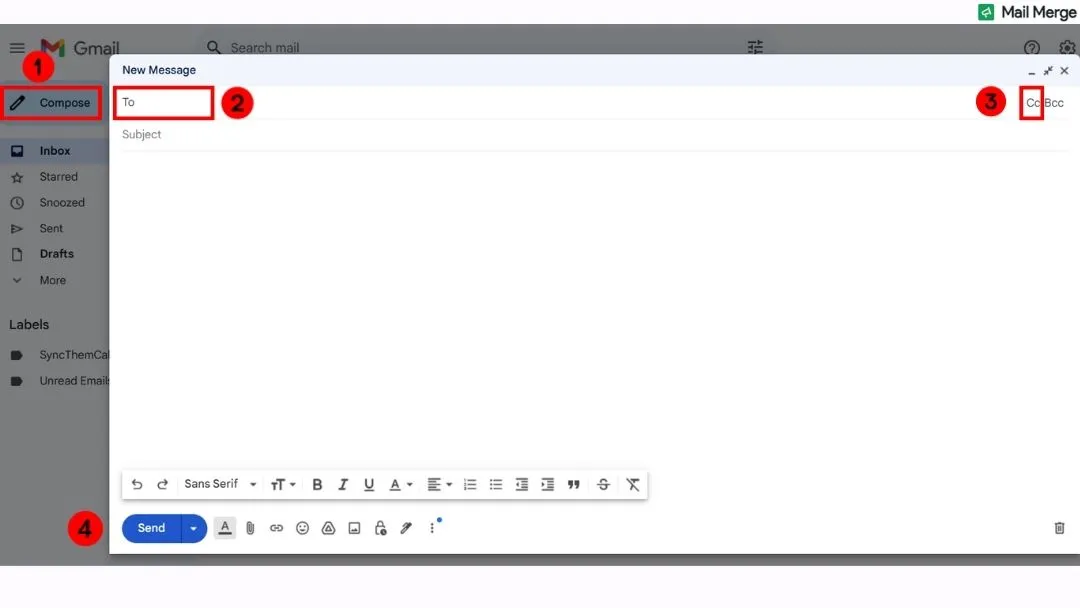
Samouczek krok po kroku
Oto jak proste jest ich użycie:
-
Utwórz nową wiadomość.
-
W polu „Do” wpisz głównego odbiorcę (lub odbiorców). 👉 Jeśli używasz tylko UDW, możesz wpisać tutaj własny adres e-mail.
-
Kliknij „DW” lub „UDW”, aby odkryć te pola.
-
Wpisz dodatkowe adresy e-mail w polu DW (widoczne) lub UDW (ukryte).
-
Napisz temat i wiadomość, a następnie kliknij Wyślij.
Grupy Google i Grupy Outlook
Jak działają: zalety i wady
Zarówno Outlook, jak i Google oferują możliwość tworzenia grup, aby ułatwić wysyłanie wiadomości do wielu osób.
Choć mają podobne nazwy, narzędzia te służą różnym celom. Grupy Google działają jak lista mailingowa, zaprojektowana do wysyłania jednej wiadomości do wielu osób za pośrednictwem jednego adresu grupowego. Grupa Outlook to raczej przestrzeń robocza do współpracy, z własnym adresem e-mail, udostępnionym kalendarzem, przechowywaniem plików i historią konwersacji dostępną dla członków.
⚠️ Nie myl ich z grupami kontaktów Gmaila lub Outlooka, które są po prostu lokalnymi listami kontaktów. Kiedy piszesz wiadomość i wpisujesz nazwę grupy, adresy członków są automatycznie wypełniane w polach Do, DW lub UDW. Nie ma tu wspólnego adresu e-mail, historii grupy i wszystko jest zarządzane lokalnie na Twoim koncie.
☑️ Zalety
-
Bardzo przydatne do komunikacji zespołowej lub współpracy wewnętrznej.
-
Możesz dodawać lub usuwać członków bez zmiany adresu e-mail grupy.
-
Scentralizowana historia wiadomości i komunikacji.
❌ Ograniczenia
-
Brak opcji personalizacji.
-
Nieodpowiednie do komunikacji spersonalizowanej lub poufnej.
👉 Zatem Grupy Outlook i Grupy Google nie odpowiadają w pełni na pytanie: „Jak wysyłać indywidualne wiadomości e-mail do grupy?”.
Często są mylone z narzędziami do korespondencji seryjnej, ale służą innemu celowi.
Jak wysłać wiadomość do Grupy Outlook
-
Na pasku nawigacji wybierz Grupy, a następnie wybierz swoją grupę z listy.
-
Kliknij Nowa wiadomość.
-
W polu Do wpisz adres e-mail swojej grupy.
-
Dodaj temat i napisz wiadomość.
-
Kliknij Wyślij.
Jak wysłać wiadomość za pomocą Grup Google
Grupy Google to jedno z najbardziej niezrozumianych narzędzi w ekosystemie Google Workspace 😅. Wiele osób myśli, że to tylko „lista kontaktów”, ale w rzeczywistości jest to pełnoprawna platforma.
Używasz platformy do tworzenia i zarządzania grupą, zarządzania jej członkami oraz uzyskiwania dostępu do historii konwersacji.
Ale w codziennej komunikacji wysyłasz wiadomości przez Gmaila. Po skonfigurowaniu grupy możesz wysłać wiadomość na adres [email protected], a wszyscy członkowie otrzymają ją w swojej skrzynce odbiorczej (w zależności od ustawień subskrypcji).
Więc ostatecznie proces jest dość prosty:
-
Utwórz i zarządzaj swoją grupą w Grupach Google.
-
Utwórz wiadomość jak zwykle w Gmailu i wpisz [email protected] w polu „Do”.
Porównanie rozwiązań
Tabela porównawcza to idealne narzędzie, aby szybko sprawdzić, jakie funkcje oferuje każda z metod.
| Korespondencja seryjna Gmail | Korespondencja seryjna Outlook | Rozszerzenie Mail Merge | Platforma e-mail marketingowa | Pole UDW | Grupy Google/Outlook | Grupy kontaktów Gmail/Outlook | |
|---|---|---|---|---|---|---|---|
| Personalizacja | Podstawowa (4 znaczniki) | Tak | Tak | Bardzo zaawansowana | ❌ | ❌ | ❌ |
| Indywidualne e-maile | ✅ | ✅ | ✅ | ✅ | ❌ | ❌ | ❌ |
| Odbiorcy widzą się nawzajem | ❌ | ❌ | ❌ | ❌ | ❌ | ✅ | ✅ |
| Śledzenie | ❌ | ❌ | ✅ | ✅ | ❌ | ❌ | ❌ |
| Dozwolone załączniki | ❌ | ✅ | ✅ | ✅ | ✅ | ✅ | ✅ |
| Planowanie | ❌ | ❌ | ✅ | ✅ | ✅ | ✅ | ✅ |
| Łatwość użycia | 🟠 | 🔴 | 🟢 | 🟢 | 🟢 | 🟢 | 🟢 |
Ekspercka wiedza: Dławienie wysyłki (Throttling)
Dławienie wysyłki odnosi się do wysyłania wiadomości w małych partiach lub rozłożonych w czasie, zamiast wszystkich naraz.
Kto to oferuje?
-
Rozszerzenie Mail Merge.
-
Pełne platformy do e-mail marketingu.
Dlaczego jest to przydatne?
Aby zapobiec oznaczeniu Twojego konta przez Gmaila lub Outlooka jako podejrzane z powodu masowej wysyłki.
Jak to działa?
Weźmy jako przykład rozszerzenie Mail Merge.
1️⃣ Przejdź do Ustawień ogólnych.

2️⃣ Wybierz jeden z 3 trybów dławienia:
-
Email blast: Wysyła wiadomości tak szybko, jak to możliwe, z minimalnym opóźnieniem między nimi.
-
Dodaj opóźnienie między każdą wiadomością: Ręcznie ustawiasz opóźnienie między każdą wiadomością.
-
Dodaj losowe opóźnienie między wiadomościami: Rozszerzenie dodaje zmienność, aby naśladować bardziej ludzkie zachowanie podczas wysyłki.

3️⃣ Zapisz nowe ustawienia. Będą one miały zastosowanie do wszystkich nowych kampanii.
Twoje pytania, nasze odpowiedzi
Jak wysłać spersonalizowaną wiadomość do wielu odbiorców?
Użyj metody korespondencji seryjnej: zarówno Gmail, jak i Outlook mają wbudowane funkcje do tego celu, ale możesz również użyć dedykowanego rozszerzenia lub platformy do e-mail marketingu. Każda opcja pozwala spersonalizować wiadomość imieniem odbiorcy lub innymi danymi. Właściwy wybór zależy od Twoich potrzeb: prostoty, śledzenia lub wolumenu.
Jak wysłać wiadomość do grupy bez pokazywania wszystkich adresów e-mail?
Użyj pola UDW: odbiorcy nie będą widzieć swoich adresów. To szybkie rozwiązanie, ale nie personalizuje wiadomości. Aby uzyskać bardziej profesjonalny i spersonalizowany wynik, lepiej użyć narzędzia do korespondencji seryjnej.
Jak wysłać tę samą wiadomość do wielu odbiorców oddzielnie w Gmailu lub Outlooku?
Użyj funkcji korespondencji seryjnej, dostępnej natywnie w Gmailu i Outlooku. Pozwala ona wysłać tę samą wiadomość do wielu osób, ale każda z nich otrzymuje ją jako oddzielną, spersonalizowaną wiadomość. W Outlooku wymaga to Worda + Excela; w Gmailu użyj opcji „Korespondencja seryjna” lub dodatku takiego jak Mail Merge for Gmail.
Jak wysłać wiadomość do wielu odbiorców indywidualnie w Spark?
Aplikacja Spark nie oferuje natywnej funkcji korespondencji seryjnej.
Aby wysyłać spersonalizowane wiadomości masowo, musisz użyć rozwiązania zewnętrznego, takiego jak platforma do e-mail marketingu lub rozszerzenie do korespondencji seryjnej kompatybilne z Gmailem lub Outlookiem.
Spark świetnie sprawdza się w zarządzaniu wiadomościami, ale nie jest zaprojektowany do spersonalizowanej wysyłki masowej.
Czym jest korespondencja seryjna i jak działa?
Korespondencja seryjna to sposób na wysyłanie spersonalizowanych wiadomości do wielu odbiorców jednocześnie. Wstawia niestandardowe dane (takie jak imiona lub adresy e-mail) do jednego szablonu wiadomości. Możesz to zrobić za pomocą narzędzi takich jak Gmail, Outlook lub platformy do e-mail marketingu. Każdy odbiorca otrzymuje oddzielną, dostosowaną wiadomość.
Jak mogę wysłać 10 000 wiadomości za darmo?
Nie wszystkie naraz i nie bez kompromisów. Większość platform, które reklamują „wyślij 10 000 wiadomości za darmo”, odnosi się do limitów miesięcznych rozłożonych w czasie, a nie do jednej wysyłki. Darmowe plany często mają dzienne limity, ograniczone funkcje, obowiązkowy branding i ścisłe monitorowanie antyspamowe. Jeśli poważnie myślisz o wysyłce do 10 000 osób, zainwestuj w odpowiednie narzędzie lub przygotuj się na podzielenie kampanii, rozgrzanie domeny i przestrzeganie zasad dostarczalności. Jest to możliwe, tylko nie tak „darmowe i łatwe”, jak się wydaje.
Jak powinienem zacząć wiadomość adresowaną do wielu osób?
Zależy to od kontekstu i tego, jak formalna musi być Twoja wiadomość. Aby uzyskać neutralny, profesjonalny ton, możesz napisać „Dzień dobry wszystkim”, „Cześć zespołie” lub „Dzień dobry [imiona]”, jeśli grupa jest mała. Unikaj zbyt formalnych lub bezosobowych powitań, takich jak „Szanowni Państwo”, chyba że jest to ściśle konieczne.
👉 Sprawdź nasz przewodnik: Jak profesjonalnie rozpocząć e-mail, aby uzyskać praktyczne przykłady i wskazówki.
Podsumowanie
Niezależnie od tego, czy wysyłasz dziesięć, czy tysiąc wiadomości, kluczem jest zrobienie tego mądrze, bez poświęcania personalizacji. Rozszerzenie Mail Merge pomaga zaoszczędzić czas, wysyłając jednocześnie w pełni zindywidualizowane wiadomości.
Wypróbuj je już dziś!
Gotowy, aby wysłać swoją pierwszą kampanię?
Zainstaluj Mail Merge for Gmail z Google Workspace Marketplace i wysyłaj bezpłatnie do 50 spersonalizowanych wiadomości e-mail dziennie.
Rozpocznij za darmoWięcej do przeczytania
Więcej z kategorii Tutorials

Jak usunąć zduplikowane adresy e-mail w Google Sheets przed wysyłką mail merge
Dowiedz się, jak usunąć zduplikowane adresy e-mail w Google Sheets przed wysyłką mail merge, używając funkcji usuwania duplikatów, UNIQUE oraz COUNTIF.

Jak budować ukierunkowane listy mailingowe, które faktycznie konwertują
Dowiedz się, jak budować ukierunkowane listy mailingowe, które zwiększają liczbę otwarć, kliknięć i odpowiedzi. Praktyczne kroki dotyczące pozyskiwania, segmentacji, czyszczenia danych i działań zgodnych z RODO.

Wysyłanie masowych wiadomości e-mail z Gmaila: Kompletny przewodnik krok po kroku
Dowiedz się, jak wysyłać masowe wiadomości e-mail z Gmaila za pomocą Mail Merge for Gmail. Przewodnik krok po kroku dotyczący personalizacji, śledzenia i najlepszych praktyk w zakresie dostarczalności.