


















Comment envoyer des e-mails individuels à un groupe : Comparaison complète
Vous vous demandez comment envoyer des e-mails individuels à un groupe sans exposer les destinataires ? Découvrez ici toutes les meilleures méthodes, outils et conseils d'experts.
Vous cherchez à envoyer un e-mail personnalisé à plusieurs personnes, et mieux encore, sans qu’elles ne voient les autres destinataires ?
👉 C’est ce que nous appelons l’envoi individualisé.
Et non, ce n’est pas ce que font les groupes de contacts, les champs CCI ou les Google Groups… Mais nous aborderons également ces points.
Avant de passer aux outils, prenons un moment pour définir de quoi nous parlons :
- “E-mails individuels” signifie que chaque personne doit recevoir un message séparé dans sa boîte de réception, sans avoir l’impression de faire partie d’une liste de diffusion.
- “À un groupe” signifie que vous ciblez plusieurs destinataires.
Dans cet article, nous vous présenterons TOUTES les solutions possibles, de la plus efficace à la moins performante, car même les options imparfaites peuvent être utiles selon vos besoins.
Publipostage natif (Gmail ou Outlook)
Comment fonctionne le publipostage natif, ses avantages et ses inconvénients
Le publipostage (mail merge) vous permet d’envoyer un e-mail séparé à chaque destinataire en une seule fois, comme s’il avait été écrit juste pour lui, et sans qu’il sache que d’autres ont reçu un message similaire.
Il utilise des balises de fusion (comme @firstName dans Gmail ou {{FirstName}} dans Outlook), qui sont automatiquement remplacées par les données de chaque destinataire.
❌ Limites du publipostage natif :
- Disponible uniquement sur ordinateur, pas sur mobile.
- Aucune option de planification.
- Aucun suivi intégré (pas de suivi d’ouverture ou de clic).
- Limites spécifiques à Gmail : objet non personnalisable, seulement 4 balises autorisées, impossibilité d’ajouter des pièces jointes, limité à 1 500 e-mails par jour, et fonctionne uniquement avec les comptes Google Workspace payants.
- Spécifique à Outlook : peu intuitif.
💡 Dans Gmail, le publipostage a remplacé la fonctionnalité ” envoi multiple ”, qui n’existe plus.
☑️ Avantage : Pas besoin d’outils tiers.
Nous semblons peut-être un peu durs en ne listant qu’un seul avantage, mais en réalité, c’est à peu près tout. Ces fonctionnalités intégrées sont assez limitées, alors qu’un bon outil tiers rend le travail non seulement plus facile, mais aussi plus efficace.
Comment effectuer un publipostage avec Outlook
Il existe plusieurs façons de faire un publipostage. La plus simple (et c’est peu dire, rien n’est vraiment simple ici) consiste à utiliser trois outils Microsoft :
- Word : pour rédiger le message.
- Excel : pour créer votre liste de destinataires et vos champs personnalisés.
- Outlook : pour envoyer réellement les e-mails.
Cette méthode fonctionne avec la plupart des versions de Microsoft Outlook pour Windows, à condition que Word, Excel et Outlook soient tous installés localement ( versions de bureau ) et fassent partie de la même suite Office.
Suivez ces étapes de base :
-
Ouvrez Excel. Préparez votre tableau avec les colonnes nécessaires (ex : Prénom, Nom, E-mail…).
-
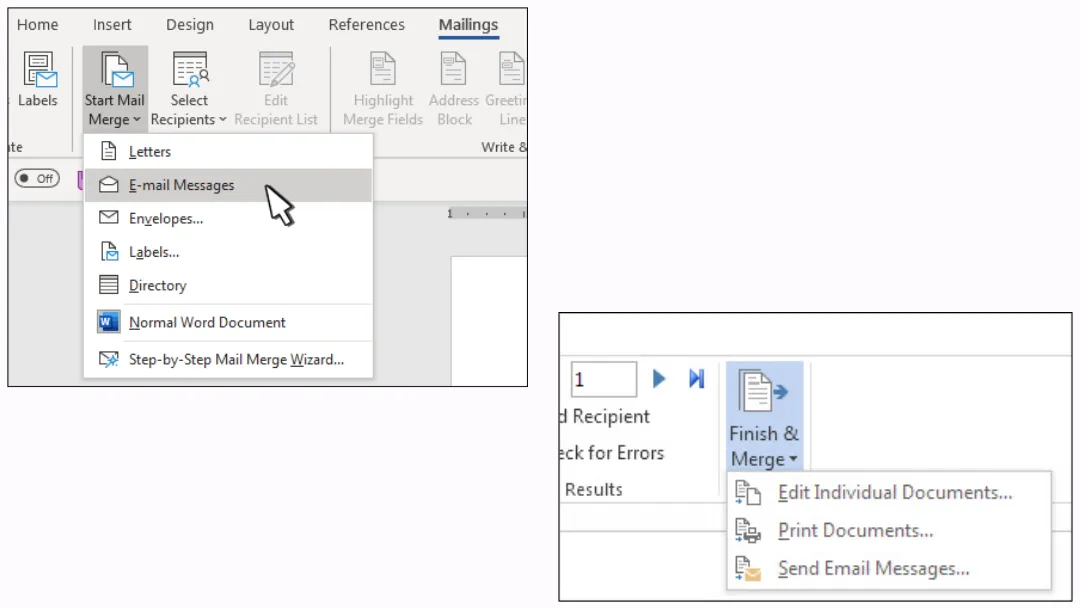
Ouvrez Word. Allez dans Publipostage > Démarrer la fusion et le publipostage > Messages électroniques.
-
Sélectionnez votre fichier Excel comme source de données.
-
Insérez vos champs de fusion dans le corps de l’e-mail.
-
Cliquez sur Terminer et fusionner > Envoyer des messages électroniques.
-
Choisissez la colonne contenant les adresses e-mail.
-
Saisissez votre objet.
-
Sélectionnez HTML comme format de message.
-
Outlook enverra les e-mails un par un, en arrière-plan.
💡 Vous pouvez utiliser différentes sources pour vos contacts : feuilles de calcul Excel, listes de contacts Outlook ou bases de données compatibles avec Word (comme Access).
Comment effectuer un publipostage avec Gmail
Vous disposez de deux options principales pour votre source de données lors d’un publipostage avec Gmail : Google Sheets ou Google Contacts. Vous devez utiliser un ordinateur, cette fonctionnalité n’est pas disponible sur mobile.
👉 Nous avons expliqué les deux méthodes en détail dans un article complet : Qu’est-ce que le publipostage dans Gmail et comment l’utiliser efficacement ?
Dans les deux cas, voici comment cela fonctionne :
Étape 1 : Préparez vos contacts
-
Vérifiez le nom de chaque destinataire dans Google Contacts.
-
Assurez-vous que chaque colonne de votre Google Sheet est correctement remplie.
Étape 2 : Activez l’option de publipostage et ajoutez vos destinataires
-
Ouvrez Gmail sur votre ordinateur et cliquez sur Nouveau message.
-
Dans le champ “À”, ajoutez vos destinataires.
-
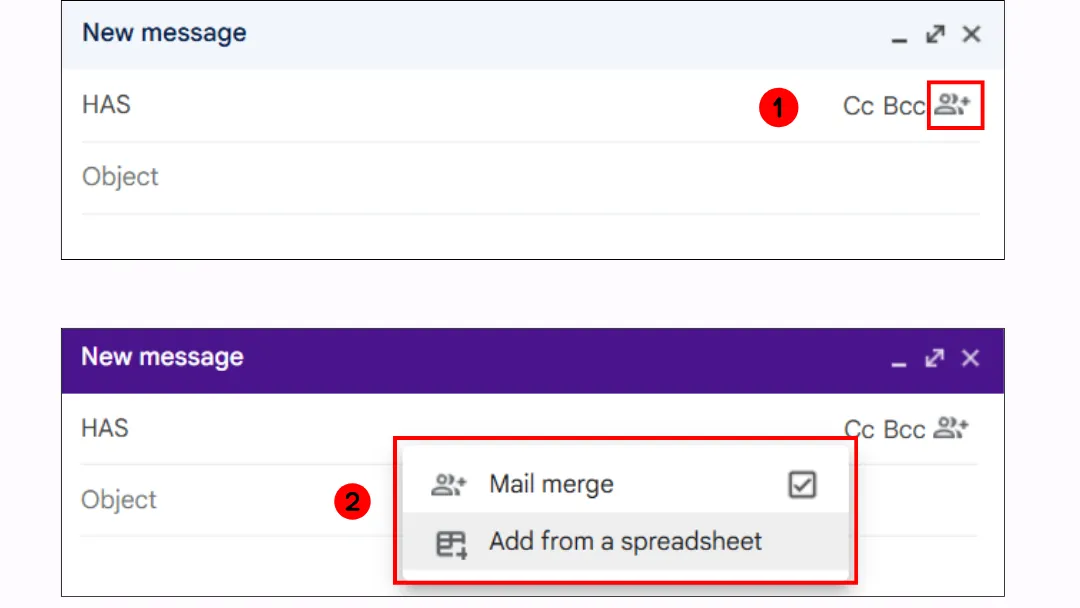
À droite de la ligne “À”, cliquez sur Utiliser le publipostage.
-
Activez le publipostage.
-
Si vous utilisez Google Sheets, cliquez sur Ajouter à partir d’une feuille de calcul.
Étape 3 : Rédigez votre message et insérez des balises de publipostage dans le corps de l’e-mail
Dans votre message, tapez @ et sélectionnez une balise de publipostage (@prénom, @nom, @nom complet ou @e-mail). Appuyez sur Entrée pour insérer la balise.
Une extension de publipostage
Comment fonctionne une extension de publipostage, ses avantages et ses inconvénients
Si la fonction de publipostage de base de Gmail ne suffit pas à vos besoins, l’extension Mail Merge for Gmail offre une alternative bien plus robuste et conviviale.
Elle allie puissance et simplicité : vos données de contact (noms, adresses e-mail, champs personnalisés, etc.) sont gérées directement dans Google Sheets. Les e-mails sont toujours envoyés via Gmail, en respectant les limites d’envoi quotidiennes de votre compte.
☑️ Pourquoi utiliser une extension plutôt que la fonctionnalité native de Gmail ? Voici ce qui la distingue :
-
Plus d’options de personnalisation. Contrairement à l’outil intégré limité (qui ne prend en charge que quelques variables comme @first_name), cette extension vous permet d’insérer un nombre illimité de champs personnalisés, dans l’objet, le corps du message, la signature, les hyperliens, et plus encore.
-
Suivi des e-mails automatique. Les messages envoyés sont surveillés et votre feuille de calcul se met à jour automatiquement avec le statut d’ouverture.
-
Pièces jointes. Ajoutez des PDF, des images ou tout fichier nécessaire à vos messages sortants.
-
Planification des e-mails. Choisissez le moment idéal pour l’envoi de chaque message.
-
Utilisation sécurisée du CCI. Protégez la confidentialité et respectez les meilleures pratiques en matière d’e-mailing.
-
Envoi cadencé. Contrôlez le rythme d’envoi pour améliorer la délivrabilité et réduire le risque que votre compte soit signalé comme spam.
❌ Gardez à l’esprit :
-
Gmail impose des limites d’envoi quotidiennes (1 500 e-mails).
-
Le suivi des e-mails est basique : vous pourrez voir si un e-mail a été ouvert, mais le suivi des clics et des réponses n’est pas inclus.
Comment effectuer un publipostage avec l’extension Mail Merge
Suivez ces étapes pour commencer :
-
Tout d’abord, installez l’extension Mail Merge depuis le site officiel ou directement via le Google Workspace Marketplace. Cliquez simplement sur “Installer” pour l’ajouter à votre compte.
-
Ouvrez un document Google Sheets (actualisez si nécessaire), puis accédez à : Extensions → Mail Merge for Gmail → Start.
-
Configurez correctement votre feuille de calcul : une ligne par destinataire, avec des colonnes clairement étiquetées (ex : E-mail, Prénom).
-
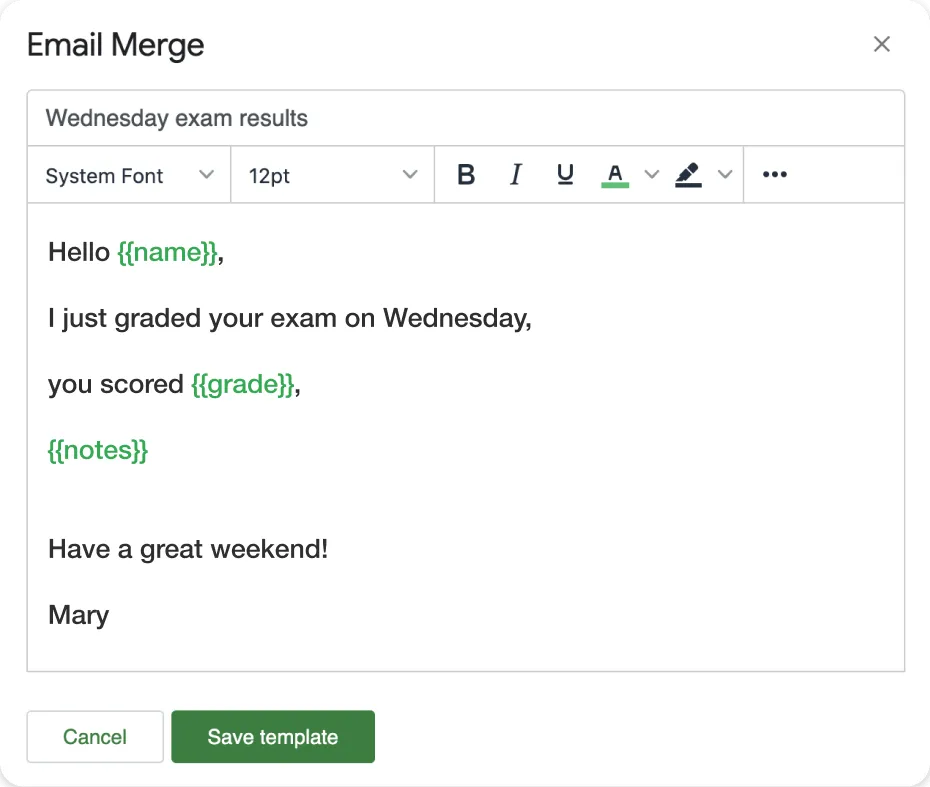
Utilisez l’éditeur d’e-mail intégré pour créer votre modèle de message.
-
Personnalisez votre objet en utilisant des balises de fusion telles que {{FirstName}}.
-
Insérez des champs de fusion dans le corps de votre message là où un contenu dynamique est nécessaire.
-
Lorsque tout est prêt, lancez votre campagne.
Utiliser une plateforme d’e-mailing
Comment cela fonctionne
Une plateforme d’e-mailing est un outil externe complet conçu pour gérer l’envoi d’e-mails en masse. Elle vous permet de créer des campagnes professionnelles avec un design avancé, du contenu personnalisé, des automatisations et des analyses détaillées.
Contrairement à une extension de publipostage intégrée à Gmail ou Outlook, les e-mails ne sont pas envoyés depuis votre boîte de réception personnelle, ils sont délivrés via les serveurs de la plateforme.
☑️ Avantages
-
Conçu pour le marketing ou les communications régulières.
-
Outils de design avancés.
-
Options de personnalisation améliorées.
-
Possibilité d’envoyer à des milliers de destinataires sans être bloqué.
-
Analyses détaillées : ouvertures, clics, désabonnements.
-
Automatisations et flux de travail basés sur le comportement.
❌ Limites
-
Moins adapté aux débutants.
-
Vous devez respecter les règles professionnelles d’e-mailing (RGPD, double opt-in, etc.), surtout pour le B2C ou le marketing en Europe.
-
L’expéditeur peut sembler moins “personnel” (ce n’est pas votre adresse Gmail directe).
-
Coût.
Exemples de plateformes :
-
Simples et polyvalentes : Mailchimp, MailerLite, Moosend.
-
Performantes en automatisation : Brevo, ActiveTrail.
-
Orientées CRM, e-commerce ou marketing avancé : Hubspot, Klaviyo, Aweber.
Processus typique sur une plateforme d’e-mailing
Toutes les plateformes d’e-mailing suivent les mêmes étapes de base. Voici un aperçu structuré pour aider à démystifier le processus :
-
Créez ou importez votre liste de contacts. Importez un fichier .CSV ou construisez manuellement votre liste. Ensuite, segmentez vos contacts en utilisant des balises, des groupes ou des critères (ex : clients, abonnés, prospects…).
-
Créez une nouvelle campagne. Nommez votre campagne et choisissez le type d’envoi (e-mail standard, automatisé, test A/B, etc.).
-
Concevez votre e-mail. Utilisez un éditeur visuel par glisser-déposer ou un éditeur HTML. Incluez des variables de personnalisation (ex : {{FirstName}}).
-
Définissez vos options. Définissez l’expéditeur, l’objet, le pré-en-tête et planifiez l’envoi (immédiat ou à une date/heure spécifique). Appliquez des règles de segmentation si nécessaire.
-
Envoyez.
-
Analysez. Accédez aux statistiques de performance. Selon la plateforme, celles-ci peuvent inclure les ouvertures, les clics, les désabonnements, les taux de rebond, et plus encore, pour aider à évaluer et améliorer les résultats de votre campagne.

Les champs CC et CCI
Comment fonctionnent le CC et le CCI : Avantages et inconvénients
Les champs CC (Copie Carbone) et CCI (Copie Carbone Invisible) sont souvent utilisés pour envoyer le même e-mail à plusieurs destinataires. Mais peuvent-ils vraiment répondre au besoin d’envoyer des e-mails individualisés à un groupe ?
☑️ Avantages
-
Rapide et facile à utiliser.
-
Fonctionne bien pour les petits e-mails ponctuels.
-
Empêche d’exposer les adresses e-mail des destinataires les uns aux autres.
❌ Limites
-
Aucune personnalisation possible.
-
Risque plus élevé d’être signalé comme spam si trop d’adresses sont ajoutées.
-
Nombre limité de destinataires.
-
Les destinataires peuvent toujours faire “Répondre à tous”.
-
Aucun suivi des e-mails.
Le CCI est plutôt une solution de contournement, pratique dans certaines situations, mais il ne répond pas réellement à l’objectif d’envoyer des e-mails séparés et personnalisés. Pour cela, une solution de publipostage appropriée est un meilleur choix.
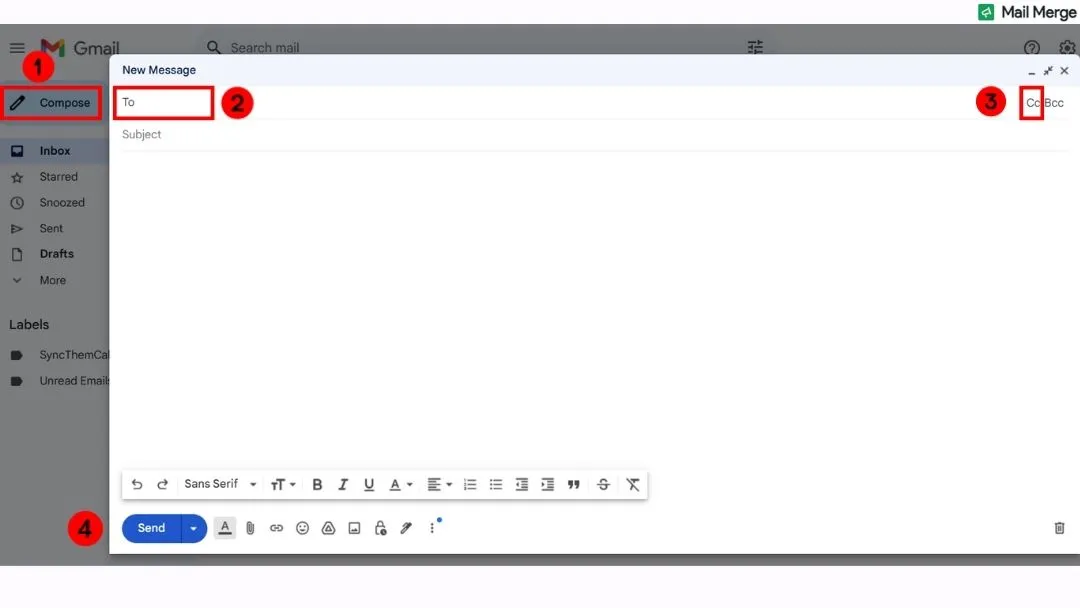
Tutoriel étape par étape
Voici à quel point c’est simple à utiliser :
-
Créez un nouvel e-mail.
-
Dans le champ “À”, saisissez le(s) destinataire(s) principal(aux). 👉 Si vous n’utilisez que le CCI, vous pouvez mettre votre propre adresse e-mail ici.
-
Cliquez sur “CC” ou “CCI” pour révéler ces champs.
-
Saisissez des adresses e-mail supplémentaires dans le champ CC (visible) ou CCI (masqué).
-
Rédigez votre objet et votre message, puis cliquez sur Envoyer.
Google Groups et Outlook Groups
Comment ils fonctionnent : Avantages et inconvénients
Outlook et Google offrent tous deux la possibilité de créer des groupes pour faciliter l’envoi d’e-mails à plusieurs personnes.
Bien qu’ils portent des noms similaires, ces outils servent des objectifs différents. Google Groups fonctionne comme une liste de diffusion, conçue pour envoyer un e-mail à plusieurs personnes via une adresse de groupe unique. Un groupe Outlook est davantage un espace de travail collaboratif, avec sa propre adresse e-mail, son calendrier partagé, son stockage de fichiers et son historique de conversation accessible aux membres.
⚠️ Ne confondez pas cela avec les groupes de contacts Gmail ou Outlook, qui sont simplement des listes de contacts locales. Lorsque vous rédigez un e-mail et tapez le nom du groupe, les adresses des membres sont automatiquement remplies dans les champs À, CC ou CCI. Il n’y a pas d’adresse e-mail partagée, pas d’historique de groupe, et tout est géré localement sur votre compte.
☑️ Avantages
-
Très utile pour la communication d’équipe ou la collaboration interne.
-
Vous pouvez ajouter ou supprimer des membres sans changer l’adresse e-mail du groupe.
-
Historique des messages et communication centralisés.
❌ Limites
-
Aucune option de personnalisation.
-
Ne convient pas à une communication personnalisée ou confidentielle.
👉 Donc, les groupes Outlook et Google Groups ne répondent pas entièrement à la question : “Comment envoyer des e-mails individuels à un groupe ?”
Ils sont souvent confondus avec des outils de publipostage, mais ils servent un objectif différent.
Comment envoyer un e-mail à un groupe Outlook
-
Dans la barre de navigation, sélectionnez Groupes, puis choisissez votre groupe dans la liste.
-
Cliquez sur Nouvel e-mail.
-
Dans le champ À, saisissez l’adresse e-mail de votre groupe.
-
Ajoutez un objet et rédigez votre message.
-
Cliquez sur Envoyer.
Comment envoyer un e-mail avec Google Groups
Google Groups est l’un des outils les plus mal compris de l’écosystème Google Workspace 😅. Beaucoup de gens pensent qu’il s’agit juste d’une “liste de contacts”, mais c’est en réalité une plateforme complète.
Vous utilisez la plateforme pour créer et gérer le groupe, gérer ses membres et accéder à l’historique des conversations.
Mais pour la communication quotidienne, vous envoyez des messages via Gmail. Une fois le groupe configuré, vous pouvez envoyer un e-mail à [email protected], et tous les membres recevront le message dans leur boîte de réception (selon leurs paramètres d’abonnement).
Au final, le processus est assez simple :
-
Créez et gérez votre groupe sur Google Groups.
-
Rédigez un e-mail comme d’habitude dans Gmail, et mettez [email protected] dans le champ “À”.
Comparaison de chaque solution
Un tableau comparatif est l’outil idéal pour voir rapidement quelles fonctionnalités chaque méthode propose.
| Publipostage Gmail | Publipostage Outlook | Extension de publipostage | Plateforme d’e-mailing | Champ CCI | Groupes Google/Outlook | Groupes de contacts Gmail/Outlook | |
|---|---|---|---|---|---|---|---|
| Personnalisation | Basique (4 balises) | Oui | Oui | Très avancée | ❌ | ❌ | ❌ |
| E-mails individuels | ✅ | ✅ | ✅ | ✅ | ❌ | ❌ | ❌ |
| Les destinataires se voient | ❌ | ❌ | ❌ | ❌ | ❌ | ✅ | ✅ |
| Suivi | ❌ | ❌ | ✅ | ✅ | ❌ | ❌ | ❌ |
| Pièces jointes autorisées | ❌ | ✅ | ✅ | ✅ | ✅ | ✅ | ✅ |
| Planification | ❌ | ❌ | ✅ | ✅ | ✅ | ✅ | ✅ |
| Facilité d’utilisation | 🟠 | 🔴 | 🟢 | 🟢 | 🟢 | 🟢 | 🟢 |
Avis d’expert : Cadencement des e-mails
Le cadencement des e-mails consiste à envoyer des e-mails par petits lots ou espacés dans le temps, au lieu de tout envoyer en une seule fois.
Qui le propose ?
-
L’extension Mail Merge.
-
Les plateformes d’e-mailing complètes.
Pourquoi est-ce utile ?
Pour éviter que Gmail ou Outlook ne signale votre compte pour activité suspecte en raison d’un comportement d’envoi en masse.
Comment cela fonctionne-t-il ?
Prenons l’extension Mail Merge comme exemple.
1️⃣ Allez dans les Paramètres généraux.

2️⃣ Choisissez entre 3 modes de cadencement :
-
Envoi rapide : Envoie les e-mails aussi vite que possible avec le délai minimum entre eux.
-
Ajouter un délai entre chaque e-mail : Vous définissez manuellement le délai entre chaque message.
-
Ajouter un délai aléatoire entre les e-mails : L’extension ajoute de la variabilité pour imiter un comportement d’envoi plus humain.

3️⃣ Enregistrez les nouveaux paramètres. Ils s’appliqueront à toutes les nouvelles campagnes à l’avenir.
Vos questions, nos réponses
Comment envoyer un e-mail personnalisé à plusieurs destinataires ?
Utilisez une méthode de publipostage : Gmail et Outlook disposent tous deux de fonctionnalités intégrées pour cela, mais vous pouvez également utiliser une extension dédiée ou une plateforme d’e-mailing. Chaque option vous permet de personnaliser le message avec le prénom du destinataire ou d’autres données. Le bon choix dépend de vos besoins : simplicité, suivi ou volume.
Comment envoyer un e-mail à un groupe sans afficher toutes les adresses e-mail ?
Utilisez le champ CCI : les destinataires ne verront pas les adresses des uns et des autres. C’est une solution rapide, mais elle ne personnalise pas les messages. Pour un résultat plus professionnel et personnalisé, il est préférable d’utiliser un outil de publipostage.
Comment envoyer le même e-mail à plusieurs destinataires séparément dans Gmail ou Outlook ?
Utilisez la fonctionnalité de publipostage, disponible nativement dans Gmail et Outlook. Elle vous permet d’envoyer le même message à plusieurs personnes, mais chacune le reçoit comme un e-mail séparé et personnalisé. Dans Outlook, cela implique Word + Excel ; dans Gmail, utilisez l’option “Publipostage” ou une extension comme Mail Merge for Gmail.
Comment envoyer un e-mail à plusieurs destinataires individuellement dans Spark ?
L’application Spark ne propose pas de fonctionnalité de publipostage native.
Pour envoyer des e-mails personnalisés en masse, vous devrez utiliser une solution externe, telle qu’une plateforme d’e-mailing ou une extension de publipostage compatible avec Gmail ou Outlook.
Spark est excellent pour gérer les e-mails, mais il n’est pas conçu pour l’envoi massif personnalisé.
Qu’est-ce que le publipostage et comment fonctionne-t-il ?
Le publipostage est un moyen d’envoyer des e-mails personnalisés à plusieurs destinataires à la fois. Il insère des données personnalisées (comme des noms ou des adresses e-mail) dans un modèle d’e-mail unique. Vous pouvez le faire en utilisant des outils comme Gmail, Outlook ou des plateformes d’e-mailing. Chaque destinataire reçoit un message séparé et personnalisé.
Comment puis-je envoyer 10 000 e-mails gratuitement ?
Pas tous en une seule fois, et pas sans compromis. La plupart des plateformes qui annoncent “envoyez 10 000 e-mails gratuitement” font référence à des limites mensuelles, réparties dans le temps, et non à un envoi unique. Les plans gratuits sont souvent assortis de plafonds quotidiens, de fonctionnalités limitées, d’une image de marque obligatoire et d’une surveillance anti-spam stricte. Si vous envisagez sérieusement d’envoyer des e-mails à 10 000 personnes, investissez dans un outil approprié ou soyez prêt à diviser la campagne, à chauffer votre domaine et à respecter les règles de délivrabilité. C’est possible, mais pas aussi “gratuit et facile” qu’il y paraît.
Comment dois-je commencer un e-mail adressé à plusieurs personnes ?
Cela dépend du contexte et du degré de formalité de votre message. Pour un ton neutre et professionnel, vous pouvez dire Bonjour à tous, Salut l’équipe, ou Bonjour [prénoms] si le groupe est restreint. Évitez les salutations trop formelles ou impersonnelles comme Madame, Monsieur, sauf si c’est strictement nécessaire.
👉 Consultez notre guide : Comment commencer un e-mail de manière professionnelle pour des exemples pratiques et des conseils.
Conclusion
Que vous envoyiez dix e-mails ou un millier, la clé est de le faire intelligemment, sans sacrifier la personnalisation. L’extension Mail Merge vous aide à gagner du temps tout en envoyant des messages réellement individualisés.
Essayez-la dès aujourd’hui !
Prêt à envoyer votre première campagne ?
Installez Mail Merge for Gmail depuis le Google Workspace Marketplace et envoyez gratuitement jusqu'à 50 e-mails personnalisés par jour.
Commencer gratuitementLectures complémentaires
Plus d'articles de Tutorials

Comment supprimer les adresses e-mail en double dans Google Sheets avant un publipostage
Apprenez à supprimer les e-mails en double dans Google Sheets avant un publipostage avec les outils intégrés, UNIQUE et COUNTIF.

Comment créer des listes d'e-mails ciblées qui convertissent réellement
Apprenez à créer des listes d'e-mails ciblées qui génèrent des ouvertures, des clics et des réponses. Étapes pratiques pour le sourcing, la segmentation, le nettoyage et la prospection conforme au RGPD.

Envoyer des e-mails en masse depuis Gmail : Un guide complet étape par étape
Apprenez à envoyer des e-mails en masse depuis Gmail avec Mail Merge for Gmail. Un guide étape par étape pour une prospection personnalisée, le suivi et les meilleures pratiques de délivrabilité.