


















Hvordan sende individuelle e-poster til en gruppe – Fullstendig sammenligning
Lurer du på hvordan du sender individuelle e-poster til en gruppe uten å eksponere mottakerne? Oppdag alle de beste metodene, verktøyene og eksperttipsene her.
Ønsker du å sende en personlig e-post til flere personer, og enda bedre, uten at de ser de andre mottakerne?
👉 Det er det vi kaller individualisert utsending.
Og nei, det er ikke det kontaktgrupper, BCC-felt eller Google Groups gjør… Men vi skal dekke disse også.
Før vi hopper inn i verktøyene, la oss ta et øyeblikk til å definere hva vi snakker om:
- “Individuelle e-poster” betyr at hver person skal motta en separat melding i innboksen sin, uten å føle at de er en del av en e-postliste.
- “Til en gruppe” betyr at du retter deg mot flere mottakere.
I denne artikkelen vil vi gå gjennom ALLE mulige løsninger, fra de mest effektive til de minst effektive, fordi selv uperfekte alternativer kan være nyttige avhengig av dine behov.
Innebygd utskriftsfletting (Gmail eller Outlook)
Hvordan det fungerer, fordeler og ulemper med innebygd utskriftsfletting
Utskriftsfletting (mail merge) lar deg sende en separat e-post til hver mottaker i én omgang, som om den var skrevet kun for dem, og uten at de vet at andre mottok en lignende melding.
Den bruker flettefelt (som @firstName i Gmail eller {{FirstName}} i Outlook), som automatisk erstattes med hver mottakers data.
❌ Begrensninger ved innebygd utskriftsfletting:
- Kun tilgjengelig på datamaskin, ikke mobil.
- Ingen planleggingsalternativer.
- Ingen innebygd sporing (ingen sporing av åpninger eller klikk).
- Gmail-spesifikke begrensninger: ikke-tilpassbar emnelinje, kun 4 felt tillatt, kan ikke legge til vedlegg, begrenset til 1500 e-poster per dag, og fungerer kun med betalte Google Workspace-kontoer.
- Outlook-spesifikt: ikke veldig intuitivt.
💡 I Gmail har utskriftsfletting erstattet “multi-send”-funksjonen, som ikke lenger eksisterer.
☑️ Fordel: Ingen behov for tredjepartsverktøy.
Kanskje vi høres litt strenge ut når vi bare lister opp én fordel, men ærlig talt, det er stort sett det. Disse innebygde funksjonene er ganske begrensede, mens et godt tredjepartsverktøy gjør jobben ikke bare enklere, men også mer effektiv.
Hvordan utføre utskriftsfletting med Outlook
Det finnes flere måter å utføre utskriftsfletting på. Den enkleste (og det sier sitt, ingenting er egentlig enkelt her) innebærer å bruke tre Microsoft-verktøy:
- Word: for å skrive meldingen.
- Excel: for å opprette mottakerlisten og personlige felt.
- Outlook: for å faktisk sende e-postene.
Denne metoden fungerer med de fleste versjoner av Microsoft Outlook for Windows, så lenge Word, Excel og Outlook alle er installert lokalt (skrivebordsversjoner) og er en del av den samme Office-pakken.
Følg disse grunnleggende trinnene:
-
Åpne Excel. Klargjør tabellen din med de nødvendige kolonnene (f.eks. Fornavn, Etternavn, E-post…).
-
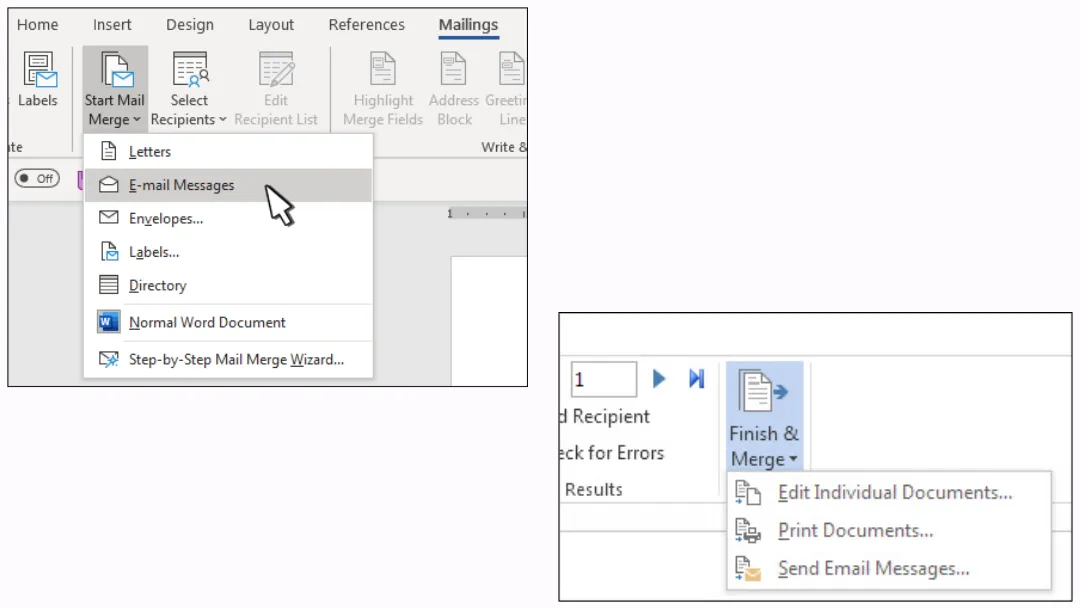
Åpne Word. Gå til Utsendelser > Start utskriftsfletting > E-postmeldinger.
-
Velg Excel-filen din som datakilde.
-
Sett inn flettefeltene dine i e-postteksten.
-
Klikk Fullfør og flett > Send e-postmeldinger.
-
Velg kolonnen som inneholder e-postadressene.
-
Skriv inn emnelinjen din.
-
Velg HTML som meldingsformat.
-
Outlook vil sende e-postene én etter én, i bakgrunnen.
💡 Du kan bruke forskjellige kilder for kontaktene dine: Excel-regneark, Outlook-kontaktlister eller databaser kompatible med Word (som Access).
Hvordan utføre utskriftsfletting med Gmail
Du har to hovedalternativer for datakilden din når du utfører utskriftsfletting med Gmail: Google Sheets eller Google Contacts. Du må bruke en datamaskin, denne funksjonen er ikke tilgjengelig på mobil.
👉 Vi forklarte begge metodene i detalj i en fullstendig artikkel: Hva er utskriftsfletting i Gmail og hvordan bruker du det effektivt?
I begge tilfeller fungerer det slik:
Trinn 1: Klargjør kontaktene dine
-
Dobbeltsjekk hver mottakers navn i Google Contacts.
-
Sørg for at hver kolonne i Google Sheet-dokumentet ditt er riktig utfylt.
Trinn 2: Aktiver utskriftsfletting og legg til mottakere
-
Åpne Gmail på datamaskinen din og klikk på Skriv
-
I “Til”-feltet legger du til mottakerne dine
-
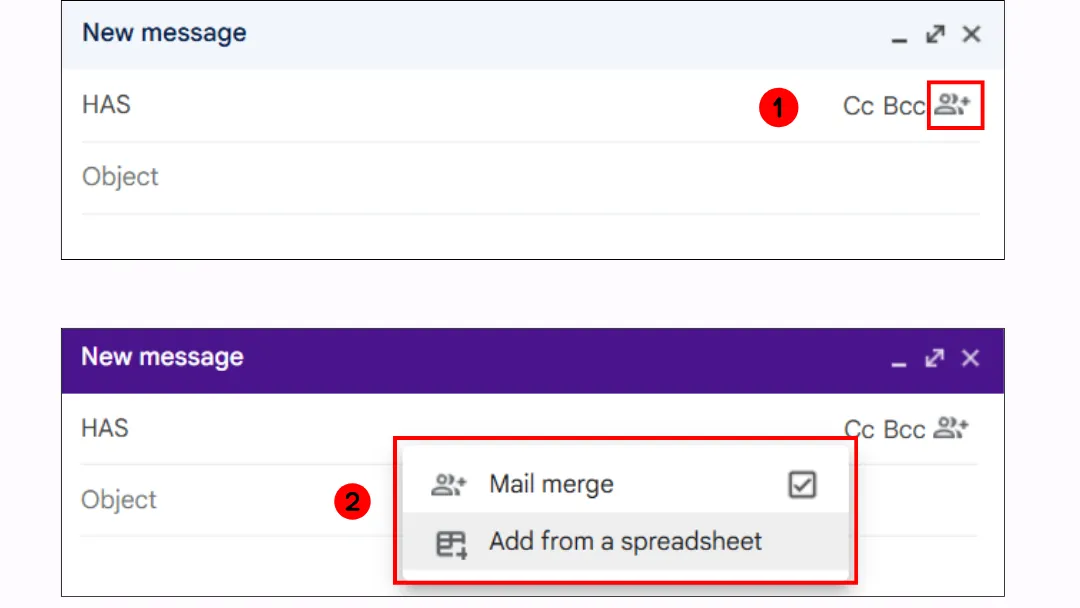
På høyre side av “Til”-linjen klikker du på Bruk utskriftsfletting
-
Aktiver Utskriftsfletting
-
Hvis du bruker Google Sheets, klikker du på Legg til fra regneark
Trinn 3: Skriv meldingen din og sett inn flettefelt i e-postteksten
I meldingen din skriver du @ og velger et flettefelt (@fornavn, @etternavn, @fullt navn eller @e-post). Trykk Enter for å sette inn feltet.
En utvidelse for utskriftsfletting
Hvordan det fungerer, fordeler og ulemper med utvidelser for utskriftsfletting
Hvis Gmails grunnleggende utskriftsfletting ikke er nok for dine behov, tilbyr Mail Merge for Gmail-utvidelsen et langt mer robust og brukervennlig alternativ.
Den kombinerer kraft og enkelhet: kontaktdataene dine (navn, e-postadresser, egendefinerte felt, osv.) administreres direkte i Google Sheets. E-poster sendes fortsatt via Gmail, og holder seg innenfor kontoens daglige sendegrenser.
☑️ Hvorfor bruke en utvidelse i stedet for Gmails innebygde funksjon? Her er det som skiller den ut:
-
Større tilpasningsmuligheter. I motsetning til det begrensede innebygde verktøyet (som støtter bare noen få variabler som @first_name), lar denne utvidelsen deg sette inn ubegrensede egendefinerte felt, i emnelinjen, meldingsteksten, signaturen, hyperkoblinger og mer.
-
Automatisk e-postsporing. Sendte meldinger overvåkes, og regnearket ditt oppdateres automatisk med åpningsstatus.
-
Filvedlegg. Legg til PDF-er, bilder eller hvilken som helst fil du trenger i de utgående meldingene dine.
-
E-postplanlegging. Velg det perfekte tidspunktet for hver melding.
-
Sikker bruk av BCC. Beskytt personvernet og hold deg innenfor beste praksis for e-post.
-
Styrt utsending (throttling). Kontroller utsendingshastigheten for å øke leveringsdyktigheten og redusere risikoen for at kontoen din blir flagget som søppelpost.
❌ Husk på:
-
Gmail pålegger daglige sendegrenser (1500 e-poster).
-
E-postsporing er grunnleggende; du vil kunne se om en e-post ble åpnet, men klikk- og svarsporing er ikke inkludert.
Hvordan utføre utskriftsfletting med Mail Merge-utvidelsen
Følg disse trinnene for å komme i gang:
-
Først, installer Mail Merge-tillegget enten fra det offisielle nettstedet eller direkte via Google Workspace Marketplace. Bare klikk på “Installer” for å legge det til i kontoen din.
-
Åpne et Google Sheets-dokument (oppdater om nødvendig), og naviger til: Utvidelser → Mail Merge for Gmail → Start
-
Sett opp regnearket ditt riktig: én rad per mottaker, med tydelig merkede kolonner (f.eks. E-post, Fornavn).
-
Bruk den innebygde e-postredigereren for å lage meldingsmalen din.
-
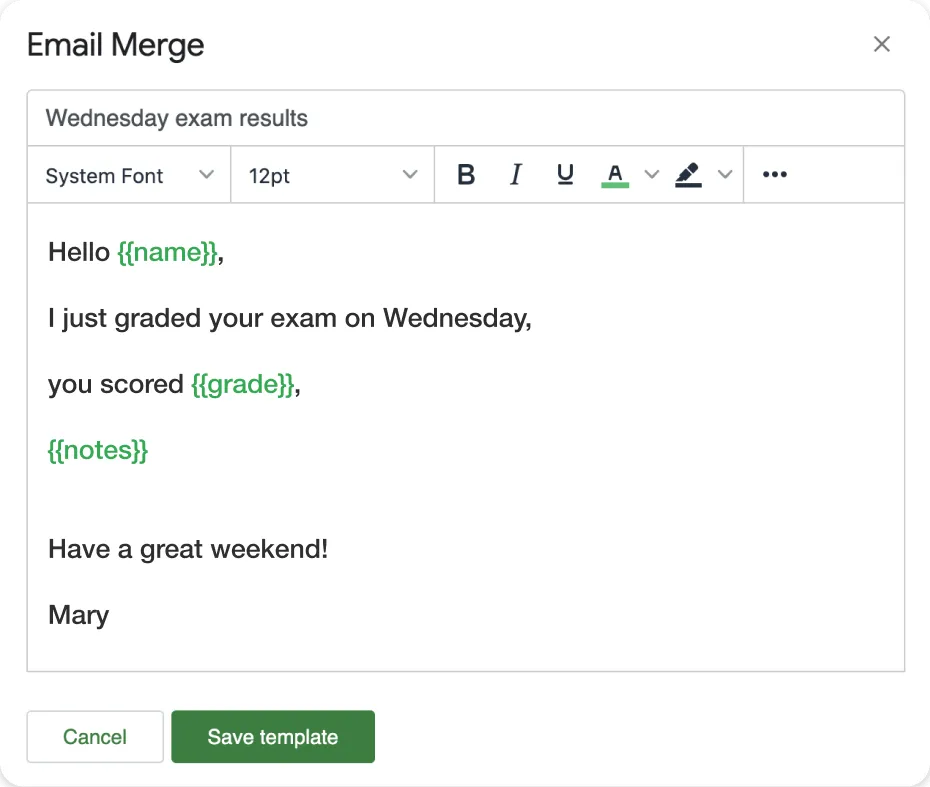
Tilpass emnelinjen din ved å bruke flettefelt som {{FirstName}}.
-
Sett inn flettefelt i meldingsteksten der dynamisk innhold er nødvendig.
-
Når alt er klart, er det bare å sende kampanjen din.
Bruk av en e-postmarkedsføringsplattform
Hvordan det fungerer
En e-postmarkedsføringsplattform er et omfattende eksternt verktøy designet for å håndtere masseutsending av e-post. Det lar deg lage profesjonelle kampanjer med avansert design, personlig innhold, automatiseringer og detaljert analyse.
I motsetning til en utvidelse for utskriftsfletting innebygd i Gmail eller Outlook, sendes ikke e-postene fra din personlige innboks; de leveres gjennom plattformens servere.
☑️ Fordeler
-
Designet for markedsføring eller regelmessig kommunikasjon.
-
Avanserte designverktøy.
-
Forbedrede tilpasningsmuligheter.
-
Kan sende til tusenvis av mottakere uten å bli blokkert.
-
Detaljert analyse: åpninger, klikk, avmeldinger.
-
Automatiseringer og atferdsbaserte arbeidsflyter.
❌ Begrensninger
-
Mindre nybegynnervennlig.
-
Du må følge profesjonelle regler for e-post (GDPR, dobbel opt-in, osv.), spesielt for B2C eller markedsføring i Europa.
-
Avsenderen kan føles mindre “personlig” (ikke din direkte Gmail-adresse).
-
Kostnad.
Eksempler på plattformer:
-
Enkle og generelle: Mailchimp, MailerLite, Moosend.
-
Sterke på automatisering: Brevo, ActiveTrail.
-
CRM, e-handel eller avansert markedsføringsfokus: Hubspot, Klaviyo, Aweber.
Typisk prosess på en e-postmarkedsføringsplattform
Alle e-postmarkedsføringsplattformer følger de samme grunnleggende trinnene. Her er en oversikt for å hjelpe med å avmystifisere prosessen:
-
Opprett eller importer kontaktlisten din. Importer en .CSV-fil eller bygg listen din manuelt. Segmenter deretter kontaktene dine ved hjelp av merkelapper, grupper eller kriterier (f.eks. kunder, abonnenter, potensielle kunder…).
-
Opprett en ny kampanje. Navngi kampanjen din og velg type utsending (standard e-post, automatisert, A/B-test, osv.).
-
Design e-posten din. Bruk en visuell dra-og-slipp-redigerer eller HTML-redigerer. Inkluder tilpasningsvariabler (f.eks. {{FirstName}}).
-
Angi alternativene dine. Definer avsender, emnelinje, pre-header, og planlegg utsendingen (umiddelbar eller på en spesifikk dato/tid). Bruk segmenteringsregler om nødvendig.
-
Send.
-
Analyser. Få tilgang til ytelsesstatistikk. Avhengig av plattformen kan dette inkludere åpninger, klikk, avmeldinger, avvisningsrater og mer, for å hjelpe med å evaluere og forbedre kampanjeresultatene dine.

CC- og BCC-feltene
Hvordan CC og BCC fungerer: Fordeler og ulemper
CC (Carbon Copy) og BCC (Blind Carbon Copy)-feltene brukes ofte til å sende den samme e-posten til flere mottakere. Men kan de virkelig dekke behovet for å sende individuelle e-poster til en gruppe?
☑️ Fordeler
-
Raske og enkle å bruke.
-
Fungerer bra for små, engangs-e-poster.
-
Hindrer at mottakernes e-postadresser eksponeres for hverandre.
❌ Begrensninger
-
Ingen tilpasning mulig.
-
Høyere sjanse for å bli flagget som søppelpost hvis for mange adresser legges til.
-
Begrenset antall mottakere.
-
Mottakere kan fortsatt “Svare alle”.
-
Ingen e-postsporing.
BCC er mer en omvei, hendig i noen situasjoner, men den oppfyller ikke egentlig målet om å sende separate, personlige e-poster. For det er en skikkelig løsning for utskriftsfletting et bedre valg.
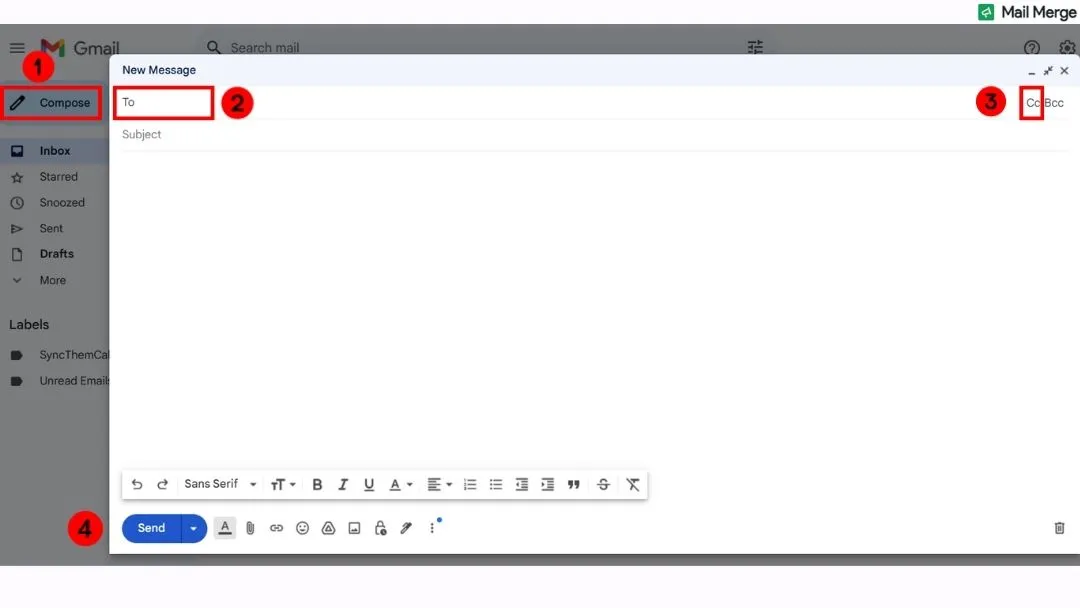
Steg-for-steg veiledning
Her er hvor enkelt det er å bruke:
-
Opprett en ny e-post.
-
I “Til”-feltet skriver du inn hovedmottakeren(e). 👉 Hvis du kun bruker BCC, kan du sette din egen e-postadresse her.
-
Klikk på “CC” eller “BCC” for å vise disse feltene.
-
Skriv inn flere e-postadresser i CC (synlig) eller BCC (skjult)-feltet.
-
Skriv emne og melding, og klikk deretter Send.
Google Groups og Outlook Groups
Hvordan de fungerer: Fordeler og ulemper
Både Outlook og Google tilbyr muligheten til å opprette grupper for å gjøre det enklere å sende e-poster til flere personer.
Selv om de har lignende navn, tjener disse verktøyene forskjellige formål. Google Groups fungerer som en e-postliste, designet for å sende én e-post til flere personer via én gruppeadresse. En Outlook Group er mer et samarbeidsområde, med egen e-postadresse, delt kalender, fillagring og samtalelogg tilgjengelig for medlemmer.
⚠️ Ikke forveksle disse med Gmail- eller Outlook-kontaktgrupper, som bare er lokale kontaktlister. Når du skriver en e-post og skriver inn gruppenavnet, fylles medlemmenes adresser automatisk inn i Til-, CC- eller BCC-feltene. Det er ingen delt e-postadresse, ingen gruppehistorikk, og alt administreres lokalt på kontoen din.
☑️ Fordeler
-
Veldig nyttig for teamkommunikasjon eller internt samarbeid.
-
Du kan legge til eller fjerne medlemmer uten å endre gruppens e-postadresse.
-
Sentralisert meldingshistorikk og kommunikasjon.
❌ Begrensninger
-
Ingen tilpasningsmuligheter.
-
Ikke egnet for personlig eller konfidensiell kommunikasjon.
👉 Så, Outlook Groups og Google Groups svarer ikke fullt ut på spørsmålet: “Hvordan sende individuelle e-poster til en gruppe?”
De blir ofte forvekslet med verktøy for utskriftsfletting, men de tjener et annet formål.
Hvordan sende en e-post til en Outlook Group
-
I navigasjonslinjen velger du Grupper, og velg deretter gruppen din fra listen.
-
Klikk på Ny e-post.
-
I Til-feltet skriver du inn gruppens e-postadresse.
-
Legg til et emne og skriv meldingen din.
-
Klikk på Send.
Hvordan sende en e-post med Google Groups
Google Groups er et av de mest misforståtte verktøyene i Google Workspace-økosystemet 😅. Mange tror det bare er en “kontaktliste”, men det er faktisk en fullverdig plattform.
Du bruker plattformen til å opprette og administrere gruppen, administrere medlemmene og få tilgang til samtalelogg.
Men for daglig kommunikasjon sender du meldinger gjennom Gmail. Når gruppen er satt opp, kan du sende e-post til [email protected], og alle medlemmer vil motta meldingen i innboksen sin (avhengig av abonnementsinnstillingene deres).
Så til slutt er prosessen ganske enkel:
-
Opprett og administrer gruppen din på Google Groups.
-
Skriv en e-post som vanlig i Gmail, og sett [email protected] i “Til”-feltet.
Sammenligning av hver løsning
En sammenligningstabell er det ideelle verktøyet for raskt å se hvilke funksjoner hver metode tilbyr.
| Gmail Utskriftsfletting | Outlook Utskriftsfletting | Mail Merge-utvidelse | E-postmarkedsføringsplattform | BCC-felt | Google/Outlook Groups | Gmail/Outlook Kontaktgrupper | |
|---|---|---|---|---|---|---|---|
| Tilpasning | Grunnleggende (4 felt) | Ja | Ja | Veldig avansert | ❌ | ❌ | ❌ |
| Individuelle e-poster | ✅ | ✅ | ✅ | ✅ | ❌ | ❌ | ❌ |
| Mottakere ser hverandre | ❌ | ❌ | ❌ | ❌ | ❌ | ✅ | ✅ |
| Sporing | ❌ | ❌ | ✅ | ✅ | ❌ | ❌ | ❌ |
| Vedlegg tillatt | ❌ | ✅ | ✅ | ✅ | ✅ | ✅ | ✅ |
| Planlegging | ❌ | ❌ | ✅ | ✅ | ✅ | ✅ | ✅ |
| Brukervennlighet | 🟠 | 🔴 | 🟢 | 🟢 | 🟢 | 🟢 | 🟢 |
Ekspertinnsikt: E-poststyring (Throttling)
E-poststyring refererer til å sende e-poster i små grupper eller spredt over tid, i stedet for alle på en gang.
Hvem tilbyr det?
-
Mail Merge-utvidelsen.
-
Fullstendige e-postmarkedsføringsplattformer.
Hvorfor er det nyttig?
For å forhindre at Gmail eller Outlook flagger kontoen din for mistenkelig aktivitet på grunn av masseutsending.
Hvordan fungerer det?
La oss ta Mail Merge-utvidelsen som et eksempel.
1️⃣ Gå til Generelle innstillinger.

2️⃣ Velg mellom 3 styringsmoduser:
-
E-postutbrudd: Sender e-poster så raskt som mulig med minimal forsinkelse mellom dem.
-
Legg til forsinkelse mellom hver e-post: Du setter manuelt forsinkelsen mellom hver melding.
-
Legg til tilfeldig forsinkelse mellom e-poster: Utvidelsen legger til variasjon for å etterligne mer menneskelig utsendingsatferd.

3️⃣ Lagre de nye innstillingene. De vil gjelde for alle nye kampanjer fremover.
Dine spørsmål, besvart
Hvordan sende en personlig e-post til flere mottakere?
Bruk en metode for utskriftsfletting: Gmail og Outlook har begge innebygde funksjoner for dette, men du kan også bruke en dedikert utvidelse eller en e-postmarkedsføringsplattform. Hvert alternativ lar deg tilpasse meldingen med mottakerens fornavn eller andre data. Det riktige valget avhenger av dine behov: enkelhet, sporing eller volum.
Hvordan sender jeg en e-post til en gruppe uten å vise alle e-postadressene?
Bruk BCC-feltet: mottakerne vil ikke se hverandres adresser. Det er en rask løsning, men den tilpasser ikke meldingene. For et mer profesjonelt og personlig resultat er det bedre å bruke et verktøy for utskriftsfletting.
Hvordan sender jeg den samme e-posten til flere mottakere separat i Gmail eller Outlook?
Bruk funksjonen for utskriftsfletting, tilgjengelig innebygd i både Gmail og Outlook. Den lar deg sende den samme meldingen til flere personer, men hver mottaker får den som en separat, personlig e-post. I Outlook innebærer dette Word + Excel; i Gmail bruker du alternativet “Utskriftsfletting” eller et tillegg som Mail Merge for Gmail.
Hvordan sende en e-post til flere mottakere individuelt i Spark?
Spark-appen tilbyr ikke en innebygd funksjon for utskriftsfletting.
For å sende personlige e-poster i bulk, må du bruke en ekstern løsning, for eksempel en e-postmarkedsføringsplattform eller en utvidelse for utskriftsfletting som er kompatibel med Gmail eller Outlook.
Spark er flott for å administrere e-poster, men den er ikke designet for personlig masseutsending.
Hva er utskriftsfletting og hvordan fungerer det?
Utskriftsfletting er en måte å sende personlige e-poster til flere mottakere samtidig. Den setter inn egendefinerte data (som navn eller e-postadresser) i én e-postmal. Du kan gjøre dette ved hjelp av verktøy som Gmail, Outlook eller e-postmarkedsføringsplattformer. Hver mottaker får en separat, tilpasset melding.
Hvordan kan jeg sende 10 000 e-poster gratis?
Ikke alle på en gang, og ikke uten kompromisser. De fleste plattformer som annonserer “send 10 000 e-poster gratis” refererer til månedlige grenser, spredt over tid, ikke ett enkelt utbrudd. Gratisplaner kommer ofte med daglige begrensninger, begrensede funksjoner, obligatorisk merkevarebygging og streng overvåking mot søppelpost. Hvis du mener alvor med å sende til 10 000 personer, bør du enten investere i et skikkelig verktøy eller være forberedt på å dele opp kampanjen, varme opp domenet ditt og respektere regler for leveringsdyktighet. Det er mulig, bare ikke så “gratis og enkelt” som det høres ut.
Hvordan bør jeg starte en e-post adressert til flere personer?
Det avhenger av konteksten og hvor formell meldingen din må være. For en nøytral, profesjonell tone kan du si Hei alle sammen, Hei team, eller Hei [fornavn] hvis gruppen er liten. Unngå altfor formelle eller upersonlige hilsener som Kjære herr eller fru, med mindre det er strengt nødvendig.
👉 Sjekk ut guiden vår: Hvordan starte en e-post profesjonelt for praktiske eksempler og tips.
Konklusjon
Enten du sender ti e-poster eller tusen, er nøkkelen å gjøre det smart, uten å ofre tilpasning. Mail Merge-utvidelsen hjelper deg med å spare tid samtidig som du sender virkelig individualiserte meldinger.
Prøv det i dag!
Klar for å sende din første kampanje?
Installer Mail Merge for Gmail fra Google Workspace Marketplace og send opptil 50 personlige e-poster per dag gratis.
Kom i gang gratisMer lesestoff
Mer fra Tutorials

Slik fjerner du duplikate e-poster i Google Sheets før en utsendelse
Lær hvordan du fjerner duplikate e-poster i Google Sheets før en utsendelse med verktøy som UNIQUE og COUNTIF, slik at ingen mottar samme melding to ganger.

Hvordan bygge målrettede e-postlister som faktisk konverterer
Lær hvordan du bygger målrettede e-postlister som driver åpninger, klikk og svar. Praktiske steg for innhenting, segmentering, vasking og GDPR-kompatibel utsendelse.

Send masseutsendelser fra Gmail: En komplett steg-for-steg-guide
Lær hvordan du sender masseutsendelser fra Gmail med Mail Merge for Gmail. En steg-for-steg-guide til personlig tilpasset utsendelse, sporing og beste praksis for leveringsdyktighet.