


















Bir gruba nasıl bireysel e-posta gönderilir - Kapsamlı Karşılaştırma
Alıcıları ifşa etmeden bir gruba nasıl bireysel e-posta göndereceğinizi mi merak ediyorsunuz? En iyi yöntemleri, araçları ve uzman ipuçlarını burada keşfedin.
Birden fazla kişiye kişiselleştirilmiş bir e-posta göndermek mi istiyorsunuz? Hatta daha da iyisi, diğer alıcıların birbirini görmesini engellemek mi istiyorsunuz?
👉 Buna bireyselleştirilmiş gönderim diyoruz.
Hayır, kişi grupları, BCC alanları veya Google Grupları tam olarak bunu yapmaz. Ancak yine de bunlara da değineceğiz.
Araçlara geçmeden önce, ne hakkında konuştuğumuzu tanımlamak için bir dakikamızı ayıralım:
- “Bireysel e-postalar”, her kişinin bir posta listesinin parçası olduğunu hissetmeden, gelen kutusunda ayrı bir mesaj alması anlamına gelir.
- “Bir gruba”, birden fazla alıcıyı hedeflediğiniz anlamına gelir.
Bu makalede, HER türlü olası çözümü size adım adım göstereceğiz. En etkiliden en az etkili olana kadar. Çünkü kusurlu seçenekler bile ihtiyaçlarınıza bağlı olarak yardımcı olabilir.
Yerel adres mektup birleştirme (Gmail veya Outlook)
Yerel Adres Mektup Birleştirme Nasıl Çalışır, Avantajları ve Dezavantajları
Adres mektup birleştirme (mail merge), her alıcıya sanki sadece onun için yazılmış gibi ve başkalarının da benzer bir mesaj aldığını bilmeden, tek seferde ayrı bir e-posta göndermenizi sağlar.
Bu yöntem, her alıcının verileriyle otomatik olarak değiştirilen birleştirme etiketlerini (Gmail’de @firstName veya Outlook’ta {{FirstName}} gibi) kullanır.
❌ Yerel adres mektup birleştirmenin sınırlamaları:
- Yalnızca masaüstünde kullanılabilir, mobil cihazlarda değil.
- Zamanlama seçeneği yok.
- Yerleşik takip özelliği yok (açılma veya tıklama takibi yok).
- Gmail’e özgü sınırlamalar: özelleştirilemez konu satırı, yalnızca 4 etikete izin verilir, ek dosya eklenemez, günlük 1.500 e-posta ile sınırlıdır ve yalnızca ücretli Google Workspace hesaplarıyla çalışır.
- Outlook’a özgü: çok sezgisel değil.
💡 Gmail’de adres mektup birleştirme, artık var olmayan ” çoklu gönderim ” özelliğinin yerini almıştır.
☑️ Avantajı: Üçüncü taraf araçlara gerek yoktur.
Sadece bir avantaj listelediğimiz için biraz sert görünebiliriz, ancak gerçekten durum bu. Bu yerleşik özellikler oldukça sınırlıdır, oysa iyi bir üçüncü taraf araç işi sadece kolaylaştırmakla kalmaz, aynı zamanda daha verimli hale getirir.
Outlook ile adres mektup birleştirme nasıl yapılır
Adres mektup birleştirme yapmanın birkaç yolu vardır. En basiti (ki bu çok şey ifade ediyor, burada hiçbir şey gerçekten basit değildir) üç Microsoft aracını kullanmayı içerir:
- Word: mesajı yazmak için.
- Excel: alıcı listenizi ve kişiselleştirilmiş alanlarınızı oluşturmak için.
- Outlook: e-postaları gerçekten göndermek için.
Bu yöntem, Word, Excel ve Outlook’un yerel olarak yüklü olduğu ( masaüstü sürümleri ) ve aynı Office paketinin parçası olduğu sürece Microsoft Outlook for Windows’un çoğu sürümüyle çalışır.
Şu temel adımları izleyin:
-
Excel’i açın. Tablonuzu gerekli sütunlarla (örneğin, Ad, Soyad, E-posta…) hazırlayın.
-
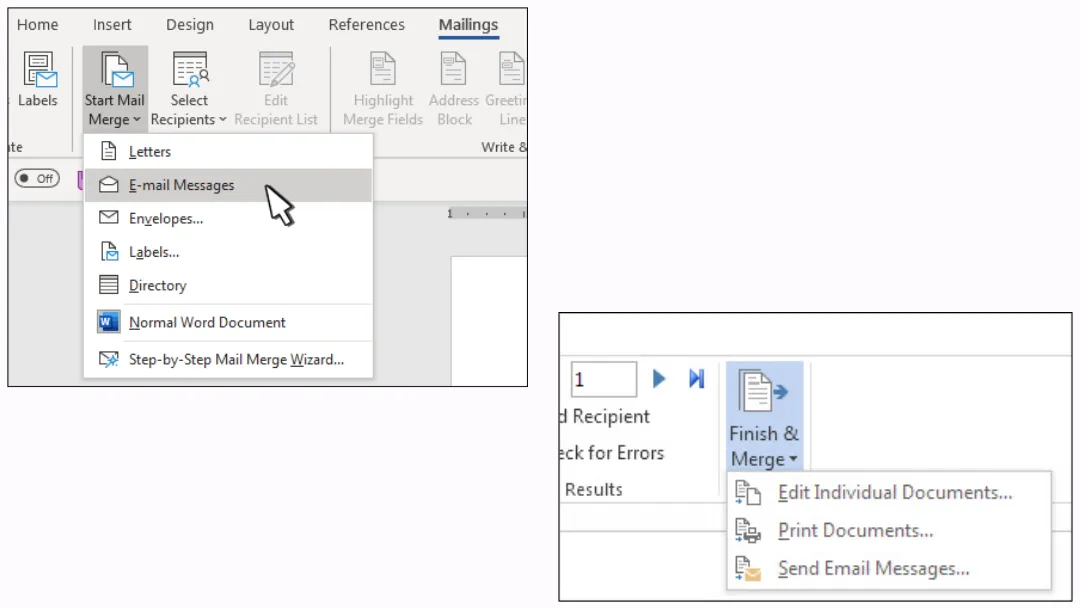
Word’ü açın. Postalar > Adres Mektup Birleştirmeyi Başlat > E-posta İletileri yolunu izleyin.
-
Excel dosyanızı veri kaynağı olarak seçin.
-
Birleştirme alanlarınızı e-posta gövdesine ekleyin.
-
Bitir ve Birleştir > E-posta İletileri Gönder’e tıklayın.
-
E-posta adreslerini içeren sütunu seçin.
-
Konu satırınızı girin.
-
Mesaj biçimi olarak HTML’yi seçin.
-
Outlook, e-postaları arka planda tek tek gönderecektir.
💡 Kişileriniz için farklı kaynaklar kullanabilirsiniz: Excel tabloları, Outlook kişi listeleri veya Word ile uyumlu veritabanları (Access gibi).
Gmail ile adres mektup birleştirme nasıl yapılır
Gmail ile adres mektup birleştirme yaparken veri kaynağınız için iki ana seçeneğiniz vardır: Google E-Tablolar veya Google Kişiler. Bir bilgisayar kullanmalısınız, bu özellik mobilde mevcut değildir.
👉 Her iki yöntemi de kapsamlı bir makalede ayrıntılı olarak açıkladık: Gmail’de adres mektup birleştirme nedir ve nasıl etkili kullanılır?
Her iki durumda da işleyiş şu şekildedir:
1. Adım: Kişilerinizi hazırlayın
-
Google Kişiler’deki her alıcının adını iki kez kontrol edin.
-
Google E-Tablonuzdaki her sütunun düzgün bir şekilde doldurulduğundan emin olun.
2. Adım: Adres mektup birleştirme seçeneğini etkinleştirin ve alıcılarınızı ekleyin
-
Bilgisayarınızda Gmail’i açın ve Oluştur’a tıklayın.
-
“Alıcılar” alanına alıcılarınızı ekleyin.
-
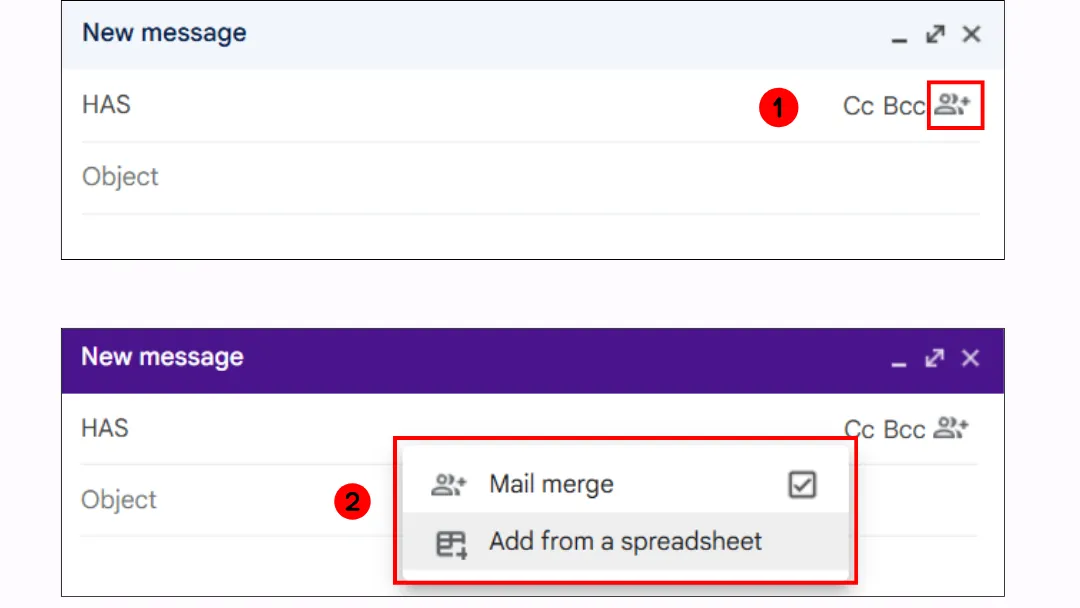
“Alıcılar” satırının sağ tarafında Adres mektup birleştirmeyi kullan’a tıklayın.
-
Adres mektup birleştirme seçeneğini açın.
-
Google E-Tablolar kullanıyorsanız, E-tablodan ekle’ye tıklayın.
3. Adım: Mesajınızı yazın ve e-posta gövdesine adres mektup birleştirme etiketlerini ekleyin
Mesajınızda @ yazın ve bir adres mektup birleştirme etiketi seçin (@ad, @soyad, @tam ad veya @e-posta). Etiketi eklemek için Enter tuşuna basın.
Bir Adres Mektup Birleştirme Eklentisi
Nasıl Çalışır, Avantajları ve Dezavantajları
Gmail’in temel adres mektup birleştirme işlevi ihtiyaçlarınız için yeterli değilse, Mail Merge for Gmail eklentisi çok daha sağlam ve kullanıcı dostu bir alternatif sunar.
Güç ve basitliği birleştirir: kişi verileriniz (adlar, e-posta adresleri, özel alanlar vb.) doğrudan Google E-Tablolar üzerinde yönetilir. E-postalar yine Gmail üzerinden gönderilir ve hesabınızın günlük gönderim limitleri dahilinde kalır.
☑️ Neden Gmail’in yerel özelliği yerine bir eklenti kullanmalısınız? İşte onu farklı kılan özellikler:
-
Daha fazla kişiselleştirme seçeneği. Sınırlı yerleşik aracın aksine (sadece @first_name gibi birkaç değişkeni destekler), bu eklenti konu satırına, mesaj gövdesine, imzaya, köprülere ve daha fazlasına sınırsız özel alan eklemenize olanak tanır.
-
Otomatik e-posta takibi. Gönderilen mesajlar izlenir ve e-tablonuz açılma durumuyla otomatik olarak güncellenir.
-
Dosya ekleri. PDF’leri, resimleri veya ihtiyacınız olan herhangi bir dosyayı giden mesajlarınıza ekleyin.
-
E-posta zamanlama. Her mesajın gönderilmesi için en mükemmel zamanı seçin.
-
Güvenli BCC kullanımı. Gizliliği koruyun ve e-posta en iyi uygulamaları dahilinde kalın.
-
Kademeli gönderim (Throttling). Teslim edilebilirliği artırmak ve hesabınızın spam olarak işaretlenme riskini azaltmak için gönderim hızını kontrol edin.
❌ Şunları unutmayın:
-
Gmail günlük gönderim limitleri uygular (1.500 e-posta).
-
E-posta takibi temel düzeydedir, bir e-postanın açılıp açılmadığını görebilirsiniz ancak tıklama ve yanıt takibi dahil değildir.
Mail Merge eklentisi ile adres mektup birleştirme nasıl yapılır
Başlamak için şu adımları izleyin:
-
İlk olarak, Mail Merge eklentisini resmi web sitesinden veya doğrudan Google Workspace Marketplace üzerinden yükleyin. Hesabınıza eklemek için “Yükle”ye tıklamanız yeterlidir.
-
Bir Google E-Tablolar belgesi açın (gerekirse yenileyin), ardından şu yolu izleyin: Uzantılar → Mail Merge for Gmail → Başlat.
-
E-tablonuzu düzgün bir şekilde ayarlayın: her alıcı için bir satır ve net bir şekilde etiketlenmiş sütunlar (örneğin, E-posta, Ad).
-
Mesaj şablonunuzu oluşturmak için yerleşik e-posta düzenleyiciyi kullanın.
-
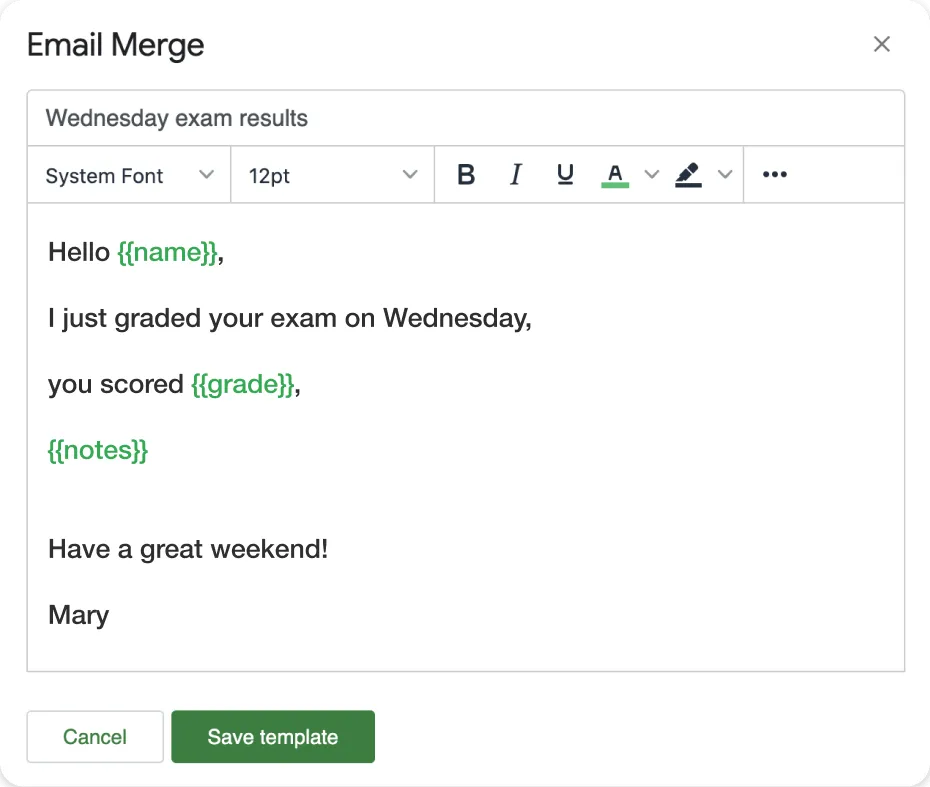
{{FirstName}} gibi birleştirme etiketlerini kullanarak konu satırınızı kişiselleştirin.
-
Dinamik içeriğe ihtiyaç duyulan her yerde mesajınızın gövdesine birleştirme alanları ekleyin.
-
Her şey hazır olduğunda, kampanyanızı göndermeye başlayın.
Bir E-posta Pazarlama Platformu Kullanmak
Nasıl çalışır
Bir e-posta pazarlama platformu, toplu e-posta gönderimini yönetmek için tasarlanmış kapsamlı bir harici araçtır. Gelişmiş tasarım, kişiselleştirilmiş içerik, otomasyonlar ve ayrıntılı analizlerle profesyonel kampanyalar oluşturmanıza olanak tanır.
Gmail veya Outlook’a yerleşik bir adres mektup birleştirme eklentisinin aksine, e-postalar kişisel gelen kutunuzdan gönderilmez, platformun sunucuları üzerinden iletilir.
☑️ Avantajlar
-
Pazarlama veya düzenli iletişimler için tasarlanmıştır.
-
Gelişmiş tasarım araçları.
-
Geliştirilmiş kişiselleştirme seçenekleri.
-
Engellenmeden binlerce alıcıya gönderim yapabilir.
-
Ayrıntılı analizler: açılmalar, tıklamalar, abonelikten çıkmalar.
-
Otomasyonlar ve davranışa dayalı iş akışları.
❌ Sınırlamalar
-
Yeni başlayanlar için daha az kullanıcı dostu.
-
Özellikle Avrupa’da B2C veya pazarlama için profesyonel e-posta kurallarına (GDPR, çift onay vb.) uymanız gerekir.
-
Gönderen daha az “kişisel” hissedilebilir (doğrudan Gmail adresiniz değil).
-
Maliyet.
Platform örnekleri:
-
Basit ve genel amaçlı: Mailchimp, MailerLite, Moosend.
-
Otomasyonda güçlü: Brevo, ActiveTrail.
-
CRM, e-ticaret veya gelişmiş pazarlama odaklı: Hubspot, Klaviyo, Aweber.
Bir E-posta Pazarlama Platformundaki Tipik Süreç
Tüm e-posta pazarlama platformları aynı temel adımları izler. Süreci netleştirmeye yardımcı olmak için üst düzey ancak yapılandırılmış bir genel bakış:
-
Kişi listenizi oluşturun veya içe aktarın. Bir .CSV dosyasını içe aktarın veya listenizi manuel olarak oluşturun. Ardından, kişilerinizi etiketler, gruplar veya kriterler (örneğin, müşteriler, aboneler, potansiyel müşteriler…) kullanarak segmentlere ayırın.
-
Yeni bir kampanya oluşturun. Kampanyanızı adlandırın ve gönderim türünü seçin (standart e-posta, otomatik, A/B testi vb.).
-
E-postanızı tasarlayın. Görsel sürükle-bırak düzenleyiciyi veya HTML düzenleyiciyi kullanın. Kişiselleştirme değişkenlerini (örneğin, {{FirstName}}) dahil edin.
-
Seçeneklerinizi belirleyin. Göndereni, konu satırını, ön başlığı tanımlayın ve gönderimi zamanlayın (hemen veya belirli bir tarih/saatte). Gerekirse segmentasyon kurallarını uygulayın.
-
Gönderin.
-
Analiz edin. Performans istatistiklerine erişin. Platforma bağlı olarak bunlar, kampanya sonuçlarınızı değerlendirmeye ve iyileştirmeye yardımcı olmak için açılmaları, tıklamaları, abonelikten çıkmaları, hemen çıkma oranlarını ve daha fazlasını içerebilir.

CC ve BCC Alanları
CC ve BCC Nasıl Çalışır: Avantajlar ve Dezavantajlar
CC (Bilgi) ve BCC (Gizli Bilgi) alanları genellikle aynı e-postayı birden fazla alıcıya göndermek için kullanılır. Ancak bir gruba bireysel e-postalar gönderme ihtiyacını gerçekten karşılayabilirler mi?
☑️ Avantajlar
-
Hızlı ve kullanımı kolay.
-
Küçük, tek seferlik e-postalar için iyi çalışır.
-
Alıcıların e-posta adreslerinin birbirine ifşa edilmesini önler.
❌ Sınırlamalar
-
Kişiselleştirme mümkün değildir.
-
Çok fazla adres eklenirse spam olarak işaretlenme şansı daha yüksektir.
-
Sınırlı sayıda alıcı.
-
Alıcılar yine de “Tümünü Yanıtla” yapabilir.
-
E-posta takibi yok.
BCC daha çok bir geçici çözümdür. Bazı durumlarda kullanışlıdır ancak ayrı, kişiselleştirilmiş e-postalar gönderme hedefini tam olarak karşılamaz. Bunun için uygun bir adres mektup birleştirme çözümü daha iyi bir tercihtir.
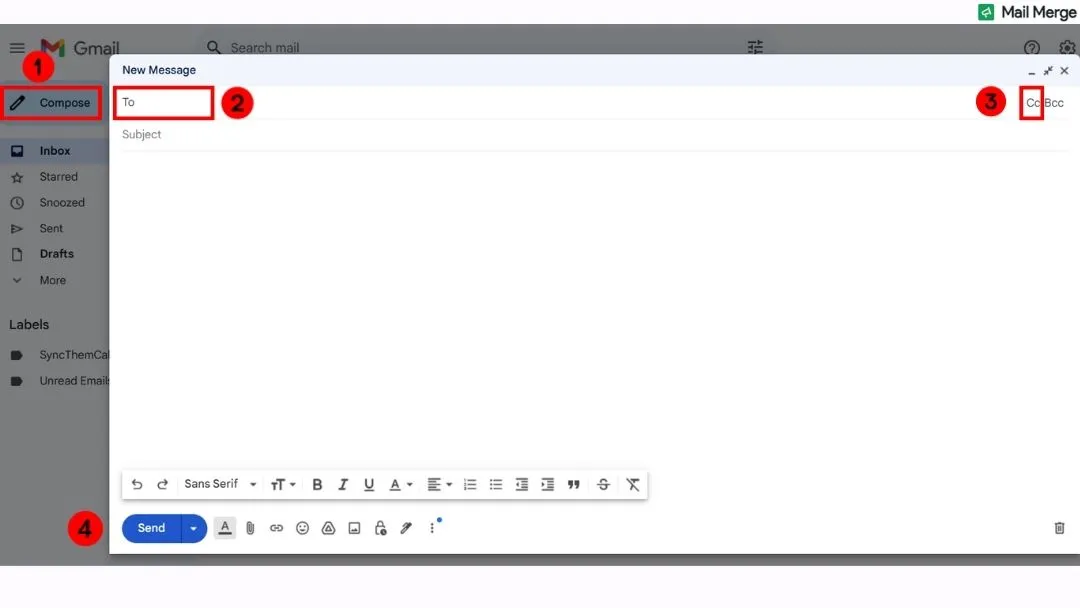
Adım Adım Eğitim
Kullanımı ne kadar basit:
-
Yeni bir e-posta oluşturun.
-
“Alıcılar” alanına ana alıcıyı/alıcıları girin. 👉 Sadece BCC kullanıyorsanız, buraya kendi e-posta adresinizi koyabilirsiniz.
-
Bu alanları ortaya çıkarmak için “CC” veya “BCC”ye tıklayın.
-
CC (görünür) veya BCC (gizli) alanına ek e-posta adresleri girin.
-
Konunuzu ve mesajınızı yazın, ardından Gönder’e tıklayın.
Google Grupları ve Outlook Grupları
Nasıl Çalışırlar: Avantajlar ve Dezavantajlar
Hem Outlook hem de Google, birden fazla kişiye e-posta göndermeyi kolaylaştırmak için grup oluşturma olanağı sunar.
Benzer şekilde adlandırılmış olsalar da, bu araçlar farklı amaçlara hizmet eder. Google Grupları, tek bir grup adresi üzerinden birden fazla kişiye bir e-posta göndermek için tasarlanmış bir posta listesi gibi çalışır. Bir Outlook Grubu ise, üyelerin erişebileceği kendi e-posta adresi, paylaşılan takvimi, dosya depolama alanı ve konuşma geçmişi olan daha çok işbirlikçi bir çalışma alanıdır.
⚠️ Bunları, sadece yerel kişi listeleri olan Gmail veya Outlook kişi gruplarıyla karıştırmayın. Bir e-posta yazıp grup adını yazdığınızda, üyelerin adresleri otomatik olarak Alıcı, CC veya BCC alanlarına doldurulur. Paylaşılan bir e-posta adresi veya grup geçmişi yoktur ve her şey yerel olarak hesabınızda yönetilir.
☑️ Avantajlar
-
Ekip iletişimi veya dahili işbirliği için çok kullanışlıdır.
-
Grubun e-posta adresini değiştirmeden üye ekleyebilir veya çıkarabilirsiniz.
-
Merkezi mesaj geçmişi ve iletişim.
❌ Sınırlamalar
-
Kişiselleştirme seçeneği yok.
-
Kişiselleştirilmiş veya gizli iletişim için uygun değildir.
👉 Yani, Outlook Grupları ve Google Grupları “Bir gruba nasıl bireysel e-posta gönderilir?” sorusunu tam olarak yanıtlamaz.
Genellikle adres mektup birleştirme araçlarıyla karıştırılırlar ancak farklı bir amaca hizmet ederler.
Bir Outlook Grubuna Nasıl E-posta Gönderilir
-
Gezinme çubuğunda Gruplar’ı seçin, ardından listeden grubunuzu seçin.
-
Yeni E-posta’ya tıklayın.
-
Alıcı alanına grubunuzun e-posta adresini girin.
-
Bir konu ekleyin ve mesajınızı yazın.
-
Gönder’e tıklayın.
Google Grupları ile Nasıl E-posta Gönderilir
Google Grupları, Google Workspace ekosistemindeki en yanlış anlaşılan araçlardan biridir 😅. Birçok kişi bunun sadece bir “kişi listesi” olduğunu düşünür, ancak aslında tam özellikli bir platformdur.
Grubu oluşturmak ve yönetmek, üyelerini yönetmek ve konuşma geçmişine erişmek için platformu kullanırsınız.
Ancak günlük iletişim için mesajları Gmail üzerinden gönderirsiniz. Grup kurulduktan sonra, [email protected] adresine e-posta gönderebilirsiniz ve tüm üyeler mesajı gelen kutularında alacaktır (abonelik ayarlarına bağlı olarak).
Sonuç olarak, süreç oldukça basittir:
-
Grubunuzu Google Grupları üzerinde oluşturun ve yönetin.
-
Gmail’de her zamanki gibi bir e-posta oluşturun ve “Alıcılar” alanına [email protected] adresini koyun.
Her Çözümün Karşılaştırması
Bir karşılaştırma tablosu, her yöntemin hangi özellikleri sunduğunu hızlıca görmek için ideal bir araçtır.
| Gmail Adres Mektup Birleştirme | Outlook Adres Mektup Birleştirme | Adres Mektup Birleştirme Eklentisi | E-posta Pazarlama Platformu | BCC Alanı | Google/Outlook Grupları | Gmail/Outlook Kişi Grupları | |
|---|---|---|---|---|---|---|---|
| Kişiselleştirme | Temel (4 etiket) | Evet | Evet | Çok gelişmiş | ❌ | ❌ | ❌ |
| Bireysel E-postalar | ✅ | ✅ | ✅ | ✅ | ❌ | ❌ | ❌ |
| Alıcılar Birbirini Görür | ❌ | ❌ | ❌ | ❌ | ❌ | ✅ | ✅ |
| Takip | ❌ | ❌ | ✅ | ✅ | ❌ | ❌ | ❌ |
| Ek Dosya İzni | ❌ | ✅ | ✅ | ✅ | ✅ | ✅ | ✅ |
| Zamanlama | ❌ | ❌ | ✅ | ✅ | ✅ | ✅ | ✅ |
| Kullanım Kolaylığı | 🟠 | 🔴 | 🟢 | 🟢 | 🟢 | 🟢 | 🟢 |
Uzman Görüşü: E-posta Kademeli Gönderimi (Throttling)
E-posta kademeli gönderimi, e-postaların hepsini bir kerede göndermek yerine küçük gruplar halinde veya zamana yayılarak gönderilmesi anlamına gelir.
Kimler sunar?
-
Adres Mektup Birleştirme eklentisi.
-
Tam e-posta pazarlama platformları.
Neden yararlıdır?
Gmail veya Outlook’un toplu gönderim davranışı nedeniyle hesabınızı şüpheli etkinlik olarak işaretlemesini önlemek için.
Nasıl çalışır?
Örnek olarak Adres Mektup Birleştirme eklentisini ele alalım.
1️⃣ Genel Ayarlar’a gidin.

2️⃣ 3 kademeli gönderim modu arasından seçim yapın:
-
E-posta patlaması: E-postaları aralarında minimum gecikme ile mümkün olduğunca hızlı gönderir.
-
Her e-posta arasına gecikme ekle: Her mesaj arasındaki gecikmeyi manuel olarak ayarlarsınız.
-
E-postalar arasına rastgele gecikme ekle: Eklenti, daha insani bir gönderim davranışını taklit etmek için değişkenlik ekler.

3️⃣ Yeni ayarları kaydedin. Bunlar gelecekteki tüm yeni kampanyalar için geçerli olacaktır.
Sorularınız ve Yanıtları
Birden fazla alıcıya nasıl kişiselleştirilmiş e-posta gönderilir?
Bir adres mektup birleştirme yöntemi kullanın: Gmail ve Outlook’un her ikisi de bunun için yerleşik özelliklere sahiptir, ancak özel bir eklenti veya e-posta pazarlama platformu da kullanabilirsiniz. Her seçenek, mesajı alıcının adı veya diğer verilerle kişiselleştirmenize olanak tanır. Doğru seçim ihtiyaçlarınıza bağlıdır: basitlik, takip veya hacim.
Tüm e-posta adreslerini göstermeden bir gruba nasıl e-posta gönderirim?
BCC alanını kullanın: alıcılar birbirlerinin adreslerini görmeyecektir. Hızlı bir çözümdür ancak mesajları kişiselleştirmez. Daha profesyonel ve kişiselleştirilmiş bir sonuç için bir adres mektup birleştirme aracı kullanmak daha iyidir.
Gmail veya Outlook’ta aynı e-postayı birden fazla alıcıya nasıl ayrı ayrı gönderirim?
Hem Gmail hem de Outlook’ta yerel olarak bulunan adres mektup birleştirme özelliğini kullanın. Aynı mesajı birden fazla kişiye göndermenizi sağlar, ancak her biri bunu ayrı, kişiselleştirilmiş bir e-posta olarak alır. Outlook’ta bu, Word + Excel kullanımını gerektirir; Gmail’de “Adres mektup birleştirme” seçeneğini veya Mail Merge for Gmail gibi bir eklentiyi kullanın.
Spark’ta birden fazla alıcıya nasıl bireysel olarak e-posta gönderilir?
Spark uygulaması yerel bir adres mektup birleştirme özelliği sunmaz.
Toplu olarak kişiselleştirilmiş e-postalar göndermek için, bir e-posta pazarlama platformu veya Gmail ya da Outlook ile uyumlu bir adres mektup birleştirme eklentisi gibi harici bir çözüm kullanmanız gerekir.
Spark e-postaları yönetmek için harikadır, ancak kişiselleştirilmiş toplu gönderim için tasarlanmamıştır.
Adres mektup birleştirme nedir ve nasıl çalışır?
Adres mektup birleştirme, birden fazla alıcıya aynı anda kişiselleştirilmiş e-postalar göndermenin bir yoludur. Özel verileri (adlar veya e-posta adresleri gibi) tek bir e-posta şablonuna ekler. Bunu Gmail, Outlook veya e-posta pazarlama platformları gibi araçları kullanarak yapabilirsiniz. Her alıcı ayrı, özelleştirilmiş bir mesaj alır.
Nasıl ücretsiz olarak 10.000 e-posta gönderebilirim?
Hepsi bir kerede değil ve ödün vermeden değil. “10.000 e-posta ücretsiz gönder” reklamı yapan çoğu platform, tek bir patlamadan değil, zamana yayılmış aylık limitlerden bahsetmektedir. Ücretsiz planlar genellikle günlük limitler, sınırlı özellikler, zorunlu markalama ve sıkı spam karşıtı izleme ile gelir. 10.000 kişiye gönderim yapma konusunda ciddiyseniz, ya uygun bir araca yatırım yapın ya da kampanyayı bölmeye, alan adınızı ısıtmaya ve teslim edilebilirlik kurallarına saygı duymaya hazır olun. Mümkündür, sadece göründüğü kadar “ücretsiz ve kolay” değildir.
Birden fazla kişiye hitaben bir e-postaya nasıl başlamalıyım?
Bu, bağlama ve mesajınızın ne kadar resmi olması gerektiğine bağlıdır. Nötr, profesyonel bir ton için Herkese merhaba, Selam ekip veya grup küçükse Merhaba [adlar] diyebilirsiniz. Kesinlikle gerekmedikçe Sayın Yetkili gibi aşırı resmi veya kişisel olmayan selamlardan kaçının.
👉 Rehberimize göz atın: E-postaya Profesyonelce Nasıl Başlanır pratik örnekler ve ipuçları için.
Sonuç
İster on ister bin e-posta gönderiyor olun, önemli olan bunu kişiselleştirmeden ödün vermeden akıllıca yapmaktır. Adres Mektup Birleştirme eklentisi, gerçekten bireyselleştirilmiş mesajlar gönderirken zamandan tasarruf etmenize yardımcı olur.
Bugün deneyin!
İlk kampanyanızı göndermeye hazır mısınız?
Mail Merge for Gmail uygulamasını Google Workspace Marketplace üzerinden yükleyin ve günde 50 adede kadar kişiselleştirilmiş e-postayı ücretsiz gönderin.
Ücretsiz başlayınDaha fazla okuma
Tutorials kategorisinden daha fazlası

Mail Merge Öncesi Google Sheets'te Yinelenen E-postalar Nasıl Silinir
Mail merge öncesinde Google Sheets'te yinelenen e-postaları nasıl temizleyeceğinizi öğrenin. Yinelenenleri kaldır, UNIQUE ve COUNTIF ile listenizi düzenleyin.

Gerçekten Dönüşüm Sağlayan Hedefli E-posta Listeleri Nasıl Oluşturulur
Açılma, tıklanma ve yanıt oranlarını artıran hedefli e-posta listelerinin nasıl oluşturulacağını öğrenin. Kaynak bulma, segmentasyon, temizlik ve GDPR uyumlu erişim için pratik adımlar.

Gmail'den Toplu E-posta Gönderme: Adım Adım Eksiksiz Kılavuz
Mail Merge for Gmail ile Gmail üzerinden nasıl toplu e-posta göndereceğinizi öğrenin. Kişiselleştirilmiş erişim, takip ve e-posta teslim edilebilirliği konusunda en iyi uygulamalar için adım adım kılavuz.