


















Hur man skickar individuella e-postmeddelanden till en grupp – Komplett jämförelse
Undrar du hur man skickar individuella e-postmeddelanden till en grupp utan att exponera mottagarna? Upptäck alla de bästa metoderna, verktygen och experttipsen här.
Vill du skicka ett personligt e-postmeddelande till flera personer, och ännu hellre, utan att de ser de andra mottagarna?
👉 Det är vad vi kallar individualiserad utskick.
Och nej, det är inte vad kontaktgrupper, BCC-fält eller Google Groups gör… Men vi kommer att gå igenom även dessa.
Innan vi hoppar in i verktygen, låt oss ta en stund för att definiera vad vi pratar om:
- “Individuella e-postmeddelanden” innebär att varje person ska få ett separat meddelande i sin inkorg, utan att känna att de är en del av en e-postlista.
- “Till en grupp” innebär att du riktar dig till flera mottagare.
I den här artikeln går vi igenom VARJE möjlig lösning, från den mest effektiva till den minst effektiva, eftersom även ofullständiga alternativ kan vara användbara beroende på dina behov.
Inbyggd koppling av e-post (Gmail eller Outlook)
Hur det fungerar, fördelar och nackdelar med inbyggd koppling av e-post
Koppling av e-post (mail merge) låter dig skicka ett separat e-postmeddelande till varje mottagare på en gång, som om det vore skrivet bara för dem, och utan att de vet att andra fick ett liknande meddelande.
Det använder merge-taggar (som @firstName i Gmail eller {{FirstName}} i Outlook), vilka automatiskt ersätts med varje mottagares data.
❌ Begränsningar för inbyggd koppling av e-post:
- Endast tillgängligt på dator, inte mobil.
- Inga schemaläggningsalternativ.
- Ingen inbyggd spårning (ingen spårning av öppningar eller klick).
- Gmail-specifika begränsningar: ej anpassningsbar ämnesrad, endast 4 taggar tillåtna, kan inte lägga till bilagor, begränsat till 1 500 e-postmeddelanden/dag, och fungerar endast med betalda Google Workspace-konton.
- Outlook-specifikt: inte särskilt intuitivt.
💡 I Gmail har koppling av e-post ersatt funktionen “multi-send”, som inte längre finns.
☑️ Fördel: Inget behov av tredjepartsverktyg.
Kanske låter vi lite hårda som bara listar en fördel, men ärligt talat är det ungefär det. Dessa inbyggda funktioner är ganska begränsade, medan ett bra tredjepartsverktyg gör jobbet inte bara enklare, utan också mer effektivt.
Hur man gör en koppling av e-post med Outlook
Det finns flera sätt att göra en koppling av e-post. Det enklaste (och det säger en del, ingenting är egentligen enkelt här) innebär att man använder tre Microsoft-verktyg:
- Word: för att skriva meddelandet.
- Excel: för att skapa din mottagarlista och personliga fält.
- Outlook: för att faktiskt skicka e-postmeddelandena.
Denna metod fungerar med de flesta versioner av Microsoft Outlook för Windows, så länge Word, Excel och Outlook alla är installerade lokalt (skrivbordsversioner) och är en del av samma Office-svit.
Följ dessa grundläggande steg:
-
Öppna Excel. Förbered din tabell med nödvändiga kolumner (t.ex. Förnamn, Efternamn, E-post…).
-
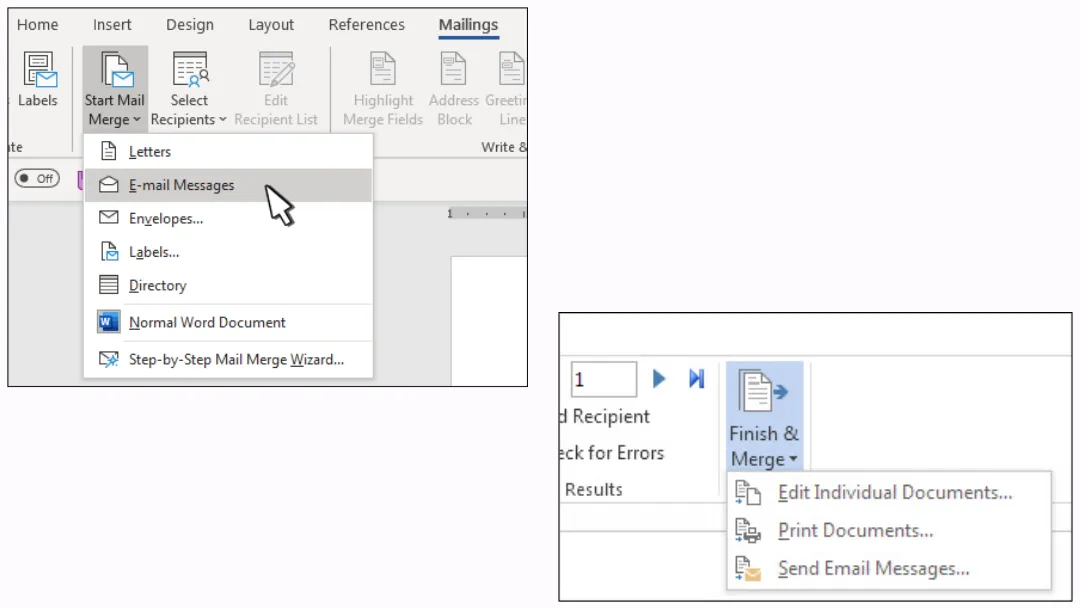
Öppna Word. Gå till Utskick > Starta koppling av e-post > E-postmeddelanden.
-
Välj din Excel-fil som datakälla.
-
Infoga dina merge-fält i e-postmeddelandets brödtext.
-
Klicka på Slutför och koppla > Skicka e-postmeddelanden.
-
Välj kolumnen som innehåller e-postadresserna.
-
Ange din ämnesrad.
-
Välj HTML som meddelandeformat.
-
Outlook skickar e-postmeddelandena ett i taget, i bakgrunden.
💡 Du kan använda olika källor för dina kontakter: Excel-kalkylblad, Outlook-kontaktlistor eller databaser som är kompatibla med Word (som Access).
Hur man gör en koppling av e-post med Gmail
Du har två huvudalternativ för din datakälla när du gör en koppling av e-post med Gmail: Google Sheets eller Google Contacts. Du måste använda en dator, den här funktionen är inte tillgänglig på mobil.
👉 Vi förklarade båda metoderna i detalj i en fullständig artikel: Vad är koppling av e-post i Gmail och hur använder man det effektivt?
I båda fallen fungerar det så här:
Steg 1: Förbered dina kontakter
-
Dubbelkolla varje mottagares namn i Google Contacts.
-
Se till att varje kolumn i ditt Google Sheet är korrekt ifylld.
Steg 2: Aktivera alternativet för koppling av e-post och lägg till dina mottagare
-
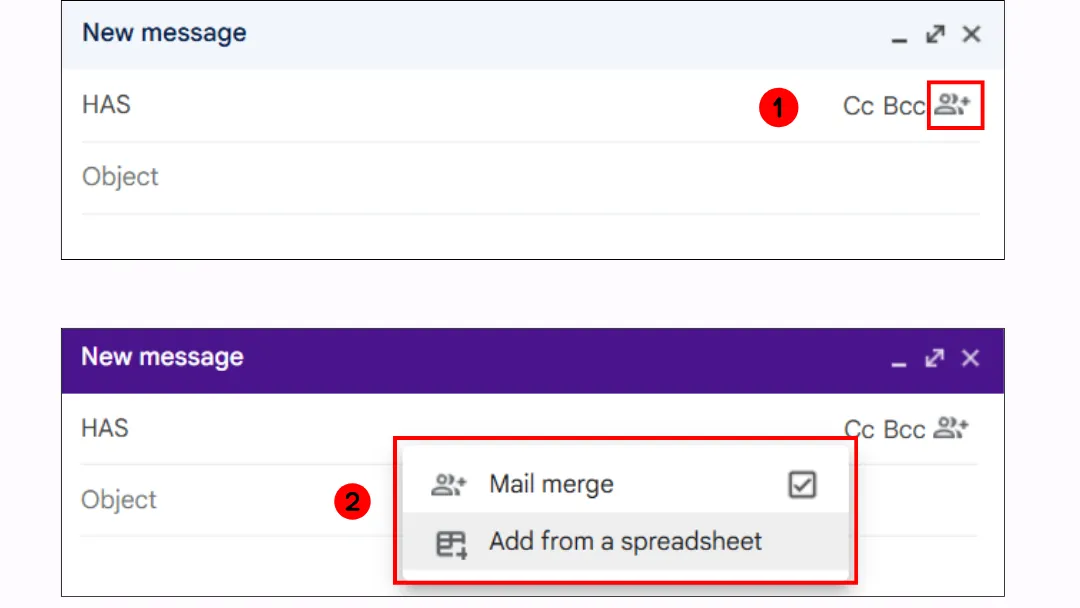
Öppna Gmail på din dator och klicka på Skriv
-
I fältet “Till”, lägg till dina mottagare
-
Till höger om “Till”-raden, klicka på Använd koppling av e-post
-
Aktivera Koppling av e-post
-
Om du använder Google Sheets, klicka på Lägg till från kalkylblad
Steg 3: Skriv ditt meddelande och infoga merge-taggar i e-postmeddelandets brödtext
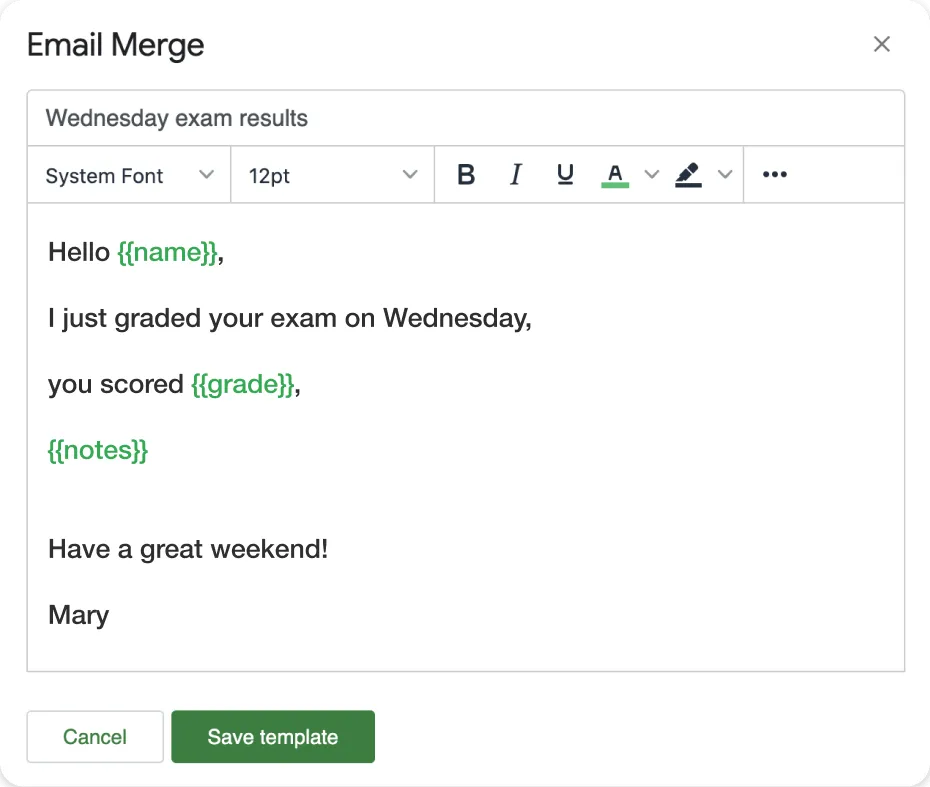
I ditt meddelande, skriv @ och välj en merge-tagg (@first name, @last name, @full name eller @email). Tryck på Enter för att infoga taggen.
Ett tillägg för koppling av e-post
Hur det fungerar, fördelar och nackdelar med tillägg för koppling av e-post
Om Gmails grundläggande funktion för koppling av e-post inte räcker för dina behov, erbjuder tillägget Mail Merge for Gmail ett betydligt mer robust och användarvänligt alternativ.
Det kombinerar kraft och enkelhet: din kontaktdata (namn, e-postadresser, anpassade fält, etc.) hanteras direkt i Google Sheets. E-postmeddelanden skickas fortfarande via Gmail, vilket håller sig inom ditt kontos dagliga utskicksgränser.
☑️ Varför använda ett tillägg istället för Gmails inbyggda funktion? Här är vad som utmärker det:
-
Större anpassningsalternativ. Till skillnad från det begränsade inbyggda verktyget (som bara stöder några få variabler som @first_name), låter detta tillägg dig infoga obegränsat med anpassade fält, i ämnesraden, meddelandetexten, signaturen, hyperlänkar och mer.
-
Automatisk e-postspårning. Skickade meddelanden övervakas, och ditt kalkylblad uppdateras automatiskt med öppningsstatus.
-
Filbilagor. Lägg till PDF-filer, bilder eller vilken fil du behöver till dina utgående meddelanden.
-
Schemaläggning av e-post. Välj den perfekta tiden för varje meddelande att skickas.
-
Säker användning av BCC. Skydda integriteten och håll dig inom bästa praxis för e-post.
-
Strypt utskickshastighet. Kontrollera utskickshastigheten för att öka leveransbarheten och minska risken för att ditt konto flaggas som skräppost.
❌ Tänk på:
-
Gmail har dagliga utskicksgränser (1 500 e-postmeddelanden).
-
E-postspårningen är grundläggande; du kommer att kunna se om ett e-postmeddelande öppnades, men spårning av klick och svar ingår inte.
Hur man gör en koppling av e-post med tillägget Mail Merge
Följ dessa steg för att komma igång:
-
Först, installera tillägget Mail Merge antingen från den officiella webbplatsen eller direkt via Google Workspace Marketplace. Klicka bara på “Installera” för att lägga till det på ditt konto.
-
Öppna ett Google Sheets-dokument (uppdatera vid behov), navigera sedan till: Tillägg → Mail Merge for Gmail → Start
-
Ställ in ditt kalkylblad korrekt: en rad per mottagare, med tydligt märkta kolumner (t.ex. E-post, Förnamn).
-
Använd den inbyggda e-postredigeraren för att skapa din meddelandemall.
-
Anpassa din ämnesrad med merge-taggar som {{FirstName}}.
-
Infoga merge-fält i brödtexten i ditt meddelande där dynamiskt innehåll behövs.
-
När allt är klart, gå vidare och skicka din kampanj.
Använda en plattform för e-postmarknadsföring
Hur det fungerar
En plattform för e-postmarknadsföring är ett omfattande externt verktyg utformat för att hantera massutskick av e-post. Det låter dig skapa professionella kampanjer med avancerad design, personligt innehåll, automatiseringar och detaljerad analys.
Till skillnad från ett tillägg för koppling av e-post inbyggt i Gmail eller Outlook, skickas inte e-postmeddelandena från din personliga inkorg; de levereras via plattformens servrar.
☑️ Fördelar
-
Utformad för marknadsföring eller regelbunden kommunikation.
-
Avancerade designverktyg.
-
Förbättrade anpassningsalternativ.
-
Kan skicka till tusentals mottagare utan att bli blockerad.
-
Detaljerad analys: öppningar, klick, avregistreringar.
-
Automatiseringar och beteendebaserade arbetsflöden.
❌ Begränsningar
-
Mindre nybörjarvänligt.
-
Du måste följa professionella regler för e-post (GDPR, dubbel opt-in, etc.), särskilt för B2C eller marknadsföring i Europa.
-
Avsändaren kan kännas mindre “personlig” (inte din direkta Gmail-adress).
-
Kostnad.
Exempel på plattformar:
-
Enkla och för allmänt bruk: Mailchimp, MailerLite, Moosend.
-
Starka på automatisering: Brevo, ActiveTrail.
-
CRM, e-handel eller avancerat marknadsföringsfokus: Hubspot, Klaviyo, Aweber.
Typisk process på en plattform för e-postmarknadsföring
Alla plattformar för e-postmarknadsföring följer samma grundläggande steg. Här är en översikt på hög nivå men strukturerad för att hjälpa till att avmystifiera processen:
-
Skapa eller importera din kontaktlista. Importera en .CSV-fil eller bygg din lista manuellt. Segmentera sedan dina kontakter med taggar, grupper eller kriterier (t.ex. kunder, prenumeranter, leads…).
-
Skapa en ny kampanj. Namnge din kampanj och välj typ av utskick (standard e-post, automatiserad, A/B-test, etc.).
-
Designa ditt e-postmeddelande. Använd en visuell dra-och-släpp-redigerare eller HTML-redigerare. Inkludera anpassningsvariabler (t.ex. {{FirstName}}).
-
Ställ in dina alternativ. Definiera avsändare, ämnesrad, förhandsrubrik och schemalägg utskicket (omedelbart eller vid ett specifikt datum/tid). Tillämpa segmenteringsregler vid behov.
-
Skicka.
-
Analysera. Få tillgång till prestandastatistik. Beroende på plattform kan dessa inkludera öppningar, klick, avregistreringar, avvisningsfrekvenser och mer, för att hjälpa till att utvärdera och förbättra dina kampanjresultat.

Fälten CC och BCC
Hur CC och BCC fungerar: Fördelar och nackdelar
Fälten CC (Carbon Copy) och BCC (Blind Carbon Copy) används ofta för att skicka samma e-postmeddelande till flera mottagare. Men kan de verkligen möta behovet av att skicka individualiserade e-postmeddelanden till en grupp?
☑️ Fördelar
-
Snabbt och enkelt att använda.
-
Fungerar bra för små, enstaka e-postmeddelanden.
-
Förhindrar att mottagarnas e-postadresser exponeras för varandra.
❌ Begränsningar
-
Ingen anpassning möjlig.
-
Högre risk att flaggas som skräppost om för många adresser läggs till.
-
Begränsat antal mottagare.
-
Mottagare kan fortfarande “Svara alla”.
-
Ingen e-postspårning.
BCC är mer av en lösning för att komma runt problemet, praktisk i vissa situationer, men den uppfyller inte riktigt målet att skicka separata, personliga e-postmeddelanden. För det är en korrekt lösning för koppling av e-post ett bättre val.
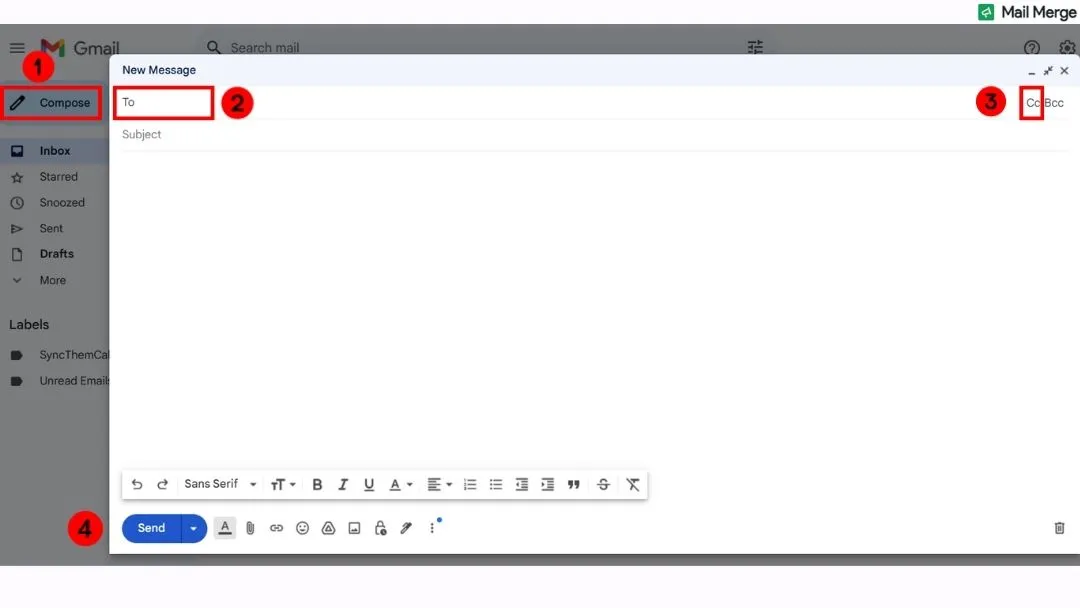
Steg-för-steg-guide
Här är hur enkelt det är att använda:
-
Skapa ett nytt e-postmeddelande.
-
I fältet “Till”, ange huvudmottagaren/mottagarna. 👉 Om du bara använder BCC kan du skriva din egen e-postadress här.
-
Klicka på “CC” eller “BCC” för att visa dessa fält.
-
Ange ytterligare e-postadresser i fältet CC (synligt) eller BCC (dolt).
-
Skriv ditt ämne och meddelande, klicka sedan på Skicka.
Google Groups och Outlook Groups
Hur de fungerar: Fördelar och nackdelar
Både Outlook och Google erbjuder möjligheten att skapa grupper för att göra det enklare att skicka e-post till flera personer.
Även om de har liknande namn tjänar dessa verktyg olika syften. Google Groups fungerar som en e-postlista, utformad för att skicka ett e-postmeddelande till flera personer via en enda gruppadress. En Outlook Group är mer av en samarbetsyta, med sin egen e-postadress, delad kalender, fillagring och konversationshistorik tillgänglig för medlemmar.
⚠️ Blanda inte ihop dessa med Gmail- eller Outlook-kontaktgrupper, som helt enkelt är lokala kontaktlistor. När du skriver ett e-postmeddelande och skriver gruppnamnet fylls medlemmarnas adresser automatiskt i fälten Till, CC eller BCC. Det finns ingen delad e-postadress, ingen grupphistorik, och allt hanteras lokalt på ditt konto.
☑️ Fördelar
-
Mycket användbart för teamkommunikation eller internt samarbete.
-
Du kan lägga till eller ta bort medlemmar utan att ändra gruppens e-postadress.
-
Centraliserad meddelandehistorik och kommunikation.
❌ Begränsningar
-
Inga anpassningsalternativ.
-
Inte lämpligt för personlig eller konfidentiell kommunikation.
👉 Så, Outlook Groups och Google Groups svarar inte fullt ut på frågan: “Hur skickar man individuella e-postmeddelanden till en grupp?”
De misstas ofta för verktyg för koppling av e-post, men de tjänar ett annat syfte.
Hur man skickar ett e-postmeddelande till en Outlook Group
-
I navigeringsfältet, välj Grupper, välj sedan din grupp från listan.
-
Klicka på Nytt e-postmeddelande.
-
I fältet Till, ange din grupps e-postadress.
-
Lägg till ett ämne och skriv ditt meddelande.
-
Klicka på Skicka.
Hur man skickar ett e-postmeddelande med Google Groups
Google Groups är ett av de mest missförstådda verktygen i Google Workspace-ekosystemet 😅. Många tror att det bara är en “kontaktlista”, men det är faktiskt en fullfjädrad plattform.
Du använder plattformen för att skapa och hantera gruppen, hantera dess medlemmar och få tillgång till konversationshistorik.
Men för daglig kommunikation skickar du meddelanden via Gmail. När gruppen är inställd kan du skicka e-post till [email protected], och alla medlemmar kommer att få meddelandet i sin inkorg (beroende på deras prenumerationsinställningar).
Så i slutändan är processen ganska enkel:
-
Skapa och hantera din grupp på Google Groups.
-
Skriv ett e-postmeddelande som vanligt i Gmail och skriv [email protected] i fältet “Till”.
Jämförelse av varje lösning
En jämförelsetabell är det perfekta verktyget för att snabbt se vilka funktioner varje metod erbjuder.
| Gmail Mail Merge | Outlook Mail Merge | Mail Merge Extension | E-postmarknadsföringsplattform | BCC-fält | Google/Outlook Groups | Gmail/Outlook Kontaktgrupper | |
|---|---|---|---|---|---|---|---|
| Anpassning | Grundläggande (4 taggar) | Ja | Ja | Mycket avancerad | ❌ | ❌ | ❌ |
| Individuella e-postmeddelanden | ✅ | ✅ | ✅ | ✅ | ❌ | ❌ | ❌ |
| Mottagare ser varandra | ❌ | ❌ | ❌ | ❌ | ❌ | ✅ | ✅ |
| Spårning | ❌ | ❌ | ✅ | ✅ | ❌ | ❌ | ❌ |
| Bilagor tillåtna | ❌ | ✅ | ✅ | ✅ | ✅ | ✅ | ✅ |
| Schemaläggning | ❌ | ❌ | ✅ | ✅ | ✅ | ✅ | ✅ |
| Användarvänlighet | 🟠 | 🔴 | 🟢 | 🟢 | 🟢 | 🟢 | 🟢 |
Expertinsikt: Strypning av e-post (Throttling)
Strypning av e-post innebär att man skickar e-postmeddelanden i små satser eller utspritt över tid, istället för alla på en gång.
Vem erbjuder det?
-
Tillägget Mail Merge.
-
Fullständiga plattformar för e-postmarknadsföring.
Varför är det användbart?
För att förhindra att Gmail eller Outlook flaggar ditt konto för misstänkt aktivitet på grund av massutskick.
Hur fungerar det?
Låt oss ta tillägget Mail Merge som ett exempel.
1️⃣ Gå till Allmänna inställningar.

2️⃣ Välj mellan 3 strypningslägen:
-
E-postutskick: Skickar e-postmeddelanden så snabbt som möjligt med minsta möjliga fördröjning mellan dem.
-
Lägg till en fördröjning mellan varje e-postmeddelande: Du ställer manuellt in fördröjningen mellan varje meddelande.
-
Lägg till en slumpmässig fördröjning mellan e-postmeddelanden: Tillägget lägger till variabilitet för att efterlikna ett mer mänskligt utskicksbeteende.

3️⃣ Spara de nya inställningarna. De kommer att gälla för alla nya kampanjer framöver.
Dina frågor, besvarade
Hur skickar man ett personligt e-postmeddelande till flera mottagare?
Använd en metod för koppling av e-post: Gmail och Outlook har båda inbyggda funktioner för detta, men du kan också använda ett dedikerat tillägg eller en plattform för e-postmarknadsföring. Varje alternativ låter dig anpassa meddelandet med mottagarens förnamn eller annan data. Rätt val beror på dina behov: enkelhet, spårning eller volym.
Hur skickar jag ett e-postmeddelande till en grupp utan att visa alla e-postadresser?
Använd BCC-fältet: mottagarna kommer inte att se varandras adresser. Det är en snabb lösning, men den anpassar inte meddelandena. För ett mer professionellt och personligt resultat är det bättre att använda ett verktyg för koppling av e-post.
Hur skickar jag samma e-postmeddelande till flera mottagare separat i Gmail eller Outlook?
Använd funktionen för koppling av e-post, tillgänglig inbyggt i både Gmail och Outlook. Den låter dig skicka samma meddelande till flera personer, men var och en får det som ett separat, personligt e-postmeddelande. I Outlook innebär detta Word + Excel; i Gmail, använd alternativet “Koppling av e-post” eller ett tillägg som Mail Merge for Gmail.
Hur skickar man ett e-postmeddelande till flera mottagare individuellt i Spark?
Spark-appen erbjuder inte en inbyggd funktion för koppling av e-post.
För att skicka personliga e-postmeddelanden i bulk måste du använda en extern lösning, som en plattform för e-postmarknadsföring eller ett tillägg för koppling av e-post som är kompatibelt med Gmail eller Outlook.
Spark är bra för att hantera e-post, men det är inte utformat för personliga massutskick.
Vad är koppling av e-post och hur fungerar det?
Koppling av e-post är ett sätt att skicka personliga e-postmeddelanden till flera mottagare samtidigt. Det infogar anpassad data (som namn eller e-postadresser) i en enda e-postmall. Du kan göra detta med verktyg som Gmail, Outlook eller plattformar för e-postmarknadsföring. Varje mottagare får ett separat, anpassat meddelande.
Hur kan jag skicka 10 000 e-postmeddelanden gratis?
Inte alla på en gång, och inte utan kompromisser. De flesta plattformar som annonserar “skicka 10 000 e-postmeddelanden gratis” syftar på månatliga gränser, utspridda över tid, inte ett enda utskick. Gratisplaner kommer ofta med dagliga tak, begränsade funktioner, obligatorisk varumärkesprofilering och strikt övervakning mot skräppost. Om du menar allvar med att skicka till 10 000 personer, investera antingen i ett ordentligt verktyg eller var beredd att dela upp kampanjen, värma upp din domän och respektera regler för leveransbarhet. Det är möjligt, bara inte så “gratis och enkelt” som det låter.
Hur bör jag inleda ett e-postmeddelande riktat till flera personer?
Det beror på sammanhanget och hur formellt ditt meddelande behöver vara. För en neutral, professionell ton kan du säga Hej allihop, Hej teamet, eller Hej [förnamn] om gruppen är liten. Undvik alltför formella eller opersonliga hälsningar som Bästa herr eller fru, om det inte är absolut nödvändigt.
👉 Kolla in vår guide: Hur man inleder ett e-postmeddelande professionellt för praktiska exempel och tips.
Slutsats
Oavsett om du skickar tio e-postmeddelanden eller tusen, är nyckeln att göra det smart, utan att offra anpassning. Tillägget Mail Merge hjälper dig att spara tid samtidigt som du skickar verkligt individualiserade meddelanden.
Prova det idag!
Redo att skicka din första kampanj?
Installera Mail Merge for Gmail från Google Workspace Marketplace och skicka upp till 50 personliga e-postmeddelanden per dag gratis.
Kom igång gratisMer läsning
Mer från Tutorials

Så tar du bort dubbletter i Google Sheets före en e-postkoppling
Lär dig hur du tar bort dubbletter i Google Sheets före en e-postkoppling med verktyg som UNIQUE och COUNTIF så att ingen får samma mejl två gånger.

Hur du bygger målgruppsanpassade e-postlistor som faktiskt konverterar
Lär dig hur du bygger målgruppsanpassade e-postlistor som driver öppningar, klick och svar. Praktiska steg för källhantering, segmentering, rensning och GDPR-kompatibel utskickshantering.

Skicka massutskick från Gmail: En komplett steg-för-steg-guide
Lär dig hur du skickar massutskick från Gmail med Mail Merge for Gmail. Steg-för-steg-guide för personlig kommunikation, spårning och bästa praxis för leveransbarhet.