


















Как отправить индивидуальные письма группе: полное сравнение
Хотите узнать, как отправить индивидуальные письма группе, не раскрывая адреса получателей? Откройте для себя лучшие методы, инструменты и советы экспертов здесь.
Хотите отправить персонализированное письмо нескольким людям, и, что еще лучше, сделать так, чтобы они не видели других получателей?
👉 Это то, что мы называем индивидуальной рассылкой.
И нет, это не то, для чего предназначены группы контактов, поля BCC (скрытая копия) или Google Groups. Но мы все равно рассмотрим и их.
Прежде чем переходить к инструментам, давайте определимся с терминами:
- “Индивидуальные письма” означают, что каждый человек должен получить отдельное сообщение в свой почтовый ящик, не чувствуя, что он является частью списка рассылки.
- “Группе” означает, что вы ориентируетесь на нескольких получателей.
В этой статье мы расскажем обо ВСЕХ возможных решениях, от самых эффективных до наименее удачных, так как даже несовершенные варианты могут быть полезны в зависимости от ваших задач.
Встроенная функция слияния почты (Gmail или Outlook)
Как это работает, плюсы и минусы встроенного слияния
Слияние почты позволяет отправить отдельное письмо каждому получателю за один раз, как будто оно было написано специально для него, и без того, чтобы другие узнали о получении аналогичного сообщения.
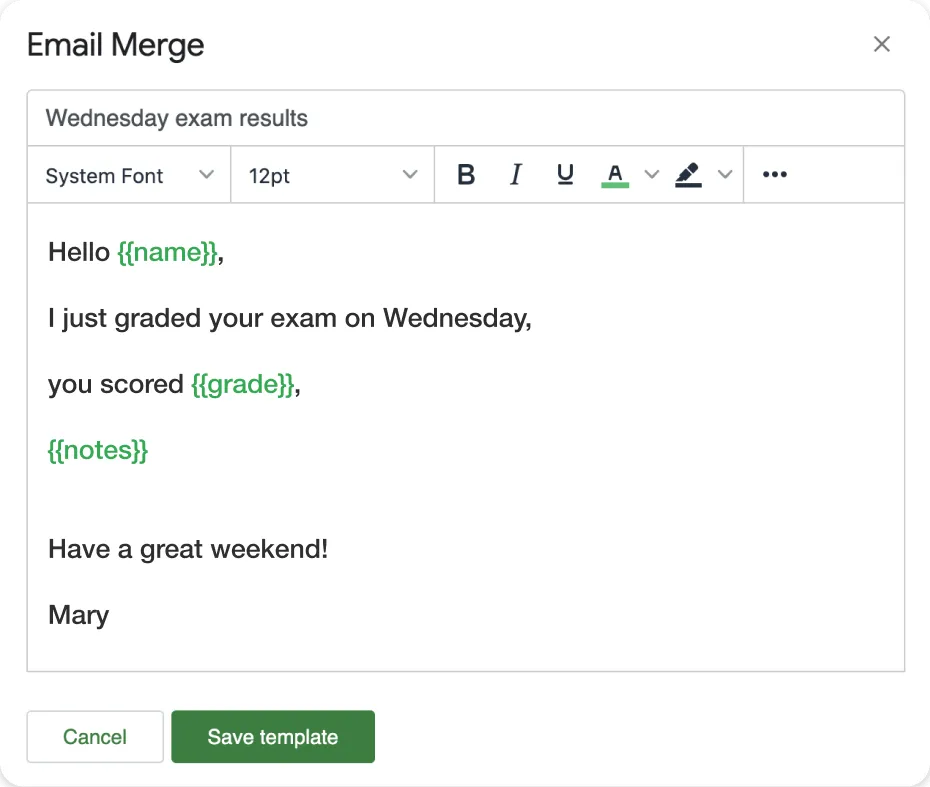
Используются теги слияния (например, @firstName в Gmail или {{FirstName}} в Outlook), которые автоматически заменяются данными каждого получателя.
❌ Ограничения встроенного слияния:
- Доступно только на компьютере, не на мобильных устройствах.
- Нет функций планирования отправки.
- Нет встроенного отслеживания (нельзя узнать об открытии или кликах).
- Специфические ограничения Gmail: нельзя настроить тему письма, разрешено только 4 тега, нельзя добавлять вложения, лимит 1500 писем в день, работает только с платными аккаунтами Google Workspace.
- Специфические ограничения Outlook: не очень интуитивно понятно.
💡 В Gmail функция слияния заменила функцию “мультиотправки”, которая больше не существует.
☑️ Преимущество: Не нужны сторонние инструменты.
Возможно, мы звучим немного сурово, перечислив только одно преимущество, но, честно говоря, это почти все. Эти встроенные функции довольно ограничены, тогда как хороший сторонний инструмент делает работу не только проще, но и эффективнее.
Как выполнить слияние почты в Outlook
Существует несколько способов сделать слияние. Самый простой (хотя сказать такое сложно, здесь ничего не бывает по-настоящему просто) включает использование трех инструментов Microsoft:
- Word: для написания сообщения.
- Excel: для создания списка получателей и персонализированных полей.
- Outlook: для непосредственной отправки писем.
Этот метод работает с большинством версий Microsoft Outlook для Windows, при условии, что Word, Excel и Outlook установлены локально (десктопные версии) и являются частью одного пакета Office.
Выполните следующие основные шаги:
-
Откройте Excel. Подготовьте таблицу с необходимыми столбцами (например, Имя, Фамилия, Email…).
-
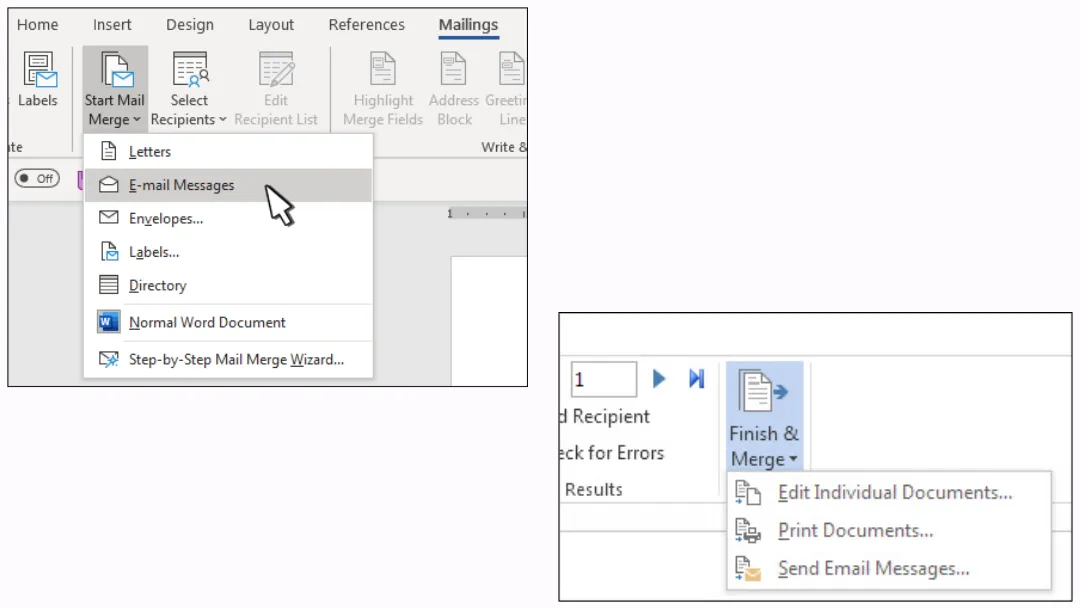
Откройте Word. Перейдите в “Рассылки” > “Начать слияние” > “Электронные сообщения”.
-
Выберите ваш файл Excel в качестве источника данных.
-
Вставьте поля слияния в тело письма.
-
Нажмите “Найти и объединить” > “Отправить электронные сообщения”.
-
Выберите столбец, содержащий адреса электронной почты.
-
Введите тему письма.
-
Выберите HTML в качестве формата сообщения.
-
Outlook отправит письма по одному в фоновом режиме.
💡 Вы можете использовать различные источники для ваших контактов: электронные таблицы Excel, списки контактов Outlook или базы данных, совместимые с Word (например, Access).
Как выполнить слияние почты в Gmail
У вас есть два основных варианта выбора источника данных при слиянии в Gmail: Google Таблицы или Google Контакты. Вы должны использовать компьютер, эта функция недоступна на мобильных устройствах.
👉 Мы подробно описали оба метода в отдельной статье: Что такое слияние почты в Gmail и как его эффективно использовать?
В обоих случаях это работает так:
Шаг 1: Подготовьте контакты
-
Проверьте имя каждого получателя в Google Контактах.
-
Убедитесь, что каждый столбец в вашей Google Таблице правильно заполнен.
Шаг 2: Включите функцию слияния и добавьте получателей
-
Откройте Gmail на компьютере и нажмите “Написать”.
-
В поле “Кому” добавьте получателей.
-
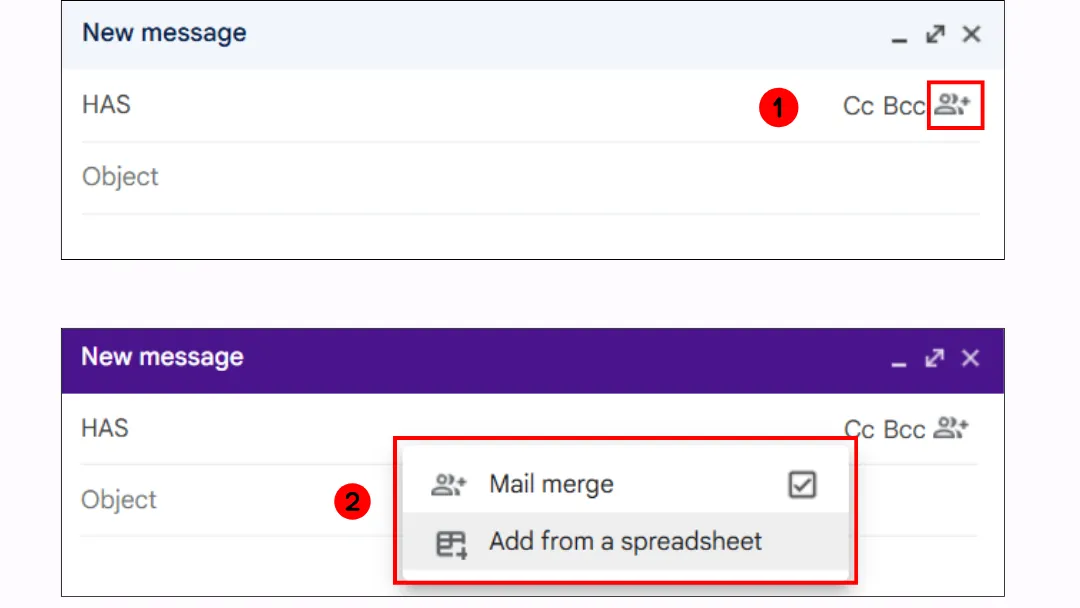
Справа от строки “Кому” нажмите “Использовать слияние”.
-
Включите переключатель “Слияние”.
-
Если вы используете Google Таблицы, нажмите “Добавить из таблицы”.
Шаг 3: Напишите сообщение и вставьте теги слияния в тело письма
В тексте сообщения введите @ и выберите тег слияния (@имя, @фамилия, @полное имя или @email). Нажмите Enter, чтобы вставить тег.
Расширение для слияния почты
Как это работает, плюсы и минусы расширений
Если базовой функции слияния Gmail недостаточно для ваших нужд, расширение Mail Merge для Gmail предлагает гораздо более надежную и удобную альтернативу.
Оно сочетает в себе мощность и простоту: ваши контактные данные (имена, адреса, пользовательские поля и т.д.) управляются непосредственно в Google Таблицах. Письма по-прежнему отправляются через Gmail, оставаясь в рамках ежедневных лимитов вашего аккаунта.
☑️ Почему стоит использовать расширение вместо встроенной функции Gmail? Вот что его отличает:
-
Большие возможности персонализации. В отличие от ограниченного встроенного инструмента (который поддерживает лишь несколько переменных, таких как @first_name), это расширение позволяет вставлять неограниченное количество пользовательских полей в тему письма, тело сообщения, подпись, гиперссылки и многое другое.
-
Автоматическое отслеживание писем. Отправленные сообщения отслеживаются, и ваша таблица обновляется автоматически со статусом открытия.
-
Вложения файлов. Добавляйте PDF, изображения или любые другие файлы к вашим исходящим сообщениям.
-
Планирование рассылки. Выбирайте идеальное время для отправки каждого сообщения.
-
Безопасное использование BCC. Защищайте конфиденциальность и следуйте лучшим практикам электронной почты.
-
Ограничение скорости отправки. Контролируйте скорость отправки, чтобы повысить доставляемость и снизить риск попадания вашего аккаунта в спам.
❌ Имейте в виду:
-
Gmail накладывает ежедневные лимиты на отправку (1500 писем).
-
Отслеживание писем базовое: вы сможете увидеть, было ли письмо открыто, но отслеживание кликов и ответов не включено.
Как выполнить слияние с помощью расширения
Выполните следующие шаги:
-
Сначала установите надстройку Mail Merge с официального сайта или через Google Workspace Marketplace. Просто нажмите “Установить”, чтобы добавить ее в свой аккаунт.
-
Откройте документ Google Таблицы (обновите страницу, если нужно), затем перейдите в: Расширения → Mail Merge for Gmail → Start.
-
Правильно настройте таблицу: одна строка на получателя, с четко обозначенными столбцами (например, Email, Имя).
-
Используйте встроенный редактор писем для создания шаблона сообщения.
-
Персонализируйте тему письма, используя теги слияния, такие как {{FirstName}}.
-
Вставьте поля слияния в тело сообщения везде, где требуется динамический контент.
-
Когда все будет готово, приступайте к отправке кампании.
Использование платформы email-маркетинга
Как это работает
Платформа email-маркетинга, это комплексный внешний инструмент, предназначенный для массовой рассылки писем. Он позволяет создавать профессиональные кампании с продвинутым дизайном, персонализированным контентом, автоматизацией и подробной аналитикой.
В отличие от расширения для слияния, встроенного в Gmail или Outlook, письма отправляются не из вашего личного почтового ящика, а через серверы платформы.
☑️ Преимущества
-
Разработано для маркетинга или регулярных коммуникаций.
-
Продвинутые инструменты дизайна.
-
Расширенные возможности персонализации.
-
Возможность отправки тысячам получателей без блокировок.
-
Подробная аналитика: открытия, клики, отписки.
-
Автоматизация и рабочие процессы на основе поведения.
❌ Ограничения
-
Менее дружелюбно к новичкам.
-
Вы должны соблюдать профессиональные правила рассылки (GDPR, double opt-in и т.д.), особенно для B2C или маркетинга в Европе.
-
Отправитель может казаться менее “личным” (не ваш прямой адрес Gmail).
-
Стоимость.
Примеры платформ:
-
Простые и общего назначения: Mailchimp, MailerLite, Moosend.
-
Сильные в автоматизации: Brevo, ActiveTrail.
-
Фокус на CRM, электронной коммерции или продвинутом маркетинге: Hubspot, Klaviyo, Aweber.
Типичный процесс на платформе email-маркетинга
Все платформы email-маркетинга следуют одним и тем же основным шагам. Вот краткий обзор процесса:
-
Создайте или импортируйте список контактов. Импортируйте файл .CSV или создайте список вручную. Затем сегментируйте контакты, используя теги, группы или критерии (например, клиенты, подписчики, лиды…).
-
Создайте новую кампанию. Назовите кампанию и выберите тип отправки (стандартное письмо, автоматическое, A/B тест и т.д.).
-
Оформите письмо. Используйте визуальный редактор перетаскивания или HTML-редактор. Включите переменные персонализации (например, {{FirstName}}).
-
Установите параметры. Определите отправителя, тему письма, прехедер и запланируйте отправку (немедленно или на конкретную дату/время). Примените правила сегментации, если нужно.
-
Отправьте.
-
Анализируйте. Получите доступ к статистике эффективности. В зависимости от платформы, это могут быть открытия, клики, отписки, показатели отказов и многое другое, чтобы оценить и улучшить результаты кампании.

Поля CC и BCC
Как работают CC и BCC: плюсы и минусы
Поля CC (копия) и BCC (скрытая копия) часто используются для отправки одного и того же письма нескольким получателям. Но могут ли они действительно удовлетворить потребность в отправке индивидуальных писем группе?
☑️ Преимущества
-
Быстро и просто в использовании.
-
Хорошо подходит для небольших разовых писем.
-
Предотвращает раскрытие адресов электронной почты получателей друг другу.
❌ Ограничения
-
Персонализация невозможна.
-
Более высокий шанс попадания в спам, если добавлено слишком много адресов.
-
Ограниченное количество получателей.
-
Получатели все еще могут нажать “Ответить всем”.
-
Нет отслеживания писем.
BCC, это скорее обходной путь. Удобно в некоторых ситуациях, но это не выполняет задачу отправки отдельных персонализированных писем. Для этого лучше выбрать полноценное решение для слияния почты.
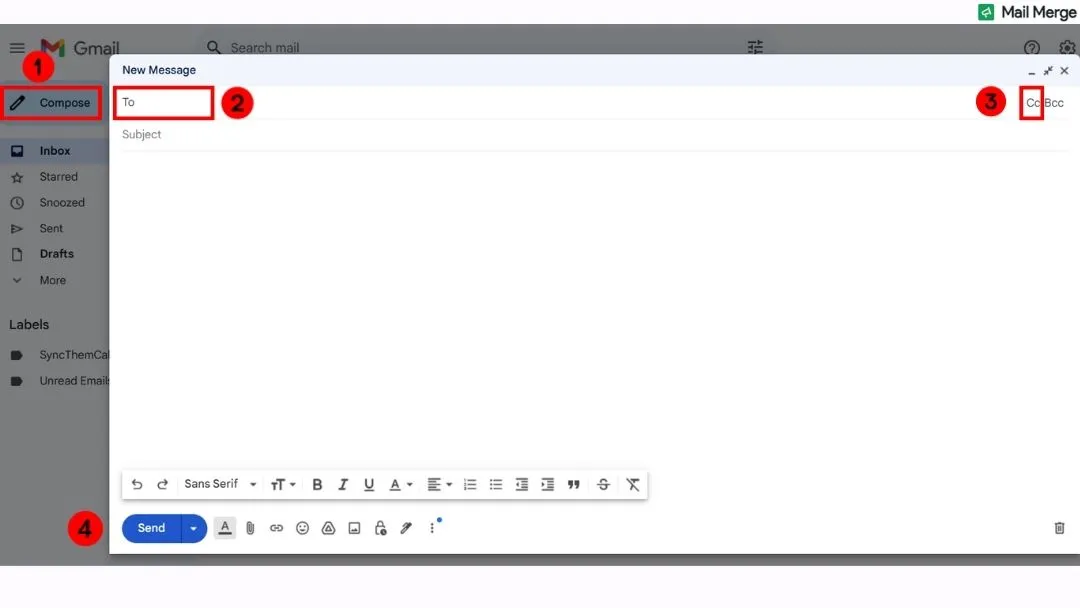
Пошаговое руководство
Вот как просто это использовать:
-
Создайте новое письмо.
-
В поле “Кому” введите основного получателя(ей). 👉 Если вы используете только BCC, вы можете указать здесь свой собственный адрес.
-
Нажмите на “CC” или “BCC”, чтобы открыть эти поля.
-
Введите дополнительные адреса электронной почты в поле CC (видно всем) или BCC (скрыто).
-
Напишите тему и сообщение, затем нажмите “Отправить”.
Google Groups и Outlook Groups
Как они работают: плюсы и минусы
И Outlook, и Google предлагают возможность создания групп, чтобы упростить отправку писем нескольким людям.
Хотя названия похожи, эти инструменты служат разным целям. Google Groups работает как список рассылки, предназначенный для отправки одного письма нескольким людям через один групповой адрес. Outlook Group, это скорее пространство для совместной работы с собственным адресом электронной почты, общим календарем, хранилищем файлов и историей переписки, доступной участникам.
⚠️ Не путайте их с группами контактов Gmail или Outlook, которые являются просто локальными списками контактов. Когда вы пишете письмо и вводите название группы, адреса участников автоматически подставляются в поля “Кому”, “CC” или “BCC”. Здесь нет общего адреса электронной почты, нет истории группы, и все управляется локально в вашем аккаунте.
☑️ Преимущества
-
Очень полезно для командного общения или внутренней совместной работы.
-
Вы можете добавлять или удалять участников, не меняя адрес электронной почты группы.
-
Централизованная история сообщений и коммуникаций.
❌ Ограничения
-
Нет возможностей персонализации.
-
Не подходит для персонализированного или конфиденциального общения.
👉 Таким образом, Outlook Groups и Google Groups не полностью отвечают на вопрос “Как отправить индивидуальные письма группе?”.
Их часто ошибочно принимают за инструменты слияния почты, но они служат другой цели.
Как отправить письмо в группу Outlook
-
На панели навигации выберите “Группы”, затем выберите свою группу из списка.
-
Нажмите “Новое сообщение”.
-
В поле “Кому” введите адрес электронной почты вашей группы.
-
Добавьте тему и напишите сообщение.
-
Нажмите “Отправить”.
Как отправить письмо через Google Groups
Google Groups, один из самых непонятых инструментов в экосистеме Google Workspace 😅. Многие думают, что это просто “список контактов”, но на самом деле это полнофункциональная платформа.
Вы используете платформу для создания и управления группой, управления ее участниками и доступа к истории переписки.
Но для повседневного общения вы отправляете сообщения через Gmail. Как только группа настроена, вы можете написать на [email protected], и все участники получат сообщение в свой почтовый ящик (в зависимости от настроек подписки).
В итоге процесс довольно прост:
-
Создайте и управляйте своей группой на Google Groups.
-
Напишите письмо как обычно в Gmail и укажите [email protected] в поле “Кому”.
Сравнение решений
Таблица сравнения, идеальный инструмент, чтобы быстро увидеть, какие функции предлагает каждый метод.
| Слияние Gmail | Слияние Outlook | Расширение для слияния | Платформа email-маркетинга | Поле BCC | Группы Google/Outlook | Группы контактов | |
|---|---|---|---|---|---|---|---|
| Персонализация | Базовая (4 тега) | Да | Да | Очень продвинутая | ❌ | ❌ | ❌ |
| Индивидуальные письма | ✅ | ✅ | ✅ | ✅ | ❌ | ❌ | ❌ |
| Получатели видят друг друга | ❌ | ❌ | ❌ | ❌ | ❌ | ✅ | ✅ |
| Отслеживание | ❌ | ❌ | ✅ | ✅ | ❌ | ❌ | ❌ |
| Вложения | ❌ | ✅ | ✅ | ✅ | ✅ | ✅ | ✅ |
| Планирование | ❌ | ❌ | ✅ | ✅ | ✅ | ✅ | ✅ |
| Простота использования | 🟠 | 🔴 | 🟢 | 🟢 | 🟢 | 🟢 | 🟢 |
Мнение эксперта: ограничение скорости отправки (Throttling)
Ограничение скорости отправки означает отправку писем небольшими партиями или с временными интервалами, вместо того чтобы отправлять все сразу.
Кто это предлагает?
-
Расширение для слияния почты.
-
Полноценные платформы email-маркетинга.
Почему это полезно?
Чтобы предотвратить пометку вашего аккаунта Gmail или Outlook как подозрительного из-за массовой рассылки.
Как это работает?
Возьмем в качестве примера расширение для слияния почты.
1️⃣ Перейдите в общие настройки.

2️⃣ Выберите один из 3 режимов ограничения:
-
Email blast: отправляет письма максимально быстро с минимальной задержкой.
-
Добавить задержку между письмами: вы вручную устанавливаете задержку между сообщениями.
-
Добавить случайную задержку: расширение добавляет вариативность, чтобы имитировать человеческое поведение при отправке.

3️⃣ Сохраните новые настройки. Они будут применяться ко всем новым кампаниям.
Ответы на ваши вопросы
Как отправить персонализированное письмо нескольким получателям?
Используйте метод слияния почты: в Gmail и Outlook есть встроенные функции для этого, но вы также можете использовать специальное расширение или платформу email-маркетинга. Каждый вариант позволяет персонализировать сообщение с помощью имени получателя или других данных. Правильный выбор зависит от ваших потребностей: простоты, отслеживания или объема.
Как отправить письмо группе, не показывая все адреса электронной почты?
Используйте поле BCC: получатели не увидят адреса друг друга. Это быстрое решение, но оно не персонализирует сообщения. Для более профессионального и персонализированного результата лучше использовать инструмент слияния почты.
Как отправить одно и то же письмо нескольким получателям по отдельности в Gmail или Outlook?
Используйте функцию слияния почты, доступную в обоих сервисах. Она позволяет отправить одно сообщение нескольким людям, но каждый получает его как отдельное персонализированное письмо. В Outlook это требует использования Word + Excel; в Gmail используйте опцию “Слияние” или надстройку, такую как Mail Merge for Gmail.
Как отправить письмо нескольким получателям индивидуально в Spark?
Приложение Spark не предлагает встроенную функцию слияния почты.
Чтобы отправлять персонализированные письма массово, вам нужно использовать внешнее решение, например, платформу email-маркетинга или расширение для слияния, совместимое с Gmail или Outlook.
Spark отлично подходит для управления почтой, но не предназначен для персонализированной массовой рассылки.
Что такое слияние почты и как оно работает?
Слияние почты, это способ отправки персонализированных писем нескольким получателям одновременно. Оно вставляет пользовательские данные (например, имена или адреса) в один шаблон письма. Вы можете делать это с помощью Gmail, Outlook или платформ email-маркетинга. Каждый получатель получает отдельное, настроенное сообщение.
Как я могу отправить 10 000 писем бесплатно?
Не все сразу и не без компромиссов. Большинство платформ, рекламирующих “отправку 10 000 писем бесплатно”, имеют в виду месячные лимиты, распределенные по времени, а не одну массовую рассылку. Бесплатные планы часто имеют ежедневные ограничения, ограниченный функционал, обязательный брендинг и строгий антиспам-мониторинг. Если вы серьезно настроены на рассылку 10 000 людям, либо инвестируйте в подходящий инструмент, либо будьте готовы разбивать кампанию, прогревать домен и соблюдать правила доставляемости. Это возможно, просто не так “бесплатно и легко”, как кажется.
Как начать письмо, адресованное нескольким людям?
Это зависит от контекста и того, насколько формальным должно быть сообщение. Для нейтрального профессионального тона можно сказать “Здравствуйте, все”, “Привет, команда” или “Здравствуйте, [имена]”, если группа небольшая. Избегайте слишком формальных или безличных приветствий, таких как “Уважаемые господа”, если это не является строго необходимым.
👉 Ознакомьтесь с нашим руководством: Как профессионально начать письмо для практических примеров и советов.
Заключение
Независимо от того, отправляете ли вы десять писем или тысячу, главное, делать это с умом, не жертвуя персонализацией. Расширение для слияния почты помогает сэкономить время, отправляя по-настоящему индивидуальные сообщения.
Попробуйте его уже сегодня!
Готовы отправить свою первую рассылку?
Установите Mail Merge for Gmail из Google Workspace Marketplace и бесплатно отправляйте до 50 персонализированных писем в день.
Начать бесплатноЧитайте также
Другие материалы из Tutorials

Как удалить дубликаты email в Google Таблицах перед рассылкой
Узнайте, как удалить дубликаты email в Google Таблицах перед рассылкой с помощью функций UNIQUE, COUNTIF и инструмента удаления дубликатов.

Как создавать целевые списки рассылки, которые действительно работают
Узнайте, как создавать целевые списки рассылки, которые повышают открываемость, кликабельность и количество ответов. Практические шаги по поиску контактов, сегментации, очистке списков и рассылке в соответствии с GDPR.

Массовая рассылка писем из Gmail: полное пошаговое руководство
Узнайте, как отправлять массовые рассылки из Gmail с помощью Mail Merge for Gmail. Пошаговое руководство по персонализации, отслеживанию и лучшим практикам доставляемости писем.