


















Cómo enviar correos electrónicos individuales a un grupo: Comparativa completa
¿Te preguntas cómo enviar correos electrónicos individuales a un grupo sin exponer a los destinatarios? Descubre aquí todos los mejores métodos, herramientas y consejos de expertos.
¿Buscas enviar un correo electrónico personalizado a varias personas y, mejor aún, sin que vean a los otros destinatarios?
👉 A esto lo llamamos envío individualizado.
Y no, eso no es lo que hacen los grupos de contactos, los campos CCO o los Grupos de Google. Pero también hablaremos de ellos.
Antes de pasar a las herramientas, tomémonos un momento para definir de qué estamos hablando:
- “Correos electrónicos individuales” significa que cada persona debe recibir un mensaje por separado en su bandeja de entrada, sin sentir que forma parte de una lista de distribución.
- “A un grupo” significa que te diriges a varios destinatarios.
En este artículo, te guiaremos a través de TODAS las soluciones posibles, desde la más efectiva hasta la menos. Porque incluso las opciones imperfectas pueden ser útiles dependiendo de tus necesidades.
Combinación de correspondencia nativa (Gmail u Outlook)
Cómo funciona, ventajas y desventajas de la combinación de correspondencia nativa
La combinación de correspondencia (mail merge) te permite enviar un correo electrónico por separado a cada destinatario de una sola vez, como si hubiera sido escrito solo para ellos y sin que sepan que otros recibieron un mensaje similar.
Utiliza etiquetas de combinación (como @firstName en Gmail o {{FirstName}} en Outlook), que se reemplazan automáticamente con los datos de cada destinatario.
❌ Limitaciones de la combinación de correspondencia nativa:
- Solo disponible en escritorio, no en dispositivos móviles.
- Sin opciones de programación.
- Sin seguimiento integrado (no hay seguimiento de aperturas o clics).
- Limitaciones específicas de Gmail: línea de asunto no personalizable, solo se permiten 4 etiquetas, no se pueden añadir archivos adjuntos, limitado a 1,500 correos al día y solo funciona con cuentas de Google Workspace de pago.
- Específico de Outlook: no es muy intuitivo.
💡 En Gmail, la combinación de correspondencia ha reemplazado la función de “envío múltiple”, que ya no existe.
☑️ Ventaja: No necesitas herramientas de terceros.
Quizás suene un poco duro listar solo una ventaja, pero realmente es así. Estas funciones integradas son bastante limitadas, mientras que una buena herramienta de terceros hace que el trabajo no solo sea más fácil, sino también más eficiente.
Cómo hacer una combinación de correspondencia con Outlook
Existen varias formas de hacer una combinación de correspondencia. La más sencilla (y eso es decir mucho, nada es realmente simple aquí) implica usar tres herramientas de Microsoft:
- Word: para escribir el mensaje.
- Excel: para crear tu lista de destinatarios y campos personalizados.
- Outlook: para enviar los correos electrónicos.
Este método funciona con la mayoría de las versiones de Microsoft Outlook para Windows, siempre que Word, Excel y Outlook estén instalados localmente (versiones de escritorio) y formen parte de la misma suite de Office.
Sigue estos pasos básicos:
-
Abre Excel. Prepara tu tabla con las columnas necesarias (por ejemplo, Nombre, Apellido, Correo electrónico…).
-
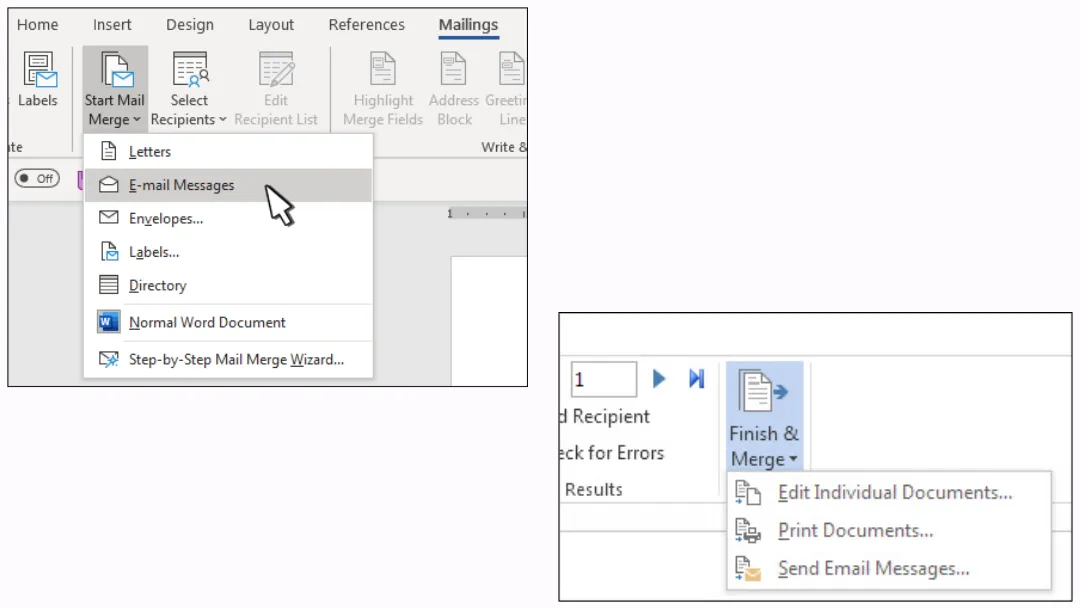
Abre Word. Ve a Correspondencia > Iniciar combinación de correspondencia > Mensajes de correo electrónico.
-
Selecciona tu archivo de Excel como fuente de datos.
-
Inserta tus campos de combinación en el cuerpo del correo.
-
Haz clic en Finalizar y combinar > Enviar mensajes de correo electrónico.
-
Elige la columna que contiene las direcciones de correo electrónico.
-
Escribe tu línea de asunto.
-
Selecciona HTML como formato de mensaje.
-
Outlook enviará los correos uno por uno, en segundo plano.
💡 Puedes usar diferentes fuentes para tus contactos: hojas de cálculo de Excel, listas de contactos de Outlook o bases de datos compatibles con Word (como Access).
Cómo hacer una combinación de correspondencia con Gmail
Tienes dos opciones principales para tu fuente de datos al realizar una combinación de correspondencia con Gmail: Google Sheets o Google Contacts. Debes usar una computadora; esta función no está disponible en dispositivos móviles.
👉 Explicamos ambos métodos en detalle en un artículo completo: ¿Qué es la combinación de correspondencia en Gmail y cómo usarla eficazmente?
En ambos casos, así es como funciona:
Paso 1: Prepara tus contactos
-
Revisa el nombre de cada destinatario en Google Contacts.
-
Asegúrate de que cada columna en tu Google Sheet esté correctamente completada.
Paso 2: Habilita la opción de combinación de correspondencia y añade tus destinatarios
-
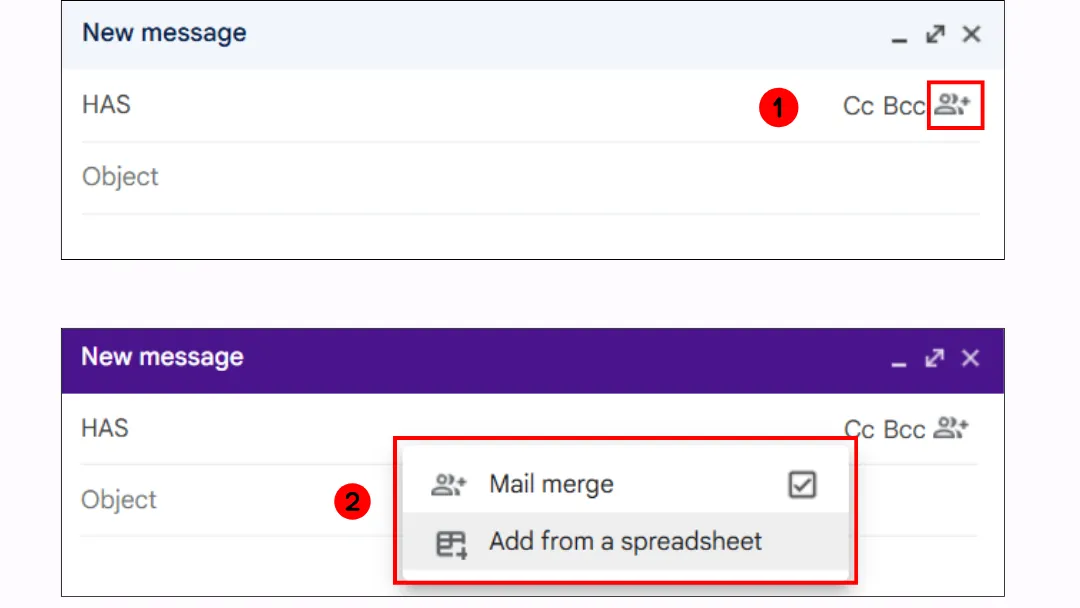
Abre Gmail en tu computadora y haz clic en Redactar.
-
En el campo “Para”, añade tus destinatarios.
-
A la derecha de la línea “Para”, haz clic en Usar combinación de correspondencia.
-
Activa la combinación de correspondencia.
-
Si usas Google Sheets, haz clic en Añadir desde hoja de cálculo.
Paso 3: Escribe tu mensaje e inserta etiquetas de combinación en el cuerpo del correo
En tu mensaje, escribe @ y selecciona una etiqueta de combinación (@first name, @last name, @full name o @email). Presiona Intro para insertar la etiqueta.
Una extensión de combinación de correspondencia
Cómo funciona, ventajas y desventajas de las extensiones de combinación de correspondencia
Si la función básica de combinación de correspondencia de Gmail no es suficiente para tus necesidades, la extensión Mail Merge for Gmail ofrece una alternativa mucho más robusta y fácil de usar.
Combina potencia y simplicidad: tus datos de contacto (nombres, direcciones de correo, campos personalizados, etc.) se gestionan directamente en Google Sheets. Los correos se siguen enviando a través de Gmail, manteniéndose dentro de los límites de envío diario de tu cuenta.
☑️ ¿Por qué usar una extensión en lugar de la función nativa de Gmail? Esto es lo que la diferencia:
-
Mayores opciones de personalización. A diferencia de la herramienta integrada limitada (que admite solo unas pocas variables como @first_name), esta extensión te permite insertar campos personalizados ilimitados en la línea de asunto, el cuerpo del mensaje, la firma, hipervínculos y más.
-
Seguimiento de correos electrónicos automático. Los mensajes enviados se monitorean y tu hoja de cálculo se actualiza automáticamente con el estado de apertura.
-
Archivos adjuntos. Añade archivos PDF, imágenes o cualquier archivo que necesites a tus mensajes salientes.
-
Programación de correos electrónicos. Elige el momento perfecto para que se envíe cada mensaje.
-
Uso seguro de CCO. Protege la privacidad y mantente dentro de las mejores prácticas de correo electrónico.
-
Envío con limitación de velocidad (throttling). Controla la tasa de envío para mejorar la entregabilidad y reducir el riesgo de que tu cuenta sea marcada como spam.
❌ Ten en cuenta:
-
Gmail impone límites de envío diario (1,500 correos).
-
El seguimiento de correos es básico; podrás ver si un correo fue abierto, pero el seguimiento de clics y respuestas no está incluido.
Cómo hacer una combinación de correspondencia con la extensión Mail Merge
Sigue estos pasos para comenzar:
-
Primero, instala el complemento Mail Merge desde el sitio web oficial o directamente a través de Google Workspace Marketplace. Solo haz clic en “Instalar” para añadirlo a tu cuenta.
-
Abre un documento de Google Sheets (actualiza si es necesario), luego navega a: Extensiones → Mail Merge for Gmail → Start.
-
Configura tu hoja de cálculo correctamente: una fila por destinatario, con columnas claramente etiquetadas (por ejemplo, Email, First Name).
-
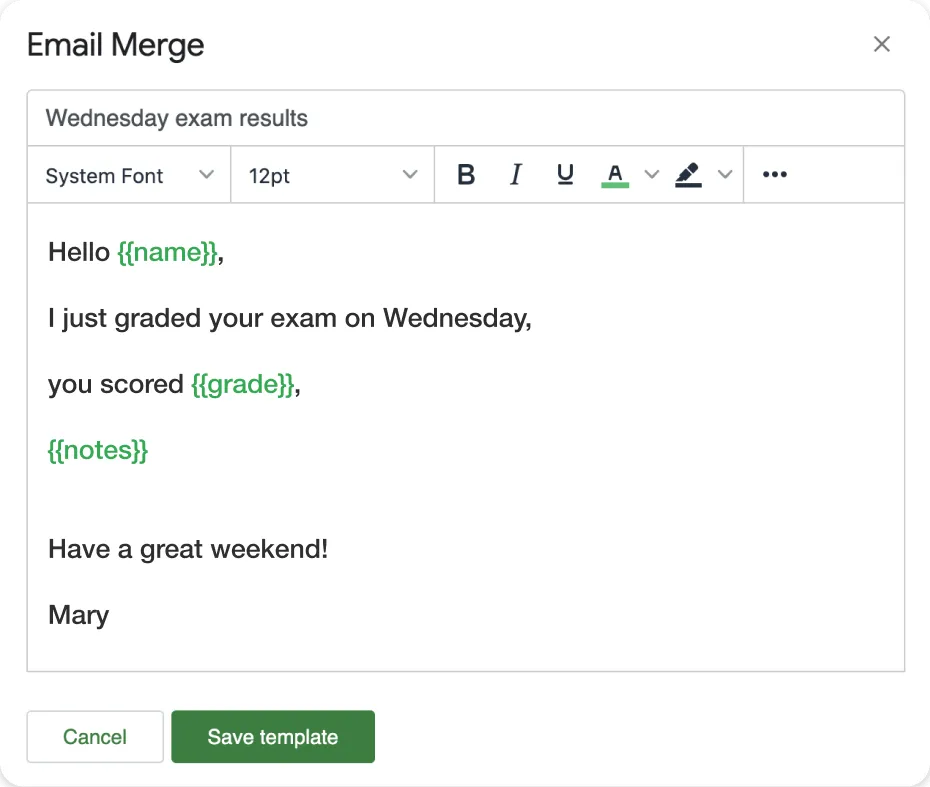
Usa el editor de correo integrado para crear tu plantilla de mensaje.
-
Personaliza tu línea de asunto usando etiquetas de combinación como {{FirstName}}.
-
Inserta campos de combinación en el cuerpo de tu mensaje donde sea necesario contenido dinámico.
-
Cuando todo esté listo, procede a enviar tu campaña.
Uso de una plataforma de marketing por correo electrónico
Cómo funciona
Una plataforma de marketing por correo electrónico es una herramienta externa integral diseñada para manejar envíos masivos. Te permite crear campañas profesionales con diseño avanzado, contenido personalizado, automatizaciones y análisis detallados.
A diferencia de una extensión de combinación de correspondencia integrada en Gmail u Outlook, los correos no se envían desde tu bandeja de entrada personal; se entregan a través de los servidores de la plataforma.
☑️ Ventajas
-
Diseñada para marketing o comunicaciones regulares.
-
Herramientas de diseño avanzadas.
-
Opciones de personalización mejoradas.
-
Puede enviar a miles de destinatarios sin ser bloqueado.
-
Análisis detallados: aperturas, clics, cancelaciones de suscripción.
-
Automatizaciones y flujos de trabajo basados en el comportamiento.
❌ Limitaciones
-
Menos amigable para principiantes.
-
Debes seguir las reglas de envío profesional (GDPR, doble opt-in, etc.), especialmente para B2C o marketing en Europa.
-
El remitente puede sentirse menos “personal” (no es tu dirección directa de Gmail).
-
Costo.
Ejemplos de plataformas:
-
Simples y de propósito general: Mailchimp, MailerLite, Moosend.
-
Fuertes en automatización: Brevo, ActiveTrail.
-
Enfoque en CRM, comercio electrónico o marketing avanzado: Hubspot, Klaviyo, Aweber.
Proceso típico en una plataforma de marketing por correo electrónico
Todas las plataformas de marketing por correo electrónico siguen los mismos pasos básicos. Aquí tienes una visión general estructurada para ayudar a desmitificar el proceso:
-
Crea o importa tu lista de contactos. Importa un archivo .CSV o construye tu lista manualmente. Luego, segmenta tus contactos usando etiquetas, grupos o criterios (por ejemplo, clientes, suscriptores, leads…).
-
Crea una nueva campaña. Nombra tu campaña y elige el tipo de envío (correo estándar, automatizado, prueba A/B, etc.).
-
Diseña tu correo. Usa un editor visual de arrastrar y soltar o un editor HTML. Incluye variables de personalización (por ejemplo, {{FirstName}}).
-
Configura tus opciones. Define el remitente, la línea de asunto, el pre-encabezado y programa el envío (inmediato o en una fecha/hora específica). Aplica reglas de segmentación si es necesario.
-
Envía.
-
Analiza. Accede a las estadísticas de rendimiento. Dependiendo de la plataforma, estas pueden incluir aperturas, clics, cancelaciones de suscripción, tasas de rebote y más, para ayudar a evaluar y mejorar los resultados de tu campaña.

Los campos CC y CCO
Cómo funcionan CC y CCO: Ventajas y desventajas
Los campos CC (Copia al carbón) y CCO (Copia al carbón oculta) se utilizan a menudo para enviar el mismo correo a múltiples destinatarios. Pero, ¿pueden realmente satisfacer la necesidad de enviar correos individuales a un grupo?
☑️ Ventajas
-
Rápidos y fáciles de usar.
-
Funcionan bien para correos pequeños y puntuales.
-
Evitan exponer las direcciones de correo de los destinatarios entre sí.
❌ Limitaciones
-
No es posible la personalización.
-
Mayor probabilidad de ser marcado como spam si se añaden demasiadas direcciones.
-
Número limitado de destinatarios.
-
Los destinatarios aún pueden usar “Responder a todos”.
-
Sin seguimiento de correos.
CCO es más una solución alternativa, útil en algunas situaciones, pero no cumple realmente con el objetivo de enviar correos separados y personalizados. Para eso, una solución de combinación de correspondencia adecuada es una mejor opción.
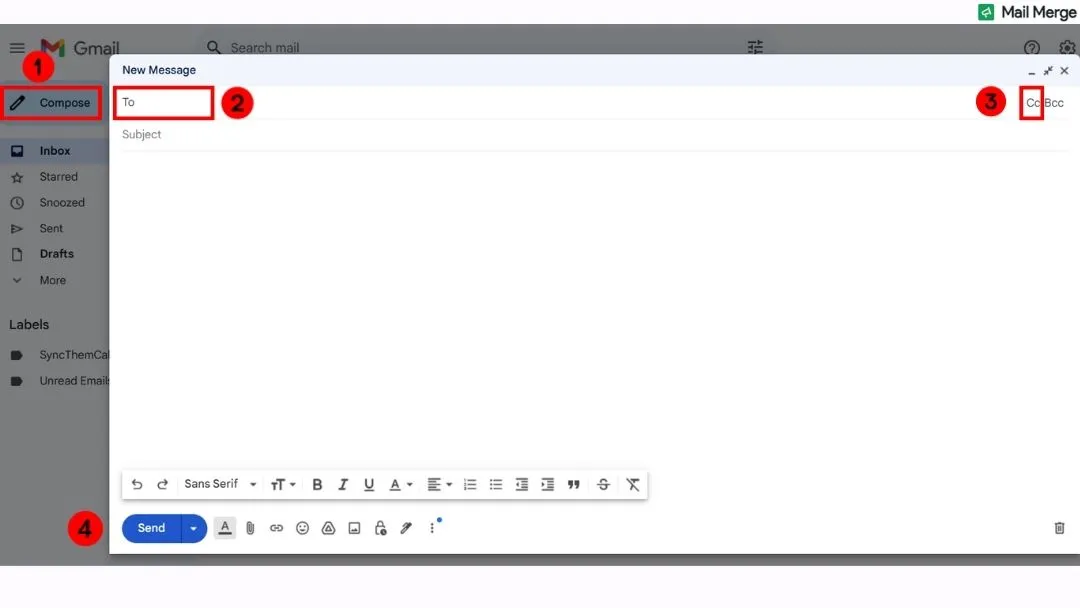
Tutorial paso a paso
Así de simple es usarlo:
-
Crea un nuevo correo.
-
En el campo “Para”, ingresa el destinatario principal. 👉 Si solo usas CCO, puedes poner tu propia dirección de correo aquí.
-
Haz clic en “CC” o “CCO” para revelar esos campos.
-
Ingresa direcciones de correo adicionales en el campo CC (visible) o CCO (oculto).
-
Escribe tu asunto y mensaje, luego haz clic en Enviar.
Grupos de Google y Grupos de Outlook
Cómo funcionan: Ventajas y desventajas
Tanto Outlook como Google ofrecen la posibilidad de crear grupos para facilitar el envío de correos a varias personas.
Aunque tienen nombres similares, estas herramientas sirven para propósitos diferentes. Google Groups funciona como una lista de distribución, diseñada para enviar un correo a varias personas a través de una única dirección de grupo. Un Grupo de Outlook es más un espacio de trabajo colaborativo, con su propia dirección de correo, calendario compartido, almacenamiento de archivos e historial de conversaciones accesible para los miembros.
⚠️ No los confundas con los grupos de contactos de Gmail o Outlook, que son simplemente listas de contactos locales. Cuando escribes un correo y escribes el nombre del grupo, las direcciones de los miembros se completan automáticamente en los campos Para, CC o CCO. No hay dirección de correo compartida, ni historial de grupo, y todo se gestiona localmente en tu cuenta.
☑️ Ventajas
-
Muy útiles para la comunicación de equipo o la colaboración interna.
-
Puedes añadir o eliminar miembros sin cambiar la dirección de correo del grupo.
-
Historial de mensajes y comunicación centralizados.
❌ Limitaciones
-
Sin opciones de personalización.
-
No aptos para comunicaciones personalizadas o confidenciales.
👉 Entonces, los Grupos de Outlook y los Grupos de Google no responden completamente a la pregunta “¿Cómo enviar correos individuales a un grupo?”.
A menudo se confunden con herramientas de combinación de correspondencia, pero sirven para un propósito diferente.
Cómo enviar un correo a un Grupo de Outlook
-
En la barra de navegación, selecciona Grupos, luego elige tu grupo de la lista.
-
Haz clic en Nuevo correo.
-
En el campo Para, ingresa la dirección de correo de tu grupo.
-
Añade un asunto y escribe tu mensaje.
-
Haz clic en Enviar.
Cómo enviar un correo con Grupos de Google
Google Groups es una de las herramientas más incomprendidas del ecosistema de Google Workspace 😅. Mucha gente piensa que es solo una “lista de contactos”, pero en realidad es una plataforma completa.
Usas la plataforma para crear y gestionar el grupo, administrar a sus miembros y acceder al historial de conversaciones.
Pero para la comunicación diaria, envías mensajes a través de Gmail. Una vez que el grupo está configurado, puedes enviar un correo a [email protected], y todos los miembros recibirán el mensaje en su bandeja de entrada (dependiendo de sus configuraciones de suscripción).
Así que, al final, el proceso es bastante simple:
-
Crea y gestiona tu grupo en Google Groups.
-
Redacta un correo como de costumbre en Gmail y pon [email protected] en el campo “Para”.
Comparación de cada solución
Una tabla comparativa es la herramienta ideal para ver rápidamente qué funciones ofrece cada método.
| Gmail Mail Merge | Outlook Mail Merge | Mail Merge Extension | Email Marketing Platform | Campo CCO | Grupos Google/Outlook | Grupos de Contactos Gmail/Outlook | |
|---|---|---|---|---|---|---|---|
| Personalización | Básica (4 etiquetas) | Sí | Sí | Muy avanzada | ❌ | ❌ | ❌ |
| Correos individuales | ✅ | ✅ | ✅ | ✅ | ❌ | ❌ | ❌ |
| Destinatarios se ven entre sí | ❌ | ❌ | ❌ | ❌ | ❌ | ✅ | ✅ |
| Seguimiento | ❌ | ❌ | ✅ | ✅ | ❌ | ❌ | ❌ |
| Archivos adjuntos permitidos | ❌ | ✅ | ✅ | ✅ | ✅ | ✅ | ✅ |
| Programación | ❌ | ❌ | ✅ | ✅ | ✅ | ✅ | ✅ |
| Facilidad de uso | 🟠 | 🔴 | 🟢 | 🟢 | 🟢 | 🟢 | 🟢 |
Perspectiva experta: Limitación de velocidad (Throttling)
La limitación de velocidad de correo electrónico se refiere a enviar correos en pequeños lotes o espaciados en el tiempo, en lugar de todos a la vez.
¿Quién lo ofrece?
-
La extensión Mail Merge.
-
Plataformas completas de marketing por correo electrónico.
¿Por qué es útil?
Para evitar que Gmail u Outlook marquen tu cuenta por actividad sospechosa debido al comportamiento de envío masivo.
¿Cómo funciona?
Tomemos la extensión Mail Merge como ejemplo.
1️⃣ Ve a Configuración general.

2️⃣ Elige entre 3 modos de limitación:
-
Envío masivo: Envía correos lo más rápido posible con el retraso mínimo entre ellos.
-
Añadir un retraso entre cada correo: Estableces manualmente el retraso entre cada mensaje.
-
Añadir un retraso aleatorio entre correos: La extensión añade variabilidad para imitar un comportamiento de envío más humano.

3️⃣ Guarda la nueva configuración; se aplicará a todas las campañas nuevas en el futuro.
Tus preguntas, respondidas
¿Cómo enviar un correo personalizado a múltiples destinatarios?
Usa un método de combinación de correspondencia: tanto Gmail como Outlook tienen funciones integradas para esto, pero también puedes usar una extensión dedicada o una plataforma de marketing por correo. Cada opción te permite personalizar el mensaje con el nombre del destinatario u otros datos. La elección correcta depende de tus necesidades: simplicidad, seguimiento o volumen.
¿Cómo envío un correo a un grupo sin mostrar todas las direcciones de correo?
Usa el campo CCO: los destinatarios no verán las direcciones de los demás. Es una solución rápida, pero no personaliza los mensajes. Para un resultado más profesional y personalizado, es mejor usar una herramienta de combinación de correspondencia.
¿Cómo envío el mismo correo a múltiples destinatarios por separado en Gmail u Outlook?
Usa la función de combinación de correspondencia, disponible de forma nativa tanto en Gmail como en Outlook. Te permite enviar el mismo mensaje a varias personas, pero cada una lo recibe como un correo separado y personalizado. En Outlook, esto implica Word + Excel; en Gmail, usa la opción “Combinación de correspondencia” o un complemento como Mail Merge for Gmail.
¿Cómo enviar un correo a múltiples destinatarios individualmente en Spark?
La aplicación Spark no ofrece una función nativa de combinación de correspondencia.
Para enviar correos personalizados de forma masiva, necesitarás usar una solución externa, como una plataforma de marketing por correo o una extensión de combinación de correspondencia compatible con Gmail u Outlook.
Spark es excelente para gestionar correos, pero no está diseñado para envíos masivos personalizados.
¿Qué es la combinación de correspondencia y cómo funciona?
La combinación de correspondencia es una forma de enviar correos personalizados a múltiples destinatarios a la vez. Inserta datos personalizados (como nombres o direcciones de correo) en una única plantilla de correo. Puedes hacer esto usando herramientas como Gmail, Outlook o plataformas de marketing por correo. Cada destinatario recibe un mensaje separado y personalizado.
¿Cómo puedo enviar 10,000 correos gratis?
No todos a la vez, y no sin concesiones. La mayoría de las plataformas que anuncian “envía 10,000 correos gratis” se refieren a límites mensuales, repartidos en el tiempo, no a un solo envío masivo. Los planes gratuitos a menudo vienen con límites diarios, funciones limitadas, marca obligatoria y un estricto monitoreo anti-spam. Si te tomas en serio el envío a 10,000 personas, invierte en una herramienta adecuada o prepárate para dividir la campaña, calentar tu dominio y respetar las reglas de entregabilidad. Es posible, solo que no es tan “gratis y fácil” como parece.
¿Cómo debo comenzar un correo dirigido a varias personas?
Depende del contexto y de qué tan formal deba ser tu mensaje. Para un tono neutral y profesional, puedes decir “Hola a todos”, “Hola equipo” o “Hola [nombres]” si el grupo es pequeño. Evita saludos demasiado formales o impersonales como “Estimado/a señor/a”, a menos que sea estrictamente necesario.
👉 Consulta nuestra guía: Cómo comenzar un correo electrónico profesionalmente para ejemplos prácticos y consejos.
Conclusión
Ya sea que envíes diez correos o mil, la clave es hacerlo de forma inteligente, sin sacrificar la personalización. La extensión Mail Merge te ayuda a ahorrar tiempo mientras envías mensajes verdaderamente individualizados.
¡Pruébala hoy mismo!
¿Listo para enviar tu primera campaña?
Instala Mail Merge for Gmail desde Google Workspace Marketplace y envía hasta 50 correos electrónicos personalizados al día de forma gratuita.
Empieza gratisMás lecturas
Más de Tutorials

Cómo eliminar correos electrónicos duplicados en Google Sheets antes de una combinación de correspondencia
Elimina correos duplicados en Google Sheets con UNIQUE y COUNTIF antes de tu combinación de correspondencia para evitar envíos repetidos.

Cómo crear listas de correo electrónico segmentadas que realmente conviertan
Aprenda a crear listas de correo electrónico segmentadas que impulsen aperturas, clics y respuestas. Pasos prácticos para la obtención de contactos, segmentación, limpieza y alcance conforme al RGPD.

Enviar correos masivos desde Gmail: Una guía completa paso a paso
Aprende a enviar correos masivos desde Gmail con Mail Merge for Gmail. Guía paso a paso para prospección personalizada, seguimiento y mejores prácticas de entregabilidad.