


















كيفية إرسال رسائل بريد إلكتروني فردية إلى مجموعة - مقارنة كاملة
هل تتساءل عن كيفية إرسال رسائل بريد إلكتروني فردية إلى مجموعة دون كشف عناوين المستلمين؟ اكتشف هنا أفضل الطرق والأدوات ونصائح الخبراء.
هل تتطلع إلى إرسال بريد إلكتروني مخصص لأشخاص متعددين، والأفضل من ذلك، دون أن يرى المستلمون بعضهم البعض؟
👉 هذا ما نسميه الإرسال الفردي.
ولا، هذا ليس ما تفعله مجموعات جهات الاتصال، أو حقول نسخة مخفية الوجهة (BCC)، أو مجموعات Google.. لكننا سنغطي هذه الجوانب أيضاً.
قبل الانتقال إلى الأدوات، دعنا نأخذ لحظة لتعريف ما نتحدث عنه:
- “رسائل بريد إلكتروني فردية” تعني أن كل شخص يجب أن يتلقى رسالة منفصلة في صندوق الوارد الخاص به، دون أن يشعر بأنه جزء من قائمة بريدية.
- “إلى مجموعة” تعني أنك تستهدف عدة مستلمين.
في هذا المقال، سنرشدك خلال كُل حل ممكن، من الأكثر فعالية إلى الأقل فعالية، لأن حتى الخيارات غير المثالية يمكن أن تكون مفيدة اعتماداً على احتياجاتك.
دمج المراسلات الأصلي (Gmail أو Outlook)
كيف يعمل، ومميزات وعيوب دمج المراسلات الأصلي
يتيح لك دمج المراسلات إرسال بريد إلكتروني منفصل لكل مستلم دفعة واحدة، كما لو كان مكتوباً له خصيصاً، ودون أن يعرف الآخرون أنهم تلقوا رسالة مماثلة.
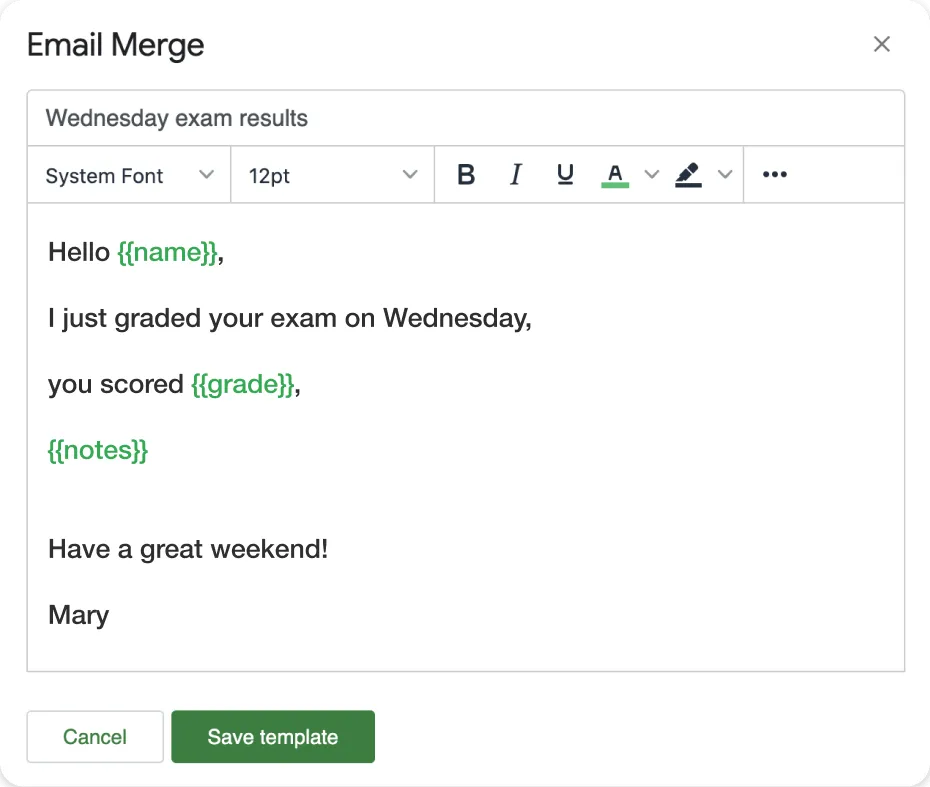
يستخدم هذا النظام وسوم الدمج (مثل @firstName في Gmail أو {{FirstName}} في Outlook)، والتي يتم استبدالها تلقائياً ببيانات كل مستلم.
❌ قيود دمج المراسلات الأصلي:
- متاح فقط على سطح المكتب، وليس على الهاتف المحمول.
- لا توجد خيارات جدولة.
- لا يوجد تتبع مدمج (لا تتبع للفتح أو النقر).
- قيود خاصة بـ Gmail: سطر موضوع غير قابل للتخصيص، مسموح بـ 4 وسوم فقط، لا يمكن إضافة مرفقات، محدود بـ 1500 رسالة يومياً، ويعمل فقط مع حسابات Google Workspace المدفوعة.
- قيود خاصة بـ Outlook: ليس بديهياً جداً.
💡 في Gmail، حل دمج المراسلات محل ميزة “الإرسال المتعدد” (multi-send)، التي لم تعد موجودة.
☑️ الميزة: لا حاجة لأدوات خارجية.
ربما نبدو قساة بعض الشيء بذكر ميزة واحدة فقط، ولكن في الحقيقة، هذا كل ما في الأمر. هذه الميزات المدمجة محدودة للغاية، بينما تجعل الأداة الخارجية الجيدة المهمة أسهل وأكثر كفاءة.
كيفية إجراء دمج المراسلات باستخدام Outlook
هناك عدة طرق لإجراء دمج المراسلات. الطريقة الأبسط (وهذا قول كثير، فلا شيء بسيط هنا حقاً) تتضمن استخدام ثلاث أدوات من Microsoft:
- Word: لكتابة الرسالة.
- Excel: لإنشاء قائمة المستلمين والحقول المخصصة.
- Outlook: لإرسال رسائل البريد الإلكتروني فعلياً.
تعمل هذه الطريقة مع معظم إصدارات Microsoft Outlook لنظام Windows، طالما أن Word وExcel وOutlook مثبتة محلياً (إصدارات سطح المكتب) وهي جزء من نفس حزمة Office.
اتبع هذه الخطوات الأساسية:
-
افتح Excel. جهز جدولك بالأعمدة الضرورية (مثل الاسم الأول، اسم العائلة، البريد الإلكتروني…).
-
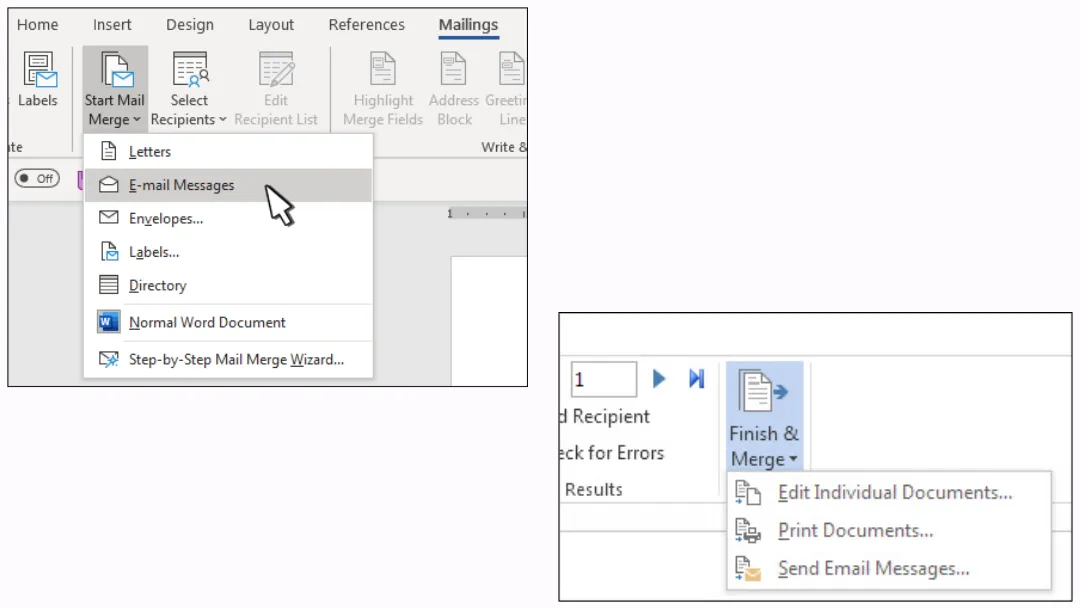
افتح Word. انتقل إلى المراسلات (Mailings) > بدء دمج المراسلات (Start Mail Merge) > رسائل البريد الإلكتروني (E-Mail Messages).
-
اختر ملف Excel الخاص بك كمصدر للبيانات.
-
أدخل حقول الدمج في نص البريد الإلكتروني.
-
انقر فوق إنهاء ودمج (Finish & Merge) > إرسال رسائل البريد الإلكتروني (Send Email Messages).
-
اختر العمود الذي يحتوي على عناوين البريد الإلكتروني.
-
أدخل سطر الموضوع.
-
اختر HTML كتنسيق للرسالة.
-
سيقوم Outlook بإرسال الرسائل واحدة تلو الأخرى في الخلفية.
💡 يمكنك استخدام مصادر مختلفة لجهات الاتصال الخاصة بك: جداول بيانات Excel، أو قوائم جهات اتصال Outlook، أو قواعد بيانات متوافقة مع Word (مثل Access).
كيفية إجراء دمج المراسلات باستخدام Gmail
لديك خياران رئيسيان لمصدر بياناتك عند إجراء دمج المراسلات باستخدام Gmail: Google Sheets أو Google Contacts. يجب عليك استخدام جهاز كمبيوتر، فهذه الميزة غير متاحة على الهاتف المحمول.
👉 شرحنا كلتا الطريقتين بالتفصيل في مقال كامل: ما هو دمج المراسلات في Gmail وكيفية استخدامه بفعالية؟
في كلتا الحالتين، إليك كيفية عمل ذلك:
الخطوة 1: تجهيز جهات الاتصال الخاصة بك
-
تحقق جيداً من اسم كل مستلم في Google Contacts.
-
تأكد من ملء كل عمود في Google Sheet بشكل صحيح.
الخطوة 2: تفعيل خيار دمج المراسلات وإضافة المستلمين
-
افتح Gmail على جهاز الكمبيوتر الخاص بك وانقر فوق “إنشاء” (Compose).
-
في حقل “إلى” (To)، أضف المستلمين.
-
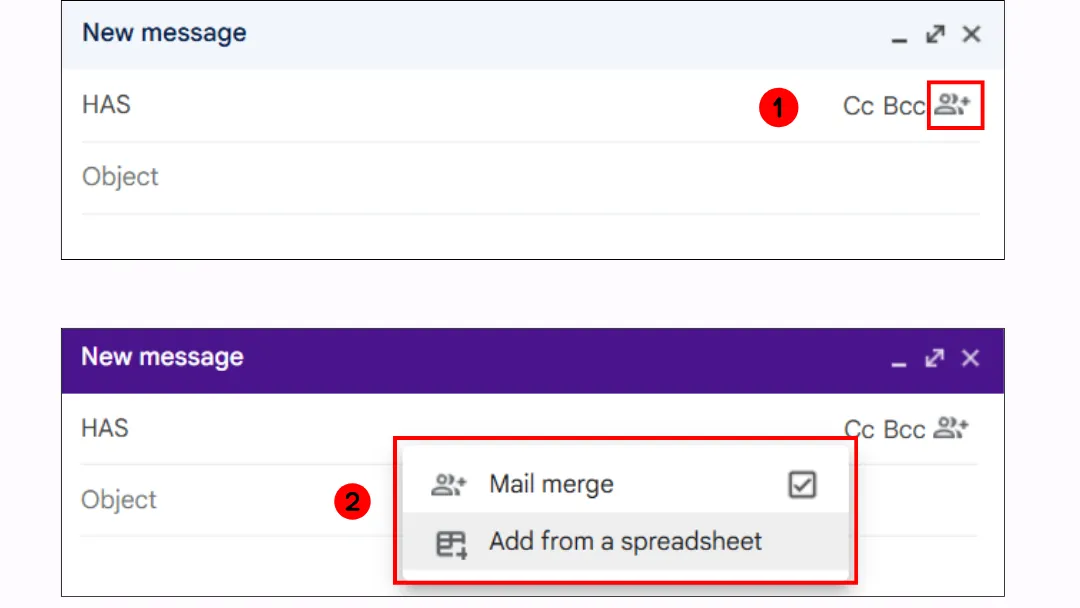
على الجانب الأيمن من سطر “إلى”، انقر فوق “استخدام دمج المراسلات” (Use mail merge).
-
قم بتفعيل خيار دمج المراسلات.
-
إذا كنت تستخدم Google Sheets، انقر فوق “إضافة من جدول بيانات” (Add from spreadsheet).
الخطوة 3: كتابة رسالتك وإدراج وسوم دمج المراسلات في نص البريد الإلكتروني
في رسالتك، اكتب @ واختر وسماً لدمج المراسلات (@first name, @last name, @full name, أو @email). اضغط على Enter لإدراج الوسم.
إضافة دمج المراسلات (Mail Merge Extension)
كيف تعمل، ومميزات وعيوب إضافات دمج المراسلات
إذا لم تكن وظيفة دمج المراسلات الأساسية في Gmail كافية لاحتياجاتك، فإن إضافة Mail Merge for Gmail تقدم بديلاً أكثر قوة وسهولة في الاستخدام.
فهي تجمع بين القوة والبساطة: تتم إدارة بيانات جهات الاتصال الخاصة بك (الأسماء، عناوين البريد الإلكتروني، الحقول المخصصة، إلخ) مباشرة في Google Sheets. ولا تزال الرسائل تُرسل عبر Gmail، مع البقاء ضمن حدود الإرسال اليومية لحسابك.
☑️ لماذا تستخدم إضافة بدلاً من ميزة Gmail الأصلية؟ إليك ما يميزها:
-
خيارات تخصيص أكبر. على عكس الأداة المدمجة المحدودة (التي تدعم فقط بضعة متغيرات مثل @first_name)، تتيح لك هذه الإضافة إدراج حقول مخصصة غير محدودة، في سطر الموضوع، نص الرسالة، التوقيع، الروابط التشعبية، والمزيد.
-
تتبع البريد الإلكتروني تلقائي. يتم مراقبة الرسائل المرسلة، ويتم تحديث جدول البيانات الخاص بك تلقائياً بحالة الفتح.
-
مرفقات الملفات. أضف ملفات PDF أو صور أو أي ملف تحتاجه إلى رسائلك الصادرة.
-
جدولة البريد الإلكتروني. اختر الوقت المثالي لإرسال كل رسالة.
-
الاستخدام الآمن لـ BCC. احمِ الخصوصية والتزم بأفضل ممارسات البريد الإلكتروني.
-
إرسال مقيد (Throttled sending). تحكم في معدل الإرسال لتعزيز قابلية الوصول وتقليل مخاطر تصنيف حسابك كرسائل مزعجة (spam).
❌ ضع في اعتبارك:
-
يفرض Gmail حدود إرسال يومية (1500 رسالة).
-
تتبع البريد الإلكتروني أساسي، ستتمكن من معرفة ما إذا تم فتح البريد الإلكتروني، ولكن تتبع النقر والرد غير مشمول.
كيفية إجراء دمج المراسلات باستخدام إضافة Mail Merge
اتبع هذه الخطوات للبدء:
-
أولاً، قم بتثبيت إضافة Mail Merge إما من الموقع الرسمي أو مباشرة عبر Google Workspace Marketplace. فقط انقر فوق “تثبيت” لإضافتها إلى حسابك.
-
افتح مستند Google Sheets (قم بالتحديث إذا لزم الأمر)، ثم انتقل إلى: الإضافات (Extensions) → Mail Merge for Gmail → بدء (Start).
-
قم بإعداد جدول البيانات الخاص بك بشكل صحيح: صف واحد لكل مستلم، مع أعمدة مصنفة بوضوح (مثل البريد الإلكتروني، الاسم الأول).
-
استخدم محرر البريد الإلكتروني المدمج لصياغة قالب رسالتك.
-
قم بتخصيص سطر الموضوع باستخدام وسوم الدمج مثل {{FirstName}}.
-
أدخل حقول الدمج في نص رسالتك حيثما دعت الحاجة إلى محتوى ديناميكي.
-
عندما يصبح كل شيء جاهزاً، انطلق وأرسل حملتك.
استخدام منصة تسويق عبر البريد الإلكتروني
كيف تعمل
منصة التسويق عبر البريد الإلكتروني هي أداة خارجية شاملة مصممة للتعامل مع إرسال البريد الإلكتروني الجماعي. تتيح لك إنشاء حملات احترافية بتصميم متقدم، ومحتوى مخصص، وأتمتة، وتحليلات مفصلة.
على عكس إضافة دمج المراسلات المدمجة في Gmail أو Outlook، لا يتم إرسال الرسائل من صندوق الوارد الشخصي الخاص بك، بل يتم تسليمها عبر خوادم المنصة.
☑️ المميزات
-
مصممة للتسويق أو الاتصالات المنتظمة.
-
أدوات تصميم متقدمة.
-
خيارات تخصيص محسنة.
-
يمكنها الإرسال إلى آلاف المستلمين دون التعرض للحظر.
-
تحليلات مفصلة: الفتح، النقر، إلغاء الاشتراك.
-
أتمتة وسير عمل قائم على السلوك.
❌ القيود
-
أقل ملاءمة للمبتدئين.
-
يجب عليك اتباع قواعد البريد الإلكتروني الاحترافية (GDPR، الاشتراك المزدوج، إلخ)، خاصة بالنسبة للشركات التي تستهدف المستهلكين أو التسويق في أوروبا.
-
قد لا يبدو المرسل “شخصياً” (ليس عنوان Gmail المباشر الخاص بك).
-
التكلفة.
أمثلة على المنصات:
-
بسيطة ومتعددة الأغراض: Mailchimp, MailerLite, Moosend.
-
قوية في الأتمتة: Brevo, ActiveTrail.
-
تركز على إدارة علاقات العملاء (CRM)، التجارة الإلكترونية، أو التسويق المتقدم: Hubspot, Klaviyo, Aweber.
العملية النموذجية على منصة تسويق عبر البريد الإلكتروني
تتبع جميع منصات التسويق عبر البريد الإلكتروني نفس الخطوات الأساسية. إليك نظرة عامة منظمة للمساعدة في إزالة الغموض عن العملية:
-
إنشاء أو استيراد قائمة جهات الاتصال الخاصة بك. استورد ملف .CSV أو ابنِ قائمتك يدوياً. ثم، قم بتقسيم جهات الاتصال الخاصة بك باستخدام وسوم أو مجموعات أو معايير (مثل العملاء، المشتركين، العملاء المحتملين…).
-
إنشاء حملة جديدة. سمِّ حملتك واختر نوع الإرسال (بريد إلكتروني قياسي، مؤتمت، اختبار A/B، إلخ).
-
تصميم بريدك الإلكتروني. استخدم محرر السحب والإفلات المرئي أو محرر HTML. قم بتضمين متغيرات التخصيص (مثل {{FirstName}}).
-
ضبط خياراتك. حدد المرسل، سطر الموضوع، العنوان المسبق، وجدول الإرسال (فوري أو في تاريخ/وقت محدد). طبق قواعد التقسيم إذا لزم الأمر.
-
الإرسال.
-
التحليل. الوصول إلى إحصائيات الأداء. اعتماداً على المنصة، قد تشمل هذه الإحصائيات الفتح، النقر، إلغاء الاشتراك، معدلات الارتداد، والمزيد، للمساعدة في تقييم وتحسين نتائج حملتك.

حقول CC و BCC
كيف تعمل CC و BCC: المميزات والعيوب
غالباً ما تُستخدم حقول CC (نسخة كربونية) وBCC (نسخة كربونية مخفية) لإرسال نفس البريد الإلكتروني إلى مستلمين متعددين. ولكن هل يمكنها حقاً تلبية الحاجة إلى إرسال رسائل بريد إلكتروني فردية إلى مجموعة؟
☑️ المميزات
-
سريعة وسهلة الاستخدام.
-
تعمل بشكل جيد للرسائل الصغيرة لمرة واحدة.
-
تمنع كشف عناوين البريد الإلكتروني للمستلمين لبعضهم البعض.
❌ القيود
-
لا يمكن إجراء تخصيص.
-
فرصة أكبر ليتم تصنيفها كرسائل مزعجة إذا تمت إضافة الكثير من العناوين.
-
عدد محدود من المستلمين.
-
لا يزال بإمكان المستلمين استخدام “الرد على الكل” (Reply All).
-
لا يوجد تتبع للبريد الإلكتروني.
تعد BCC أشبه بحل بديل، مفيد في بعض المواقف، لكنه لا يحقق فعلياً هدف إرسال رسائل بريد إلكتروني منفصلة ومخصصة. لهذا الغرض، يعد حل دمج المراسلات المناسب خياراً أفضل.
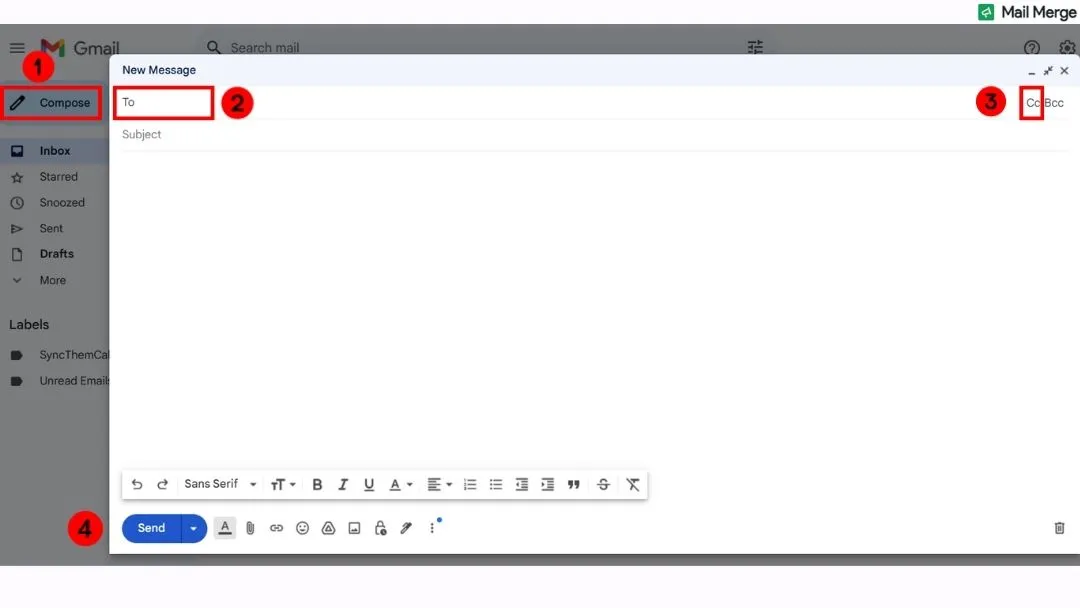
تعليمات خطوة بخطوة
إليك مدى بساطة استخدامها:
-
أنشئ بريداً إلكترونياً جديداً.
-
في حقل “إلى” (To)، أدخل المستلم (المستلمين) الرئيسي. 👉 إذا كنت تستخدم BCC فقط، يمكنك وضع عنوان بريدك الإلكتروني هنا.
-
انقر فوق “CC” أو “BCC” لإظهار تلك الحقول.
-
أدخل عناوين بريد إلكتروني إضافية في حقل CC (مرئي) أو BCC (مخفي).
-
اكتب موضوعك ورسالتك، ثم انقر فوق إرسال.
مجموعات Google ومجموعات Outlook
كيف تعمل: المميزات والعيوب
يوفر كل من Outlook وGoogle القدرة على إنشاء مجموعات لتسهيل إرسال رسائل البريد الإلكتروني إلى عدة أشخاص.
على الرغم من تشابه الأسماء، تخدم هذه الأدوات أغراضاً مختلفة. تعمل مجموعات Google مثل قائمة بريدية، مصممة لإرسال بريد إلكتروني واحد إلى عدة أشخاص عبر عنوان مجموعة واحد. أما مجموعة Outlook فهي أشبه بمساحة عمل تعاونية، لها عنوان بريد إلكتروني خاص بها، وتقويم مشترك، وتخزين ملفات، وسجل محادثات يمكن للأعضاء الوصول إليه.
⚠️ لا تخلط بين هذه وبين مجموعات جهات اتصال Gmail أو Outlook، وهي ببساطة قوائم جهات اتصال محلية. عندما تكتب بريداً إلكترونياً وتكتب اسم المجموعة، يتم ملء عناوين الأعضاء تلقائياً في حقول “إلى” أو “CC” أو “BCC”. لا يوجد عنوان بريد إلكتروني مشترك، ولا يوجد سجل للمجموعة، ويتم إدارتها جميعاً محلياً على حسابك.
☑️ المميزات
-
مفيدة جداً لاتصالات الفريق أو التعاون الداخلي.
-
يمكنك إضافة أو إزالة أعضاء دون تغيير عنوان البريد الإلكتروني للمجموعة.
-
سجل رسائل واتصالات مركزي.
❌ القيود
-
لا توجد خيارات تخصيص.
-
غير مناسبة للاتصالات المخصصة أو السرية.
👉 لذا، لا تجيب مجموعات Outlook ومجموعات Google بشكل كامل على سؤال “كيفية إرسال رسائل بريد إلكتروني فردية إلى مجموعة؟”
غالباً ما يتم الخلط بينها وبين أدوات دمج المراسلات، لكنها تخدم غرضاً مختلفاً.
كيفية إرسال بريد إلكتروني إلى مجموعة Outlook
-
في شريط التنقل، حدد المجموعات (Groups)، ثم اختر مجموعتك من القائمة.
-
انقر فوق بريد إلكتروني جديد (New Email).
-
في حقل “إلى” (To)، أدخل عنوان البريد الإلكتروني لمجموعتك.
-
أضف موضوعاً واكتب رسالتك.
-
انقر فوق إرسال.
كيفية إرسال بريد إلكتروني باستخدام مجموعات Google
تعد مجموعات Google واحدة من أكثر الأدوات التي يساء فهمها في نظام Google Workspace 😅. يعتقد الكثير من الناس أنها مجرد “قائمة جهات اتصال”، لكنها في الواقع منصة كاملة الميزات.
أنت تستخدم المنصة لإنشاء وإدارة المجموعة، وإدارة أعضائها، والوصول إلى سجل المحادثات.
ولكن بالنسبة للاتصالات اليومية، يمكنك إرسال الرسائل عبر Gmail. بمجرد إعداد المجموعة، يمكنك إرسال بريد إلكتروني إلى [email protected]، وسيتلقى جميع الأعضاء الرسالة في صندوق الوارد الخاص بهم (اعتماداً على إعدادات اشتراكهم).
لذا في النهاية، العملية بسيطة جداً:
-
أنشئ مجموعتك وأدرها على Google Groups.
-
أنشئ بريداً إلكترونياً كالمعتاد في Gmail، وضع [email protected] في حقل “إلى” (To).
مقارنة بين كل حل
جدول المقارنة هو الأداة المثالية لرؤية الميزات التي تقدمها كل طريقة بسرعة.
| Gmail Mail Merge | Outlook Mail Merge | Mail Merge Extension | Email Marketing Platform | BCC Field | Google/Outlook Groups | Gmail/Outlook Contact Groups | |
|---|---|---|---|---|---|---|---|
| التخصيص | أساسي (4 وسوم) | نعم | نعم | متقدم جداً | ❌ | ❌ | ❌ |
| رسائل فردية | ✅ | ✅ | ✅ | ✅ | ❌ | ❌ | ❌ |
| المستلمون يرون بعضهم | ❌ | ❌ | ❌ | ❌ | ❌ | ✅ | ✅ |
| التتبع | ❌ | ❌ | ✅ | ✅ | ❌ | ❌ | ❌ |
| المرفقات مسموح بها | ❌ | ✅ | ✅ | ✅ | ✅ | ✅ | ✅ |
| الجدولة | ❌ | ❌ | ✅ | ✅ | ✅ | ✅ | ✅ |
| سهولة الاستخدام | 🟠 | 🔴 | 🟢 | 🟢 | 🟢 | 🟢 | 🟢 |
رؤية الخبراء: تقييد البريد الإلكتروني (Email Throttling)
يشير تقييد البريد الإلكتروني إلى إرسال رسائل البريد الإلكتروني في دفعات صغيرة أو متباعدة بمرور الوقت، بدلاً من إرسالها كلها دفعة واحدة.
من يقدمها؟
-
إضافة Mail Merge.
-
منصات التسويق عبر البريد الإلكتروني الكاملة.
لماذا هي مفيدة؟
لمنع Gmail أو Outlook من تصنيف حسابك بسبب نشاط مشبوه نتيجة سلوك الإرسال الجماعي.
كيف تعمل؟
لنأخذ إضافة Mail Merge كمثال.
1️⃣ انتقل إلى الإعدادات العامة (General Settings).

2️⃣ اختر من بين 3 أوضاع للتقييد:
-
إرسال جماعي (Email blast): يرسل الرسائل بأسرع ما يمكن مع الحد الأدنى من التأخير بينها.
-
إضافة تأخير بين كل رسالة: تقوم يدوياً بتعيين التأخير بين كل رسالة.
-
إضافة تأخير عشوائي بين الرسائل: تضيف الإضافة تباينًا لمحاكاة سلوك إرسال أكثر شبهاً بالبشر.

3️⃣ احفظ الإعدادات الجديدة، وستنطبق على جميع الحملات الجديدة مستقبلاً.
إجابات على أسئلتك
كيف ترسل بريداً إلكترونياً مخصصاً لعدة مستلمين؟
استخدم طريقة دمج المراسلات: يحتوي كل من Gmail وOutlook على ميزات مدمجة لذلك، ولكن يمكنك أيضاً استخدام إضافة مخصصة أو منصة تسويق عبر البريد الإلكتروني. يتيح لك كل خيار تخصيص الرسالة بالاسم الأول للمستلم أو بيانات أخرى. يعتمد الخيار الصحيح على احتياجاتك: البساطة، التتبع، أو الحجم.
كيف أرسل بريداً إلكترونياً إلى مجموعة دون إظهار جميع عناوين البريد الإلكتروني؟
استخدم حقل BCC: لن يرى المستلمون عناوين بعضهم البعض. إنه حل سريع، لكنه لا يخصص الرسائل. للحصول على نتيجة أكثر احترافية وتخصيصاً، من الأفضل استخدام أداة دمج المراسلات.
كيف أرسل نفس البريد الإلكتروني إلى عدة مستلمين بشكل منفصل في Gmail أو Outlook؟
استخدم ميزة دمج المراسلات، المتاحة أصلاً في كل من Gmail وOutlook. فهي تتيح لك إرسال نفس الرسالة إلى عدة أشخاص، ولكن يتلقاها كل منهم كبريد إلكتروني منفصل ومخصص. في Outlook، يتضمن ذلك Word + Excel؛ في Gmail، استخدم خيار “دمج المراسلات” أو إضافة مثل Mail Merge for Gmail.
كيف ترسل بريداً إلكترونياً إلى عدة مستلمين بشكل فردي في Spark؟
لا يقدم تطبيق Spark ميزة دمج المراسلات الأصلية.
لإرسال رسائل بريد إلكتروني مخصصة بكميات كبيرة، ستحتاج إلى استخدام حل خارجي، مثل منصة تسويق عبر البريد الإلكتروني أو إضافة دمج مراسلات متوافقة مع Gmail أو Outlook.
يعد Spark رائعاً لإدارة رسائل البريد الإلكتروني، لكنه ليس مصمماً للإرسال الجماعي المخصص.
ما هو دمج المراسلات وكيف يعمل؟
دمج المراسلات هو وسيلة لإرسال رسائل بريد إلكتروني مخصصة لعدة مستلمين في وقت واحد. يقوم بإدراج بيانات مخصصة (مثل الأسماء أو عناوين البريد الإلكتروني) في قالب بريد إلكتروني واحد. يمكنك القيام بذلك باستخدام أدوات مثل Gmail أو Outlook أو منصات التسويق عبر البريد الإلكتروني. يتلقى كل مستلم رسالة منفصلة ومخصصة.
كيف يمكنني إرسال 10,000 رسالة بريد إلكتروني مجاناً؟
ليس دفعة واحدة، وليس بدون مقايضات. تشير معظم المنصات التي تعلن عن “إرسال 10,000 رسالة بريد إلكتروني مجاناً” إلى حدود شهرية، موزعة بمرور الوقت، وليس دفعة واحدة. غالباً ما تأتي الخطط المجانية مع حدود يومية، وميزات محدودة، وعلامة تجارية إجبارية، ومراقبة صارمة لمكافحة البريد المزعج. إذا كنت جاداً بشأن الإرسال إلى 10,000 شخص، فاستثمر في أداة مناسبة أو كن مستعداً لتقسيم الحملة، وتجهيز نطاقك، واحترام قواعد قابلية الوصول. هذا ممكن، لكنه ليس “مجانياً وسهلاً” كما يبدو.
كيف يجب أن أبدأ بريداً إلكترونياً موجهاً لعدة أشخاص؟
يعتمد ذلك على السياق ومدى رسمية رسالتك. للحصول على نبرة محايدة واحترافية، يمكنك قول “مرحباً بالجميع” (Hello everyone)، أو “مرحباً بالفريق” (Hi team)، أو “مرحباً [الأسماء الأولى]” إذا كانت المجموعة صغيرة. تجنب التحيات الرسمية جداً أو غير الشخصية مثل “عزيزي السيد أو السيدة”، إلا إذا كان ذلك ضرورياً للغاية.
👉 تحقق من دليلنا: كيفية بدء بريد إلكتروني باحترافية للحصول على أمثلة ونصائح عملية.
الخلاصة
سواء كنت ترسل عشر رسائل بريد إلكتروني أو ألفاً، المفتاح هو القيام بذلك بذكاء، دون التضحية بالتخصيص. تساعدك إضافة Mail Merge على توفير الوقت أثناء إرسال رسائل فردية حقيقية.
جربها اليوم!
هل أنت مستعد لإرسال حملتك الأولى؟
قم بتثبيت Mail Merge for Gmail من Google Workspace Marketplace وأرسل ما يصل إلى 50 رسالة بريد إلكتروني مخصصة يومياً مجاناً.
ابدأ مجاناًقراءة المزيد
المزيد من Tutorials

كيفية إزالة رسائل البريد الإلكتروني المكررة في Google Sheets قبل دمج المراسلات
تعرف على كيفية إزالة رسائل البريد الإلكتروني المكررة في Google Sheets قبل دمج المراسلات باستخدام أدوات الإزالة وUNIQUE وCOUNTIF.

كيفية بناء قوائم بريد إلكتروني مستهدفة تحقق نتائج فعلية
تعرف على كيفية بناء قوائم بريد إلكتروني مستهدفة تعزز معدلات الفتح والنقر والرد. خطوات عملية للمصادر، والتقسيم، والتنظيف، والتواصل المتوافق مع اللائحة العامة لحماية البيانات (GDPR).

إرسال رسائل بريد إلكتروني جماعية من Gmail: دليل كامل خطوة بخطوة
تعرف على كيفية إرسال رسائل بريد إلكتروني جماعية من Gmail باستخدام Mail Merge for Gmail. دليل خطوة بخطوة للتواصل المخصص، والتتبع، وأفضل ممارسات قابلية الوصول إلى البريد.