


















グループに個別メールを一斉送信する方法:完全比較
他の宛先を見せずにグループへ個別メールを送る方法として、GmailやOutlookの標準の差し込み機能、拡張機能、メールマーケティングプラットフォーム、BCC、Googleグループを比較します。それぞれの仕組みとメリット、デメリットを解説します。
複数の相手にパーソナライズされたメールを送りたい、しかも他の受信者に見られないように送りたいとお考えですか。
👉 それこそが**個別送信(individualized sending)**と呼ばれるものです。
連絡先グループ、BCCフィールド、Googleグループでは実現できませんが、それらについても解説します。
ツールを紹介する前に、まずは用語を定義しておきましょう。
- **「個別メール」**とは、各受信者がメーリングリストの一部であると感じることなく、自分宛ての個別のメッセージとして受信箱で受け取ることを意味します。
- **「グループへ」**とは、複数の受信者をターゲットにすることを意味します。
この記事では、最も効果的な方法からそうでないものまで、あらゆる解決策を網羅します。不完全な選択肢であっても、ニーズによっては役立つ場合があるからです。
ネイティブの差し込み印刷(GmailまたはOutlook)
ネイティブの差し込み印刷の仕組み、メリットとデメリット
差し込み印刷(Mail merge)を使えば、各受信者に対して個別のメールを一度に送信できます。まるでその人のためだけに書かれたかのように見え、他の人が同様のメッセージを受け取ったことは分かりません。
これは差し込みタグ(Gmailの @firstName や Outlookの {{FirstName}} など)を使用し、受信者のデータに自動的に置き換えられます。
❌ ネイティブの差し込み印刷の制限:
- デスクトップのみで利用可能(モバイル不可)。
- スケジュール送信機能なし。
- 組み込みのトラッキング機能なし(開封やクリックの追跡不可)。
- Gmail固有の制限:件名のカスタマイズ不可、使用できるタグは4つまで、添付ファイル不可、1日1,500通の送信制限、有料のGoogle Workspaceアカウントでのみ利用可能。
- Outlook固有の制限:直感的ではない。
💡 Gmailでは、差し込み印刷機能が「マルチ送信」機能に取って代わりました(マルチ送信機能は現在廃止されています)。
☑️ メリット:サードパーティ製ツールが不要。
メリットが1つしかないのは厳しく聞こえるかもしれませんが、実際その通りです。これらの組み込み機能は非常に限定的であり、優れたサードパーティ製ツールを使えば、作業が簡単になるだけでなく、効率も大幅に向上します。
Outlookで差し込み印刷を行う方法
差し込み印刷を行うにはいくつかの方法があります。最も単純な(とはいえ、決して簡単とは言えませんが)方法は、3つのMicrosoftツールを組み合わせることです。
- Word:メッセージを作成する。
- Excel:受信者リストとパーソナライズされたフィールドを作成する。
- Outlook:実際にメールを送信する。
この方法は、Word、Excel、Outlookがすべてローカルにインストールされており(デスクトップ版)、同じOfficeスイートの一部である限り、Windows版Microsoft Outlookのほとんどのバージョンで機能します。
基本的な手順は以下の通りです。
-
Excelを開き、必要な列(名、姓、メールアドレスなど)を含むテーブルを作成します。
-
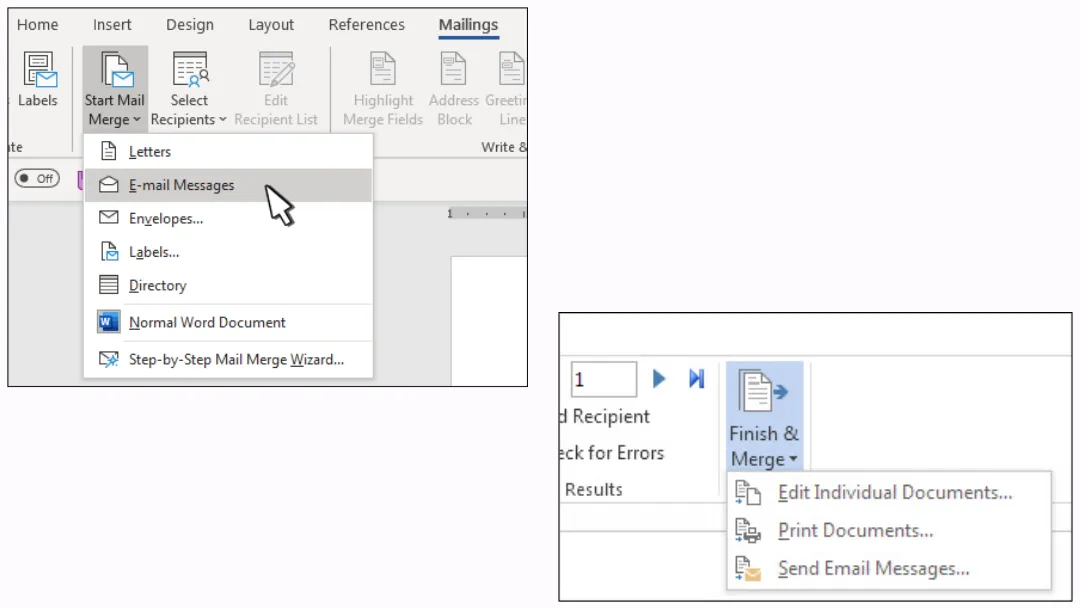
Wordを開き、「差し込み文書」>「差し込み印刷の開始」>「電子メールメッセージ」を選択します。
-
Excelファイルをデータソースとして選択します。
-
メール本文に差し込みフィールドを挿入します。
-
「完了と差し込み」>「電子メールメッセージの送信」をクリックします。
-
メールアドレスが含まれている列を選択します。
-
件名を入力します。
-
メッセージ形式としてHTMLを選択します。
-
Outlookがバックグラウンドでメールを1通ずつ送信します。
💡 連絡先のソースとして、Excelスプレッドシート、Outlook連絡先リスト、またはWordと互換性のあるデータベース(Accessなど)を使用できます。
Gmailで差し込み印刷を行う方法
Gmailで差し込み印刷を行う場合、データソースとしてGoogleスプレッドシートまたはGoogle連絡先の2つの主な選択肢があります。パソコンを使用する必要があります。この機能はモバイルでは利用できません。
👉 両方の方法については、詳細記事で解説しています:Gmailの差し込み印刷とは?効果的な使い方を解説
いずれの場合も、仕組みは以下の通りです。
ステップ1:連絡先を準備する
-
Google連絡先で各受信者の名前を再確認します。
-
Googleスプレッドシートの各列が適切に入力されていることを確認します。
ステップ2:差し込み印刷オプションを有効にし、受信者を追加する
-
パソコンでGmailを開き、「作成」をクリックします。
-
「宛先」フィールドに受信者を追加します。
-
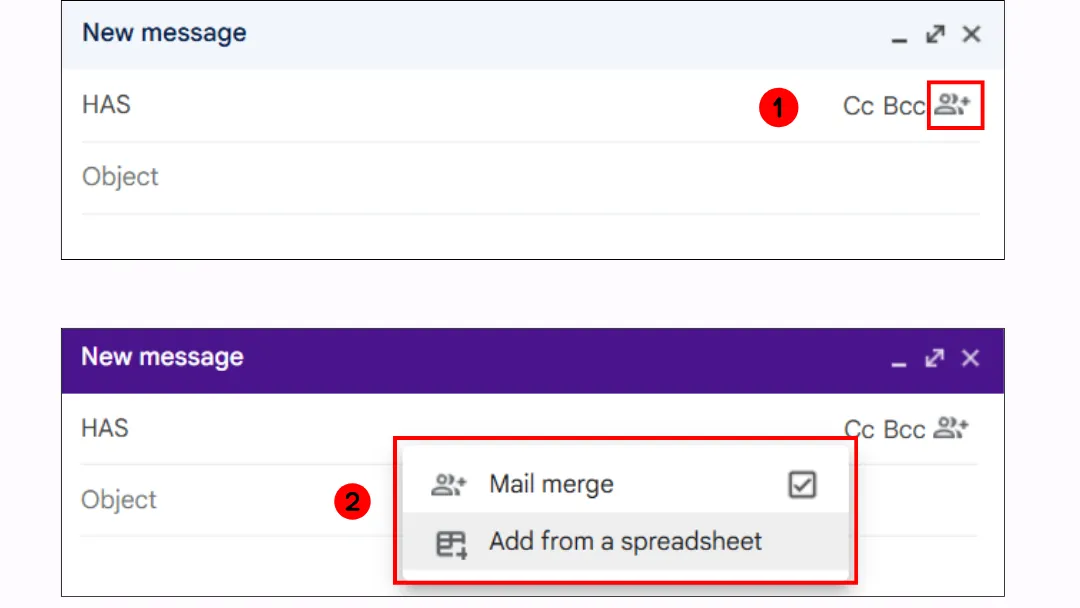
「宛先」行の右側にある「差し込み印刷を使用」をクリックします。
-
「差し込み印刷」をオンに切り替えます。
-
Googleスプレッドシートを使用している場合は、「スプレッドシートから追加」をクリックします。
ステップ3:メッセージを作成し、メール本文に差し込みタグを挿入する
メッセージ内で「@」と入力し、差し込みタグ(@first name, @last name, @full name, または @email)を選択します。Enterキーを押してタグを挿入します。
差し込み印刷拡張機能
差し込み印刷拡張機能の仕組み、メリットとデメリット
Gmailの基本的な差し込み印刷機能ではニーズを満たせない場合、Mail Merge for Gmail拡張機能が、より堅牢で使いやすい代替手段となります。
パワーとシンプルさを兼ね備えており、連絡先データ(名前、メールアドレス、カスタムフィールドなど)はGoogleスプレッドシートで直接管理されます。メールは引き続きGmail経由で送信されるため、アカウントの1日の送信制限内に収まります。
☑️ なぜGmailのネイティブ機能ではなく拡張機能を使うのか?その理由は以下の通りです。
-
より高度なパーソナライズオプション。組み込みツール(@first_nameなどの限られた変数のみサポート)とは異なり、この拡張機能では件名、本文、署名、ハイパーリンクなどに無制限のカスタムフィールドを挿入できます。
-
自動メールトラッキング。送信済みメッセージが監視され、スプレッドシートが開封状況で自動更新されます。
-
ファイルの添付。PDF、画像、その他の必要なファイルを送信メッセージに追加できます。
-
メールのスケジュール送信。各メッセージの最適な送信タイミングを選択できます。
-
BCCの安全な使用。プライバシーを保護し、メールのベストプラクティスを遵守します。
-
送信スロットリング。送信速度を制御することで、到達率を高め、アカウントがスパムとしてフラグ立てされるリスクを軽減します。
❌ 注意点:
-
Gmailには1日あたりの送信制限(1,500通)があります。
-
メールトラッキングは基本的であり、開封の有無は確認できますが、クリックや返信の追跡は含まれていません。
差し込み印刷拡張機能の使い方
以下の手順で開始します。
-
まず、公式サイトまたはGoogle Workspace Marketplaceから「Mail Merge」アドオンをインストールします。「インストール」をクリックしてアカウントに追加します。
-
Googleスプレッドシートを開き(必要に応じて更新)、メニューから「拡張機能」→「Mail Merge for Gmail」→「Start」を選択します。
-
スプレッドシートを適切に設定します。1行に1人の受信者、列には明確なラベル(Email, First Nameなど)を付けます。
-
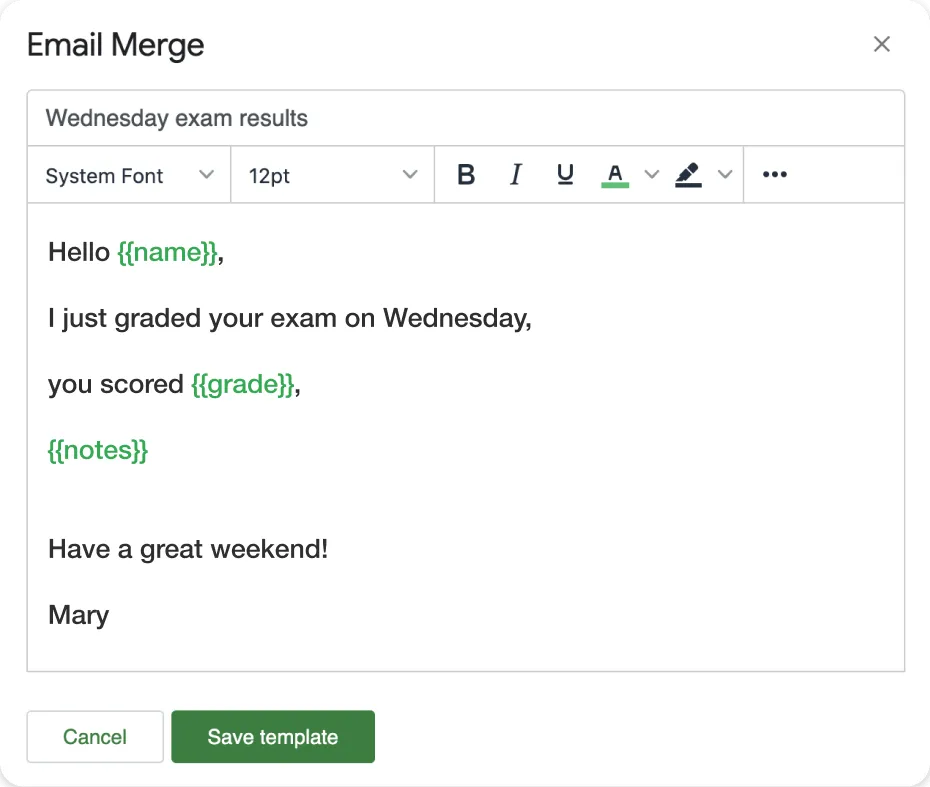
組み込みのメールエディタを使用して、メッセージテンプレートを作成します。
-
{{FirstName}} などの差し込みタグを使用して、件名をパーソナライズします。
-
動的なコンテンツが必要な場所に、メッセージ本文の差し込みフィールドを挿入します。
-
準備ができたら、キャンペーンを送信します。
メールマーケティングプラットフォームの使用
仕組み
メールマーケティングプラットフォームは、大量のメール送信を処理するために設計された包括的な外部ツールです。高度なデザイン、パーソナライズされたコンテンツ、自動化、詳細な分析を備えたプロフェッショナルなキャンペーンを作成できます。
GmailやOutlookに組み込まれた差し込み印刷拡張機能とは異なり、メールは個人の受信箱から送信されるのではなく、プラットフォームのサーバーを通じて配信されます。
☑️ メリット
-
マーケティングや定期的なコミュニケーション向けに設計されている。
-
高度なデザインツール。
-
強化されたパーソナライズオプション。
-
ブロックされることなく数千人の受信者に送信可能。
-
詳細な分析:開封率、クリック率、配信停止数。
-
自動化および行動ベースのワークフロー。
❌ デメリット
-
初心者にはやや難しい。
-
プロフェッショナルなメール送信ルール(GDPR、ダブルオプトインなど)を遵守する必要がある(特にB2Cや欧州でのマーケティングの場合)。
-
送信者が「個人的」に感じられにくい(直接のGmailアドレスではないため)。
-
コストがかかる。
プラットフォームの例:
-
シンプルで汎用的なもの:Mailchimp, MailerLite, Moosend。
-
自動化に強いもの:Brevo, ActiveTrail。
-
CRM、eコマース、高度なマーケティング向け:Hubspot, Klaviyo, Aweber。
メールマーケティングプラットフォームの一般的なプロセス
すべてのメールマーケティングプラットフォームは、同じ基本的な手順に従います。プロセスを明確にするための概要は以下の通りです。
-
連絡先リストを作成またはインポートします。.CSVファイルをインポートするか、手動でリストを作成します。その後、タグ、グループ、または条件(顧客、購読者、見込み客など)を使用して連絡先をセグメント化します。
-
新しいキャンペーンを作成します。キャンペーンに名前を付け、送信タイプ(標準メール、自動化、A/Bテストなど)を選択します。
-
メールをデザインします。ドラッグ&ドロップエディタまたはHTMLエディタを使用します。パーソナライズ変数({{FirstName}}など)を含めます。
-
オプションを設定します。送信者、件名、プリヘッダーを定義し、送信スケジュール(即時または特定の日時)を設定します。必要に応じてセグメンテーションルールを適用します。
-
送信します。
-
分析します。パフォーマンス統計にアクセスします。プラットフォームによっては、開封数、クリック数、配信停止数、バウンス率などが含まれ、キャンペーン結果の評価と改善に役立ちます。

CCおよびBCCフィールド
CCとBCCの仕組み:メリットとデメリット
CC(カーボンコピー)およびBCC(ブラインドカーボンコピー)フィールドは、同じメールを複数の受信者に送る際によく使われます。しかし、これらはグループへの個別メール送信というニーズを本当に満たせるのでしょうか。
☑️ メリット
-
素早く簡単に使える。
-
小規模な単発メールに適している。
-
受信者同士でメールアドレスが露出するのを防ぐ。
❌ デメリット
-
パーソナライズが不可能。
-
あまりに多くの宛先を追加すると、スパムとしてフラグ立てされる可能性が高まる。
-
受信者数に制限がある。
-
受信者が「全員に返信」できてしまう。
-
メールトラッキングができない。
BCCはどちらかといえば回避策であり、状況によっては便利ですが、個別のパーソナライズされたメールを送信するという目標を完全には達成できません。そのためには、適切な差し込み印刷ソリューションの方が適しています。
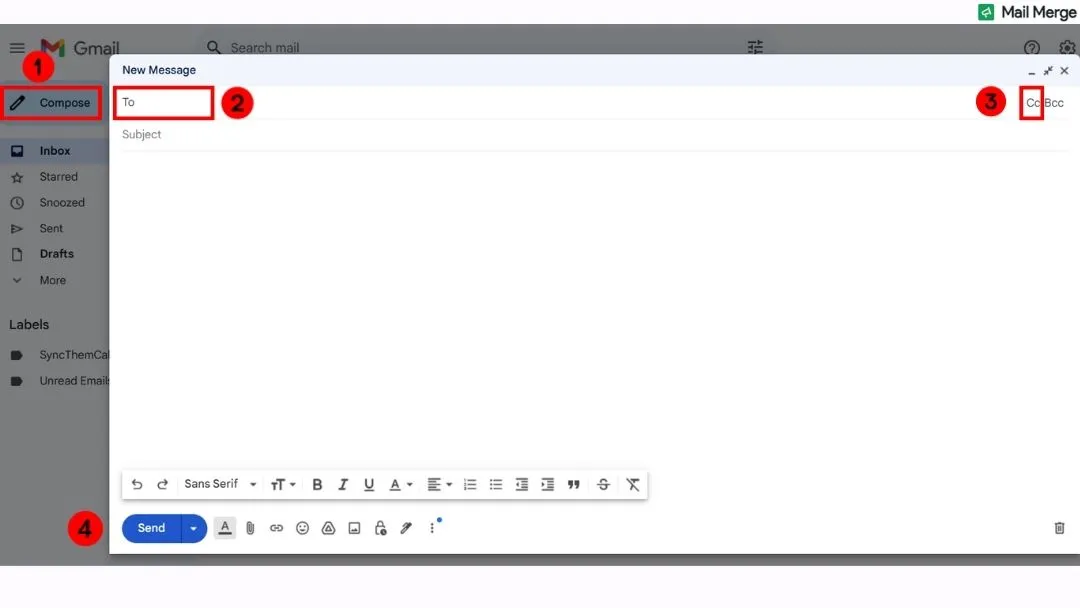
ステップバイステップチュートリアル
使い方は非常に簡単です。
-
新しいメールを作成します。
-
「宛先」フィールドに主な受信者を入力します。👉 BCCのみを使用する場合は、ここに自分のメールアドレスを入力できます。
-
「CC」または「BCC」をクリックしてフィールドを表示します。
-
CC(表示)またはBCC(非表示)フィールドに追加のメールアドレスを入力します。
-
件名とメッセージを書き、送信をクリックします。
GoogleグループとOutlookグループ
仕組み:メリットとデメリット
OutlookとGoogleはどちらも、複数の相手へのメール送信を容易にするグループ作成機能を提供しています。
名前は似ていますが、これらのツールは異なる目的を果たします。Googleグループはメーリングリストのように機能し、1つのグループアドレスを通じて複数の人にメールを送るように設計されています。Outlookグループはコラボレーションワークスペースであり、独自のメールアドレス、共有カレンダー、ファイルストレージ、メンバーがアクセス可能な会話履歴を備えています。
⚠️ これらをGmailやOutlookの連絡先グループと混同しないでください。 連絡先グループは単なるローカルな連絡先リストです。メール作成時にグループ名を入力すると、メンバーのアドレスが自動的に宛先、CC、またはBCCフィールドに入力されます。共有メールアドレスやグループ履歴はなく、すべてアカウント上でローカルに管理されます。
☑️ メリット
-
チームコミュニケーションや社内コラボレーションに非常に便利。
-
グループのメールアドレスを変更せずにメンバーの追加や削除が可能。
-
メッセージ履歴とコミュニケーションの一元化。
❌ デメリット
-
パーソナライズオプションがない。
-
パーソナライズされた通信や機密性の高い通信には適さない。
👉 つまり、OutlookグループやGoogleグループは「グループに個別メールを送るには?」という問いに対する完全な答えにはなりません。
これらは差し込み印刷ツールと誤解されがちですが、目的が異なります。
Outlookグループにメールを送信する方法
-
ナビゲーションバーで「グループ」を選択し、リストからグループを選択します。
-
「新しいメール」をクリックします。
-
「宛先」フィールドにグループのメールアドレスを入力します。
-
件名を追加し、メッセージを作成します。
-
「送信」をクリックします。
Googleグループでメールを送信する方法
Googleグループは、Google Workspaceエコシステムの中で最も誤解されているツールの1つです😅。単なる「連絡先リスト」だと思われがちですが、実際にはフル機能のプラットフォームです。
このプラットフォームを使用してグループを作成・管理し、メンバーを管理し、会話履歴にアクセスします。
しかし、日常的なコミュニケーションでは、Gmailを通じてメッセージを送信します。グループが設定されたら、[email protected] にメールを送れば、メンバー全員が(購読設定に応じて)受信箱でメッセージを受け取れます。
結局のところ、プロセスは非常にシンプルです。
-
Googleグループでグループを作成・管理します。
-
通常通りGmailでメールを作成し、「宛先」フィールドに [email protected] を入力します。
各ソリューションの比較
比較表は、各手法がどのような機能を提供しているかを素早く確認するのに最適です。
| Gmail差し込み印刷 | Outlook差し込み印刷 | 差し込み印刷拡張機能 | メールマーケティングプラットフォーム | BCCフィールド | Google/Outlookグループ | Gmail/Outlook連絡先グループ | |
|---|---|---|---|---|---|---|---|
| パーソナライズ | 基本的 (4タグ) | あり | あり | 非常に高度 | ❌ | ❌ | ❌ |
| 個別メール | ✅ | ✅ | ✅ | ✅ | ❌ | ❌ | ❌ |
| 受信者同士の可視性 | ❌ | ❌ | ❌ | ❌ | ❌ | ✅ | ✅ |
| トラッキング | ❌ | ❌ | ✅ | ✅ | ❌ | ❌ | ❌ |
| 添付ファイル | ❌ | ✅ | ✅ | ✅ | ✅ | ✅ | ✅ |
| スケジュール送信 | ❌ | ❌ | ✅ | ✅ | ✅ | ✅ | ✅ |
| 使いやすさ | 🟠 | 🔴 | 🟢 | 🟢 | 🟢 | 🟢 | 🟢 |
専門家の洞察:メールスロットリング
メールスロットリングとは、メールを一度にすべて送信するのではなく、小さなバッチに分けたり、時間を空けて送信したりすることを指します。
提供しているのは?
-
差し込み印刷拡張機能。
-
フル機能のメールマーケティングプラットフォーム。
なぜ役立つのか?
大量送信による不審なアクティビティとしてGmailやOutlookからアカウントがフラグ立てされるのを防ぐためです。
仕組みは?
差し込み印刷拡張機能を例に挙げます。
1️⃣ 一般設定(General Settings)に移動します。

2️⃣ 3つのスロットリングモードから選択します。
-
Email blast:メッセージ間の遅延を最小限に抑え、可能な限り高速に送信します。
-
Add a delay between each email:各メッセージ間の遅延を手動で設定します。
-
Add a random delay between emails:拡張機能がランダムな遅延を追加し、人間らしい送信動作を模倣します。

3️⃣ 新しい設定を保存します。これ以降のすべての新しいキャンペーンに適用されます。
よくある質問
複数の受信者にパーソナライズされたメールを送るには?
差し込み印刷手法を使用します。GmailとOutlookには組み込み機能がありますが、専用の拡張機能やメールマーケティングプラットフォームを使用することもできます。いずれのオプションでも、受信者の名前やその他のデータでメッセージをパーソナライズできます。最適な選択は、シンプルさ、トラッキング、ボリュームといったニーズによって異なります。
すべてのメールアドレスを表示せずにグループにメールを送るには?
BCCフィールドを使用します。受信者は他の人のアドレスを見ることができません。これは素早い解決策ですが、メッセージをパーソナライズすることはできません。よりプロフェッショナルでパーソナライズされた結果を得るには、差し込み印刷ツールを使用するのが賢明です。
GmailやOutlookで同じメールを複数の受信者に個別に送るには?
GmailとOutlookの両方にネイティブで用意されている差し込み印刷機能を使用します。これにより、同じメッセージを複数の人に送信できますが、各受信者は個別のパーソナライズされたメールとして受け取ります。OutlookではWordとExcelを使用し、Gmailでは「差し込み印刷」オプションまたはMail Merge for Gmailのようなアドオンを使用します。
Sparkで複数の受信者に個別にメールを送るには?
Sparkアプリにはネイティブの差し込み印刷機能はありません。
パーソナライズされたメールを一括送信するには、メールマーケティングプラットフォームや、GmailまたはOutlookと互換性のある差し込み印刷拡張機能などの外部ソリューションを使用する必要があります。
Sparkはメール管理には優れていますが、パーソナライズされた大量送信には設計されていません。
差し込み印刷とは何か、どう機能するのか?
差し込み印刷は、パーソナライズされたメールを複数の受信者に一度に送信する方法です。名前やメールアドレスなどのカスタムデータを単一のメールテンプレートに挿入します。Gmail、Outlook、またはメールマーケティングプラットフォームなどのツールを使用してこれを行うことができます。各受信者は個別のカスタマイズされたメッセージを受け取ります。
10,000通のメールを無料で送信するには?
一度にすべて送信することはできませんし、トレードオフなしでは不可能です。「10,000通のメールを無料送信」と謳うプラットフォームのほとんどは、一度の送信ではなく、時間をかけて分散させた月間制限を指しています。無料プランには多くの場合、1日の上限、機能制限、強制的なブランディング、厳しいスパム監視が伴います。10,000人に送信する場合は、適切なツールに投資するか、キャンペーンを分割し、ドメインをウォームアップし、到達率ルールを遵守する準備をしてください。可能ではありますが、「無料かつ簡単」というわけではありません。
複数の宛先にメールを送る際、書き出しはどうすべきか?
文脈やメッセージのフォーマルさに応じて異なります。中立的でプロフェッショナルなトーンであれば、「Hello everyone」「Hi team」、グループが少人数なら「Hello [名前]」などが使えます。厳密に必要でない限り、「Dear Sir or Madam」のような過度にフォーマルで非個人的な挨拶は避けてください。
👉 ガイドをご覧ください:プロフェッショナルなメールの書き出し方(実践的な例とヒントを紹介しています)。
結論
10通のメールを送る場合でも1,000通送る場合でも、重要なのはパーソナライズを犠牲にせず、スマートに行うことです。Mail Merge拡張機能を使えば、時間を節約しながら、真に個別化されたメッセージを送信できます。
ぜひ今日から試してみてください!
最初のキャンペーンを送信する準備はできましたか?
Google Workspace MarketplaceからMail Merge for Gmailをインストールして、1日最大50通のパーソナライズされたメールを無料で送信しましょう。
無料で始めるおすすめの関連記事
Tutorials のその他の記事

メールマージ前にGoogleスプレッドシートで重複メールアドレスを削除する方法
メールマージ前にGoogleスプレッドシートで重複メールを削除する方法を解説。Remove duplicates、UNIQUE、COUNTIF関数を使い、同じ相手に複数回メールが届くのを防ぎ、送信制限を効率的に管理しましょう。

成果につながるターゲットメールリストの構築方法
成果の出るターゲットメールリストの作り方を解説します。1ページのICPテンプレートでオーディエンスを定義し、連絡先の収集とエンリッチメント、セグメンテーション、週単位の月次クリーニング、Mail Merge for Gmailでの活用までを紹介します。

Gmailで一括メールを送信する方法:完全ステップバイステップガイド
Mail Merge for Gmailを使用して、Gmailから一括メールを送信する方法を学びましょう。パーソナライズされたアウトリーチ、トラッキング、到達率向上のためのベストプラクティスをステップバイステップで解説します。