


















Como enviar e-mails individuais para um grupo: Comparação completa
Quer saber como enviar e-mails individuais para um grupo sem expor os destinatários? Descubra aqui todos os melhores métodos, ferramentas e dicas de especialistas.
Deseja enviar um e-mail personalizado para várias pessoas, e melhor ainda, sem que elas vejam os outros destinatários?
👉 É isso que chamamos de envio individualizado.
E não, não é isso que grupos de contatos, campos CCO ou Google Groups fazem. Mas vamos abordar esses também.
Antes de pular para as ferramentas, vamos definir do que estamos falando:
- “E-mails individuais” significa que cada pessoa deve receber uma mensagem separada em sua caixa de entrada, sem sentir que faz parte de uma lista de distribuição.
- “Para um grupo” significa que você está visando vários destinatários.
Neste artigo, mostraremos TODAS as soluções possíveis, da mais eficaz à menos eficaz, porque até opções imperfeitas podem ser úteis dependendo das suas necessidades.
Mala direta nativa (Gmail ou Outlook)
Como funciona, prós e contras da mala direta nativa
A mala direta permite que você envie um e-mail separado para cada destinatário de uma só vez, como se tivesse sido escrito apenas para ele, e sem que saibam que outros receberam uma mensagem semelhante.
Ela usa tags de mesclagem (como @firstName no Gmail ou {{FirstName}} no Outlook), que são substituídas automaticamente pelos dados de cada destinatário.
❌ Limitações da mala direta nativa:
- Disponível apenas no computador, não no celular.
- Sem opções de agendamento.
- Sem rastreamento integrado (sem rastreamento de abertura ou cliques).
- Limitações específicas do Gmail: linha de assunto não personalizável, apenas 4 tags permitidas, não é possível adicionar anexos, limitado a 1.500 e-mails/dia e funciona apenas com contas pagas do Google Workspace.
- Específico do Outlook: não é muito intuitivo.
💡 No Gmail, a mala direta substituiu o recurso de envio múltiplo, que não existe mais.
☑️ Vantagem: Não há necessidade de ferramentas de terceiros.
Talvez pareçamos um pouco duros ao listar apenas uma vantagem, mas, na verdade, é basicamente isso. Esses recursos integrados são bastante limitados, enquanto uma boa ferramenta de terceiros torna o trabalho não apenas mais fácil, mas também mais eficiente.
Como fazer uma mala direta com o Outlook
Existem várias maneiras de fazer uma mala direta. A mais simples (e isso já diz muito, nada é realmente simples aqui) envolve o uso de três ferramentas da Microsoft:
- Word: para escrever a mensagem.
- Excel: para criar sua lista de destinatários e campos personalizados.
- Outlook: para enviar os e-mails.
Este método funciona com a maioria das versões do Microsoft Outlook para Windows, desde que o Word, o Excel e o Outlook estejam instalados localmente (versões desktop) e façam parte do mesmo pacote Office.
Siga estes passos básicos:
-
Abra o Excel. Prepare sua tabela com as colunas necessárias (ex: Nome, Sobrenome, E-mail…).
-
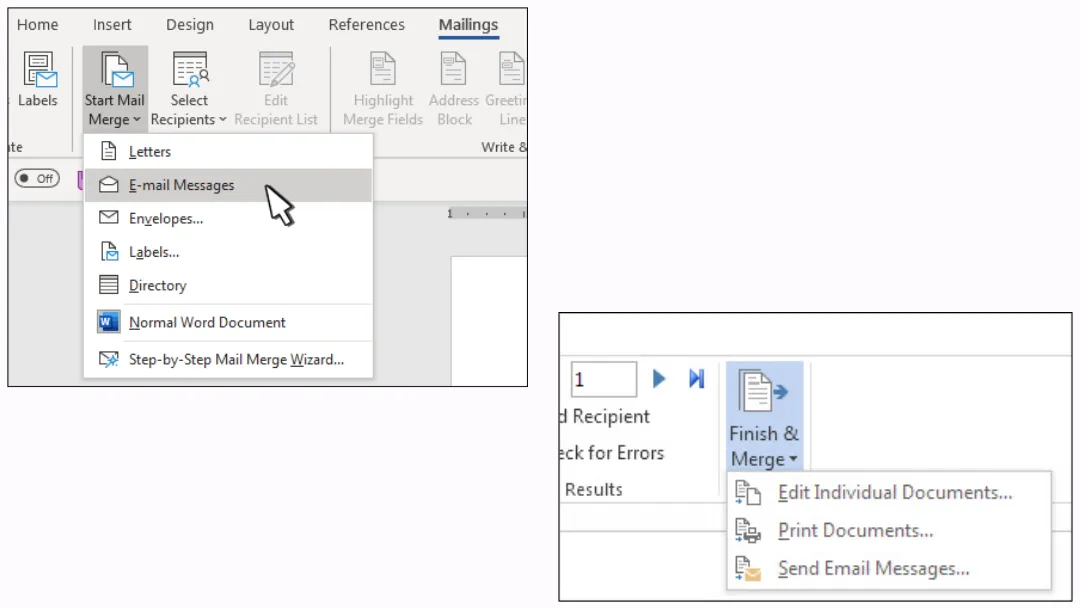
Abra o Word. Vá em Correspondências > Iniciar Mala Direta > Mensagens de E-mail.
-
Selecione seu arquivo do Excel como fonte de dados.
-
Insira seus campos de mesclagem no corpo do e-mail.
-
Clique em Concluir e Mesclar > Enviar Mensagens de E-mail.
-
Escolha a coluna que contém os endereços de e-mail.
-
Insira sua linha de assunto.
-
Selecione HTML como formato da mensagem.
-
O Outlook enviará os e-mails um por um, em segundo plano.
💡 Você pode usar diferentes fontes para seus contatos: planilhas do Excel, listas de contatos do Outlook ou bancos de dados compatíveis com o Word (como o Access).
Como fazer uma mala direta com o Gmail
Você tem duas opções principais para sua fonte de dados ao fazer uma mala direta com o Gmail: Google Sheets ou Google Contacts. Você deve usar um computador, este recurso não está disponível no celular.
👉 Explicamos ambos os métodos em detalhes em um artigo completo: O que é mala direta no Gmail e como usá-la de forma eficaz?
Em ambos os casos, veja como funciona:
Passo 1: Prepare seus contatos
-
Verifique o nome de cada destinatário no Google Contacts.
-
Certifique-se de que cada coluna na sua planilha do Google Sheets esteja preenchida corretamente.
Passo 2: Habilite a opção de mala direta e adicione seus destinatários
-
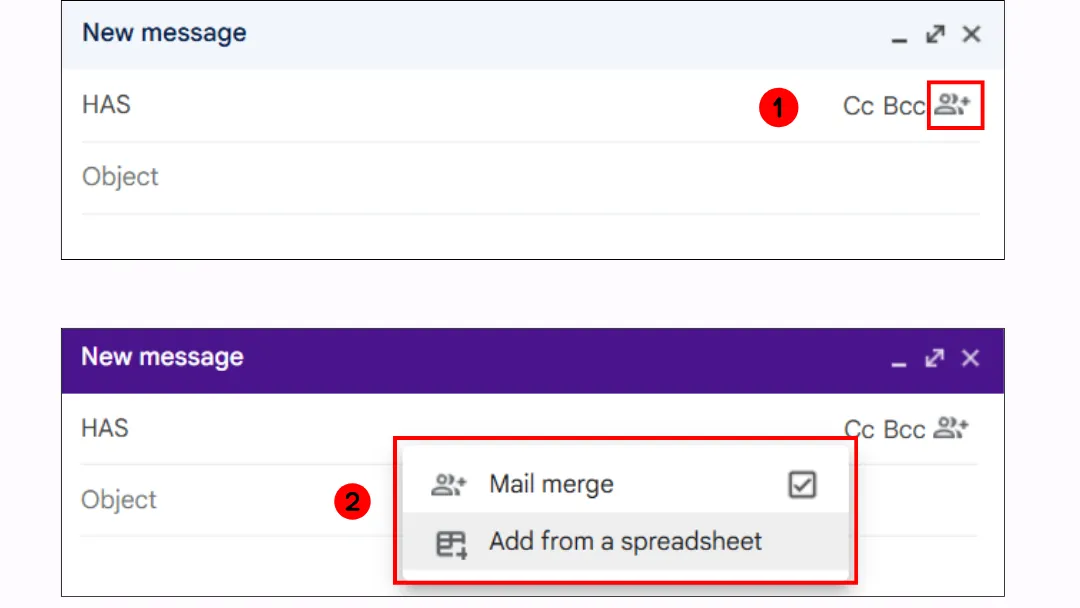
Abra o Gmail no seu computador e clique em Escrever.
-
No campo “Para”, adicione seus destinatários.
-
No lado direito da linha “Para”, clique em Usar mala direta.
-
Ative a Mala direta.
-
Se estiver usando o Google Sheets, clique em Adicionar da planilha.
Passo 3: Escreva sua mensagem e insira tags de mala direta no corpo do e-mail
Na sua mensagem, digite @ e selecione uma tag de mala direta (@first name, @last name, @full name ou @email). Pressione Enter para inserir a tag.
Uma extensão de mala direta
Como funciona, prós e contras das extensões de mala direta
Se a função básica de mala direta do Gmail não for suficiente para suas necessidades, a extensão Mail Merge for Gmail oferece uma alternativa muito mais robusta e fácil de usar.
Ela combina poder e simplicidade: seus dados de contato (nomes, endereços de e-mail, campos personalizados, etc.) são gerenciados diretamente no Google Sheets. Os e-mails ainda são enviados via Gmail, permanecendo dentro dos limites diários de envio da sua conta.
☑️ Por que usar uma extensão em vez do recurso nativo do Gmail? Veja o que a diferencia:
-
Maiores opções de personalização. Ao contrário da ferramenta integrada limitada (que suporta apenas algumas variáveis como @first_name), esta extensão permite inserir campos personalizados ilimitados, na linha de assunto, corpo da mensagem, assinatura, hiperlinks e muito mais.
-
Rastreamento de e-mail automático. As mensagens enviadas são monitoradas e sua planilha é atualizada automaticamente com o status de abertura.
-
Anexos de arquivos. Adicione PDFs, imagens ou qualquer arquivo que você precise às suas mensagens de saída.
-
Agendamento de e-mail. Escolha o momento perfeito para cada mensagem ser enviada.
-
Uso seguro de CCO. Proteja a privacidade e mantenha-se dentro das melhores práticas de e-mail.
-
Envio com limitação de taxa. Controle a taxa de envio para aumentar a entregabilidade e reduzir o risco de sua conta ser marcada como spam.
❌ Tenha em mente:
-
O Gmail impõe limites diários de envio (1.500 e-mails).
-
O rastreamento de e-mail é básico; você poderá ver se um e-mail foi aberto, mas o rastreamento de cliques e respostas não está incluído.
Como fazer uma mala direta com a extensão Mail Merge
Siga estes passos para começar:
-
Primeiro, instale o complemento Mail Merge pelo site oficial ou diretamente pelo Google Workspace Marketplace. Basta clicar em “Instalar” para adicioná-lo à sua conta.
-
Abra um documento do Google Sheets (atualize se necessário), depois navegue até: Extensões → Mail Merge for Gmail → Start.
-
Configure sua planilha corretamente: uma linha por destinatário, com colunas claramente rotuladas (ex: E-mail, Nome).
-
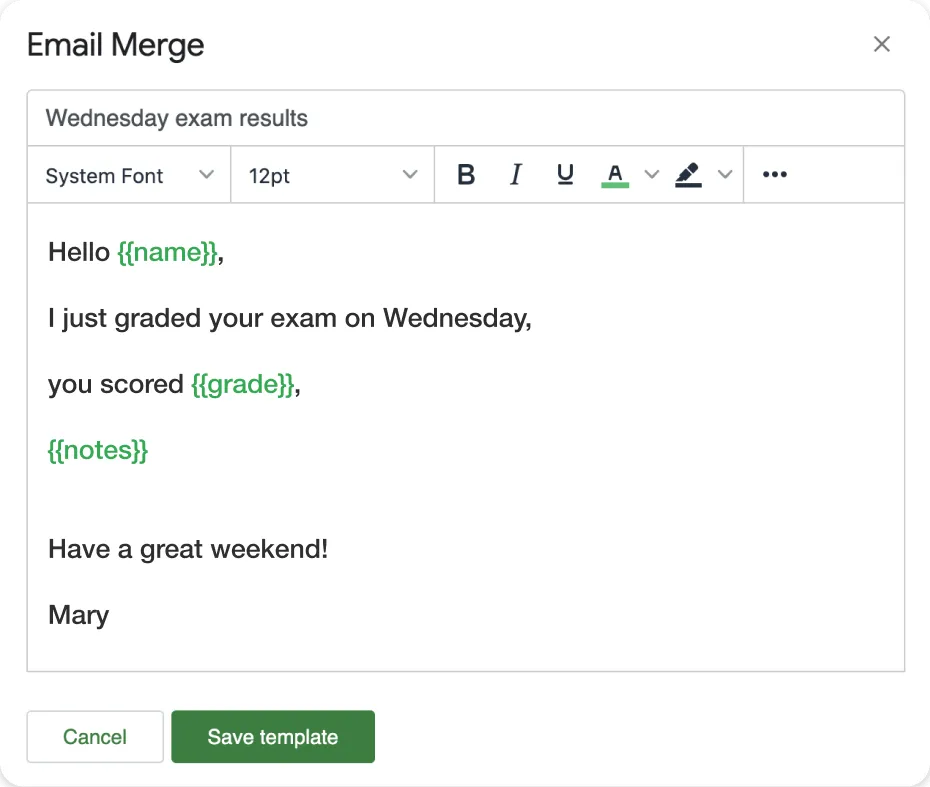
Use o editor de e-mail integrado para criar seu modelo de mensagem.
-
Personalize sua linha de assunto usando tags de mesclagem como {{FirstName}}.
-
Insira campos de mesclagem no corpo da sua mensagem onde o conteúdo dinâmico for necessário.
-
Quando tudo estiver pronto, prossiga e envie sua campanha.
Usando uma plataforma de marketing por e-mail
Como funciona
Uma plataforma de marketing por e-mail é uma ferramenta externa abrangente projetada para lidar com o envio de e-mails em massa. Ela permite que você crie campanhas profissionais com design avançado, conteúdo personalizado, automações e análises detalhadas.
Ao contrário de uma extensão de mala direta integrada ao Gmail ou Outlook, os e-mails não são enviados da sua caixa de entrada pessoal; eles são entregues através dos servidores da plataforma.
☑️ Vantagens
-
Projetada para marketing ou comunicações regulares.
-
Ferramentas de design avançadas.
-
Opções de personalização aprimoradas.
-
Pode enviar para milhares de destinatários sem ser bloqueado.
-
Análises detalhadas: aberturas, cliques, cancelamentos de assinatura.
-
Automações e fluxos de trabalho baseados em comportamento.
❌ Limitações
-
Menos amigável para iniciantes.
-
Você deve seguir as regras profissionais de e-mail (GDPR, double opt-in, etc.), especialmente para B2C ou marketing na Europa.
-
O remetente pode parecer menos “pessoal” (não é o seu endereço direto do Gmail).
-
Custo.
Exemplos de plataformas:
-
Simples e de uso geral: Mailchimp, MailerLite, Moosend.
-
Fortes em automação: Brevo, ActiveTrail.
-
Foco em CRM, e-commerce ou marketing avançado: Hubspot, Klaviyo, Aweber.
Processo típico em uma plataforma de marketing por e-mail
Todas as plataformas de marketing por e-mail seguem os mesmos passos básicos. Aqui está uma visão geral estruturada para ajudar a desmistificar o processo:
-
Crie ou importe sua lista de contatos. Importe um arquivo .CSV ou crie sua lista manualmente. Em seguida, segmente seus contatos usando tags, grupos ou critérios (ex: clientes, assinantes, leads…).
-
Crie uma nova campanha. Nomeie sua campanha e escolha o tipo de envio (e-mail padrão, automatizado, teste A/B, etc.).
-
Projete seu e-mail. Use um editor visual de arrastar e soltar ou um editor HTML. Inclua variáveis de personalização (ex: {{FirstName}}).
-
Defina suas opções. Defina o remetente, a linha de assunto, o pré-cabeçalho e agende o envio (imediato ou em uma data/hora específica). Aplique regras de segmentação, se necessário.
-
Envie.
-
Analise. Acesse as estatísticas de desempenho. Dependendo da plataforma, elas podem incluir aberturas, cliques, cancelamentos de assinatura, taxas de rejeição e muito mais, para ajudar a avaliar e melhorar os resultados da sua campanha.

Os campos CC e CCO
Como funcionam o CC e o CCO: Prós e contras
Os campos CC (Cópia Carbono) e CCO (Cópia Carbono Oculta) são frequentemente usados para enviar o mesmo e-mail para vários destinatários. Mas eles podem realmente atender à necessidade de enviar e-mails individualizados para um grupo?
☑️ Vantagens
-
Rápido e fácil de usar.
-
Funciona bem para e-mails pequenos e pontuais.
-
Evita expor os endereços de e-mail dos destinatários uns aos outros.
❌ Limitações
-
Nenhuma personalização possível.
-
Maior chance de ser marcado como spam se muitos endereços forem adicionados.
-
Número limitado de destinatários.
-
Os destinatários ainda podem “Responder a todos”.
-
Sem rastreamento de e-mail.
O CCO é mais uma solução alternativa, útil em algumas situações, mas não cumpre o objetivo de enviar e-mails separados e personalizados. Para isso, uma solução de mala direta adequada é uma escolha melhor.
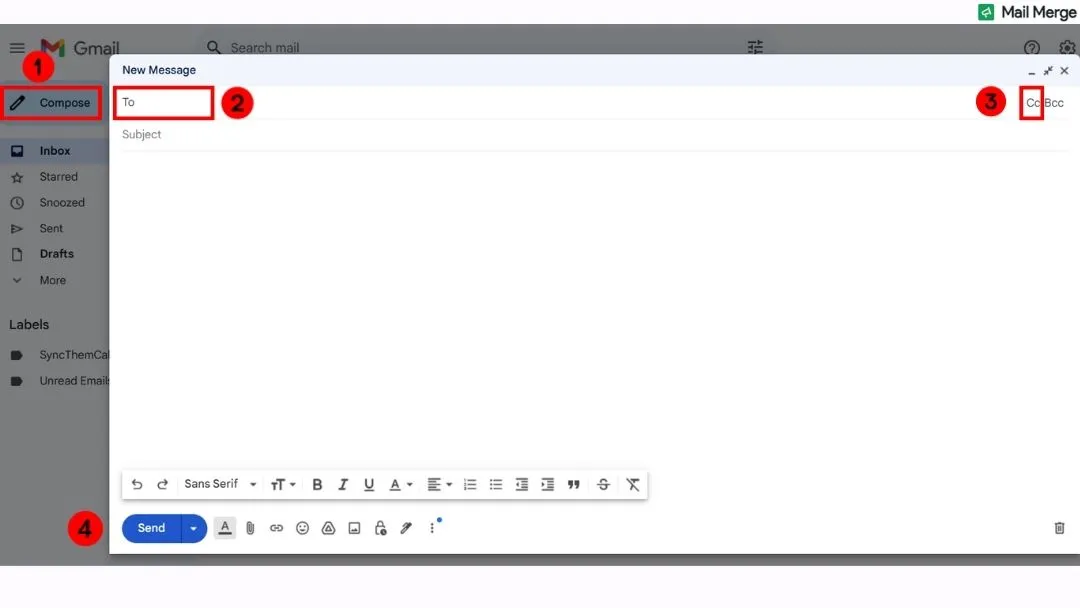
Tutorial passo a passo
Veja como é simples de usar:
-
Crie um novo e-mail.
-
No campo “Para”, insira o(s) destinatário(s) principal(is). 👉 Se você estiver usando apenas CCO, pode colocar seu próprio endereço de e-mail aqui.
-
Clique em “CC” ou “CCO” para revelar esses campos.
-
Insira endereços de e-mail adicionais no campo CC (visível) ou CCO (oculto).
-
Escreva seu assunto e mensagem, depois clique em Enviar.
Google Groups e Outlook Groups
Como funcionam: Prós e contras
Tanto o Outlook quanto o Google oferecem a capacidade de criar grupos para facilitar o envio de e-mails para várias pessoas.
Embora tenham nomes semelhantes, essas ferramentas servem a propósitos diferentes. O Google Groups funciona como uma lista de distribuição, projetado para enviar um e-mail para várias pessoas através de um único endereço de grupo. Um Outlook Group é mais um espaço de trabalho colaborativo, com seu próprio endereço de e-mail, calendário compartilhado, armazenamento de arquivos e histórico de conversas acessível aos membros.
⚠️ Não confunda isso com grupos de contatos do Gmail ou Outlook, que são simplesmente listas de contatos locais. Quando você escreve um e-mail e digita o nome do grupo, os endereços dos membros são preenchidos automaticamente nos campos Para, CC ou CCO. Não há endereço de e-mail compartilhado, nem histórico de grupo, e tudo é gerenciado localmente na sua conta.
☑️ Vantagens
-
Muito útil para comunicação de equipe ou colaboração interna.
-
Você pode adicionar ou remover membros sem alterar o endereço de e-mail do grupo.
-
Histórico de mensagens e comunicação centralizados.
❌ Limitações
-
Sem opções de personalização.
-
Não é adequado para comunicação personalizada ou confidencial.
👉 Portanto, o Outlook Groups e o Google Groups não respondem totalmente à pergunta: “Como enviar e-mails individuais para um grupo?”
Eles são frequentemente confundidos com ferramentas de mala direta, mas servem a um propósito diferente.
Como enviar um e-mail para um Outlook Group
-
Na barra de navegação, selecione Grupos e escolha seu grupo na lista.
-
Clique em Novo E-mail.
-
No campo Para, insira o endereço de e-mail do seu grupo.
-
Adicione um assunto e escreva sua mensagem.
-
Clique em Enviar.
Como enviar um e-mail com o Google Groups
O Google Groups é uma das ferramentas mais incompreendidas no ecossistema do Google Workspace 😅. Muitas pessoas pensam que é apenas uma “lista de contatos”, mas na verdade é uma plataforma completa.
Você usa a plataforma para criar e gerenciar o grupo, gerenciar seus membros e acessar o histórico de conversas.
Mas para a comunicação do dia a dia, você envia mensagens pelo Gmail. Uma vez que o grupo esteja configurado, você pode enviar um e-mail para [email protected], e todos os membros receberão a mensagem em sua caixa de entrada (dependendo das configurações de assinatura deles).
Então, no final, o processo é bem simples:
-
Crie e gerencie seu grupo no Google Groups.
-
Escreva um e-mail como de costume no Gmail e coloque [email protected] no campo “Para”.
Comparação de cada solução
Uma tabela comparativa é a ferramenta ideal para ver rapidamente quais recursos cada método oferece.
| Mala Direta Gmail | Mala Direta Outlook | Extensão de Mala Direta | Plataforma de Marketing | Campo CCO | Grupos Google/Outlook | Grupos de Contatos | |
|---|---|---|---|---|---|---|---|
| Personalização | Básica (4 tags) | Sim | Sim | Muito avançada | ❌ | ❌ | ❌ |
| E-mails Individuais | ✅ | ✅ | ✅ | ✅ | ❌ | ❌ | ❌ |
| Destinatários se veem | ❌ | ❌ | ❌ | ❌ | ❌ | ✅ | ✅ |
| Rastreamento | ❌ | ❌ | ✅ | ✅ | ❌ | ❌ | ❌ |
| Anexos permitidos | ❌ | ✅ | ✅ | ✅ | ✅ | ✅ | ✅ |
| Agendamento | ❌ | ❌ | ✅ | ✅ | ✅ | ✅ | ✅ |
| Facilidade de uso | 🟠 | 🔴 | 🟢 | 🟢 | 🟢 | 🟢 | 🟢 |
Insight de especialista: Limitação de taxa de e-mail
Limitação de taxa de e-mail refere-se ao envio de e-mails em pequenos lotes ou espaçados ao longo do tempo, em vez de todos de uma vez.
Quem oferece isso?
-
A extensão Mail Merge.
-
Plataformas completas de marketing por e-mail.
Por que é útil?
Para evitar que o Gmail ou o Outlook marquem sua conta por atividade suspeita devido ao comportamento de envio em massa.
Como funciona?
Vamos pegar a extensão Mail Merge como exemplo.
1️⃣ Vá para as Configurações Gerais.

2️⃣ Escolha entre 3 modos de limitação:
-
Envio rápido: Envia e-mails o mais rápido possível com o atraso mínimo entre eles.
-
Adicionar um atraso entre cada e-mail: Você define manualmente o atraso entre cada mensagem.
-
Adicionar um atraso aleatório entre e-mails: A extensão adiciona variabilidade para imitar um comportamento de envio mais humano.

3️⃣ Salve as novas configurações. Elas serão aplicadas a todas as novas campanhas daqui para frente.
Suas perguntas, respondidas
Como enviar um e-mail personalizado para vários destinatários?
Use um método de mala direta: o Gmail e o Outlook possuem recursos integrados para isso, mas você também pode usar uma extensão dedicada ou uma plataforma de marketing por e-mail. Cada opção permite personalizar a mensagem com o primeiro nome do destinatário ou outros dados. A escolha certa depende das suas necessidades: simplicidade, rastreamento ou volume.
Como envio um e-mail para um grupo sem mostrar todos os endereços de e-mail?
Use o campo CCO: os destinatários não verão os endereços uns dos outros. É uma solução rápida, mas não personaliza as mensagens. Para um resultado mais profissional e personalizado, é melhor usar uma ferramenta de mala direta.
Como envio o mesmo e-mail para vários destinatários separadamente no Gmail ou Outlook?
Use o recurso de mala direta, disponível nativamente tanto no Gmail quanto no Outlook. Ele permite enviar a mesma mensagem para várias pessoas, mas cada uma a recebe como um e-mail separado e personalizado. No Outlook, isso envolve Word + Excel; no Gmail, use a opção “Mala direta” ou um complemento como o Mail Merge for Gmail.
Como enviar um e-mail para vários destinatários individualmente no Spark?
O aplicativo Spark não oferece um recurso nativo de mala direta.
Para enviar e-mails personalizados em massa, você precisará usar uma solução externa, como uma plataforma de marketing por e-mail ou uma extensão de mala direta compatível com o Gmail ou Outlook.
O Spark é ótimo para gerenciar e-mails, mas não foi projetado para envios em massa personalizados.
O que é mala direta e como funciona?
A mala direta é uma maneira de enviar e-mails personalizados para vários destinatários de uma só vez. Ela insere dados personalizados (como nomes ou endereços de e-mail) em um único modelo de e-mail. Você pode fazer isso usando ferramentas como Gmail, Outlook ou plataformas de marketing por e-mail. Cada destinatário recebe uma mensagem separada e personalizada.
Como posso enviar 10.000 e-mails gratuitamente?
Não todos de uma vez, e não sem concessões. A maioria das plataformas que anuncia “envie 10.000 e-mails gratuitamente” refere-se a limites mensais, distribuídos ao longo do tempo, não a um único envio. Planos gratuitos geralmente vêm com limites diários, recursos limitados, branding obrigatório e monitoramento anti-spam rigoroso. Se você pretende enviar para 10.000 pessoas, invista em uma ferramenta adequada ou esteja pronto para dividir a campanha, aquecer seu domínio e respeitar as regras de entregabilidade. É possível, apenas não é tão “fácil e gratuito” quanto parece.
Como devo começar um e-mail endereçado a várias pessoas?
Depende do contexto e de quão formal sua mensagem precisa ser. Para um tom neutro e profissional, você pode dizer Olá a todos, Olá equipe ou Olá [primeiros nomes] se o grupo for pequeno. Evite saudações excessivamente formais ou impessoais como Prezado(a) Senhor(a), a menos que seja estritamente necessário.
👉 Confira nosso guia: Como começar um e-mail profissionalmente para exemplos práticos e dicas.
Conclusão
Esteja você enviando dez e-mails ou mil, o segredo é fazê-lo de forma inteligente, sem sacrificar a personalização. A extensão Mail Merge ajuda você a economizar tempo enquanto envia mensagens verdadeiramente individualizadas.
Experimente hoje mesmo!
Pronto para enviar sua primeira campanha?
Instale o Mail Merge for Gmail a partir do Google Workspace Marketplace e envie até 50 e-mails personalizados por dia gratuitamente.
Comece gratuitamenteMais leituras
Mais de Tutorials

Como remover e-mails duplicados no Google Sheets antes de uma mala direta
Aprenda a remover e-mails duplicados no Google Sheets antes de uma mala direta usando as ferramentas de remoção, UNIQUE e COUNTIF.

Como construir listas de e-mail segmentadas que realmente convertem
Aprenda a construir listas de e-mail segmentadas que impulsionam aberturas, cliques e respostas. Passos práticos para prospecção, segmentação, limpeza e alcance em conformidade com o GDPR.

Enviar e-mails em massa pelo Gmail: Um guia completo passo a passo
Aprenda a enviar e-mails em massa pelo Gmail com o Mail Merge for Gmail. Guia passo a passo para prospecção personalizada, rastreamento e melhores práticas de entregabilidade.