


















Come inviare email individuali a un gruppo: Confronto completo
Ti stai chiedendo come inviare email individuali a un gruppo senza esporre i destinatari? Scopri qui tutti i metodi migliori, gli strumenti e i consigli degli esperti.
Vuoi inviare un’email personalizzata a più persone, e magari senza che vedano gli altri destinatari?
👉 È quello che chiamiamo invio individualizzato.
E no, non è quello che fanno i gruppi di contatti, i campi BCC o i Google Groups. Ma parleremo anche di quelli.
Prima di passare agli strumenti, prendiamoci un momento per definire di cosa stiamo parlando:
- “Email individuali” significa che ogni persona deve ricevere un messaggio separato nella propria casella di posta, senza sentirsi parte di una mailing list.
- “A un gruppo” significa che ti rivolgi a più destinatari.
In questo articolo, ti guideremo attraverso OGNI possibile soluzione, dalla più efficace alla meno efficace, perché anche le opzioni imperfette possono essere utili a seconda delle tue esigenze.
Stampa unione nativa (Gmail o Outlook)
Come funziona, pro e contro della stampa unione nativa
La stampa unione ti permette di inviare un’email separata a ogni destinatario in una sola volta, come se fosse stata scritta apposta per lui, e senza che sappia che altri hanno ricevuto un messaggio simile.
Utilizza i tag di unione (come @firstName in Gmail o {{FirstName}} in Outlook), che vengono sostituiti automaticamente con i dati di ogni destinatario.
❌ Limiti della stampa unione nativa:
- Disponibile solo su desktop, non su mobile.
- Nessuna opzione di pianificazione.
- Nessun monitoraggio integrato (nessun tracciamento di aperture o clic).
- Limiti specifici di Gmail: oggetto non personalizzabile, solo 4 tag consentiti, non è possibile aggiungere allegati, limite di 1.500 email al giorno e funziona solo con account Google Workspace a pagamento.
- Specifico per Outlook: non molto intuitivo.
💡 In Gmail, la stampa unione ha sostituito la funzione ” invio multiplo ”, che non esiste più.
☑️ Vantaggio: Non c’è bisogno di strumenti di terze parti.
Forse sembriamo un po’ duri elencando solo un vantaggio, ma in realtà è così. Queste funzioni integrate sono piuttosto limitate, mentre un buon strumento di terze parti rende il lavoro non solo più facile, ma anche più efficiente.
Come fare una stampa unione con Outlook
Esistono diversi modi per fare una stampa unione. Il più semplice (e ce ne vuole, nulla è davvero semplice qui) prevede l’uso di tre strumenti Microsoft:
- Word: per scrivere il messaggio.
- Excel: per creare l’elenco dei destinatari e i campi personalizzati.
- Outlook: per inviare effettivamente le email.
Questo metodo funziona con la maggior parte delle versioni di Microsoft Outlook per Windows, a condizione che Word, Excel e Outlook siano tutti installati localmente (versioni desktop) e facciano parte della stessa suite Office.
Segui questi passaggi di base:
-
Apri Excel. Prepara la tua tabella con le colonne necessarie (es. Nome, Cognome, Email…).
-
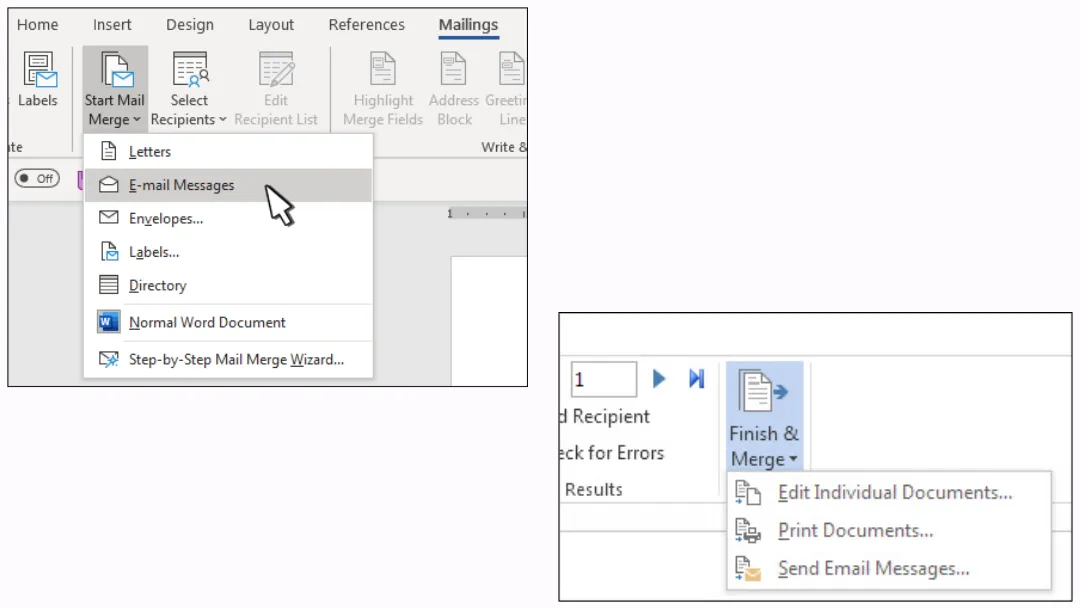
Apri Word. Vai su Lettere > Avvia stampa unione > Messaggi di posta elettronica.
-
Seleziona il tuo file Excel come origine dati.
-
Inserisci i campi di unione nel corpo dell’email.
-
Clicca su Finalizza e unisci > Invia messaggi di posta elettronica.
-
Scegli la colonna contenente gli indirizzi email.
-
Inserisci l’oggetto.
-
Seleziona HTML come formato del messaggio.
-
Outlook invierà le email una per una, in background.
💡 Puoi utilizzare diverse fonti per i tuoi contatti: fogli di calcolo Excel, elenchi di contatti Outlook o database compatibili con Word (come Access).
Come fare una stampa unione con Gmail
Hai due opzioni principali per la tua origine dati quando fai una stampa unione con Gmail: Google Sheets o Google Contacts. Devi utilizzare un computer, questa funzione non è disponibile su mobile.
👉 Abbiamo spiegato entrambi i metodi in dettaglio in un articolo completo: Cos’è la stampa unione in Gmail e come usarla efficacemente?
In entrambi i casi, ecco come funziona:
Passaggio 1: Prepara i tuoi contatti
-
Controlla due volte il nome di ogni destinatario in Google Contacts.
-
Assicurati che ogni colonna nel tuo Google Sheet sia compilata correttamente.
Passaggio 2: Abilita l’opzione di stampa unione e aggiungi i tuoi destinatari
-
Apri Gmail sul tuo computer e clicca su Scrivi
-
Nel campo “A”, aggiungi i tuoi destinatari
-
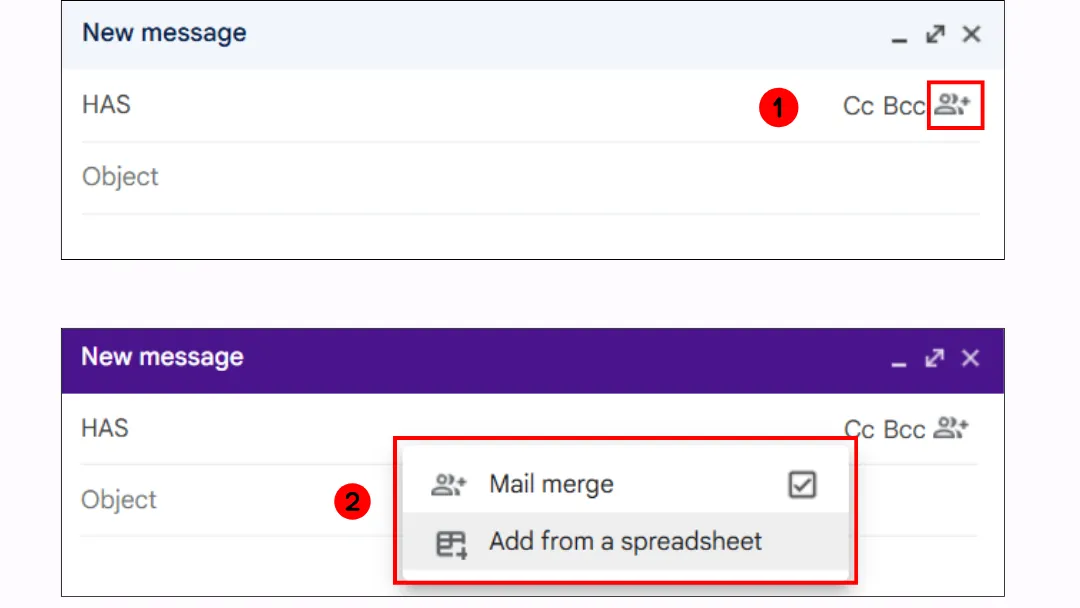
Sul lato destro della riga “A”, clicca su Usa stampa unione
-
Attiva Stampa unione
-
Se stai usando Google Sheets, clicca su Aggiungi da foglio di calcolo
Passaggio 3: Scrivi il tuo messaggio e inserisci i tag di stampa unione nel corpo dell’email
Nel tuo messaggio, digita @ e seleziona un tag di stampa unione (@nome, @cognome, @nome completo o @email). Premi Invio per inserire il tag.
Un’estensione per la stampa unione
Come funziona, pro e contro delle estensioni per la stampa unione
Se la funzione di stampa unione di base di Gmail non è sufficiente per le tue esigenze, l’estensione Mail Merge for Gmail offre un’alternativa molto più solida e facile da usare.
Combina potenza e semplicità: i tuoi dati di contatto (nomi, indirizzi email, campi personalizzati, ecc.) sono gestiti direttamente in Google Sheets. Le email vengono comunque inviate tramite Gmail, rimanendo entro i limiti di invio giornalieri del tuo account.
☑️ Perché usare un’estensione invece della funzione nativa di Gmail? Ecco cosa la distingue:
-
Maggiori opzioni di personalizzazione. A differenza dello strumento integrato limitato (che supporta solo poche variabili come @first_name), questa estensione ti consente di inserire campi personalizzati illimitati, nell’oggetto, nel corpo del messaggio, nella firma, nei collegamenti ipertestuali e altro ancora.
-
Tracciamento delle email automatico. I messaggi inviati vengono monitorati e il tuo foglio di calcolo si aggiorna automaticamente con lo stato di apertura.
-
Allegati. Aggiungi PDF, immagini o qualsiasi file di cui hai bisogno ai tuoi messaggi in uscita.
-
Pianificazione delle email. Scegli il momento perfetto per l’invio di ogni messaggio.
-
Uso sicuro del BCC. Proteggi la privacy e rispetta le migliori pratiche per le email.
-
Invio limitato (throttling). Controlla la velocità di invio per migliorare la deliverability e ridurre il rischio che il tuo account venga segnalato come spam.
❌ Tieni presente:
-
Gmail impone limiti di invio giornalieri (1.500 email).
-
Il tracciamento delle email è di base, potrai vedere se un’email è stata aperta, ma il tracciamento dei clic e delle risposte non è incluso.
Come fare una stampa unione con l’estensione Mail Merge
Segui questi passaggi per iniziare:
-
Per prima cosa, installa il componente aggiuntivo Mail Merge dal sito ufficiale o direttamente tramite il Google Workspace Marketplace. Clicca su “Installa” per aggiungerlo al tuo account.
-
Apri un documento Google Sheets (aggiorna se necessario), quindi vai su: Estensioni → Mail Merge for Gmail → Start
-
Configura correttamente il tuo foglio di calcolo: una riga per destinatario, con colonne chiaramente etichettate (es. Email, Nome).
-
Usa l’editor di email integrato per creare il tuo modello di messaggio.
-
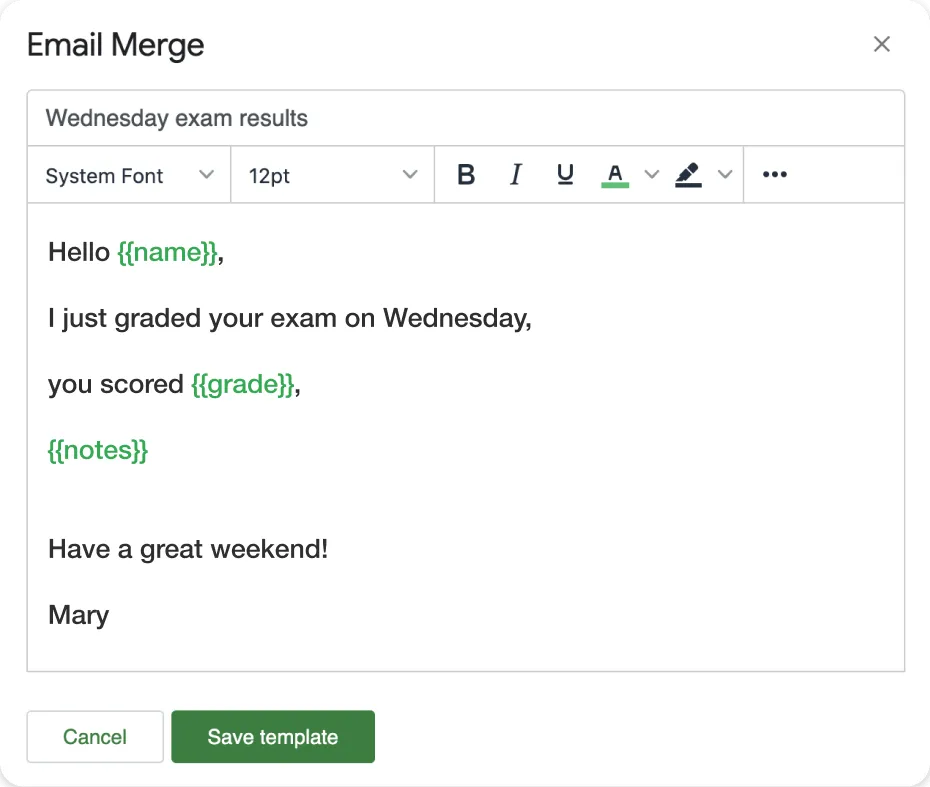
Personalizza il tuo oggetto usando tag di unione come {{FirstName}}.
-
Inserisci i campi di unione nel corpo del tuo messaggio dove sono necessari contenuti dinamici.
-
Quando tutto è pronto, procedi con l’invio della tua campagna.
Utilizzo di una piattaforma di email marketing
Come funziona
Una piattaforma di email marketing è uno strumento esterno completo progettato per gestire l’invio di email in blocco. Ti consente di creare campagne professionali con design avanzato, contenuti personalizzati, automazioni e analisi dettagliate.
A differenza di un’estensione per la stampa unione integrata in Gmail o Outlook, le email non vengono inviate dal tuo account personale, ma vengono recapitate tramite i server della piattaforma.
☑️ Vantaggi
-
Progettato per il marketing o comunicazioni regolari.
-
Strumenti di design avanzati.
-
Opzioni di personalizzazione migliorate.
-
Può inviare a migliaia di destinatari senza essere bloccato.
-
Analisi dettagliate: aperture, clic, disiscrizioni.
-
Automazioni e flussi di lavoro basati sul comportamento.
❌ Limiti
-
Meno adatto ai principianti.
-
Devi seguire le regole professionali per l’invio di email (GDPR, double opt-in, ecc.), specialmente per il B2C o il marketing in Europa.
-
Il mittente potrebbe sembrare meno “personale” (non il tuo indirizzo Gmail diretto).
-
Costo.
Esempi di piattaforme:
-
Semplici e generiche: Mailchimp, MailerLite, Moosend.
-
Forti nell’automazione: Brevo, ActiveTrail.
-
Focalizzate su CRM, e-commerce o marketing avanzato: Hubspot, Klaviyo, Aweber.
Processo tipico su una piattaforma di email marketing
Tutte le piattaforme di email marketing seguono gli stessi passaggi di base. Ecco una panoramica strutturata per aiutare a demistificare il processo:
-
Crea o importa la tua lista contatti. Importa un file .CSV o crea manualmente la tua lista. Quindi, segmenta i tuoi contatti usando tag, gruppi o criteri (es. clienti, iscritti, lead…).
-
Crea una nuova campagna. Dai un nome alla tua campagna e scegli il tipo di invio (email standard, automatizzata, test A/B, ecc.).
-
Progetta la tua email. Usa un editor visivo drag-and-drop o un editor HTML. Includi variabili di personalizzazione (es. {{FirstName}}).
-
Imposta le tue opzioni. Definisci il mittente, l’oggetto, il pre-header e pianifica l’invio (immediato o in una data/ora specifica). Applica regole di segmentazione se necessario.
-
Invia.
-
Analizza. Accedi alle statistiche sulle prestazioni. A seconda della piattaforma, queste possono includere aperture, clic, disiscrizioni, tassi di rimbalzo e altro ancora, per aiutare a valutare e migliorare i risultati della tua campagna.

I campi CC e BCC
Come funzionano CC e BCC: Pro e Contro
I campi CC (Copia Conoscenza) e BCC (Copia Conoscenza Nascosta) sono spesso usati per inviare la stessa email a più destinatari. Ma possono davvero soddisfare l’esigenza di inviare email individuali a un gruppo?
☑️ Vantaggi
-
Veloce e facile da usare.
-
Funziona bene per piccole email una tantum.
-
Impedisce di esporre gli indirizzi email dei destinatari l’uno all’altro.
❌ Limiti
-
Nessuna personalizzazione possibile.
-
Maggiore probabilità di essere segnalati come spam se vengono aggiunti troppi indirizzi.
-
Numero limitato di destinatari.
-
I destinatari possono comunque fare “Rispondi a tutti”.
-
Nessun tracciamento delle email.
Il BCC è più che altro una soluzione alternativa. Utile in alcune situazioni, ma non soddisfa effettivamente l’obiettivo di inviare email separate e personalizzate. Per questo, una soluzione di stampa unione adeguata è una scelta migliore.
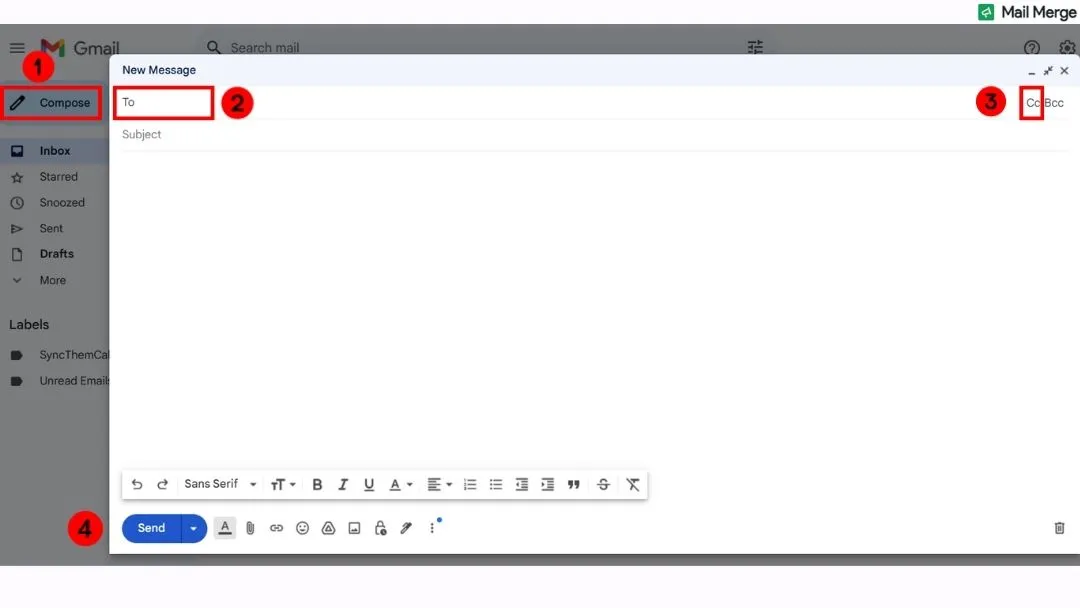
Tutorial passo dopo passo
Ecco quanto è semplice da usare:
-
Crea una nuova email.
-
Nel campo “A”, inserisci il/i destinatario/i principale/i. 👉 Se stai usando solo il BCC, puoi inserire qui il tuo indirizzo email.
-
Clicca su “CC” o “BCC” per rivelare quei campi.
-
Inserisci indirizzi email aggiuntivi nel campo CC (visibile) o BCC (nascosto).
-
Scrivi l’oggetto e il messaggio, quindi clicca su Invia.
Google Groups e Outlook Groups
Come funzionano: Pro e Contro
Sia Outlook che Google offrono la possibilità di creare gruppi per facilitare l’invio di email a più persone.
Sebbene abbiano nomi simili, questi strumenti servono a scopi diversi. Google Groups funziona come una mailing list, progettato per inviare un’email a più persone tramite un singolo indirizzo di gruppo. Un gruppo Outlook è più uno spazio di lavoro collaborativo, con il proprio indirizzo email, calendario condiviso, archiviazione file e cronologia delle conversazioni accessibili ai membri.
⚠️ Non confonderli con i gruppi di contatti di Gmail o Outlook, che sono semplicemente elenchi di contatti locali. Quando scrivi un’email e digiti il nome del gruppo, gli indirizzi dei membri vengono inseriti automaticamente nei campi A, CC o BCC. Non c’è un indirizzo email condiviso, nessuna cronologia di gruppo ed è tutto gestito localmente sul tuo account.
☑️ Vantaggi
-
Molto utile per la comunicazione di squadra o la collaborazione interna.
-
Puoi aggiungere o rimuovere membri senza cambiare l’indirizzo email del gruppo.
-
Cronologia dei messaggi e comunicazione centralizzate.
❌ Limiti
-
Nessuna opzione di personalizzazione.
-
Non adatto per comunicazioni personalizzate o riservate.
👉 Quindi, i gruppi Outlook e i gruppi Google non rispondono completamente alla domanda: “Come inviare email individuali a un gruppo?”
Sono spesso scambiati per strumenti di stampa unione, ma servono a uno scopo diverso.
Come inviare un’email a un gruppo Outlook
-
Nella barra di navigazione, seleziona Gruppi, quindi scegli il tuo gruppo dall’elenco.
-
Clicca su Nuova email.
-
Nel campo A, inserisci l’indirizzo email del tuo gruppo.
-
Aggiungi un oggetto e scrivi il tuo messaggio.
-
Clicca su Invia.
Come inviare un’email con Google Groups
Google Groups è uno degli strumenti più incompresi nell’ecosistema Google Workspace 😅. Molte persone pensano che sia solo un “elenco di contatti”, ma in realtà è una piattaforma completa.
Utilizzi la piattaforma per creare e gestire il gruppo, gestire i suoi membri e accedere alla cronologia delle conversazioni.
Ma per la comunicazione quotidiana, invii messaggi tramite Gmail. Una volta configurato il gruppo, puoi inviare un’email a [email protected], e tutti i membri riceveranno il messaggio nella loro casella di posta (a seconda delle loro impostazioni di iscrizione).
Quindi, alla fine, il processo è piuttosto semplice:
-
Crea e gestisci il tuo gruppo su Google Groups.
-
Componi un’email come al solito in Gmail e inserisci [email protected] nel campo “A”.
Confronto di ogni soluzione
Una tabella di confronto è lo strumento ideale per vedere rapidamente quali funzionalità offre ogni metodo.
| Gmail Mail Merge | Outlook Mail Merge | Mail Merge Extension | Email Marketing Platform | Campo BCC | Google/Outlook Groups | Gruppi contatti Gmail/Outlook | |
|---|---|---|---|---|---|---|---|
| Personalizzazione | Base (4 tag) | Sì | Sì | Molto avanzata | ❌ | ❌ | ❌ |
| Email individuali | ✅ | ✅ | ✅ | ✅ | ❌ | ❌ | ❌ |
| I destinatari si vedono | ❌ | ❌ | ❌ | ❌ | ❌ | ✅ | ✅ |
| Tracciamento | ❌ | ❌ | ✅ | ✅ | ❌ | ❌ | ❌ |
| Allegati consentiti | ❌ | ✅ | ✅ | ✅ | ✅ | ✅ | ✅ |
| Pianificazione | ❌ | ❌ | ✅ | ✅ | ✅ | ✅ | ✅ |
| Facilità d’uso | 🟠 | 🔴 | 🟢 | 🟢 | 🟢 | 🟢 | 🟢 |
Approfondimento dell’esperto: Email Throttling
L’email throttling si riferisce all’invio di email in piccoli lotti o distanziate nel tempo, invece che tutte in una volta.
Chi lo offre?
-
L’estensione Mail Merge.
-
Piattaforme di email marketing complete.
Perché è utile?
Per evitare che Gmail o Outlook segnalino il tuo account per attività sospette a causa di comportamenti di invio in blocco.
Come funziona?
Prendiamo l’estensione Mail Merge come esempio.
1️⃣ Vai su Impostazioni generali.

2️⃣ Scegli tra 3 modalità di throttling:
-
Invio rapido: Invia le email il più velocemente possibile con il ritardo minimo tra loro.
-
Aggiungi un ritardo tra ogni email: Imposti manualmente il ritardo tra ogni messaggio.
-
Aggiungi un ritardo casuale tra le email: L’estensione aggiunge variabilità per imitare un comportamento di invio più umano.

3️⃣ Salva le nuove impostazioni. Si applicheranno a tutte le nuove campagne future.
Le tue domande, con risposta
Come inviare un’email personalizzata a più destinatari?
Usa un metodo di stampa unione: sia Gmail che Outlook hanno funzioni integrate per questo, ma puoi anche usare un’estensione dedicata o una piattaforma di email marketing. Ogni opzione ti consente di personalizzare il messaggio con il nome del destinatario o altri dati. La scelta giusta dipende dalle tue esigenze: semplicità, tracciamento o volume.
Come invio un’email a un gruppo senza mostrare tutti gli indirizzi email?
Usa il campo BCC: i destinatari non vedranno gli indirizzi l’uno dell’altro. È una soluzione rapida, ma non personalizza i messaggi. Per un risultato più professionale e personalizzato, è meglio usare uno strumento di stampa unione.
Come invio la stessa email a più destinatari separatamente in Gmail o Outlook?
Usa la funzione di stampa unione, disponibile nativamente sia in Gmail che in Outlook. Ti consente di inviare lo stesso messaggio a più persone, ma ognuna lo riceve come un’email separata e personalizzata. In Outlook, questo comporta Word + Excel; in Gmail, usa l’opzione “Stampa unione” o un componente aggiuntivo come Mail Merge for Gmail.
Come inviare un’email a più destinatari individualmente in Spark?
L’app Spark non offre una funzione di stampa unione nativa.
Per inviare email personalizzate in blocco, dovrai utilizzare una soluzione esterna, come una piattaforma di email marketing o un’estensione di stampa unione compatibile con Gmail o Outlook.
Spark è ottimo per gestire le email, ma non è progettato per l’invio di massa personalizzato.
Cos’è la stampa unione e come funziona?
La stampa unione è un modo per inviare email personalizzate a più destinatari contemporaneamente. Inserisce dati personalizzati (come nomi o indirizzi email) in un unico modello di email. Puoi farlo usando strumenti come Gmail, Outlook o piattaforme di email marketing. Ogni destinatario riceve un messaggio separato e personalizzato.
Come posso inviare 10.000 email gratuitamente?
Non tutte in una volta, e non senza compromessi. La maggior parte delle piattaforme che pubblicizzano “invia 10.000 email gratis” si riferisce a limiti mensili, distribuiti nel tempo, non a un singolo invio. I piani gratuiti spesso includono limiti giornalieri, funzionalità limitate, branding obbligatorio e un rigoroso monitoraggio anti-spam. Se fai sul serio riguardo all’invio a 10.000 persone, investi in uno strumento adeguato o preparati a dividere la campagna, riscaldare il tuo dominio e rispettare le regole di deliverability. È possibile, solo non così “gratis e facile” come sembra.
Come dovrei iniziare un’email indirizzata a più persone?
Dipende dal contesto e da quanto deve essere formale il tuo messaggio. Per un tono neutro e professionale, puoi dire Salve a tutti, Ciao team o Salve [nomi] se il gruppo è piccolo. Evita saluti eccessivamente formali o impersonali come Egregio Signore o Gentile Signora, a meno che non sia strettamente necessario.
👉 Dai un’occhiata alla nostra guida: Come iniziare un’email in modo professionale per esempi pratici e suggerimenti.
Conclusione
Che tu stia inviando dieci email o mille, la chiave è farlo in modo intelligente, senza sacrificare la personalizzazione. L’estensione Mail Merge ti aiuta a risparmiare tempo inviando messaggi veramente individualizzati.
Provala oggi stesso!
Pronto a inviare la tua prima campagna?
Installa Mail Merge for Gmail dal Google Workspace Marketplace e invia gratuitamente fino a 50 email personalizzate al giorno.
Inizia gratuitamenteAltre letture
Altro da Tutorials

Come rimuovere email duplicate in Google Sheets prima di un invio
Scopri come rimuovere email duplicate in Google Sheets prima di un invio con Rimuovi duplicati, UNIQUE e COUNTIF.

Come creare liste email mirate che convertono davvero
Scopri come creare liste email mirate che generano aperture, clic e risposte. Passaggi pratici per la ricerca, la segmentazione, la pulizia e l'invio in conformità al GDPR.

Inviare email di massa da Gmail: una guida completa passo dopo passo
Scopri come inviare email di massa da Gmail con Mail Merge for Gmail. Guida passo dopo passo per campagne personalizzate, monitoraggio e best practice per la deliverability.