


















วิธีส่งอีเมลแบบรายบุคคลไปยังกลุ่มผู้รับ: การเปรียบเทียบฉบับสมบูรณ์
กำลังสงสัยว่าจะส่งอีเมลแบบรายบุคคลไปยังกลุ่มผู้รับโดยไม่ให้ผู้รับเห็นรายชื่อกันและกันได้อย่างไร? ค้นพบวิธีการ เครื่องมือ และเคล็ดลับจากผู้เชี่ยวชาญที่ดีที่สุดได้ที่นี่
คุณกำลังมองหาวิธีส่งอีเมลที่ปรับแต่งเนื้อหาให้เหมาะกับผู้รับหลายคน และที่ดียิ่งกว่านั้นคือการส่งโดยไม่ให้พวกเขาเห็นรายชื่อผู้รับคนอื่นๆ ใช่ไหม?
👉 สิ่งนี้คือสิ่งที่เราเรียกว่า การส่งแบบรายบุคคล (Individualized sending)
และไม่ มันไม่ใช่สิ่งที่กลุ่มผู้ติดต่อ (Contact groups), ช่อง BCC หรือ Google Groups ทำได้ แต่เราจะพูดถึงสิ่งเหล่านี้ด้วยเช่นกัน
ก่อนที่จะกระโดดเข้าสู่เครื่องมือต่างๆ เรามาทำความเข้าใจคำจำกัดความของสิ่งที่เรากำลังพูดถึงกันก่อน:
- “อีเมลแบบรายบุคคล” หมายความว่าแต่ละคนควรได้รับข้อความแยกต่างหากในกล่องจดหมายของตน โดยไม่รู้สึกว่าเป็นส่วนหนึ่งของรายชื่ออีเมลกลุ่ม
- “ไปยังกลุ่ม” หมายความว่าคุณกำลังกำหนดเป้าหมายไปยังผู้รับหลายคน
ในบทความนี้ เราจะพาคุณไปดูทุกวิธีที่เป็นไปได้ ตั้งแต่วิธีที่มีประสิทธิภาพที่สุดไปจนถึงวิธีที่น้อยที่สุด เพราะแม้แต่ตัวเลือกที่ไม่สมบูรณ์แบบก็อาจมีประโยชน์ขึ้นอยู่กับความต้องการของคุณ
การทำ Mail Merge แบบดั้งเดิม (Gmail หรือ Outlook)
วิธีการทำงาน ข้อดี และข้อเสียของการทำ Mail Merge แบบดั้งเดิม
Mail merge ช่วยให้คุณส่งอีเมลแยกต่างหากไปยังผู้รับแต่ละคนได้ในคราวเดียว ราวกับว่าอีเมลนั้นถูกเขียนขึ้นเพื่อพวกเขาโดยเฉพาะ และโดยที่พวกเขาไม่ทราบว่าคนอื่นได้รับข้อความที่คล้ายกัน
มันใช้ แท็กผสาน (Merge tags) (เช่น @firstName ใน Gmail หรือ {{FirstName}} ใน Outlook) ซึ่งจะถูกแทนที่ด้วยข้อมูลของผู้รับแต่ละคนโดยอัตโนมัติ
❌ ข้อจำกัดของการทำ Mail Merge แบบดั้งเดิม:
- ใช้ได้เฉพาะบนเดสก์ท็อปเท่านั้น ไม่รองรับบนมือถือ
- ไม่มีตัวเลือกในการตั้งเวลาส่ง
- ไม่มีการติดตามผลในตัว (ไม่สามารถติดตามการเปิดอ่านหรือการคลิกได้)
- ข้อจำกัดเฉพาะของ Gmail: ไม่สามารถปรับแต่งหัวข้ออีเมลได้, ใส่แท็กได้เพียง 4 แท็ก, ไม่สามารถแนบไฟล์ได้, จำกัดการส่งที่ 1,500 อีเมลต่อวัน และใช้ได้เฉพาะกับบัญชี Google Workspace แบบเสียค่าใช้จ่ายเท่านั้น
- ข้อจำกัดเฉพาะของ Outlook: ใช้งานไม่ค่อยสะดวกนัก
💡 ใน Gmail ฟีเจอร์ Mail merge ได้เข้ามาแทนที่ฟีเจอร์ “multi-send” ซึ่งไม่มีให้บริการแล้ว
☑️ ข้อดี: ไม่จำเป็นต้องใช้เครื่องมือของบุคคลที่สาม
บางทีเราอาจจะดูเข้มงวดเกินไปที่ระบุข้อดีเพียงข้อเดียว แต่จริงๆ แล้วมันก็มีแค่นั้นแหละ ฟีเจอร์ที่มีมาให้ในตัวเหล่านี้ค่อนข้างจำกัด ในขณะที่เครื่องมือของบุคคลที่สามที่ดีจะช่วยให้งานไม่เพียงแค่ทำได้ง่ายขึ้น แต่ยังทำได้อย่างมีประสิทธิภาพมากขึ้นด้วย
วิธีทำ Mail Merge ด้วย Outlook
มีหลายวิธีในการทำ Mail merge วิธีที่ง่ายที่สุด (และต้องบอกว่าไม่มีอะไรที่ง่ายจริงๆ ในส่วนนี้) คือการใช้เครื่องมือของ Microsoft สามอย่างร่วมกัน:
- Word: สำหรับเขียนข้อความ
- Excel: สำหรับสร้างรายชื่อผู้รับและฟิลด์ข้อมูลส่วนบุคคล
- Outlook: สำหรับส่งอีเมลจริง
วิธีนี้ใช้ได้กับ Microsoft Outlook for Windows ส่วนใหญ่ ตราบใดที่ Word, Excel และ Outlook ได้รับการติดตั้งไว้ในเครื่อง (เวอร์ชันเดสก์ท็อป) และเป็นส่วนหนึ่งของชุดโปรแกรม Office เดียวกัน
ทำตามขั้นตอนพื้นฐานเหล่านี้:
-
เปิด Excel เตรียมตารางของคุณพร้อมคอลัมน์ที่จำเป็น (เช่น ชื่อจริง, นามสกุล, อีเมล…)
-
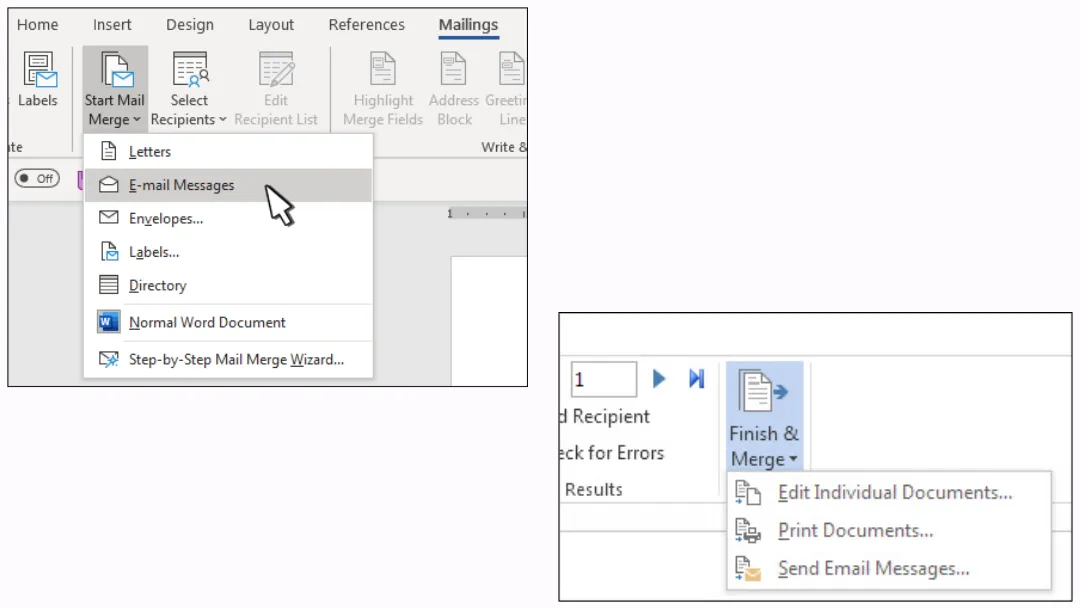
เปิด Word ไปที่แถบ Mailings > Start Mail Merge > E-Mail Messages
-
เลือกไฟล์ Excel ของคุณเป็นแหล่งข้อมูล
-
แทรกฟิลด์ผสานของคุณลงในเนื้อหาอีเมล
-
คลิก Finish & Merge > Send Email Messages
-
เลือกคอลัมน์ที่มีที่อยู่อีเมล
-
ใส่หัวข้ออีเมลของคุณ
-
เลือก HTML เป็นรูปแบบข้อความ
-
Outlook จะส่งอีเมลทีละฉบับในเบื้องหลัง
💡 คุณสามารถใช้ แหล่งข้อมูลที่แตกต่างกันสำหรับผู้ติดต่อของคุณ ได้ ไม่ว่าจะเป็นสเปรดชีต Excel, รายชื่อผู้ติดต่อ Outlook หรือฐานข้อมูลที่เข้ากันได้กับ Word (เช่น Access)
วิธีทำ Mail Merge ด้วย Gmail
คุณมีตัวเลือกหลักสองทางสำหรับแหล่งข้อมูลเมื่อทำ Mail merge ด้วย Gmail: Google Sheets หรือ Google Contacts คุณต้องใช้คอมพิวเตอร์เท่านั้น ฟีเจอร์นี้ไม่รองรับบนมือถือ
👉 เราได้อธิบายทั้งสองวิธีไว้อย่างละเอียดในบทความฉบับเต็ม: Mail merge ใน Gmail คืออะไรและจะใช้งานอย่างมีประสิทธิภาพได้อย่างไร?
ไม่ว่าจะใช้วิธีไหน นี่คือวิธีการทำงาน:
ขั้นตอนที่ 1: เตรียมผู้ติดต่อของคุณ
-
ตรวจสอบชื่อของผู้รับแต่ละคนใน Google Contacts อีกครั้ง
-
ตรวจสอบให้แน่ใจว่าทุกคอลัมน์ใน Google Sheet ของคุณถูกกรอกข้อมูลอย่างถูกต้อง
ขั้นตอนที่ 2: เปิดใช้งานตัวเลือก Mail merge และเพิ่มผู้รับของคุณ
-
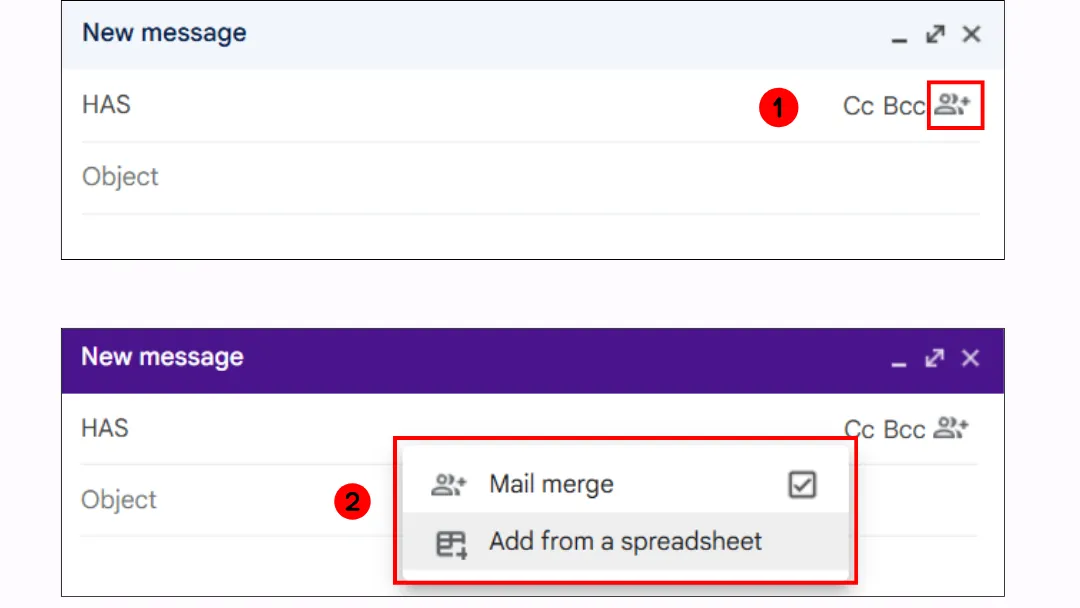
เปิด Gmail บนคอมพิวเตอร์ของคุณแล้วคลิก เขียน (Compose)
-
ในช่อง “ถึง” (To) ให้เพิ่มผู้รับของคุณ
-
ทางด้านขวาของบรรทัด “ถึง” ให้คลิก ใช้ Mail merge
-
เปิดใช้งาน Mail merge
-
หากคุณใช้ Google Sheets ให้คลิก เพิ่มจากสเปรดชีต
ขั้นตอนที่ 3: เขียนข้อความและแทรกแท็ก Mail merge ลงในเนื้อหาอีเมล
ในข้อความของคุณ ให้พิมพ์ @ แล้วเลือกแท็ก Mail merge (@first name, @last name, @full name หรือ @email) กด Enter เพื่อแทรกแท็ก
ส่วนขยาย (Extension) สำหรับ Mail Merge
วิธีการทำงาน ข้อดี และข้อเสียของส่วนขยาย Mail Merge
หากฟังก์ชัน Mail merge พื้นฐานของ Gmail ไม่เพียงพอต่อความต้องการของคุณ ส่วนขยาย Mail Merge for Gmail มอบทางเลือกที่แข็งแกร่งและใช้งานง่ายกว่ามาก
มันรวมพลังและความเรียบง่ายเข้าด้วยกัน โดยข้อมูลผู้ติดต่อของคุณ (ชื่อ, ที่อยู่อีเมล, ฟิลด์ที่กำหนดเอง ฯลฯ) จะถูกจัดการโดยตรงใน Google Sheets และอีเมลจะยังคงถูกส่งผ่าน Gmail โดยยังคงอยู่ในขีดจำกัดการส่งรายวันของบัญชีของคุณ
☑️ ทำไมต้องใช้ส่วนขยายแทนฟีเจอร์ของ Gmail? นี่คือสิ่งที่ทำให้มันแตกต่าง:
-
ตัวเลือกการปรับแต่งที่มากกว่า: ต่างจากเครื่องมือในตัวที่จำกัด (ซึ่งรองรับตัวแปรเพียงไม่กี่ตัว เช่น @first_name) ส่วนขยายนี้ช่วยให้คุณแทรกฟิลด์ที่กำหนดเองได้ไม่จำกัด ทั้งในหัวข้ออีเมล เนื้อหาข้อความ ลายเซ็น ไฮเปอร์ลิงก์ และอื่นๆ
-
การติดตามอีเมล อัตโนมัติ: ข้อความที่ส่งจะถูกตรวจสอบ และสเปรดชีตของคุณจะอัปเดตสถานะการเปิดอ่านโดยอัตโนมัติ
-
การแนบไฟล์: เพิ่มไฟล์ PDF, รูปภาพ หรือไฟล์ใดๆ ที่คุณต้องการลงในข้อความขาออก
-
การตั้งเวลาส่งอีเมล: เลือกเวลาที่เหมาะสมที่สุดสำหรับข้อความแต่ละฉบับ
-
การใช้ BCC อย่างปลอดภัย: ปกป้องความเป็นส่วนตัวและปฏิบัติตามแนวทางปฏิบัติที่ดีที่สุดของอีเมล
-
การจำกัดความเร็วในการส่ง (Throttled sending): ควบคุมอัตราการส่งเพื่อเพิ่มความสามารถในการส่งถึงผู้รับและลดความเสี่ยงที่บัญชีของคุณจะถูกทำเครื่องหมายว่าเป็นสแปม
❌ สิ่งที่ควรทราบ:
-
Gmail มีขีดจำกัดการส่งรายวัน (1,500 อีเมล)
-
การติดตามอีเมลเป็นแบบพื้นฐาน คุณจะเห็นได้ว่าอีเมลถูกเปิดอ่านหรือไม่ แต่ไม่รวมการติดตามการคลิกและการตอบกลับ
วิธีทำ Mail Merge ด้วยส่วนขยาย Mail Merge
ทำตามขั้นตอนเหล่านี้เพื่อเริ่มต้น:
-
ขั้นแรก ติดตั้งส่วนเสริม Mail Merge จากเว็บไซต์ทางการหรือผ่าน Google Workspace Marketplace โดยตรง เพียงคลิก “ติดตั้ง” เพื่อเพิ่มลงในบัญชีของคุณ
-
เปิดเอกสาร Google Sheets (รีเฟรชหากจำเป็น) จากนั้นไปที่: ส่วนขยาย (Extensions) → Mail Merge for Gmail → Start
-
ตั้งค่าสเปรดชีตของคุณให้ถูกต้อง: หนึ่งแถวต่อผู้รับหนึ่งคน พร้อมคอลัมน์ที่ระบุไว้อย่างชัดเจน (เช่น อีเมล, ชื่อจริง)
-
ใช้ โปรแกรมแก้ไขอีเมลในตัว เพื่อสร้างเทมเพลตข้อความของคุณ
-
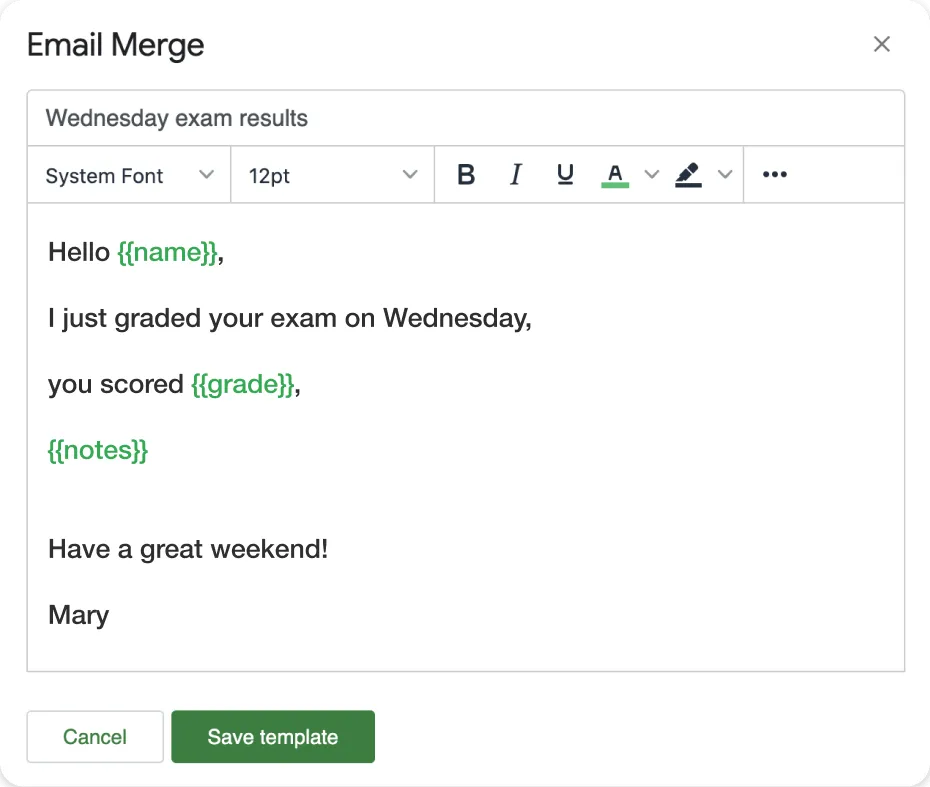
ปรับแต่ง หัวข้ออีเมล ของคุณโดยใช้แท็กผสาน เช่น {{FirstName}}
-
แทรก ฟิลด์ผสาน ลงในเนื้อหาข้อความของคุณในจุดที่ต้องการเนื้อหาแบบไดนามิก
-
เมื่อทุกอย่างพร้อมแล้ว ก็เริ่มส่งแคมเปญของคุณได้เลย
การใช้แพลตฟอร์มการตลาดผ่านอีเมล (Email Marketing Platform)
วิธีการทำงาน
แพลตฟอร์มการตลาดผ่านอีเมลเป็น เครื่องมือภายนอก ที่ครอบคลุมซึ่งออกแบบมาเพื่อจัดการการส่งอีเมลจำนวนมาก ช่วยให้คุณสร้าง แคมเปญระดับมืออาชีพ พร้อมการออกแบบขั้นสูง เนื้อหาที่ปรับแต่งได้ ระบบอัตโนมัติ และการวิเคราะห์โดยละเอียด
ต่างจาก ส่วนขยาย Mail Merge ที่สร้างขึ้นใน Gmail หรือ Outlook อีเมลเหล่านี้ไม่ได้ถูกส่งจากกล่องจดหมายส่วนตัวของคุณ แต่จะถูกส่งผ่านเซิร์ฟเวอร์ของแพลตฟอร์ม
☑️ ข้อดี
-
ออกแบบมาเพื่อการตลาดหรือการสื่อสารเป็นประจำ
-
เครื่องมือออกแบบขั้นสูง
-
ตัวเลือกการปรับแต่งที่ดียิ่งขึ้น
-
สามารถส่งไปยังผู้รับหลายพันคนโดยไม่ถูกบล็อก
-
การวิเคราะห์โดยละเอียด: การเปิดอ่าน, การคลิก, การยกเลิกการสมัคร
-
ระบบอัตโนมัติและเวิร์กโฟลว์ตามพฤติกรรม
❌ ข้อจำกัด
-
ไม่เหมาะสำหรับมือใหม่เท่าไรนัก
-
คุณต้องปฏิบัติตามกฎการส่งอีเมลแบบมืออาชีพ (GDPR, double opt-in ฯลฯ) โดยเฉพาะสำหรับการตลาด B2C ในยุโรป
-
ผู้ส่งอาจรู้สึกว่า “เป็นส่วนตัว” น้อยลง (ไม่ใช่ที่อยู่ Gmail โดยตรงของคุณ)
-
มีค่าใช้จ่าย
ตัวอย่างของแพลตฟอร์ม:
-
แบบเรียบง่ายและใช้งานทั่วไป: Mailchimp, MailerLite, Moosend
-
โดดเด่นด้านระบบอัตโนมัติ: Brevo, ActiveTrail
-
เน้น CRM, อีคอมเมิร์ซ หรือการตลาดขั้นสูง: Hubspot, Klaviyo, Aweber
กระบวนการทั่วไปบนแพลตฟอร์มการตลาดผ่านอีเมล
แพลตฟอร์มการตลาดผ่านอีเมลทั้งหมดทำตามขั้นตอนพื้นฐานเดียวกัน นี่คือภาพรวมระดับสูงแต่มีโครงสร้างเพื่อช่วยให้กระบวนการนี้เข้าใจง่ายขึ้น:
-
สร้างหรือนำเข้ารายชื่อผู้ติดต่อของคุณ นำเข้าไฟล์ .CSV หรือสร้างรายชื่อของคุณด้วยตนเอง จากนั้นแบ่งกลุ่มผู้ติดต่อของคุณโดยใช้แท็ก กลุ่ม หรือเกณฑ์ (เช่น ลูกค้า, ผู้ติดตาม, ผู้ที่สนใจ…)
-
สร้างแคมเปญใหม่ ตั้งชื่อแคมเปญของคุณและเลือกประเภทการส่ง (อีเมลมาตรฐาน, อัตโนมัติ, A/B test ฯลฯ)
-
ออกแบบอีเมลของคุณ ใช้โปรแกรมแก้ไขแบบลากและวางหรือโปรแกรมแก้ไข HTML รวมตัวแปรการปรับแต่ง (เช่น {{FirstName}})
-
ตั้งค่าตัวเลือกของคุณ กำหนดผู้ส่ง หัวข้ออีเมล พรีเฮดเดอร์ และตั้งเวลาส่ง (ทันทีหรือในวันที่/เวลาที่กำหนด) ใช้กฎการแบ่งกลุ่มหากจำเป็น
-
ส่ง
-
วิเคราะห์ เข้าถึงสถิติประสิทธิภาพ ขึ้นอยู่กับแพลตฟอร์ม ซึ่งอาจรวมถึงการเปิดอ่าน การคลิก การยกเลิกการสมัคร อัตราการตีกลับ และอื่นๆ เพื่อช่วยประเมินและปรับปรุงผลลัพธ์แคมเปญของคุณ

ช่อง CC และ BCC
วิธีการทำงานของ CC และ BCC: ข้อดีและข้อเสีย
ช่อง CC (Carbon Copy) และ BCC (Blind Carbon Copy) มักถูกใช้เพื่อส่งอีเมลฉบับเดียวกันไปยังผู้รับหลายคน แต่พวกมันสามารถตอบโจทย์ความต้องการในการส่งอีเมลแบบรายบุคคลไปยังกลุ่มได้จริงหรือ?
☑️ ข้อดี
-
รวดเร็วและใช้งานง่าย
-
ใช้ได้ดีสำหรับอีเมลขนาดเล็กที่ส่งครั้งเดียว
-
ป้องกันการเปิดเผยที่อยู่อีเมลของผู้รับให้เห็นกันและกัน
❌ ข้อจำกัด
-
ไม่สามารถปรับแต่งเนื้อหาได้
-
มีโอกาสสูงที่จะถูกทำเครื่องหมายว่าเป็นสแปมหากเพิ่มที่อยู่มากเกินไป
-
จำกัดจำนวนผู้รับ
-
ผู้รับยังสามารถ “ตอบกลับทั้งหมด” (Reply All) ได้
-
ไม่มีการติดตามอีเมล
BCC เป็นเหมือนวิธีแก้ปัญหาชั่วคราวที่มีประโยชน์ในบางสถานการณ์ แต่ไม่ได้บรรลุเป้าหมายที่แท้จริงของ การส่งอีเมลแยกต่างหากและปรับแต่งเนื้อหา สำหรับสิ่งนั้น โซลูชัน Mail merge ที่เหมาะสมจะเป็นทางเลือกที่ดีกว่า
บทช่วยสอนทีละขั้นตอน
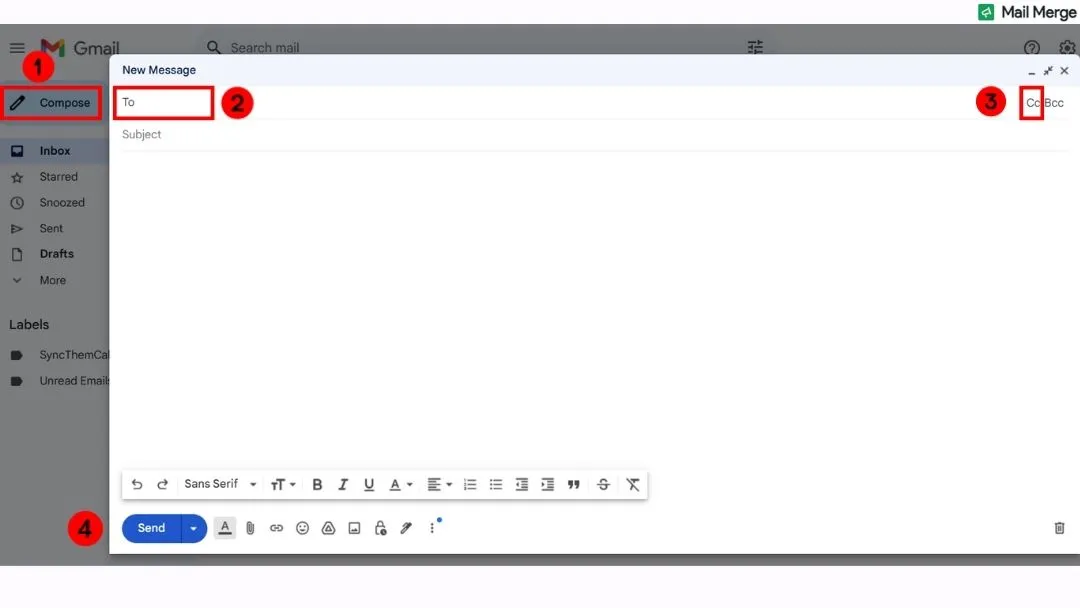
นี่คือวิธีใช้งานที่ง่ายมาก:
-
สร้างอีเมลใหม่
-
ในช่อง “ถึง” (To) ให้ใส่ผู้รับหลัก 👉 หากคุณใช้เพียง BCC คุณสามารถใส่ที่อยู่อีเมลของคุณเองที่นี่ได้
-
คลิกที่ “CC” หรือ “BCC” เพื่อแสดงช่องเหล่านั้น
-
ใส่ที่อยู่อีเมลเพิ่มเติมในช่อง CC (มองเห็นได้) หรือ BCC (ซ่อนไว้)
-
เขียนหัวข้อและข้อความของคุณ จากนั้นคลิก ส่ง
Google Groups และ Outlook Groups
วิธีการทำงาน: ข้อดีและข้อเสีย
ทั้ง Outlook และ Google เสนอความสามารถในการสร้างกลุ่มเพื่อให้ส่งอีเมลไปยังผู้รับหลายคนได้ง่ายขึ้น
แม้ว่าจะมีชื่อเรียกคล้ายกัน แต่เครื่องมือเหล่านี้มีจุดประสงค์ที่แตกต่างกัน Google Groups ทำหน้าที่เหมือนรายชื่ออีเมล ซึ่งออกแบบมาเพื่อส่งอีเมลหนึ่งฉบับไปยังหลายคนผ่านที่อยู่อีเมลกลุ่มเดียว Outlook Group เป็นพื้นที่ทำงานร่วมกันมากกว่า โดยมีที่อยู่อีเมล ปฏิทินที่แชร์ พื้นที่จัดเก็บไฟล์ และประวัติการสนทนาที่สมาชิกเข้าถึงได้
⚠️ อย่าสับสนสิ่งเหล่านี้กับกลุ่มผู้ติดต่อของ Gmail หรือ Outlook ซึ่งเป็นเพียงรายชื่อผู้ติดต่อในเครื่องเท่านั้น เมื่อคุณเขียนอีเมลและพิมพ์ชื่อกลุ่ม ที่อยู่ของสมาชิกจะถูกกรอกลงในช่อง ถึง, CC หรือ BCC โดยอัตโนมัติ ไม่มีที่อยู่อีเมลที่แชร์ ไม่มีประวัติกลุ่ม และทั้งหมดถูกจัดการไว้ในบัญชีของคุณ
☑️ ข้อดี
-
มีประโยชน์มากสำหรับการสื่อสารในทีมหรือการทำงานร่วมกันภายใน
-
คุณสามารถเพิ่มหรือลบสมาชิกได้โดยไม่ต้องเปลี่ยนที่อยู่อีเมลของกลุ่ม
-
ประวัติข้อความและการสื่อสารที่รวมศูนย์
❌ ข้อจำกัด
-
ไม่มีตัวเลือกการปรับแต่งเนื้อหา
-
ไม่เหมาะสำหรับการสื่อสารแบบส่วนตัวหรือที่เป็นความลับ
👉 ดังนั้น Outlook Groups และ Google Groups จึงไม่ตอบคำถามที่ว่า “วิธีส่งอีเมลแบบรายบุคคลไปยังกลุ่มผู้รับ” ได้อย่างเต็มที่
พวกมันมักถูกเข้าใจผิดว่าเป็นเครื่องมือ Mail merge แต่มีจุดประสงค์ที่แตกต่างออกไป
วิธีส่งอีเมลไปยัง Outlook Group
-
ในแถบนำทาง ให้เลือก Groups จากนั้นเลือกกลุ่มของคุณจากรายการ
-
คลิก อีเมลใหม่
-
ในช่อง ถึง ให้ใส่ที่อยู่อีเมลของกลุ่มคุณ
-
ใส่หัวข้อและเขียนข้อความของคุณ
-
คลิก ส่ง
วิธีส่งอีเมลด้วย Google Groups
Google Groups เป็นหนึ่งในเครื่องมือที่ถูกเข้าใจผิดมากที่สุดในระบบนิเวศของ Google Workspace 😅 หลายคนคิดว่ามันเป็นแค่ “รายชื่อผู้ติดต่อ” แต่จริงๆ แล้วมันคือ แพลตฟอร์มที่มีฟีเจอร์ครบครัน
คุณใช้แพลตฟอร์มนี้เพื่อสร้างและจัดการกลุ่ม จัดการสมาชิก และเข้าถึงประวัติการสนทนา
แต่สำหรับการสื่อสารในแต่ละวัน คุณส่งข้อความผ่าน Gmail เมื่อตั้งค่ากลุ่มแล้ว คุณสามารถส่งอีเมลไปที่ [email protected] และสมาชิกทุกคนจะได้รับข้อความในกล่องจดหมายของตน (ขึ้นอยู่กับการตั้งค่าการสมัครรับข้อมูลของพวกเขา)
ดังนั้นในท้ายที่สุด กระบวนการนี้ค่อนข้างง่าย:
-
สร้างและจัดการกลุ่มของคุณบน Google Groups
-
เขียนอีเมลตามปกติใน Gmail และใส่ [email protected] ในช่อง “ถึง”
การเปรียบเทียบแต่ละโซลูชัน
ตารางเปรียบเทียบเป็นเครื่องมือที่เหมาะที่สุดในการดูอย่างรวดเร็วว่าแต่ละวิธีมีฟีเจอร์อะไรบ้าง
| Gmail Mail Merge | Outlook Mail Merge | ส่วนขยาย Mail Merge | แพลตฟอร์มการตลาดผ่านอีเมล | ช่อง BCC | Google/Outlook Groups | กลุ่มผู้ติดต่อ Gmail/Outlook | |
|---|---|---|---|---|---|---|---|
| การปรับแต่ง | พื้นฐาน (4 แท็ก) | ใช่ | ใช่ | ขั้นสูงมาก | ❌ | ❌ | ❌ |
| อีเมลรายบุคคล | ✅ | ✅ | ✅ | ✅ | ❌ | ❌ | ❌ |
| ผู้รับเห็นกันและกัน | ❌ | ❌ | ❌ | ❌ | ❌ | ✅ | ✅ |
| การติดตามผล | ❌ | ❌ | ✅ | ✅ | ❌ | ❌ | ❌ |
| การแนบไฟล์ | ❌ | ✅ | ✅ | ✅ | ✅ | ✅ | ✅ |
| การตั้งเวลาส่ง | ❌ | ❌ | ✅ | ✅ | ✅ | ✅ | ✅ |
| ความง่ายในการใช้งาน | 🟠 | 🔴 | 🟢 | 🟢 | 🟢 | 🟢 | 🟢 |
ข้อมูลเชิงลึกจากผู้เชี่ยวชาญ: การจำกัดความเร็วในการส่งอีเมล (Email Throttling)
Email throttling หมายถึงการส่งอีเมลเป็นชุดเล็กๆ หรือ เว้นระยะห่างตามช่วงเวลา แทนที่จะส่งทั้งหมดในคราวเดียว
ใครบ้างที่ให้บริการนี้?
-
ส่วนขยาย Mail Merge
-
แพลตฟอร์มการตลาดผ่านอีเมลเต็มรูปแบบ
ทำไมมันถึงมีประโยชน์?
เพื่อป้องกันไม่ให้ Gmail หรือ Outlook ทำเครื่องหมายบัญชีของคุณว่ามีกิจกรรมที่น่าสงสัยเนื่องจากพฤติกรรมการส่งอีเมลจำนวนมาก
มันทำงานอย่างไร?
ลองใช้ส่วนขยาย Mail Merge เป็นตัวอย่าง
1️⃣ ไปที่ การตั้งค่าทั่วไป (General Settings)

2️⃣ เลือกโหมดการจำกัดความเร็ว 3 โหมด:
-
Email blast: ส่งอีเมลให้เร็วที่สุดเท่าที่จะทำได้โดยมีความล่าช้าขั้นต่ำระหว่างฉบับ
-
เพิ่มความล่าช้าระหว่างอีเมลแต่ละฉบับ: คุณตั้งค่าความล่าช้าระหว่างข้อความแต่ละฉบับด้วยตนเอง
-
เพิ่มความล่าช้าแบบสุ่มระหว่างอีเมล: ส่วนขยายจะเพิ่มความแปรปรวนเพื่อเลียนแบบพฤติกรรมการส่งที่เหมือนมนุษย์มากขึ้น

3️⃣ บันทึกการตั้งค่าใหม่ ซึ่งจะนำไปใช้กับแคมเปญใหม่ทั้งหมดในอนาคต
ตอบคำถามของคุณ
วิธีส่งอีเมลที่ปรับแต่งเนื้อหาไปยังผู้รับหลายคน?
ใช้วิธี Mail merge: ทั้ง Gmail และ Outlook มีฟีเจอร์ในตัวสำหรับสิ่งนี้ แต่คุณยังสามารถใช้ส่วนขยายเฉพาะหรือแพลตฟอร์มการตลาดผ่านอีเมลได้ แต่ละตัวเลือกช่วยให้คุณปรับแต่งข้อความด้วยชื่อจริงของผู้รับหรือข้อมูลอื่นๆ ได้ ทางเลือกที่เหมาะสมขึ้นอยู่กับความต้องการของคุณ ทั้งในด้านความเรียบง่าย การติดตามผล หรือปริมาณการส่ง
ฉันจะส่งอีเมลไปยังกลุ่มโดยไม่แสดงที่อยู่อีเมลทั้งหมดได้อย่างไร?
ใช้ ช่อง BCC: ผู้รับจะไม่เห็นที่อยู่ของกันและกัน เป็นวิธีแก้ปัญหาที่รวดเร็ว แต่ไม่ได้ปรับแต่งข้อความให้เป็นส่วนตัว สำหรับผลลัพธ์ที่เป็นมืออาชีพและปรับแต่งได้มากกว่า การใช้เครื่องมือ Mail merge จะเป็นทางเลือกที่ดีกว่า
ฉันจะส่งอีเมลฉบับเดียวกันไปยังผู้รับหลายคนแยกกันใน Gmail หรือ Outlook ได้อย่างไร?
ใช้ฟีเจอร์ Mail merge ซึ่งมีให้ใช้งานใน Gmail และ Outlook ช่วยให้คุณส่งข้อความเดียวกันไปยังหลายคน แต่ละคนจะได้รับเป็นอีเมลแยกต่างหากที่ปรับแต่งเนื้อหาแล้ว ใน Outlook วิธีนี้ต้องใช้ Word + Excel ร่วมกัน ใน Gmail ให้ใช้ตัวเลือก “Mail merge” หรือส่วนเสริมอย่าง Mail Merge for Gmail
วิธีส่งอีเมลไปยังผู้รับหลายคนแบบรายบุคคลใน Spark?
แอป Spark ไม่มีฟีเจอร์ Mail merge ในตัว
ในการส่งอีเมลที่ปรับแต่งเนื้อหาจำนวนมาก คุณจะต้องใช้โซลูชันภายนอก เช่น แพลตฟอร์มการตลาดผ่านอีเมลหรือส่วนขยาย Mail merge ที่เข้ากันได้กับ Gmail หรือ Outlook
Spark เหมาะสำหรับการจัดการอีเมล แต่ไม่ได้ออกแบบมาเพื่อการส่งอีเมลจำนวนมากแบบปรับแต่งเนื้อหา
Mail merge คืออะไรและทำงานอย่างไร?
Mail merge คือวิธีส่งอีเมลที่ปรับแต่งเนื้อหาไปยังผู้รับหลายคนพร้อมกัน โดยจะแทรกข้อมูลที่กำหนดเอง (เช่น ชื่อหรือที่อยู่อีเมล) ลงในเทมเพลตอีเมลเดียว คุณสามารถทำสิ่งนี้ได้โดยใช้เครื่องมืออย่าง Gmail, Outlook หรือแพลตฟอร์มการตลาดผ่านอีเมล ผู้รับแต่ละคนจะได้รับข้อความแยกต่างหากที่ปรับแต่งมาเพื่อพวกเขา
ฉันจะส่งอีเมล 10,000 ฉบับฟรีได้อย่างไร?
ไม่ใช่ทั้งหมดในคราวเดียว และไม่ใช่โดยไม่มีข้อแลกเปลี่ยน แพลตฟอร์มส่วนใหญ่ที่โฆษณาว่า “ส่งอีเมล 10,000 ฉบับฟรี” หมายถึงขีดจำกัดรายเดือนที่กระจายออกไปตามช่วงเวลา ไม่ใช่การส่งตูมเดียว แผนฟรีมักมาพร้อมกับขีดจำกัดรายวัน ฟีเจอร์ที่จำกัด การบังคับใส่แบรนด์ และการตรวจสอบสแปมที่เข้มงวด หากคุณจริงจังกับการส่งถึง 10,000 คน ให้ลงทุนในเครื่องมือที่เหมาะสม หรือเตรียมตัวแบ่งแคมเปญ อุ่นเครื่องโดเมนของคุณ และปฏิบัติตามกฎการส่งอีเมลให้ดี มันเป็นไปได้ แต่ไม่ได้ “ฟรีและง่าย” อย่างที่คิด
ฉันควรเริ่มต้นอีเมลที่ส่งถึงหลายคนอย่างไร?
ขึ้นอยู่กับบริบทและความเป็นทางการของข้อความ สำหรับโทนที่เป็นกลางและเป็นมืออาชีพ คุณสามารถพูดว่า สวัสดีทุกคน (Hello everyone), สวัสดีทีม (Hi team) หรือ สวัสดี [ชื่อจริง] หากกลุ่มมีขนาดเล็ก หลีกเลี่ยงคำทักทายที่เป็นทางการเกินไปหรือดูไม่เป็นส่วนตัว เช่น เรียน ท่านผู้มีเกียรติ (Dear Sir or Madam) เว้นแต่จะจำเป็นจริงๆ
👉 ตรวจสอบคู่มือของเรา: วิธีเริ่มต้นอีเมลอย่างมืออาชีพ สำหรับตัวอย่างและเคล็ดลับที่นำไปใช้ได้จริง
บทสรุป
ไม่ว่าคุณจะส่งอีเมลสิบฉบับหรือพันฉบับ กุญแจสำคัญคือการทำอย่างชาญฉลาดโดยไม่ลดทอนความเป็นส่วนตัว ส่วนขยาย Mail Merge ช่วยให้คุณประหยัดเวลาในขณะที่ส่งข้อความแบบรายบุคคลอย่างแท้จริง
ลองใช้เลยวันนี้!
พร้อมที่จะส่งแคมเปญแรกของคุณแล้วหรือยัง?
ติดตั้ง Mail Merge for Gmail จาก Google Workspace Marketplace และส่งอีเมลแบบปรับแต่งเฉพาะบุคคลได้สูงสุด 50 ฉบับต่อวันฟรี
เริ่มต้นใช้งานฟรีอ่านเพิ่มเติม
เพิ่มเติมจาก Tutorials

วิธีลบอีเมลซ้ำใน Google Sheets ก่อนทำ Mail Merge
เรียนรู้วิธีลบอีเมลซ้ำใน Google Sheets ก่อนการทำ Mail Merge ด้วยเครื่องมือ Remove duplicates, UNIQUE และ COUNTIF เพื่อป้องกันไม่ให้ผู้รับได้รับข้อความเดิมซ้ำ

วิธีสร้างรายชื่ออีเมลแบบเจาะจงกลุ่มเป้าหมายที่สร้างยอดขายได้จริง
เรียนรู้วิธีสร้างรายชื่ออีเมลแบบเจาะจงกลุ่มเป้าหมายที่ช่วยเพิ่มอัตราการเปิด การคลิก และการตอบกลับ พร้อมขั้นตอนปฏิบัติสำหรับการจัดหา การแบ่งกลุ่ม การทำความสะอาดข้อมูล และการส่งอีเมลที่สอดคล้องกับ GDPR

การส่งอีเมลจำนวนมากจาก Gmail: คู่มือฉบับสมบูรณ์ทีละขั้นตอน
เรียนรู้วิธีส่งอีเมลจำนวนมากจาก Gmail ด้วย Mail Merge for Gmail คู่มือทีละขั้นตอนสำหรับการเข้าถึงแบบส่วนบุคคล การติดตามผล และแนวทางปฏิบัติที่ดีที่สุดในการส่งอีเมล