


















Hoe stuur je individuele e-mails naar een groep: Een complete vergelijking
Vraag je je af hoe je individuele e-mails naar een groep stuurt zonder de ontvangers bloot te stellen? Ontdek hier de beste methoden, tools en expert-tips.
Wil je een gepersonaliseerde e-mail sturen naar meerdere personen, en nog beter, zonder dat zij de andere ontvangers zien?
👉 Dat noemen we geïndividualiseerde verzending.
En nee, dat is niet wat contactgroepen, BCC-velden of Google Groups doen. Maar we zullen die opties ook bespreken.
Voordat we in de tools duiken, laten we eerst definiëren waar we het over hebben:
- “Individuele e-mails” betekent dat elke persoon een apart bericht in zijn inbox moet ontvangen, zonder het gevoel te krijgen dat ze deel uitmaken van een mailinglijst.
- “Naar een groep” betekent dat je meerdere ontvangers tegelijk target.
In dit artikel leiden we je door ELKE mogelijke oplossing, van de meest effectieve tot de minst effectieve, omdat zelfs imperfecte opties nuttig kunnen zijn, afhankelijk van je behoeften.
Native mail merge (Gmail of Outlook)
Hoe het werkt, voor- en nadelen van native mail merge
Met mail merge kun je in één keer een aparte e-mail naar elke ontvanger sturen, alsof deze speciaal voor hen is geschreven, en zonder dat zij weten dat anderen een soortgelijk bericht hebben ontvangen.
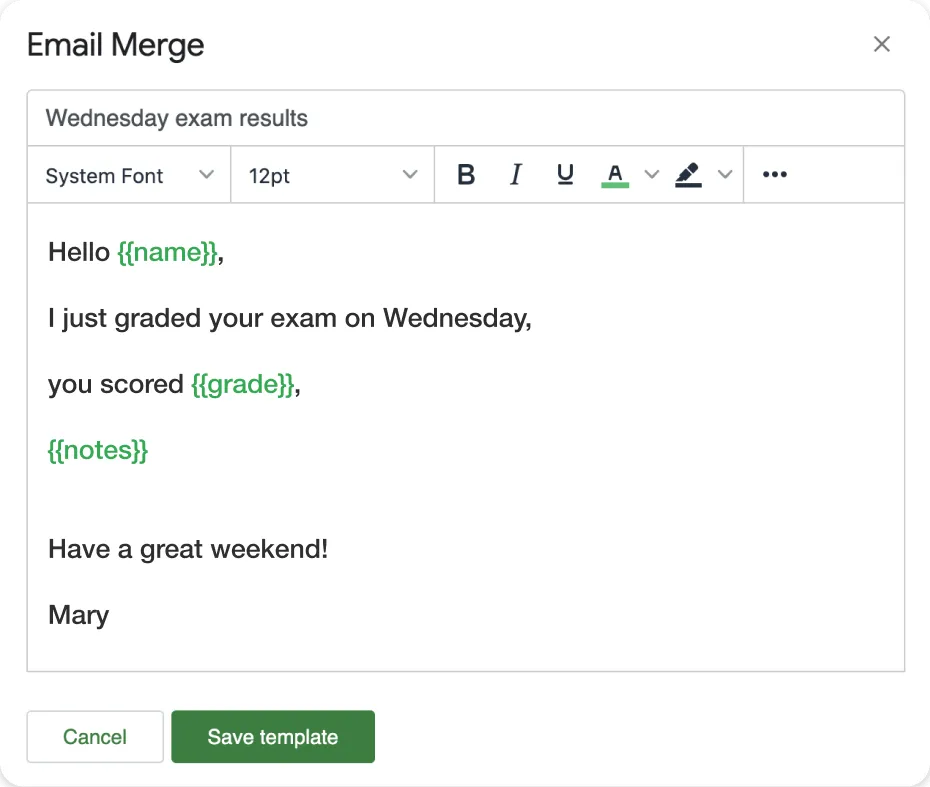
Het maakt gebruik van merge tags (zoals @firstName in Gmail of {{FirstName}} in Outlook), die automatisch worden vervangen door de gegevens van elke ontvanger.
❌ Beperkingen van native mail merge:
- Alleen beschikbaar op desktop, niet op mobiel.
- Geen planningsopties.
- Geen ingebouwde tracking (geen open- of klik-tracking).
- Gmail-specifieke beperkingen: niet-aanpasbare onderwerpregel, slechts 4 tags toegestaan, geen bijlagen mogelijk, beperkt tot 1.500 e-mails per dag, en werkt alleen met betaalde Google Workspace-accounts.
- Outlook-specifiek: niet erg intuïtief.
💡 In Gmail heeft mail merge de ” multi-send ” functie vervangen, die niet meer bestaat.
☑️ Voordeel: Geen externe tools nodig.
Misschien klinken we wat streng door slechts één voordeel te noemen, maar eerlijk gezegd is dat het wel zo’n beetje. Deze ingebouwde functies zijn behoorlijk beperkt, terwijl een goede externe tool het werk niet alleen makkelijker, maar ook efficiënter maakt.
Hoe voer je een mail merge uit met Outlook
Er zijn verschillende manieren om een mail merge uit te voeren. De eenvoudigste (en dat zegt wat, want niets is hier echt simpel) is het gebruik van drie Microsoft-tools:
- Word: om het bericht te schrijven.
- Excel: om je ontvangerslijst en gepersonaliseerde velden aan te maken.
- Outlook: om de e-mails daadwerkelijk te versturen.
Deze methode werkt met de meeste versies van Microsoft Outlook voor Windows, zolang Word, Excel en Outlook lokaal zijn geïnstalleerd (desktopversies) en deel uitmaken van dezelfde Office-suite.
Volg deze basisstappen:
-
Open Excel. Bereid je tabel voor met de nodige kolommen (bijv. Voornaam, Achternaam, E-mail…).
-
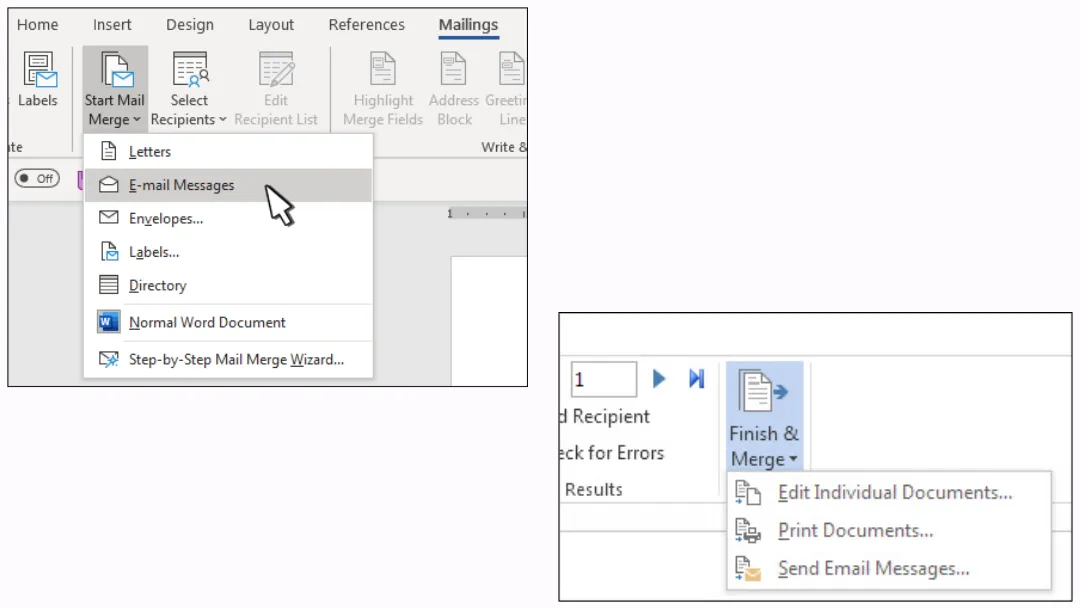
Open Word. Ga naar Verzendlijsten > Afdruk samenvoegen starten > E-mailberichten.
-
Selecteer je Excel-bestand als gegevensbron.
-
Voeg je samenvoegvelden in de e-mailtekst in.
-
Klik op Voltooien en samenvoegen > E-mailberichten verzenden.
-
Kies de kolom met de e-mailadressen.
-
Voer je onderwerpregel in.
-
Selecteer HTML als berichtindeling.
-
Outlook verstuurt de e-mails één voor één op de achtergrond.
💡 Je kunt verschillende bronnen voor je contacten gebruiken: Excel-spreadsheets, Outlook-contactlijsten of databases die compatibel zijn met Word (zoals Access).
Hoe voer je een mail merge uit met Gmail
Je hebt twee hoofdopties voor je gegevensbron bij een mail merge met Gmail: Google Sheets of Google Contacts. Je moet een computer gebruiken; deze functie is niet beschikbaar op mobiel.
👉 We hebben beide methoden in detail uitgelegd in een volledig artikel: Wat is mail merge in Gmail en hoe gebruik je het effectief?
In beide gevallen werkt het als volgt:
Stap 1: Bereid je contacten voor
-
Controleer de naam van elke ontvanger in Google Contacts.
-
Zorg ervoor dat elke kolom in je Google Sheet correct is ingevuld.
Stap 2: Schakel de mail merge-optie in en voeg je ontvangers toe
-
Open Gmail op je computer en klik op Opstellen.
-
Voeg in het “Aan”-veld je ontvangers toe.
-
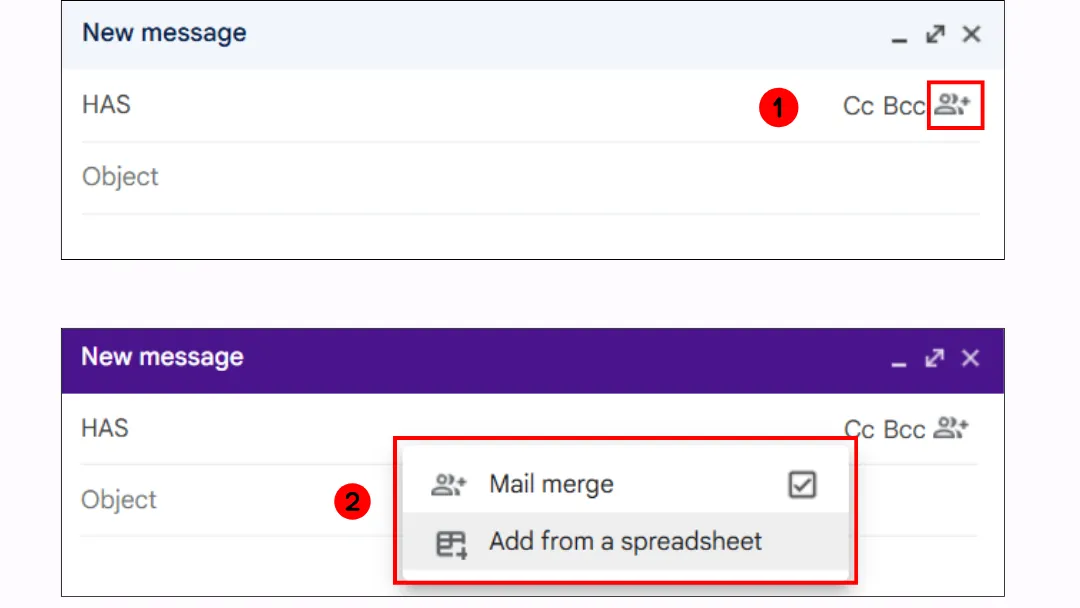
Klik aan de rechterkant van de “Aan”-regel op Mail merge gebruiken.
-
Schakel Mail merge in.
-
Als je Google Sheets gebruikt, klik dan op Toevoegen vanuit spreadsheet.
Stap 3: Schrijf je bericht en voeg mail merge-tags in de hoofdtekst van de e-mail in
Typ in je bericht @ en selecteer een mail merge-tag (@voornaam, @achternaam, @volledige naam of @e-mail). Druk op Enter om de tag in te voegen.
Een Mail Merge-extensie
Hoe het werkt, voor- en nadelen van Mail Merge-extensies
Als de basis mail merge-functie van Gmail niet voldoet aan je behoeften, biedt de Mail Merge for Gmail-extensie een veel robuuster en gebruiksvriendelijker alternatief.
Het combineert kracht en eenvoud: je contactgegevens (namen, e-mailadressen, aangepaste velden, enz.) worden rechtstreeks beheerd in Google Sheets. E-mails worden nog steeds verzonden via Gmail, waarbij je binnen de dagelijkse verzendlimieten van je account blijft.
☑️ Waarom een extensie gebruiken in plaats van de native functie van Gmail? Dit is wat het onderscheidt:
-
Grotere personalisatieopties. In tegenstelling tot de beperkte ingebouwde tool (die slechts enkele variabelen ondersteunt zoals @first_name), kun je met deze extensie onbeperkt aangepaste velden invoegen in de onderwerpregel, berichttekst, handtekening, hyperlinks en meer.
-
Automatische e-mailtracking. Verzonden berichten worden gemonitord en je spreadsheet wordt automatisch bijgewerkt met de open-status.
-
Bestandsbijlagen. Voeg PDF’s, afbeeldingen of elk gewenst bestand toe aan je uitgaande berichten.
-
E-mailplanning. Kies het perfecte moment voor elk bericht om te worden verzonden.
-
Veilig gebruik van BCC. Bescherm de privacy en blijf binnen de best practices voor e-mail.
-
Throttled sending (verzendsnelheid beperken). Beheer de verzendsnelheid om de afleverbaarheid te vergroten en het risico te verkleinen dat je account als spam wordt gemarkeerd.
❌ Houd rekening met het volgende:
-
Gmail legt dagelijkse verzendlimieten op (1.500 e-mails).
-
E-mailtracking is basis; je kunt zien of een e-mail is geopend, maar klik- en antwoordtracking zijn niet inbegrepen.
Hoe voer je een mail merge uit met de Mail Merge-extensie
Volg deze stappen om aan de slag te gaan:
-
Installeer eerst de Mail Merge-add-on via de officiële website of rechtstreeks via de Google Workspace Marketplace. Klik op “Installeren” om deze aan je account toe te voegen.
-
Open een Google Sheets-document (ververs indien nodig) en navigeer naar: Extensies → Mail Merge for Gmail → Start.
-
Stel je spreadsheet correct in: één rij per ontvanger, met duidelijk gelabelde kolommen (bijv. E-mail, Voornaam).
-
Gebruik de ingebouwde e-maileditor om je berichtsjabloon op te stellen.
-
Personaliseer je onderwerpregel met merge-tags zoals {{FirstName}}.
-
Voeg samenvoegvelden in de hoofdtekst van je bericht in waar dynamische inhoud nodig is.
-
Wanneer alles klaar is, kun je je campagne verzenden.
Een e-mailmarketingplatform gebruiken
Hoe het werkt
Een e-mailmarketingplatform is een uitgebreide externe tool die is ontworpen voor het verzenden van bulk-e-mails. Hiermee kun je professionele campagnes maken met geavanceerd ontwerp, gepersonaliseerde inhoud, automatiseringen en gedetailleerde analyses.
In tegenstelling tot een mail merge-extensie die in Gmail of Outlook is ingebouwd, worden de e-mails niet vanuit je persoonlijke inbox verzonden; ze worden afgeleverd via de servers van het platform.
☑️ Voordelen
-
Ontworpen voor marketing of regelmatige communicatie.
-
Geavanceerde ontwerptools.
-
Verbeterde personalisatieopties.
-
Kan naar duizenden ontvangers sturen zonder geblokkeerd te worden.
-
Gedetailleerde analyses: opens, klikken, afmeldingen.
-
Automatiseringen en gedragsgebaseerde workflows.
❌ Beperkingen
-
Minder beginnersvriendelijk.
-
Je moet professionele e-mailregels volgen (AVG, double opt-in, enz.), vooral voor B2C of marketing in Europa.
-
De afzender kan minder “persoonlijk” aanvoelen (niet je directe Gmail-adres).
-
Kosten.
Voorbeelden van platforms:
-
Eenvoudig en voor algemeen gebruik: Mailchimp, MailerLite, Moosend.
-
Sterk in automatisering: Brevo, ActiveTrail.
-
Focus op CRM, e-commerce of geavanceerde marketing: Hubspot, Klaviyo, Aweber.
Typisch proces op een e-mailmarketingplatform
Alle e-mailmarketingplatforms volgen dezelfde basisstappen. Hier is een gestructureerd overzicht om het proces te verduidelijken:
-
Maak of importeer je contactenlijst. Importeer een .CSV-bestand of bouw je lijst handmatig op. Segmenteer vervolgens je contacten met tags, groepen of criteria (bijv. klanten, abonnees, leads…).
-
Maak een nieuwe campagne. Geef je campagne een naam en kies het type verzending (standaard e-mail, geautomatiseerd, A/B-test, enz.).
-
Ontwerp je e-mail. Gebruik een visuele drag-and-drop editor of HTML-editor. Voeg personalisatievariabelen toe (bijv. {{FirstName}}).
-
Stel je opties in. Definieer de afzender, onderwerpregel, pre-header en plan de verzending (direct of op een specifieke datum/tijd). Pas indien nodig segmentatieregels toe.
-
Verzenden.
-
Analyseren. Krijg toegang tot prestatiestatistieken. Afhankelijk van het platform kunnen deze opens, klikken, afmeldingen, bouncepercentages en meer bevatten, om je campagneresultaten te evalueren en te verbeteren.

De CC- en BCC-velden
Hoe CC en BCC werken: voor- en nadelen
De CC (Carbon Copy) en BCC (Blind Carbon Copy) velden worden vaak gebruikt om dezelfde e-mail naar meerdere ontvangers te sturen. Maar kunnen ze echt voldoen aan de behoefte om individuele e-mails naar een groep te sturen?
☑️ Voordelen
-
Snel en makkelijk in gebruik.
-
Werkt goed voor kleine, eenmalige e-mails.
-
Voorkomt dat e-mailadressen van ontvangers aan elkaar worden getoond.
❌ Beperkingen
-
Geen personalisatie mogelijk.
-
Grotere kans om als spam te worden gemarkeerd als er te veel adressen worden toegevoegd.
-
Beperkt aantal ontvangers.
-
Ontvangers kunnen nog steeds “Allen beantwoorden”.
-
Geen e-mailtracking.
BCC is meer een tijdelijke oplossing. Handig in sommige situaties, maar het vervult niet echt het doel van het versturen van aparte, gepersonaliseerde e-mails. Daarvoor is een echte mail merge-oplossing een betere keuze.
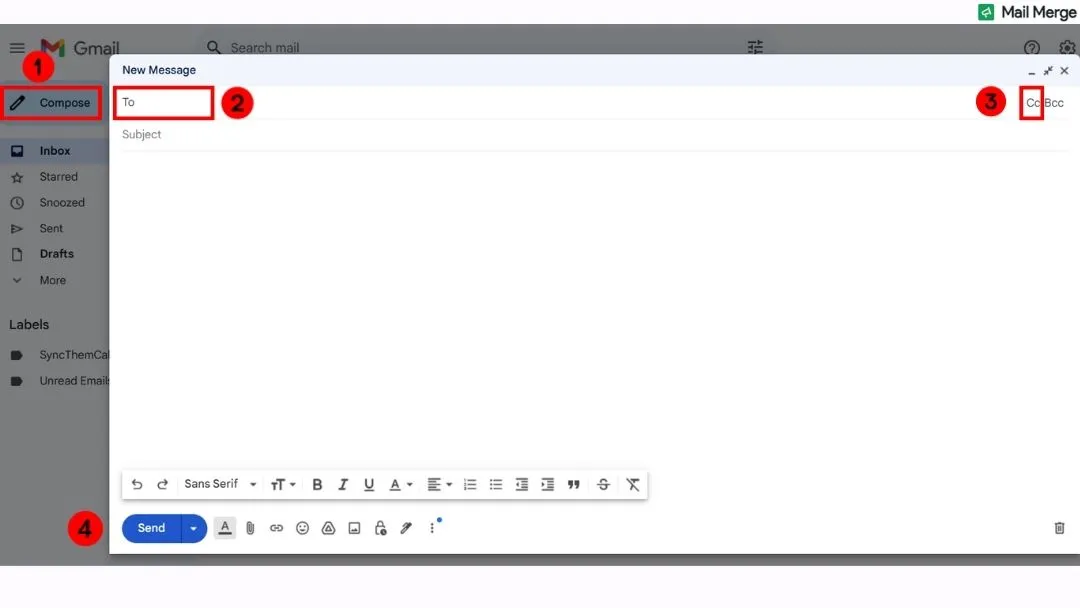
Stap-voor-stap tutorial
Zo simpel is het in gebruik:
-
Maak een nieuwe e-mail aan.
-
Voer in het “Aan”-veld de hoofdontvanger(s) in. 👉 Als je alleen BCC gebruikt, kun je hier je eigen e-mailadres invullen.
-
Klik op “CC” of “BCC” om die velden te tonen.
-
Voer extra e-mailadressen in het CC-veld (zichtbaar) of BCC-veld (verborgen) in.
-
Schrijf je onderwerp en bericht en klik op Verzenden.
Google Groups en Outlook Groups
Hoe ze werken: voor- en nadelen
Zowel Outlook als Google bieden de mogelijkheid om groepen aan te maken om het makkelijker te maken e-mails naar meerdere mensen te sturen.
Hoewel ze vergelijkbare namen hebben, dienen deze tools verschillende doeleinden. Google Groups functioneert als een mailinglijst, ontworpen om één e-mail naar meerdere mensen te sturen via één groepsadres. Een Outlook Group is meer een samenwerkingswerkruimte, met een eigen e-mailadres, gedeelde agenda, bestandsopslag en gespreksgeschiedenis die toegankelijk is voor leden.
⚠️ Verwar deze niet met Gmail- of Outlook-contactgroepen, die simpelweg lokale contactlijsten zijn. Wanneer je een e-mail schrijft en de groepsnaam typt, worden de adressen van de leden automatisch ingevuld in de Aan-, CC- of BCC-velden. Er is geen gedeeld e-mailadres, geen groepsgeschiedenis en alles wordt lokaal op je account beheerd.
☑️ Voordelen
-
Zeer nuttig voor teamcommunicatie of interne samenwerking.
-
Je kunt leden toevoegen of verwijderen zonder het e-mailadres van de groep te wijzigen.
-
Gecentraliseerde berichtgeschiedenis en communicatie.
❌ Beperkingen
-
Geen personalisatieopties.
-
Niet geschikt voor gepersonaliseerde of vertrouwelijke communicatie.
👉 Dus, Outlook Groups en Google Groups beantwoorden niet volledig de vraag: “Hoe stuur je individuele e-mails naar een groep?”
Ze worden vaak verward met mail merge-tools, maar ze dienen een ander doel.
Hoe stuur je een e-mail naar een Outlook Group
-
Selecteer in de navigatiebalk Groepen en kies vervolgens je groep uit de lijst.
-
Klik op Nieuwe e-mail.
-
Voer in het Aan-veld het e-mailadres van je groep in.
-
Voeg een onderwerp toe en schrijf je bericht.
-
Klik op Verzenden.
Hoe stuur je een e-mail met Google Groups
Google Groups is een van de meest verkeerd begrepen tools in het Google Workspace-ecosysteem 😅. Veel mensen denken dat het slechts een “contactlijst” is, maar het is eigenlijk een volledig platform.
Je gebruikt het platform om de groep aan te maken en te beheren, leden te beheren en toegang te krijgen tot de gespreksgeschiedenis.
Maar voor dagelijkse communicatie stuur je berichten via Gmail. Zodra de groep is ingesteld, kun je e-mailen naar [email protected], en alle leden ontvangen het bericht in hun inbox (afhankelijk van hun abonnementsinstellingen).
Dus uiteindelijk is het proces vrij simpel:
-
Maak en beheer je groep op Google Groups.
-
Stel een e-mail op zoals gebruikelijk in Gmail en zet [email protected] in het “Aan”-veld.
Vergelijking van elke oplossing
Een vergelijkingstabel is de ideale tool om snel te zien welke functies elke methode biedt.
| Gmail Mail Merge | Outlook Mail Merge | Mail Merge-extensie | E-mailmarketingplatform | BCC-veld | Google/Outlook Groups | Gmail/Outlook Contactgroepen | |
|---|---|---|---|---|---|---|---|
| Personalisatie | Basis (4 tags) | Ja | Ja | Zeer geavanceerd | ❌ | ❌ | ❌ |
| Individuele e-mails | ✅ | ✅ | ✅ | ✅ | ❌ | ❌ | ❌ |
| Ontvangers zien elkaar | ❌ | ❌ | ❌ | ❌ | ❌ | ✅ | ✅ |
| Tracking | ❌ | ❌ | ✅ | ✅ | ❌ | ❌ | ❌ |
| Bijlagen toegestaan | ❌ | ✅ | ✅ | ✅ | ✅ | ✅ | ✅ |
| Planning | ❌ | ❌ | ✅ | ✅ | ✅ | ✅ | ✅ |
| Gebruiksgemak | 🟠 | 🔴 | 🟢 | 🟢 | 🟢 | 🟢 | 🟢 |
Expert-inzicht: E-mail Throttling
E-mail throttling verwijst naar het verzenden van e-mails in kleine batches of verspreid over de tijd, in plaats van allemaal tegelijk.
Wie biedt het aan?
-
De Mail Merge-extensie.
-
Volledige e-mailmarketingplatforms.
Waarom is het nuttig?
Om te voorkomen dat Gmail of Outlook je account markeert voor verdachte activiteiten vanwege bulkverzending.
Hoe werkt het?
Laten we de Mail Merge-extensie als voorbeeld nemen.
1️⃣ Ga naar Algemene instellingen.

2️⃣ Kies tussen 3 throttling-modi:
-
E-mail blast: Verstuurt e-mails zo snel mogelijk met de minimale vertraging ertussen.
-
Voeg een vertraging toe tussen elke e-mail: Je stelt handmatig de vertraging tussen elk bericht in.
-
Voeg een willekeurige vertraging toe tussen e-mails: De extensie voegt variabiliteit toe om menselijker verzendgedrag na te bootsen.

3️⃣ Sla de nieuwe instellingen op; ze zijn van toepassing op alle nieuwe campagnes vanaf nu.
Je vragen beantwoord
Hoe stuur je een gepersonaliseerde e-mail naar meerdere ontvangers?
Gebruik een mail merge-methode: Gmail en Outlook hebben beide ingebouwde functies hiervoor, maar je kunt ook een speciale extensie of een e-mailmarketingplatform gebruiken. Elke optie stelt je in staat om het bericht te personaliseren met de voornaam van de ontvanger of andere gegevens. De juiste keuze hangt af van je behoeften: eenvoud, tracking of volume.
Hoe stuur ik een e-mail naar een groep zonder alle e-mailadressen te tonen?
Gebruik het BCC-veld: ontvangers zien elkaars adressen niet. Het is een snelle oplossing, maar het personaliseert de berichten niet. Voor een professioneler en gepersonaliseerd resultaat is het beter om een mail merge-tool te gebruiken.
Hoe stuur ik dezelfde e-mail naar meerdere ontvangers afzonderlijk in Gmail of Outlook?
Gebruik de mail merge-functie, die native beschikbaar is in zowel Gmail als Outlook. Hiermee kun je hetzelfde bericht naar meerdere mensen sturen, maar ontvangt iedereen het als een aparte, gepersonaliseerde e-mail. In Outlook omvat dit Word + Excel; in Gmail gebruik je de optie “Mail merge” of een add-on zoals Mail Merge for Gmail.
Hoe stuur ik een e-mail naar meerdere ontvangers individueel in Spark?
De Spark-app biedt geen native mail merge-functie.
Om gepersonaliseerde e-mails in bulk te versturen, moet je een externe oplossing gebruiken, zoals een e-mailmarketingplatform of een mail merge-extensie die compatibel is met Gmail of Outlook.
Spark is geweldig voor het beheren van e-mails, maar het is niet ontworpen voor gepersonaliseerde massaverzending.
Wat is mail merge en hoe werkt het?
Mail merge is een manier om gepersonaliseerde e-mails naar meerdere ontvangers tegelijk te sturen. Het voegt aangepaste gegevens (zoals namen of e-mailadressen) in een enkel e-mailsjabloon in. Je kunt dit doen met tools zoals Gmail, Outlook of e-mailmarketingplatforms. Elke ontvanger krijgt een apart, aangepast bericht.
Hoe kan ik 10.000 e-mails gratis versturen?
Niet allemaal tegelijk, en niet zonder compromissen. De meeste platforms die adverteren met “verstuur 10.000 e-mails gratis” verwijzen naar maandelijkse limieten, verspreid over de tijd, niet één enkele blast. Gratis abonnementen hebben vaak dagelijkse limieten, beperkte functies, verplichte branding en strikte anti-spammonitoring. Als je serieus bent over het versturen naar 10.000 mensen, investeer dan in een goede tool of wees bereid om de campagne op te splitsen, je domein op te warmen en de afleverbaarheidsregels te respecteren. Het is mogelijk, alleen niet zo “gratis en makkelijk” als het klinkt.
Hoe moet ik een e-mail beginnen die aan meerdere mensen is gericht?
Het hangt af van de context en hoe formeel je bericht moet zijn. Voor een neutrale, professionele toon kun je zeggen “Hallo allemaal”, “Hi team” of “Hallo [voornamen]” als de groep klein is. Vermijd al te formele of onpersoonlijke begroetingen zoals “Geachte heer of mevrouw”, tenzij dit strikt noodzakelijk is.
👉 Bekijk onze gids: Hoe begin je professioneel een e-mail voor praktische voorbeelden en tips.
Conclusie
Of je nu tien e-mails of duizend verstuurt, de sleutel is om het slim te doen, zonder personalisatie op te offeren. De Mail Merge-extensie helpt je tijd te besparen terwijl je echt geïndividualiseerde berichten verstuurt.
Probeer het vandaag nog!
Klaar om je eerste campagne te versturen?
Installeer Mail Merge for Gmail vanuit de Google Workspace Marketplace en verstuur gratis tot 50 gepersonaliseerde e-mails per dag.
Begin gratisMeer lezen
Meer uit Tutorials

Dubbele e-mailadressen verwijderen in Google Sheets vóór een mail merge
Leer hoe je dubbele e-mailadressen in Google Sheets verwijdert vóór een mail merge met Remove duplicates, UNIQUE en COUNTIF.

Hoe je gerichte e-maillijsten opbouwt die daadwerkelijk converteren
Leer hoe je gerichte e-maillijsten opbouwt die zorgen voor opens, klikken en antwoorden. Praktische stappen voor sourcing, segmentatie, opschoning en AVG-conforme outreach.

Bulk-e-mails versturen vanuit Gmail: Een complete stap-voor-stap handleiding
Leer hoe je bulk-e-mails verstuurt vanuit Gmail met Mail Merge for Gmail. Een stap-voor-stap handleiding voor gepersonaliseerde outreach, tracking en best practices voor afleverbaarheid.