


















Groß- und Kleinschreibung bei Serienbriefen: Bereinigen Sie Ihr Google Sheet vor dem Senden
Korrigieren Sie falsche Großschreibung und Leerzeichen vor einem Serienbrief. Nutzen Sie PROPER und TRIM in Google Sheets für die perfekte Begrüßung.

Nichts macht die Mühe der Personalisierung schneller zunichte als eine E-Mail, die mit “Hallo JOHN,” oder “Hallo anna ,” beginnt. Ein Serienbrief fügt genau das in Ihre Nachricht ein, was in der Zelle steht. Wenn die Zelle unordentlich ist, ist es auch die E-Mail. Die Groß- und Kleinschreibung von Namen bei Serienbriefen ist eines der häufigsten Datenprobleme, und die Behebung vor dem Versand dauert nur etwa fünf Minuten.
Diese Anleitung zeigt, wie Sie Vornamen, Nachnamen und Firmennamen in Google Sheets mit zwei integrierten Funktionen bereinigen, wie Sie Ihre Originaldaten sicher aufbewahren und wie Sie das Ergebnis in der Vorschau überprüfen, bevor eine einzige E-Mail Ihr Gmail-Konto verlässt.
Warum unordentliche Zellen zu unordentlichen E-Mails werden
In Mail Merge for Gmail entspricht jede Zeile Ihres Arbeitsblatts einer E-Mail und jeder Spaltenname wird zu einem Serienbrieffeld wie {{First name}}. Beim Senden wird das Feld durch den Wert aus der Zeile dieses Empfängers ersetzt. Das Add-on rät nicht, was Sie gemeint haben, daher liest der Empfänger genau den Zellentext.
Unordentliche Namen stammen meist aus einigen wenigen Quellen:
- Ein Lead-Formular, in das Personen alles in Groß- oder Kleinbuchstaben eingegeben haben.
- Ein Export aus einem CRM oder Event-Tool, das Namen in Großbuchstaben speichert.
- Kopieren und Einfügen von einer Website oder PDF-Datei, was führende, nachgestellte oder doppelte Leerzeichen hinzufügt.
- Zwei Listen, die in einem Arbeitsblatt zusammengeführt wurden und jeweils ihre eigenen Formatierungen haben.
Sie werden diese Probleme nicht bemerken, wenn Sie durch das Arbeitsblatt scrollen. Ein nachgestelltes Leerzeichen ist unsichtbar, und durchgehende Großschreibung sieht in einer langen Tabelle normal aus. Sie fallen erst auf, wenn der Name mitten in einem Satz steht.
Groß- und Kleinschreibung mit PROPER korrigieren
Google Sheets hat dafür eine integrierte Funktion. Laut der Google-Hilfeseite für PROPER lautet die Syntax PROPER(text_to_capitalize). Sie schreibt jedes Wort groß und eignet sich für Eigennamen wie Personen- oder Ortsnamen.
Hier ist das praktische Beispiel:
- Lassen Sie Ihre Originalspalte unberührt. Angenommen, die Vornamen stehen in Spalte B mit der Überschrift
First name. - Fügen Sie rechts eine neue Spalte ein und geben Sie ihr die Überschrift
First name clean. - Geben Sie in der ersten Datenzeile der neuen Spalte
=PROPER(B2)ein und drücken Sie die Eingabetaste. - Ziehen Sie die Formel nach unten oder verwenden Sie eine einzige Formel für die gesamte Spalte mit
=ARRAYFORMULA(PROPER(B2:B))in Zeile 2.
JOHN wird zu John, mARIA wird zu Maria und dave smith wird zu Dave Smith. Für eine Spalte mit vollständigen Namen funktioniert dieselbe Formel, da PROPER jedes Wort separat behandelt.
Die Grenzen von PROPER kennen
PROPER wandelt jeden Buchstaben, der nicht der erste Buchstabe eines Wortes ist, in einen Kleinbuchstaben um. Die Google-eigene Seite weist darauf hin, dass PROPER("mcLeod") als Ergebnis Mcleod liefert. Das Gleiche passiert bei DeSouza, McDonald und Markennamen wie iPhone. Es macht auch aus van der berg ein Van Der Berg, was einigen Leuten nicht gefällt.
Betrachten Sie PROPER also als Lösung für die Mehrheit und überprüfen Sie die Ausnahmen. Ein praktischer Ansatz ist es, die Hilfsspalte zu sortieren, nach Namen zu suchen, die im Original Binnenmajuskeln enthalten, und die richtige Schreibweise nur für diese Zeilen über die Formel zu tippen.
Zusätzliche Leerzeichen mit TRIM entfernen
Die Groß- und Kleinschreibung ist nur die halbe Miete. Die andere Hälfte sind die Leerzeichen. Die Google-Hilfeseite für TRIM beschreibt, dass TRIM(text) führende und nachgestellte Leerzeichen entfernt und ein einziges Leerzeichen zwischen den Wörtern belässt. Genau das braucht eine Begrüßung, denn Hallo Anna , mit einem verirrten Leerzeichen vor dem Komma wirkt nachlässig.
Kombinieren Sie beide Funktionen, sodass Sie nur eine Hilfsspalte benötigen:
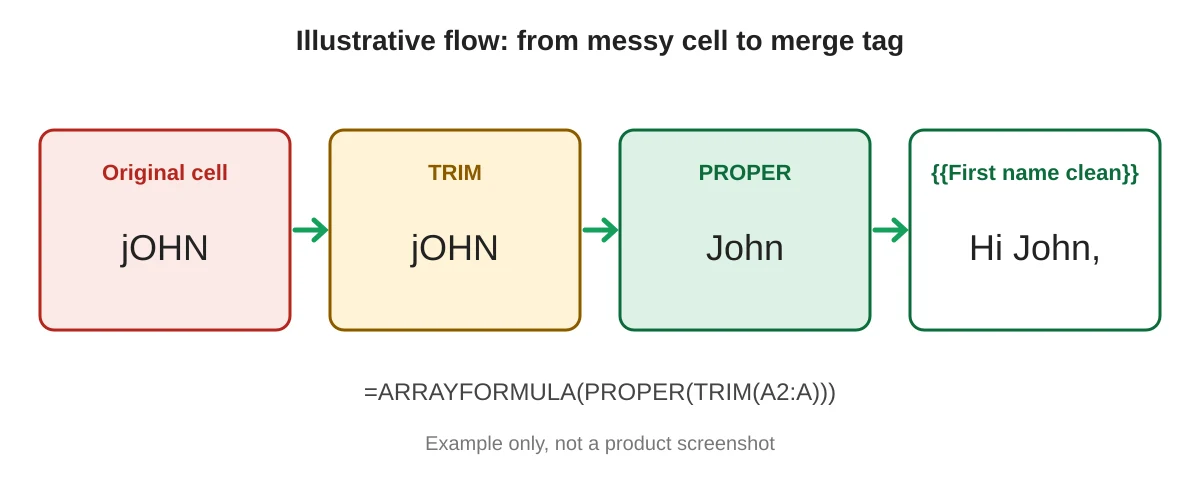
=ARRAYFORMULA(PROPER(TRIM(B2:B)))Lesen Sie es von innen nach außen. TRIM bereinigt zuerst die Leerzeichen, dann korrigiert PROPER die Groß- und Kleinschreibung. Setzen Sie dies in Zeile 2 der Spalte First name clean ein, und die gesamte Spalte wird ausgefüllt, einschließlich der Zeilen, die Sie später hinzufügen.
Wenn TRIM scheinbar nicht funktioniert
Google weist darauf hin, dass geschützte Leerzeichen nicht geglättet werden. Diese entstehen oft, wenn Sie Text von einer Webseite kopieren. Wenn ein Name nach der Anwendung von TRIM immer noch falsch aussieht, ersetzen Sie zuerst das geschützte Leerzeichen:
=ARRAYFORMULA(PROPER(TRIM(SUBSTITUTE(B2:B, CHAR(160), " "))))Wenn Sie nur eine einmalige Bereinigung von eingegebenen Daten benötigen, bietet das Menü “Daten” unter “Datenbereinigung” auch einen Befehl zum Entfernen von Leerzeichen, den Google in seinem Artikel über das trimming whitespace dokumentiert. Beachten Sie, dass dabei die Zellen direkt bearbeitet werden, machen Sie also vorher eine Kopie des Arbeitsblatts.
Das Original behalten und aus der sauberen Spalte zusammenführen
Es gibt zwei sichere Methoden, um mit den bereinigten Daten umzugehen.
Aktive Hilfsspalte. Lassen Sie die Formel an Ort und Stelle und verwenden Sie die saubere Spalte als Ihr Serienbrieffeld. Dies ist die richtige Wahl, wenn das Arbeitsblatt stetig wächst, da neue Zeilen automatisch bereinigt werden. Der Nachteil ist, dass Sie nun zwei ähnliche Spalten haben, benennen Sie diese also eindeutig.
Werte einfügen. Kopieren Sie die Hilfsspalte, verwenden Sie dann “Bearbeiten”, “Inhalte einfügen”, “Nur Werte” über der Originalspalte und löschen Sie die Hilfsspalte. Sie erhalten eine saubere Spalte ohne Formeln. Dies ist eine einmalige Momentaufnahme, verwenden Sie diese Methode also, wenn die Liste endgültig ist.
Für welche Methode Sie sich auch entscheiden, denken Sie daran, dass Mail Merge for Gmail die Felder aus der ersten Zeile übernimmt. Eine Spalte namens First name clean wird zu {{First name clean}}. Sie können es auch über die Schaltfläche für Serienbrieffelder in der Symbolleiste auswählen, die die Spalten des Arbeitsblatts auflistet, sodass Sie das Feld nie von Hand eintippen müssen.
Wenn Sie außerdem vermeiden möchten, zweimal an dieselbe Person zu senden, bereinigen Sie auch die Adressen. Unsere Anleitung zum removing duplicate emails in Google Sheets behandelt diesen Schritt, und die allgemeine Einführung in how to mail merge from Google Sheets zeigt den gesamten Ablauf.
Das Ergebnis in der Vorschau überprüfen
Die Datenbereinigung hilft nur, wenn Sie bestätigen, dass sie funktioniert hat. Vor dem Senden:
- Öffnen Sie den Kampagnen-Ersteller über “Erweiterungen”, “Mail Merge for Gmail”.
- Schreiben Sie die Begrüßung mit Ihrem sauberen Feld, zum Beispiel
Hallo {{First name clean}},. - Klicken Sie auf Show preview und blättern Sie mit den Pfeilen durch die Empfänger. Sehen Sie sich Zeilen von oben, aus der Mitte und von unten im Arbeitsblatt an, sowie alle Namen, die Sie von Hand bearbeitet haben.
- Klicken Sie auf Send me a test, um den aktuell angezeigten Empfänger in Ihrem eigenen Posteingang zu erhalten und die E-Mail so zu lesen, wie ein Kunde es tun würde.
Das stichprobenartige Überprüfen einer Handvoll Zeilen geht schnell und fängt den einen oder anderen Namen ab, den eine Formel nicht richtig hinbekommt. Weitere Ideen zum Testen vor dem Versand finden Sie unter email template testing und in den umfassenderen Ratschlägen zu personalized email in Gmail.
Häufig gestellte Fragen
Korrigiert Mail Merge for Gmail die Groß- und Kleinschreibung automatisch?
Das Add-on fügt den Wert aus der Zelle in Ihre Nachricht ein. Die Bereinigung des Textes im Arbeitsblatt ist der zuverlässige Weg, um zu steuern, wie ein Name angezeigt wird.
Sollte ich PROPER für E-Mail-Adressen oder Firmennamen verwenden?
Wenden Sie es nicht auf E-Mail-Adressen an. Firmennamen verdienen eine manuelle Überprüfung aufgrund von Akronymen und Markenschreibweisen wie IBM oder eBay, die PROPER ändern würde.
Was ist, wenn ich nur den vollständigen Namen in einer Spalte habe?
Sie können ihn mit dem Befehl “Text in Spalten aufteilen” im Menü “Daten” in Spalten für Vor- und Nachnamen aufteilen und dann jeden Teil bereinigen. Eine Vornamenspalte ermöglicht Ihnen eine natürlichere Begrüßung als der gesamte Name.
Werden die Formeln ein großes Arbeitsblatt verlangsamen?
Eine einzige ARRAYFORMULA über eine Spalte ist ressourcenschonender als Tausende separater Formeln. Wenn sich das Arbeitsblatt langsam anfühlt, fügen Sie die Werte ein und entfernen Sie die Formeln.
Kann ich eine Alternative verwenden, wenn ein Vorname fehlt?
Planen Sie dies vor dem Senden ein. Füllen Sie fehlende Namen mit einem neutralen Wort wie zusammen in der Hilfsspalte auf, zum Beispiel mit einer WENN-Formel, und sehen Sie sich diese Zeilen dann in der Vorschau an, um zu bestätigen, dass sich der Satz immer noch gut liest.
Senden Sie einen Serienbrief, bei dem die Details stimmen
Korrekte Namen signalisieren Sorgfalt, und genau dafür ist Personalisierung gedacht. Bereinigen Sie das Arbeitsblatt, sehen Sie sich einige Zeilen in der Vorschau an und senden Sie mit gutem Gefühl. Mit Mail Merge for Gmail können Sie jede Nachricht aus Google Sheets personalisieren, jeden Empfänger in der Vorschau anzeigen und über Ihr eigenes Gmail-Konto versenden.
Bereit für den Versand Ihrer ersten Kampagne?
Installieren Sie Mail Merge for Gmail aus dem Google Workspace Marketplace und versenden Sie kostenlos bis zu 50 personalisierte E-Mails pro Tag.
Kostenlos startenWeitere Lektüre
Mehr aus Tips

E-Mail-Öffnungen in Gmail nachverfolgen
Erfahren Sie, wie Sie E-Mail-Öffnungen in Gmail mit klaren Einrichtungsschritten, Status-Updates in Sheets, Tipps zur Fehlerbehebung und Datenschutzhinweisen für zuverlässige Outreach-Ergebnisse nachverfolgen.

10 Best Practices für E-Mail-Kampagnen für bessere Ergebnisse
Nutzen Sie diese 10 Best Practices für E-Mail-Kampagnen, um Targeting, Zustellbarkeit, Engagement, Tests, Compliance und Conversions mit Mail Merge for Gmail zu verbessern.

Die besten E-Mail-Test-Tools: Steigern Sie Ihre Zustellbarkeit im Jahr 2026
Entdecken Sie die besten E-Mail-Test-Tools, um vor jedem Versand eine fehlerfreie Darstellung und eine hohe Platzierung im Posteingang sicherzustellen.