


















Hoofdlettergebruik bij mail merge: schoon je Google Sheet op voor verzending
Herstel verkeerde hoofdletters en extra spaties in namen voor een mail merge. Gebruik PROPER en TRIM in Google Sheets voor de juiste begroeting.

Niets doet de moeite van personalisatie sneller teniet dan een e-mail die begint met “Hi JOHN,” of “Hi anna ,”. Een mail merge plakt precies wat er in de cel staat in je bericht. Als de cel rommelig is, is de e-mail ook rommelig. Hoofdlettergebruik bij namen voor een mail merge is een van de meest voorkomende dataproblemen en het kost ongeveer vijf minuten om dit voor verzending op te lossen.
Deze gids laat zien hoe je voornamen, achternamen en bedrijfsnamen in Google Sheets opschoont met twee ingebouwde functies, hoe je jouw originele data veilig houdt en hoe je het resultaat in het voorbeeld controleert voordat er ook maar één e-mail je Gmail-account verlaat.
Waarom rommelige cellen leiden tot rommelige e-mails
In Mail Merge for Gmail is elke rij van je spreadsheet één e-mail en elke kolomnaam wordt een samenvoegveld (merge tag) zoals {{First name}}. Tijdens het verzenden wordt de tag vervangen door de waarde uit de rij van die ontvanger. De add-on raadt niet wat je bedoelde, dus de tekst in de cel is exact wat de ontvanger leest.
Rommelige namen komen meestal uit een paar bronnen:
- Een leadformulier waar mensen alles in hoofdletters of juist in kleine letters hebben getypt.
- Een export uit een CRM of evenemententool die namen in hoofdletters opslaat.
- Kopiëren en plakken vanaf een website of uit een PDF, wat extra spaties aan het begin, einde of dubbele spaties toevoegt.
- Twee lijsten die zijn samengevoegd in één spreadsheet, elk met hun eigen opmaakgewoonten.
Je ziet deze problemen niet door simpelweg door de spreadsheet te scrollen. Een extra spatie aan het einde is onzichtbaar en tekst in uitsluitend hoofdletters ziet er normaal uit in een lange tabel. Ze vallen pas op wanneer de naam midden in een zin staat.
Herstel hoofdlettergebruik met PROPER
Google Sheets heeft hier een speciale functie voor. Volgens de helppagina van Google voor PROPER is de syntaxis PROPER(text_to_capitalize). Het geeft elk woord een hoofdletter en is geschikt voor eigennamen zoals namen van personen of plaatsen.
Hier is een uitgewerkt voorbeeld:
- Laat je originele kolom intact. Stel dat de voornamen in kolom B staan met de koptekst
First name. - Voeg een nieuwe kolom in aan de rechterkant en geef deze de koptekst
First name clean. - Typ in de eerste datarrij van de nieuwe kolom
=PROPER(B2)en druk op Enter. - Trek de formule naar beneden door, of gebruik één formule voor de hele kolom met
=ARRAYFORMULA(PROPER(B2:B))in rij 2.
JOHN wordt John, mARIA wordt Maria en dave smith wordt Dave Smith. Voor een kolom met volledige namen werkt dezelfde formule, omdat PROPER elk woord afzonderlijk behandelt.
Ken de beperkingen van PROPER
PROPER maakt van elke letter die niet de eerste letter van een woord is een kleine letter. De eigen pagina van Google wijst erop dat PROPER("mcLeod") als resultaat Mcleod geeft. Hetzelfde gebeurt met DeSouza, McDonald en merknamen zoals iPhone. Het verandert ook van der berg in Van Der Berg, wat sommige mensen niet mooi vinden.
Behandel PROPER dus als een oplossing voor het grootste deel en controleer de uitzonderingen. Een praktische aanpak is om de hulpkolom te sorteren, te zoeken naar namen die in het origineel interne hoofdletters bevatten en alleen voor die rijen de juiste spelling over de formule heen te typen.
Verwijder extra spaties met TRIM
Hoofdlettergebruik is de helft van het probleem. De andere helft is spatiëring. De helppagina van Google voor TRIM beschrijft TRIM(text) als een functie die spaties aan het begin en einde verwijdert en een enkele spatie tussen woorden overlaat. Dat is precies wat een begroeting nodig heeft, want Hi Anna , met een verdwaalde spatie voor de komma ziet er slordig uit.
Combineer beide functies zodat je maar één hulpkolom nodig hebt:
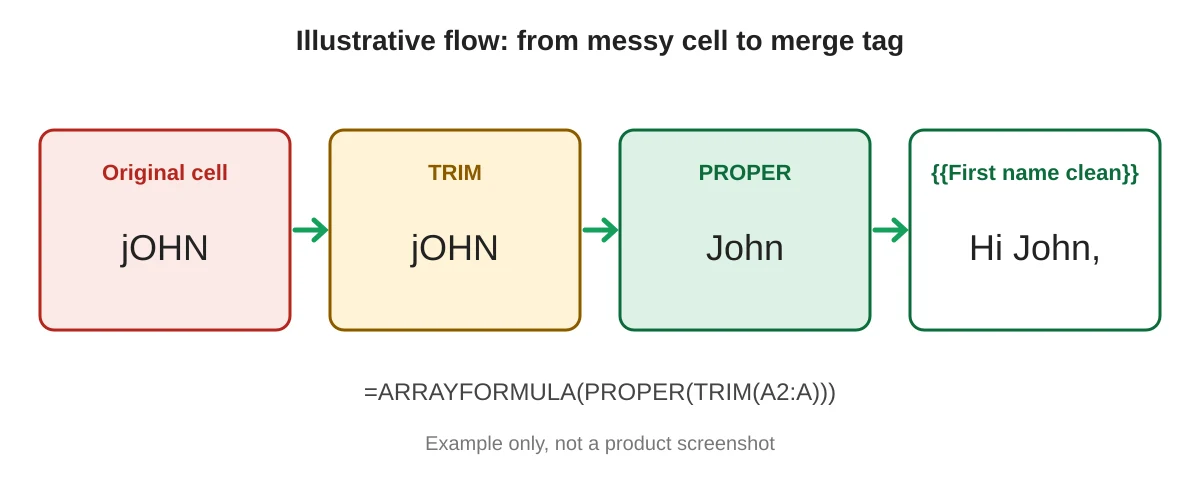
=ARRAYFORMULA(PROPER(TRIM(B2:B)))Lees het van binnen naar buiten. TRIM schoont eerst de spaties op, waarna PROPER het hoofdlettergebruik corrigeert. Zet dit in rij 2 van de kolom First name clean en de hele kolom wordt ingevuld, inclusief rijen die je later toevoegt.
Wanneer TRIM niet lijkt te werken
Google merkt op dat harde spaties (non-breaking spaces) niet worden getrimd. Deze ontstaan vaak wanneer je tekst van een webpagina kopieert. Als een naam er na TRIM nog steeds verkeerd uitziet, vervang dan eerst de harde spatie:
=ARRAYFORMULA(PROPER(TRIM(SUBSTITUTE(B2:B, CHAR(160), " "))))Als je alleen een eenmalige opschoning van getypte data nodig hebt, biedt het menu Data ook een opdracht voor het verwijderen van witruimte onder Gegevens opschonen. Google documenteert dit in hun artikel over trimming whitespace. Let op dat dit de cellen direct bewerkt, dus maak eerst een kopie van de spreadsheet.
Bewaar het origineel en voeg samen vanuit de schone kolom
Er zijn twee veilige manieren om met de opgeschoonde data om te gaan.
Live hulpkolom. Laat de formule staan en gebruik de schone kolom als je samenvoegveld. Dit is de juiste keuze wanneer de spreadsheet blijft groeien, omdat nieuwe rijen automatisch worden opgeschoond. Het nadeel is dat je nu twee vergelijkbare kolommen hebt, dus geef ze duidelijke namen.
Waarden plakken. Kopieer de hulpkolom, gebruik vervolgens Bewerken, Plakken speciaal, Alleen waarden over de originele kolom en verwijder de hulpkolom. Je houdt één nette kolom over zonder formules. Dit is een eenmalige momentopname, dus gebruik dit wanneer de lijst definitief is.
Welke je ook kiest, onthoud dat Mail Merge for Gmail de tags uit de eerste rij haalt. Een kolom genaamd First name clean wordt {{First name clean}}. Je kunt deze ook selecteren via de knop voor samenvoegvelden in de werkbalk, die de kolommen van de spreadsheet weergeeft, zodat je de tag nooit handmatig hoeft te typen.
Als je ook wilt voorkomen dat je twee keer naar dezelfde persoon stuurt, schoon dan ook de e-mailadressen op. Onze gids over removing duplicate emails in Google Sheets behandelt die stap, en de algemene handleiding in how to mail merge from Google Sheets toont de volledige workflow.
Controleer het resultaat in het voorbeeld
Data opschonen helpt alleen als je bevestigt dat het heeft gewerkt. Voor het verzenden:
- Open de campagnebouwer via Extensies, Mail Merge for Gmail.
- Schrijf de begroeting met je schone tag, bijvoorbeeld
Hi {{First name clean}},. - Klik op Show preview en blader door de ontvangers met de pijltjes. Bekijk rijen van de bovenkant, het midden en de onderkant van de spreadsheet, en let op namen die je handmatig hebt bewerkt.
- Klik op Send me a test om de momenteel getoonde ontvanger in je eigen inbox te ontvangen en deze te lezen zoals een klant dat zou doen.
Het steekproefsgewijs controleren van een handvol rijen is snel en haalt de vreemde namen eruit die een formule niet goed kan verwerken. Voor meer ideeën over testen voor verzending, zie email template testing en het bredere advies in personalized email in Gmail.
Veelgestelde vragen
Corrigeert Mail Merge for Gmail automatisch het hoofdlettergebruik?
De add-on voegt de waarde uit de cel in je bericht in. Het opschonen van de tekst in de spreadsheet is de betrouwbare manier om te bepalen hoe een naam wordt weergegeven.
Moet ik PROPER gebruiken voor e-mailadressen of bedrijfsnamen?
Pas het niet toe op e-mailadressen. Bedrijfsnamen verdienen een handmatige controle vanwege acroniemen en merkspellingen zoals IBM of eBay, die door PROPER veranderd zouden worden.
Wat als ik alleen een volledige naam in één kolom heb?
Je kunt deze splitsen in kolommen voor voor- en achternaam met de opdracht Tekst naar kolommen splitsen in het menu Data, en vervolgens elk deel opschonen. Een kolom met alleen de voornaam zorgt voor een natuurlijkere begroeting dan de volledige naam.
Zullen de formules een grote spreadsheet vertragen?
Een enkele ARRAYFORMULA over een kolom is lichter dan duizenden afzonderlijke formules. Als de spreadsheet traag aanvoelt, plak dan de waarden en verwijder de formules.
Kan ik een terugvaloptie gebruiken als een voornaam ontbreekt?
Houd hier rekening mee voor het verzenden. Vul ontbrekende namen in de hulpkolom aan met een neutraal woord zoals daar, bijvoorbeeld met een IF-formule, en bekijk vervolgens het voorbeeld van die rijen om te bevestigen dat de zin nog steeds goed leest.
Verstuur een mail merge waarbij de kleine details kloppen
Correcte namen stralen zorgvuldigheid uit en zorgvuldigheid is precies waar personalisatie voor bedoeld is. Schoon de spreadsheet op, bekijk een paar rijen in het voorbeeld en verstuur met vertrouwen. Met Mail Merge for Gmail kun je elk bericht vanuit Google Sheets personaliseren, elke ontvanger vooraf bekijken en verzenden vanuit je eigen Gmail-account.
Klaar om je eerste campagne te versturen?
Installeer Mail Merge for Gmail vanuit de Google Workspace Marketplace en verstuur gratis tot 50 gepersonaliseerde e-mails per dag.
Begin gratisMeer lezen
Meer uit Tips

E-mail opens bijhouden in Gmail
Leer hoe je e-mail opens bijhoudt in Gmail met duidelijke instellingsstappen, statusupdates in Sheets, tips voor probleemoplossing en privacyrichtlijnen voor betrouwbare resultaten.

10 best practices voor e-mailcampagnes voor betere resultaten
Gebruik deze 10 best practices voor e-mailcampagnes om targeting, bezorgbaarheid, betrokkenheid, testen, compliance en conversies te verbeteren met Mail Merge for Gmail.

Beste e-mailtesttools: Verbeter je bezorgbaarheid in 2026
Ontdek de beste e-mailtesttools om voor elke verzending te zorgen voor een vlekkeloze weergave en een hoge inbox-plaatsing.