


















E-postfletting fra Excel: En praktisk guide for 2026
Lær hvordan du utfører e-postfletting fra Excel på riktig måte i 2026. Steg-for-steg forberedelser, tips til maler og løsninger for leveringsdyktighet som faktisk fungerer.
Klokken 09:47 en tirsdagsmorgen sitter en selger og stirrer på en Excel-fil med navnet leads_final_v7.xlsx, et Gmail-utkast og en kampanje som må sendes før lunsj. Listen ser brukbar ut helt til den første kontrollen: duplikate kontakter, et firmanavn i en e-postkolonne, og én rad som inneholder “Markedsføring, HR, IT” i et sett med sammenslåtte celler. De fleste veiledninger for e-postfletting slutter å være nyttige her.
En e-postfletting fra Excel feiler sjelden fordi noen ikke klarer å sette inn en personaliseringstagg. Den feiler fordi kildedataene er inkonsekvente, radene ikke representerer én mottaker hver, eller avsenderen behandler Gmails begrensninger som en ettertanke. Den pålitelige arbeidsflyten er mer bevisst: vask arbeidsboken, omform mottakerdataene, flytt dem til Google Sheets eller CSV, mapp feltene i Mail Merge for Gmail, forhåndsvis faktiske rader, og send innenfor gjeldende begrensninger.
Når regnearket er den vanskelige delen
Regnearket er kampanjen. Gmail-utkastet er bare leveringslaget.
En rad med john@acme.com kan se ufarlig ut, men mellomrom før eller etter kan forstyrre validering og mapping. En formel som viser en tom streng kan fremdeles etterlate en tom rad i det importerte området. En sammenslått celle som inneholder flere avdelinger kan bare eksportere verdien øverst til venstre, noe som fjerner mottakere fra utsendelsen.
Praktisk regel: Hvis én rad ikke representerer én komplett mottaker, er den ikke klar for en fletting.
Det samme problemet oppstår på tvers av ulike team. En rekrutterer kan holde flere kandidatkontakter i én celle. En eventarrangør kan plassere en hoveddeltaker, en kollega og en kopi-mottaker sammen. Et salgsteam kan kombinere flere avdelinger i én rad fordi den opprinnelige listen ble bygget for menneskelig referanse fremfor automatisert utsendelse. Disse oppsettene kan være lesbare for et menneske, men utrygge for en e-postfletting.
En pålitelig prosess starter med å behandle Excel som kilden til sannhet, og deretter kontrollere hver transformasjon før sending:
- Vask kildearket. Normaliser e-post, navn, dato, telefon og firmafelt. Fjern duplikater og tomme celler.
- Gjør mottakerstrukturen flat. Del opp celler med flere adresser i separate rader og gjenta de relaterte feltene.
- Eksporter bevisst. Behold arbeidsversjonen som
.xlsx, og opprett deretter en UTF-8 CSV eller åpne den vaskede arbeidsboken i Google Sheets. - Mapp feltene nøye. Match kolonneoverskrifter med plassholderne som brukes i Gmail-utkastet.
- Forhåndsvis faktiske poster. Se etter manglende navn, feil firmaer, ødelagte tegn og uønskede mottakere.
- Sjekk statusoppdateringer. Bekreft at leverings- eller engasjementsstatuser skrives tilbake til regnearket etter testen.
Denne tilnærmingen tar lengre tid enn å velge et helt regneark og klikke Send. Den forhindrer også den dyreste typen feil, der en personlig melding når feil person eller en kampanje stopper etter delvis levering.
Personalisering forblir grunnleggende fordi rapporterte måltall knytter personaliserte e-poster til 29 % høyere åpningsrater og 41 % høyere klikkfrekvens enn ikke-personaliserte e-poster, mens segmenterte og personaliserte meldinger står for 58 % av e-postinntektene, ifølge rapporterte måltall for e-postpersonalisering. Disse gevinstene avhenger av nøyaktige felt. “Hei {{first_name}}” er ikke personalisering når feltet er tomt, feilstavet eller knyttet til feil rad.
Forberedelse av Excel-filen på riktig måte
Start i Excel, ikke inne i flette-tillegget. Å fikse kilden før import gir deg ett rent datasett som kan gjenbrukes for salg, HR eller eventmeldinger.
Gjør hver rad og kolonne forutsigbar
Hold én mottaker per rad og ett felt per kolonne. Bruk korte overskrifter som first_name, company, role og city. Unngå tegnsetting, lange beskrivelser og inkonsekvent bruk av store og små bokstaver i overskrifter, fordi flettetagger må matche de tilgjengelige feltnavnene nøyaktig.
Tving e-postkolonner til Vanlig tekst. Fjern deretter usynlige mellomrom med en hjelpeformel som =TRIM(A2), kopier de vaskede verdiene, og lim dem inn som verdier. Sjekk resultatene manuelt rundt uvanlige adresser og tegn som ikke er engelske. For en dypere valideringsarbeidsflyt, bruk denne guiden for å validere regnearkdata før en fletting.
Fjern duplikate rader med Excels verktøy for Fjern duplikater, ved å bruke e-postkolonnen som nøkkel. Ikke stol bare på matchende navn. To personer kan dele et navn, mens den samme personen kan dukke opp med ulik bruk av store/små bokstaver eller mellomrom i e-postfeltet.
Omform rotete mottakerdata
Sammenslåtte celler er en visningsfunksjon, ikke en datastruktur. Hvis firmanavnet strekker seg over flere rader, opphev sammenslåingen av cellene og fyll verdien inn i hver relevante rad. Ellers kan eksportverktøy bare bevare verdien øverst til venstre.
Celler med flere mottakere trenger samme behandling. Konverter a@x.com, b@x.com til to rader og dupliser firma-, rolle- og kampanjefeltene. Hold kopi- og blindkopi-informasjon i dedikerte kolonner når utsendelsesverktøyet støtter dem. Ikke anta at en kommaseparert liste trygt kan forbli i den primære mottakerkolonnen.
| Kolonne | Problem i Excel | Løsning før fletting |
|---|---|---|
| E-post | Mellomrom eller flere adresser i én celle | Trim verdien og opprett én rad per mottaker |
| Firma | Sammenslåtte celler eller inkonsekvente navn | Opphev sammenslåing og gjenta én verdi i hver rad |
| Fornavn | Tomme verdier eller blandet formatering | Fyll inn pålitelige verdier og definer en fallback |
| Dato | Tekst som ser ut som en dato | Konverter til en ekte dato og standardiser visningen |
| Telefon | Lagret som tall, mister formatering | Lagre som tekst, med landskode i egen kolonne |
| Rolle | Lange eller inkonsekvente merkelapper | Standardiser merkelappene som brukes i malen |
Datoer bør være ekte datoer, ikke tekststrenger kopiert fra ulike systemer. Telefonnumre bør være strenger, ikke numeriske verdier som kan miste ledende nuller. Hold valgfri berikelse på en egen fane slik at den primære mottakerlisten forblir flat og enkel å revidere.
En teknisk gjennomgang av feil ved e-postfletting identifiserer inkonsekvente kildedata og manglende desimalpresisjon i numeriske felt som ansvarlige for 57 % av vanlige tekniske fallgruver, der tomme celler, skjulte mellomrom og regionale dato- eller telefonformater går igjen blant årsakene. Oversikten over formatering ved e-postfletting støtter en enkel konklusjon: datavask er en kontroll for utsendelse, ikke kosmetisk forberedelse.
Lagre den vaskede arbeidsversjonen som .xlsx. Eksporter deretter en UTF-8 CSV for en portabel import. Før: john@acme.com med firmaet spredt over sammenslåtte celler. Etter: john@acme.com i én rad og Acme Corp i sin egen celle.
Import til Google Sheets og mapping av flettfelt
Når Excel-filen er ren, last den opp til Google Drive og åpne den som et Google Sheet. Du kan også importere UTF-8 CSV-filen via Fil > Import > Erstatt gjeldende ark. Valget betyr mindre enn verifiseringen som følger.
Se på navn med aksenter som José eller Hernández, smarte anførselstegn og eventuelle spesialtegn i firmanavn. Kodingsavvik kan gjøre korrekte kildedata om til ødelagt personalisering. Sjekk e-postceller for mellomrom på nytt, fordi en ren Excel-visning ikke garanterer en ren importert verdi.
Bygg utkastet rundt nøyaktige feltnavn
Installer Mail Merge for Gmail fra Google Workspace Marketplace og autoriser det med Gmail-kontoen som skal sende meldingene. I Gmail, opprett et utkast med den endelige emnelinjen og brødteksten. Bruk plassholdere som matcher arkets overskrifter nøyaktig:
Hei {{first_name}}, jeg la merke til at {{company}} nylig ansatte for {{role}}.
Et avvik som {{firstname}} i stedet for {{first_name}} kan etterlate en bokstavelig tag i meldingen eller produsere en tom verdi. Ikke skriv feltnavn fra hukommelsen. Kopier stavemåten for overskriften direkte fra arket.
Klikk på ikonet for e-postfletting, velg Google Sheet-filen, bekreft avsenderkontoen, og sett Til-feltet til e-postkolonnen. Mapp Svar-til når svar skal nå en annen adresse. Et avsender-alias kan også velges når domenekonfigurasjonen støtter det.
Hvis du vil at engasjementsdata skal returneres til arket, aktiver Start sporing og identifiser statuskolonnen som brukes for skrivingen. Hold den kolonnen fri for formler og manuelle notater. Flettingen trenger et stabilt sted å registrere hva som skjedde med hver rad.
Før hele listen: Send en forhåndsvisning med to rader og inspiser den gjengitte meldingen, ikke bare malen.
Sjekk emne, hilsen, lenker, signatur, datoer og fallback-tekst. En praktisk arbeidsflyt for e-postfletting i Google Sheets bør avsluttes med en synlig rad-for-rad-gjennomgang, ikke bare en vellykket tilkobling mellom tillegget og arket.
Forhåndsvisning, sending og respekt for daglige begrensninger
Forhåndsvisningsfanen er det siste nyttige kontrollpunktet før en stor utsendelse. Den gjengir feltene for individuelle rader, slik at du kan se om “Hei {{first_name}}” blir til “Hei Priya” eller forblir en uoppløst plassholder. Den avslører også tomme firmafelt, feilformaterte lenker og uventet tegnsetting som en rå regnearkvisning kan skjule.
Send en liten testrunde til et personlig alias før du legger kampanjen i kø. Gjennomgå de leverte meldingene for lenkeoppførsel, sporingspiksler, håndtering av avmelding og signaturgjengivelse. Et utkast som ser korrekt ut i Gmail kan fremdeles vises annerledes i mottakerens klient.
Gmail sin kvote for e-postfletting er spesifikk. Googles offisielle hjelpesider oppgir at e-postfletting tillater opptil 1 500 mottakere i Til-feltet per melding og maksimalt 1 500 mottakere per dag, med én melding til 1 000 mottakere og en annen til 500 mottakere tillatt under den daglige grensen, som forklart i Googles veiledning for e-postfletting. Googles Workspace-dokumentasjon identifiserer også en dedikert daglig grense på 1 500 totale mottakere for e-postfletting, separat fra bredere regler for kontoutsending, i sin dokumentasjon for Gmail-utsendelsesgrenser.
| Kontotype | Daglig mottakergrense | Praktisk batchstørrelse for fletting |
|---|---|---|
| Konto for e-postfletting | 1 500 | Hold kampanjen innenfor den publiserte daglige kvoten |
| Standard kontoregler | Styres av gjeldende Gmail-grense | Bekreft kontoens nåværende grense før sending |
| Workspace-konto | E-postfletting har egen grense på 1 500 | Del opp større lister over separate dager |
Den praktiske batchstørrelsen er lavere enn maksimum når listen er uren eller kontoen er ny. Å dele en kampanje over flere dager er tryggere enn å tvinge gjennom en utsendelse som overskrider advarselen som vises i grensesnittet. For bredere personalisering og planlegging av utsendelser, tilbyr Coreties’ guide til å lukke flere avtaler med personalisering i stor skala nyttig kontekst, men kildelisten avgjør fremdeles om flettingen lykkes.
Etter sending, inspiser kolonnen for mottakerstatus. Verdier som SENT, FAILED og NO_SEND forteller deg hvilke rader som trenger oppfølging. Ikke slett eller sorter den kolonnen før flettingen er ferdig med å skrive tilbake.
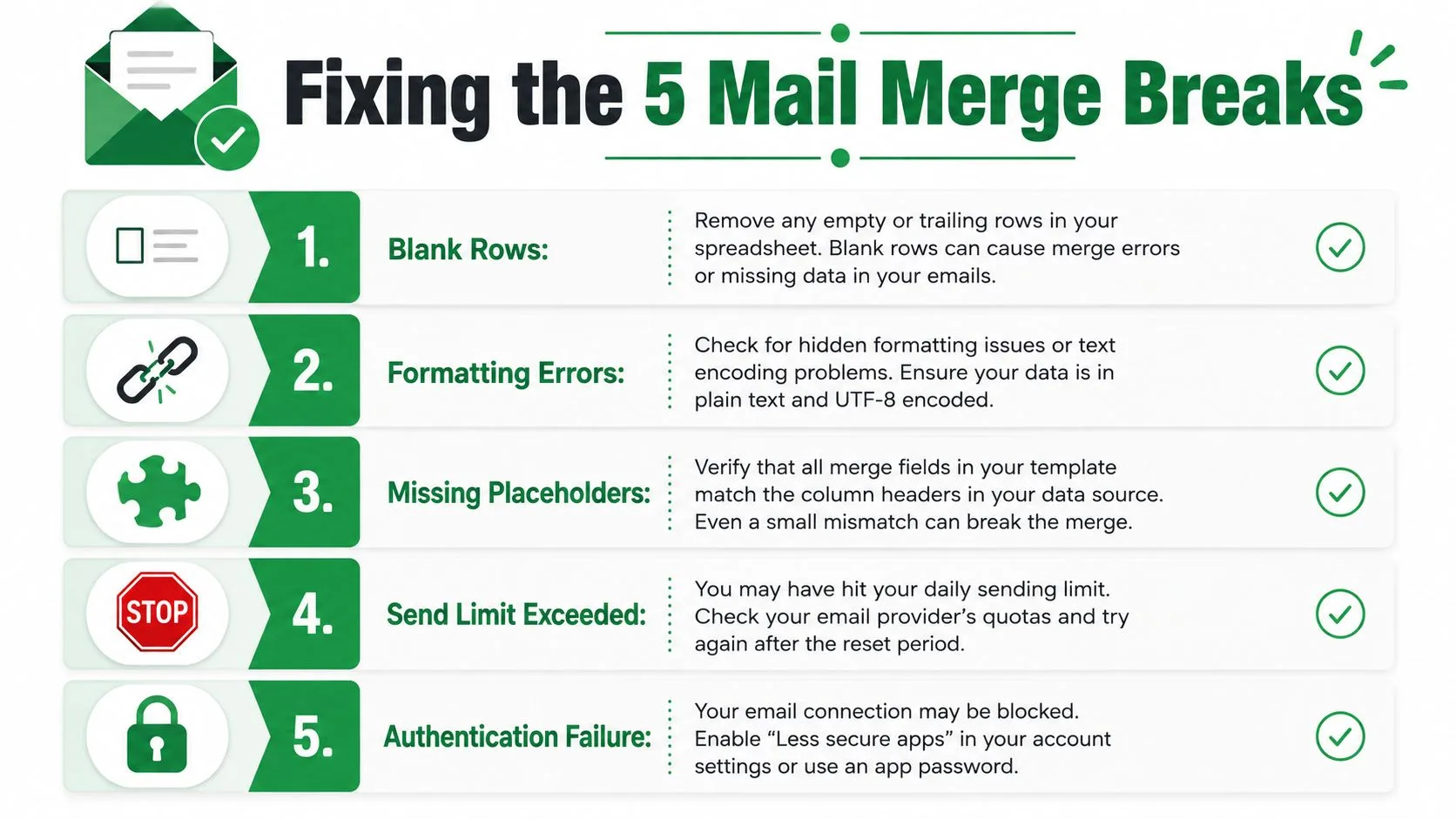
Feilsøking av de fem flettingene som alltid feiler
De fleste feil har en gjenkjennelig signatur. Diagnostiser symptomet først, endre deretter kilden eller tilkoblingen som forårsaket det.
Tomme rader sender tomme meldinger
Etterfølgende rader kommer ofte fra formler som evalueres til "". Filtrer e-postkolonnen for tomme celler før import, slett ubrukte rader under listen, og bekreft at det importerte området slutter der de faktiske postene slutter.
Personalisering viser den bokstavelige plassholderen
{{company}} som dukker opp i den leverte e-posten betyr vanligvis at overskriften ble endret, plassholderen ble feilstavet, eller overskriftsraden ble skadet av sammenslåtte celler. Sammenlign utkastets tag tegn for tegn med arkets overskrift, og forhåndsvis deretter en ekte post.
Gmail blokkerer utsendelsen etter en topp
Et plutselig utbrudd kan utløse leverandørkontroller eller tømme gjeldende kvote. Reduser batchen, sjekk advarselen i flettegrensesnittet, og unngå å behandle én vellykket test som tillatelse til å sende en hel uverifisert liste. Leverandørbegrensninger, Outlook-innstillinger, sikkerhetsprogramvare, tomme rader og feilaktige overskrifter kan alle bidra til feilede masseutsendelser, som beskrevet i Microsofts feilsøkingsveiledning for feil ved e-postfletting.
Mottakerstatuser dukker aldri opp
Å lukke fanen under flettingen eller miste tilkoblingen til regnearket kan avbryte statusoppdateringer. Åpne arket på nytt, bekreft at riktig konto er aktiv, og sjekk om flettingen ble fullført før du starter en ny utsendelse.
Statusoppdateringer når ikke arket
Tillegget kan ha mistet redigeringstillatelse, eller filen kan ha blitt konvertert tilbake til .xlsx etter autorisering. Gjenopprett redigeringstilgang, koble til filen på nytt, og kjør en liten test som bekrefter at statuscellen endres før du sender flere meldinger.
En kort diagnostisk video kan hjelpe når grensesnittets tilstand er uklar:
Vaner for leveringsdyktighet og samsvar som fungerer
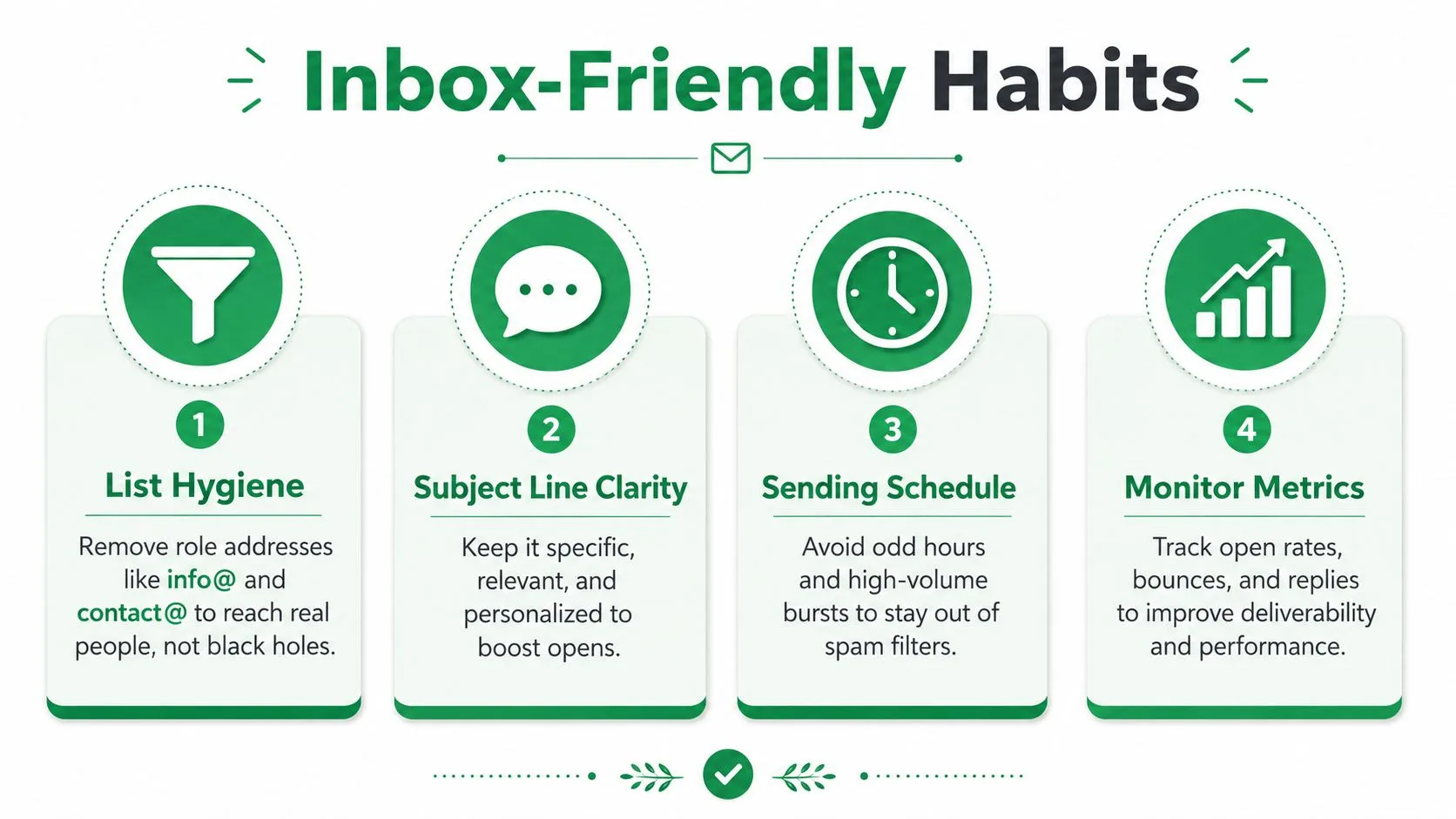
Innboksplassering starter med listen. Fjern rollebaserte adresser som info@ og contact@ når en navngitt mottaker er tilgjengelig, separer rollebaserte kopi-adresser fra den primære kontakten, og ekskluder gamle rader som ikke lenger viser engasjement. En ren fletting er lettere å personalisere og mindre sannsynlig å produsere irrelevante svar eller klager.
Nye Gmail-kontoer trenger et forsiktig utsendelsesmønster. Start med et lite publikum, øk gradvis, og unngå vedlegg mens kontoen etablerer normal utsendelsesatferd. Ikke kopier en stor kald liste inn i en ny konto og anta at et regneark kan få aktiviteten til å se ut som én-til-én.
Autentisering betyr også noe. Konfigurer SPF, DKIM og DMARC for avsenderdomenet, og verifiser deretter at de består før du skalerer utsendelsene. Guiden for e-postautentisering forklarer hvorfor autentisering hører hjemme i leveringssjekklisten fremfor i en feilsøkingsøkt i siste liten.
Samtykke og avmelding trenger et datafelt
Hver kampanje bør ha en avmeldingsvei og en fysisk avsenderadresse. For EU-mottakere sier GDPR-veiledningen at samtykke må være fritt gitt, spesifikt, informert og utvetydig, og mottakere må kunne trekke tilbake samtykke og melde seg av enkelt gjennom en tydelig avmeldingsmekanisme i hver kommunikasjon, ifølge GDPR-veiledning for e-postmarkedsføring.
Lagre samtykkestatus og avmeldingsdatoer i dedikerte kolonner. Filtrer ut avmeldte kontakter før hver fletting, og bevar disse postene slik at et annet regneark ikke ved et uhell kan gjeninnføre dem. Der det støttes, legg til en List-Unsubscribe-header og gjør den synlige avmeldingsprosessen enkel å bruke.
Hold driftsreglene enkle:
- Personalisering utover fornavn: Bruk relevante detaljer om firma, rolle, event eller kandidat bare når kilden er nøyaktig.
- Velg fornuftige utsendelsesvinduer: Unngå uvanlige timer og brå volumtopper.
- Hopp over URL-forkortere: Bruk gjenkjennelige destinasjonsdomener og sjekk hver lenke i forhåndsvisningen.
- Kjøp aldri lister: Kjøpte kontakter skaper problemer med samtykke, relevans og leveringsdyktighet som formatering ikke kan løse.
- Spor avmeldinger sentralt: La neste fletting filtrere mot de samme undertrykkelsesdataene.
Mail Merge for Gmail kobler mottakerdata fra Google Sheets med Gmail-utkast, støtter personaliserte felt, forhåndsviser og sender meldinger, og kan skrive leverings- eller engasjementsstatuser per rad tilbake til arket. Hvis Excel-arbeidsflyten din feiler på grunn av rotete rader, feltavvik eller kvotepress, besøk Mail Merge for Gmail for å koble et vasket regneark til en mer kontrollert utsendelsesprosess i Gmail.
Klar for å sende din første kampanje?
Installer Mail Merge for Gmail fra Google Workspace Marketplace og send opptil 50 personlige e-poster per dag gratis.
Kom i gang gratisMer lesestoff
Mer fra Guides

E-postfletting med kopi og blindkopi i Gmail: Kopier de riktige personene på hver e-post
Lær å flette e-post med kopi og blindkopi fra Google Sheets, sette opp kolonner og se hvordan kopierte mottakere påvirker din daglige kvote.

Gmail-sendegrense nådd: Hva det betyr og hvordan du fullfører kampanjen din
Har du fått feilmeldingen om at Gmail-sendegrensen er nådd? Lær om de faktiske daglige grensene, når du kan sende igjen, og hvordan du deler opp en utsendelse i trygge daglige puljer.

Personalisert e-post i Gmail: Den komplette guiden
Mestre arbeidsflyten for personlig tilpasset e-post i Gmail. Lær å flette data fra Sheets, spore åpninger og skalere utsendelser uten å forlate innboksen.