


















Google Sheets til Gmail-fletting: En praktisk guide
Lær hvordan du sender personlige e-poster fra Google Sheets til Gmail. En praktisk guide for 2026 om oppsett, maler og sporing.
Du har et Google-regneark fullt av potensielle kunder, et Gmail-utkast som høres personlig ut, og en tidsfrist som ikke kan flyttes. Å kopiere hvert navn, firma og oppfølgingsdetalj inn i separate meldinger føles overkommelig helt til én rad flytter seg, én adresse blir duplisert, eller én mottaker mottar en hilsen ment for noen andre. En arbeidsflyt for Google Sheets til Gmail-fletting fjerner mye av dette repeterende arbeidet, men bare når regnearket og malen er forberedt med profesjonell nøyaktighet.
Send-knappen er den enkle delen. Arbeidet ligger i rene overskrifter, gyldige e-postverdier, disiplinerte flettefelt, realistisk volumplanlegging og en forhåndsvisningsprosess som fanger opp feil før de når kundene. Denne guiden fokuserer på disse detaljene, inkludert begrensningene som generiske gjennomganger ofte utelater.
Hvorfor team går fra kopier-lim inn til Sheets-til-Gmail-fletting
Den kjente feilen starter med en helt vanlig kampanje. En driftsleder har et regneark med 200 potensielle kunder, en unik firmareferanse for hver rad, og en oppfølgingsdato som må fremgå i meldingen. De første e-postene går greit. Ved rad 47 havner en limt verdi i feil kolonne, et navn er skrevet feil, og én mottaker ser et annet firmas referanse.
Kopier-lim inn-metoden feiler fordi Gmail ikke vet at meldingsinnholdet kom fra en strukturert post. Avsenderen må administrere mottaker, hilsen, emnefelt, brødtekst og eventuelle vedlegg separat. En e-postfletting gir disse elementene en felles kilde til sannhet, slik at hver rad kan levere sine egne verdier mens Gmail-utkastet forblir konsistent.
Praktisk regel: Behandle regnearket som kampanjedata, ikke som en midlertidig utklippstavle.
Googles innebygde integrasjon lar Gmail koble seg til et Google-regneark, bruke kolonnedata som personaliseringstagger, og knytte ett enkelt regneark til opptil 1 500 mottakere. Funksjonen ble lagt til 27. juni 2023, og Google uttalte at den ville erstatte den eldre utsendelsesopplevelsen, med utrulling som startet umiddelbart for Rapid Release-domener og 19. juli 2023 for Scheduled Release-domener. Googles Workspace-oppdatering dokumenterer denne produktendringen.
Dette gjør Sheets-til-Gmail til en tiltalende enkel verktøykjede. Du kan beholde listen i Sheets, skrive i Gmail, og unngå å eksportere en CSV-fil til en separat e-posttjeneste. Ulempen er at arbeidsflyten arver Gmails utsendelsesregler og er sterkt avhengig av regnearkhygiene. For team som forbereder kunngjøringer til lokalsamfunn, kan en ressurs som setup church email without apps også bidra til å avklare når en lettvektig, Gmail-sentrert arbeidsflyt er passende, og når et bredere utsendelsessystem er nødvendig.
Koblingen mellom Gmail og regnearkbaserte arbeidsflyter har en lang historie. Google Docs og Spreadsheets ble integrert med Gmail 28. januar 2007, noe som opprinnelig tillot brukere å åpne vedlagte Microsoft Word DOC-filer inne i Gmail, som dokumentert i History of Gmail. Dagens flettearbeidsflyt utvider dette forholdet fra å håndtere vedlegg til å bruke regnearkposter for personlig utsendelse.
Forberedelse av Google-regnearket for en ren fletting
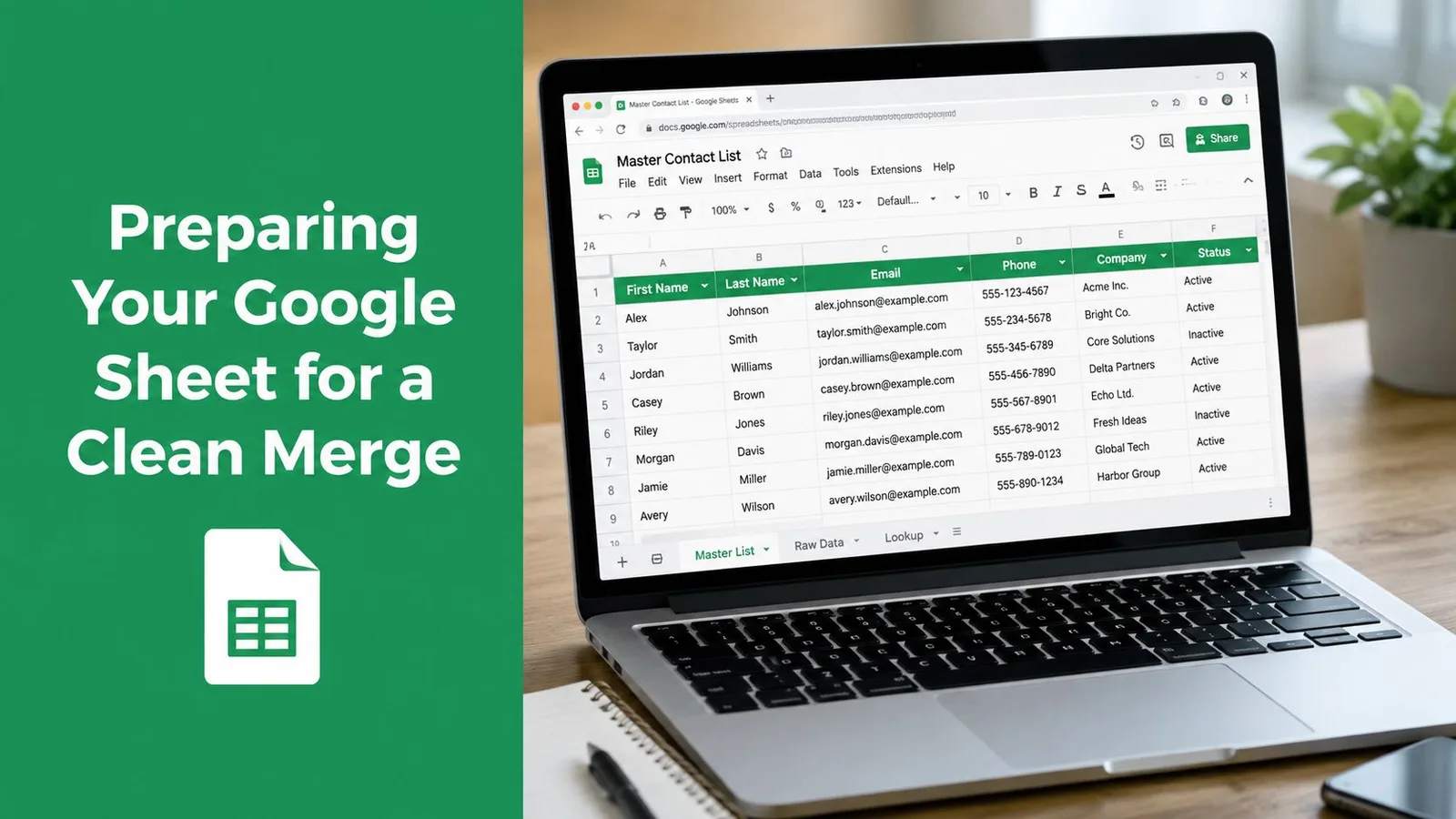
En pålitelig fletting begynner med et kjedelig, velstrukturert regneark. Bruk én overskriftsrad øverst, hold hvert felt i sin egen kolonne, fjern sammenslåtte celler, og unngå dekorativ formatering som gjør dataene vanskelige for en integrasjon å tolke. Gi e-postadressen sin egen dedikerte kolonne, med én adresse per celle og ingen kommaer, sekundære adresser eller kommentarer.
Den viktigste regelen er nøyaktig feltsamsvar. Hvis utkastet ditt bruker {{Company}}, må regnearket ha en tilsvarende overskrift som fletteverktøyet gjenkjenner som Company. En overskrift som company name, Company Name eller Company vil kanskje ikke mappes som forventet, avhengig av verktøyets samsvarslogikk. Dette er den vanligste kilden til feilaktig personalisering, da meldingen kan vise plassholderen slik den står i stedet for å utløse en åpenbar feil.
Rydd i kilden før du mapper felt
Start med å fjerne tomme rader og sjekk at hver e-postcelle inneholder en plausibel verdi. Bruk TRIM for å fjerne utilsiktede mellomrom, og bygg opp kombinerte felt på nytt når det er nødvendig i stedet for å stole på inkonsekvent tekst som “Jane Smith, Acme”. Hvis fornavn og etternavn er lagret sammen, del dem opp i separate kolonner og gå gjennom resultatene manuelt.
En praktisk forberedelsesrunde ser slik ut:
- Standardiser overskrifter: Velg enkle navn som
Email,First Name,CompanyogInvoice Link, og bruk deretter disse navnene konsekvent i Gmail-utkastet. - Normaliser verdier: Fjern overflødig mellomrom, fjern unødvendig tegnsetting, og hold datoer eller identifikatorer i et forutsigbart format.
- Fjern duplikater: Sjekk e-postkolonnen og eventuelle alternative kontaktkolonner før utsendelse. Et duplikat kan skape en pinlig dobbel levering.
- Legg til kampanjefelt: Opprett statuskolonner som
Sent,RepliedogBouncedfør utsendelse, slik at regnearket kan spore livssyklusen til hver rad.
For en dypere gjennomgang av valideringsregler og regnearkkontroller, bruk denne guiden til spreadsheet data validation. Å bruke tid her sparer mer tid enn å feilsøke en mal etter at en live-utsendelse allerede har startet.
Bygging av en Gmail-mal som personaliserer hvert felt
Et Gmail-utkast er kontrakten mellom regnearket ditt og innboksen. Regnearket definerer de tilgjengelige verdiene, mens utkastet definerer hvor disse verdiene skal vises. Hold kontrakten enkel: bruk tydelige plassholdere i emnefeltet og brødteksten, og sørg for at hver plassholder tilsvarer en ren overskrift.
Et emnefelt som En rask melding til {{Company}} er mer nyttig enn et generisk emne fordi mottakeren umiddelbart kan se hvorfor meldingen kan være relevant. I brødteksten gir Hei {{First Name}}, jeg la merke til at teamet ditt jobber med {{Project}} meldingen en personlig ramme uten at du trenger et separat utkast for hver rad. Fletteverktøyet leser tokenene fra hver rad og erstatter dem med de samsvarende verdiene.
Personalisering av emnefeltet kan være nyttig, men ikke anta at det løser svak målretting. Et relevant emnefelt og en konsis brødtekst fungerer sammen. Hold malen kort nok til å skumleses, og la regnearket levere detaljene som varierer fra mottaker til mottaker.
Planlegg for manglende verdier
Et tomt First Name-felt bør ikke produsere en klønete hilsen. Enten rydd raden før utsendelse eller bruk en reserveløsning støttet av det valgte verktøyet, for eksempel en generisk hilsen når den foretrukne verdien mangler. Ikke sett inn komplisert logikk i utkastet hvis samme resultat kan oppnås ved å legge til en forberedt kolonne i Sheets.
CC og BCC kan også hentes fra kolonner per mottaker når arbeidsflyten støtter det. Det kan være nyttig for å rute en melding til en kontoansvarlig, men det krever streng validering fordi et ekstra mellomrom eller en feilformet adresse kan påvirke hele raden. Vedlegg krever samme disiplin. En fil lagret i Drive bør knyttes til den tiltenkte posten, og arbeidsflyten bør testes for å bekrefte at én mottaker ikke får tilgang til en annen mottakers dokument.
Forhåndsvisning er viktigere enn hastighet. Send en test til én intern post, inspiser emnefeltet, hilsenen, lenkene, formateringen, CC- eller BCC-oppførselen og tilgang til vedlegg, og gå deretter gjennom et lite utvalg før den fullstendige flettingen. Team som bygger mer automatiserte arbeidsflyter kan også sammenligne denne tilnærmingen med et email API for GTM engineers når de trenger programmatisk kontroll utover et Gmail-utkast.
Forståelse av den daglige grensen på 1 500 mottakere
Grensen på 1 500 mottakere for e-postfletting er en produktbegrensning, ikke en vag anbefaling. Googles Workspace-dokumentasjon sier at e-postfletting er begrenset til 1 500 meldinger eller mottakere per dag, selv om en brukerkonto sin generelle daglige utsendelsesgrense er 2 000 meldinger. Den samme dokumentasjonen skiller flettegrensen fra bredere Workspace-mottakertillatelser. Se de gjeldende Gmail sending limits in Google Workspace før du planlegger en stor kampanje.
Dette skillet endrer tidsplanen. Et regneark med flere rader enn den daglige flettekvoten trenger en kø, et statusfelt og en prosess for å flytte usendte poster til neste utsendelsesvindu. Ikke behandle den generelle kontogrensen som ekstra kapasitet for e-postfletting. Fletteregelen gjelder spesifikt for denne arbeidsflyten.
| Kanal | Grense | Vindu | Praktisk konsekvens |
|---|---|---|---|
| Generell Gmail-utsendelse | 2 000 meldinger | Daglig | Taket for meldinger på kontonivå er høyere enn kvoten for fletting. |
| Gmail-fletting | 1 500 meldinger eller mottakere | Daglig | Planlegg større kampanjer over flere utsendelsesvinduer. |
| Regneark-koblet mottakersett | 1 500 mottakere | Per koblet fletting | Hold kildelisten innenfor den støttede flettestørrelsen. |
Den tryggeste operasjonelle antakelsen er enkel: 1 500 er det absolutte taket for planlegging av e-postfletting. Hold neste gruppe identifiserbar med en statuskolonne i stedet for å manuelt bygge opp regnearket på nytt etter hver utsendelse.
Forhåndsvisning, planlegging og sporing av utsendelser i regnearket
En fletting bør ikke starte med hele publikummet. Opprett en intern testrad, eller en liten gruppe interne adresser, og inspiser de genererte meldingene før noen eksterne mottakere får dem. Sjekk plassholdererstatning, aksenttegn, linjeskift, lenker, avsenderidentitet, CC- og BCC-oppførsel og rettigheter for vedlegg. En forhåndsvisning fanger opp problemer som en kontroll kun i regnearket ikke kan avdekke.
Gjør regnearket til kampanjedashboardet
Legg til operasjonelle kolonner før lansering. Nyttige felt inkluderer:
- Sent At: Registrer når raden ble behandlet.
- Message ID: Behold Gmail-identifikatoren når arbeidsflyten eksponerer den.
- Open and click status: Lagre engasjementssignaler når sporing er aktivert.
- Bounce status: Marker leveringsfeil og flytt disse radene til en karantene-fane.
- Reply snippet: Gi teamet nok kontekst til å prioritere svar uten å åpne hver post.
Planlegging bør beskytte tid til gjennomgang. En utløser eller støttet planleggingsfunksjon kan frigjøre kølagte rader i kontrollerte grupper i stedet for å tvinge operatøren til å overvåke send-knappen kontinuerlig. Målet er ikke å få kampanjen til å se automatisert ut. Det er å skape en repeterbar prosess som gir rom for validering og håndtering av unntak.
Tilbakemeldingssløyfen er der Sheets blir mer enn bare en kontaktliste. En sendt melding oppdaterer raden sin, en retur (bounce) fjerner adressen fra den aktive køen, og et svar kan tildele posten for oppfølging. For team som trenger rapportering om åpninger i Gmail-arbeidsflyter, gir denne guiden til tracking email opens in Gmail nyttig kontekst om hva den målingen innebærer.
Ikke behandle engasjementsfelt som den absolutte sannhet. Åpninger kan påvirkes av e-postklienter og personverninnstillinger, mens klikk avhenger av lenkehåndtering og sporingskonfigurasjon. Bruk dem som operasjonelle signaler, og gi deretter svar og leveringsfeil prioritet fordi disse hendelsene direkte påvirker neste handling.
Regnearkhygiene og leveringsfeller de fleste guider hopper over
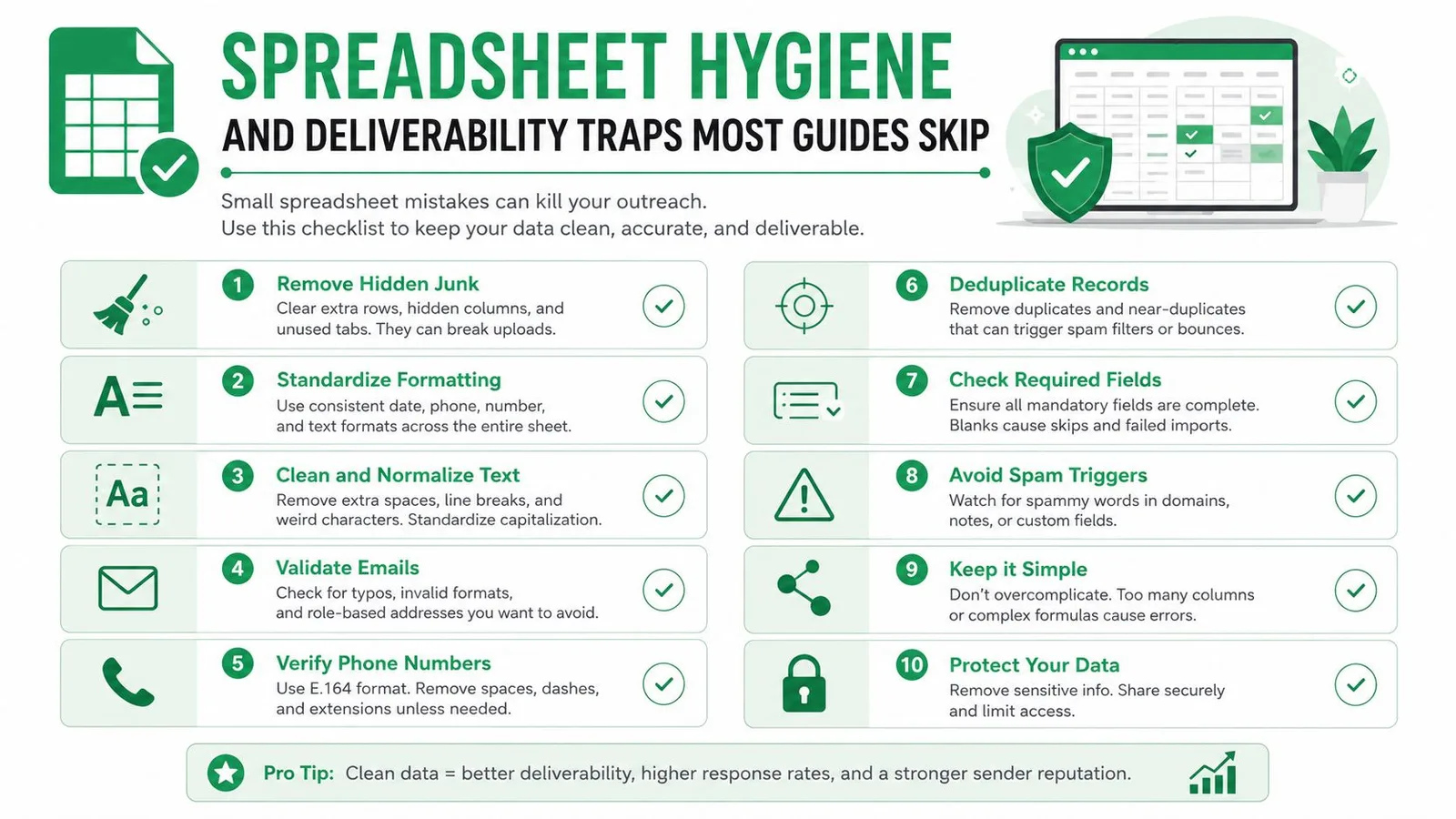
E-postfletting er ikke noe man setter opp og glemmer. Mange feil ser tekniske ut, men starter med vanlige datatabber: dupliserte e-postkolonner, inkonsekvente overskriftsnavn, tomme celler og mellomrom rundt CC-verdier. En fletting kan utføres vellykket og likevel sende feil innhold eller sende to ganger til samme person.
Regnearket bør bestå en preflight-kontroll før hver kampanje:
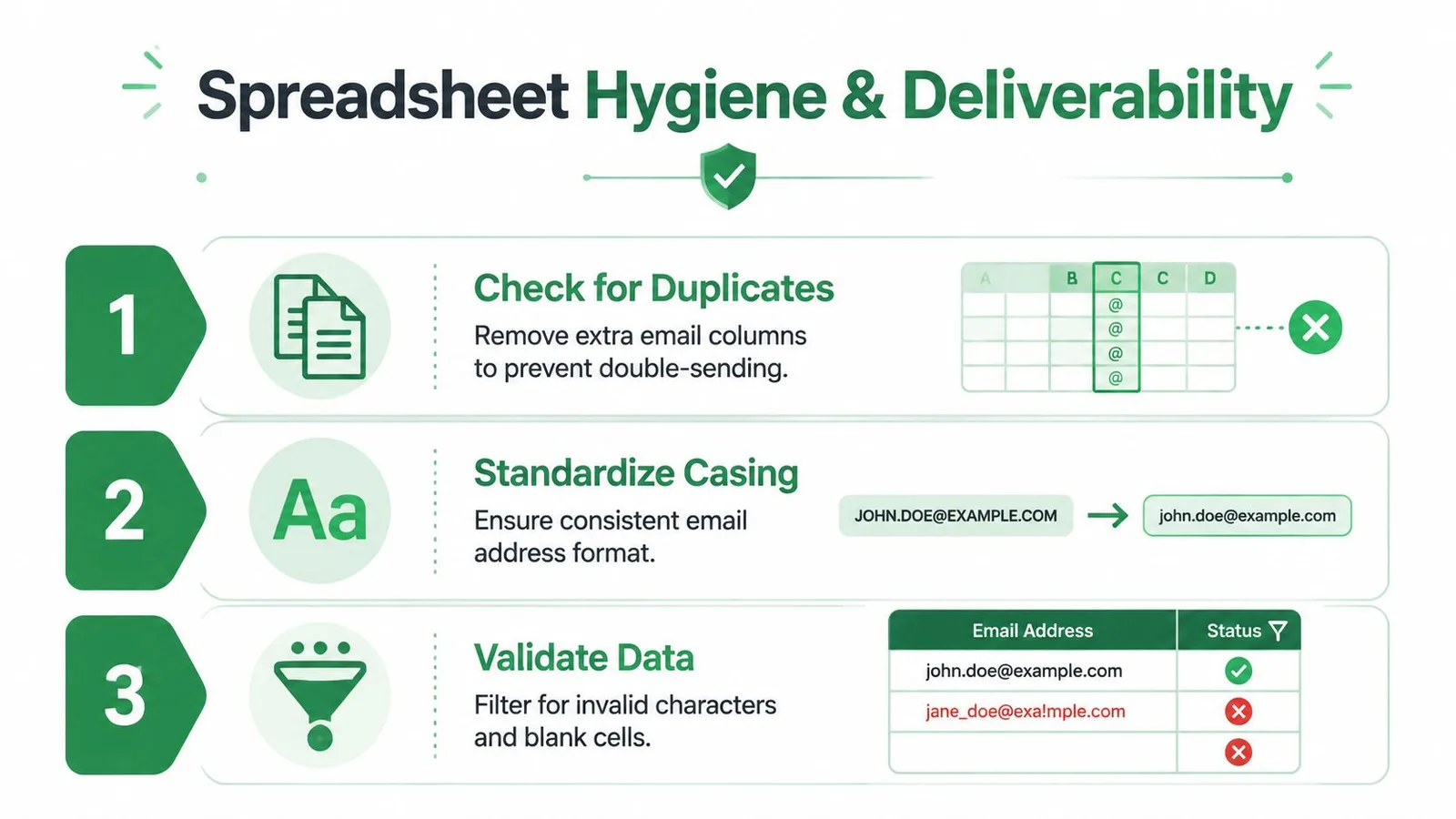
- Sjekk dupliserte destinasjoner: Sammenlign den primære e-postkolonnen med alternative adressefelt og fjern gjentatte poster.
- Standardiser store/små bokstaver og mellomrom: Hold overskrifter konsekvente og trim verdier gjennom hele det aktive området.
- Valider tegn: Filtrer feilformede adresser, tomme celler og uventet tegnsetting før de når Gmail.
- Gjennomgå samtykke og ekskluderingsfelt: Hold avmeldte eller ekskluderte kontakter utenfor utsendelsesområdet.
- Karantene for feil: Flytt returnerte poster bort fra det aktive publikummet i stedet for å prøve dem på nytt gjentatte ganger.
En vanlig antakelse er at personalisering automatisk gjør utsendelser trygge for levering. Det gjør det ikke. Meldinger kan fortsatt dele en svært repeterende struktur, og en ny eller dårlig administrert utsendelseskonto kan tiltrekke seg filtrering når kampanjevolumet og mottakernes forventninger ikke samsvarer. Gmail kan heller ikke kompensere for irrelevante kontakter, manglende håndtering av avmeldinger eller gjentatte utsendelser til personer som allerede har takket nei.
Bruk formler som UNIQUE for å støtte fjerning av duplikater, men gå gjennom resultatene i stedet for å stole blindt på en formel. Normaliser domener før du deler navn eller bruker segmentering, og legg inn en avmeldingslenke i bunnteksten når meldingstypen og gjeldende regler krever det. Regnearket er produksjonsdata, så beskytt det med tydelig eierskap, kontrollerte redigeringer og en dokumentert ekskluderingsprosess.
Valg av riktig Sheets-til-Gmail-oppsett for teamet ditt
Det riktige oppsettet avhenger av hvor mye kontroll kampanjen din trenger. Innebygd Gmail-fletting er det valget med minst friksjon når et team allerede jobber i Sheets, sender sporadiske personlige meldinger og ønsker at et menneske skal inspisere utkastene. Det unngår å flytte data til et annet system, men det tilbyr mindre automatisering og rapporteringsdybde enn en spesialbygd plattform.
Et Google Workspace-tillegg plasserer seg mellom innebygd Gmail og en full utsendelsesplattform. Det kan koble regnearket til gjenbrukbare maler, flettefelt, planlagte grupper og statuskolonner uten at teamet trenger å bygge hele arbeidsflyten selv. Mail Merge for Gmail er ett eksempel på denne modellen. Produktinformasjonen beskriver en Sheets-basert prosess for å importere mottakere, velge eller opprette en Gmail-mal, forhåndsvise, sende, og skrive leverings- og engasjementsstatuser tilbake til regnearket. Gå gjennom deres Google Sheets mail merge add-on overview sammen med dine faktiske krav.
| Oppsett | Best for | Hovedavveining |
|---|---|---|
| Innebygd Gmail-fletting | Sporadiske utsendelser med menneskelig kontroll | Enkelt å bruke, men begrenset automatisering og kampanjerapportering |
| Google Workspace-tillegg | Repeterbar Sheets-basert utsendelse | Mer støtte for arbeidsflyt, med et ekstra verktøy og tillatelsesmodell |
| Dedikert e-postplattform | Sekvenser, ekskludering, avansert analyse og samsvarsarbeidsflyter | Sterkere kampanjekontroll, men mer integrasjons-, kostnads- og styringsarbeid |
Før du velger, test regnearket i stedet for et rent utvalg. Bekreft støtte for vedlegg, CC og BCC, HTML-formatering, avmeldingslenker, fjerning av duplikater, planlegging og tilbakestriving av status. Det minst komplekse systemet som håndterer volumet og rapporteringsbehovene dine, er vanligvis det mest vedlikeholdbare valget.
Mail Merge for Gmail kobler Google-regnearket ditt til Gmail for personlige utsendelser, forhåndsvisning, planlegging, sporing og statusoppdateringer per rad uten at du trenger en separat kontaktdatabase. Hvis teamet ditt trenger en repeterbar Sheets-til-Gmail-arbeidsflyt med felt, vedlegg og engasjementsdata holdt nær kildelisten, besøk Mail Merge for Gmail og test det med et ekte kampanjeark.
Klar for å sende din første kampanje?
Installer Mail Merge for Gmail fra Google Workspace Marketplace og send opptil 50 personlige e-poster per dag gratis.
Kom i gang gratisMer lesestoff
Mer fra Guides

E-postfletting med kopi og blindkopi i Gmail: Kopier de riktige personene på hver e-post
Lær å flette e-post med kopi og blindkopi fra Google Sheets, sette opp kolonner og se hvordan kopierte mottakere påvirker din daglige kvote.

Gmail-sendegrense nådd: Hva det betyr og hvordan du fullfører kampanjen din
Har du fått feilmeldingen om at Gmail-sendegrensen er nådd? Lær om de faktiske daglige grensene, når du kan sende igjen, og hvordan du deler opp en utsendelse i trygge daglige puljer.

Personalisert e-post i Gmail: Den komplette guiden
Mestre arbeidsflyten for personlig tilpasset e-post i Gmail. Lær å flette data fra Sheets, spore åpninger og skalere utsendelser uten å forlate innboksen.